


以下的用法都是在参考官方操作帮助文件以及其他大佬的方法后,自己尝试得出的教程
一、租用实例
在租用实例前建议先充值,万一看到有个空闲的GPU结果没充钱被别人先抢了,就得刷新等空闲的了。(充值在页面右上角点你的用户名就会出现“充值”按钮)
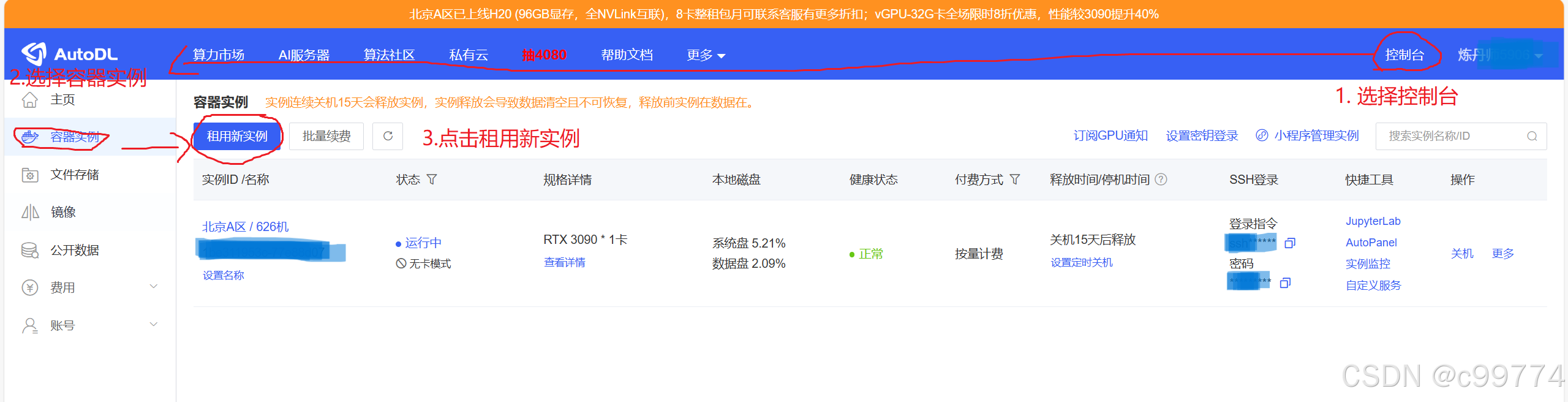
选择“控制台” → 选择“容器实例” → 点击“租用实例”,如下图所示
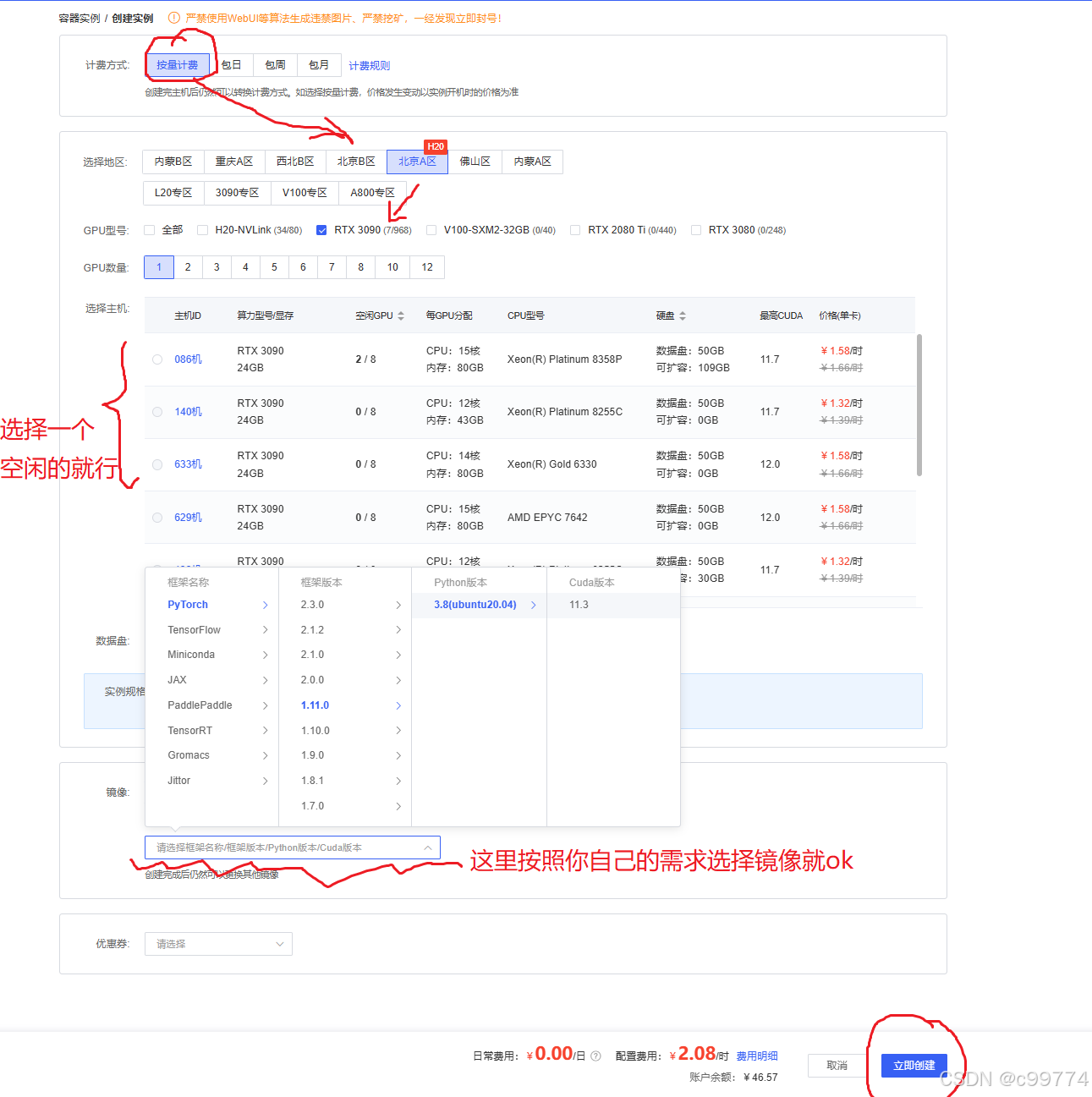
按照自己的情况选择“计费方式”,我是用得没有非常频繁而且别人跟我说按量计费比较便宜所以选择了“按量计费”,地区以及GPU型号也是按照你自己的需求来选择就行。
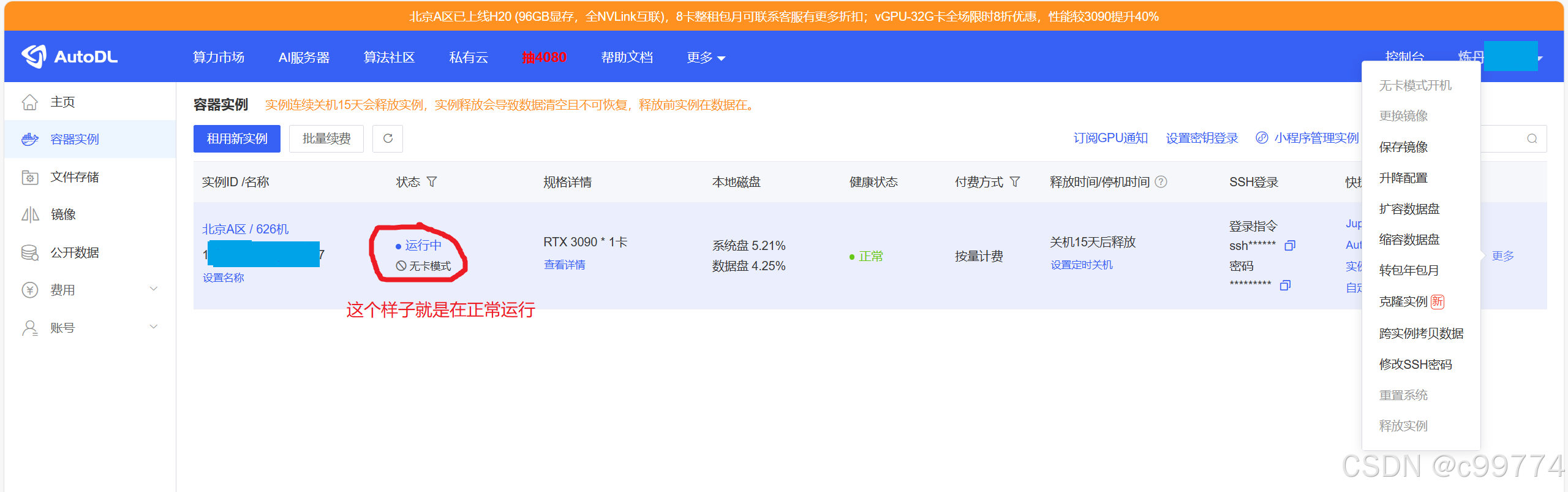
状态中显示“运行中”就是在正常运行,如果不是点击“开机”就行了(用好了记得关机,不然是会一直计费的 !!! 不过下图我是“无卡模式开机”)
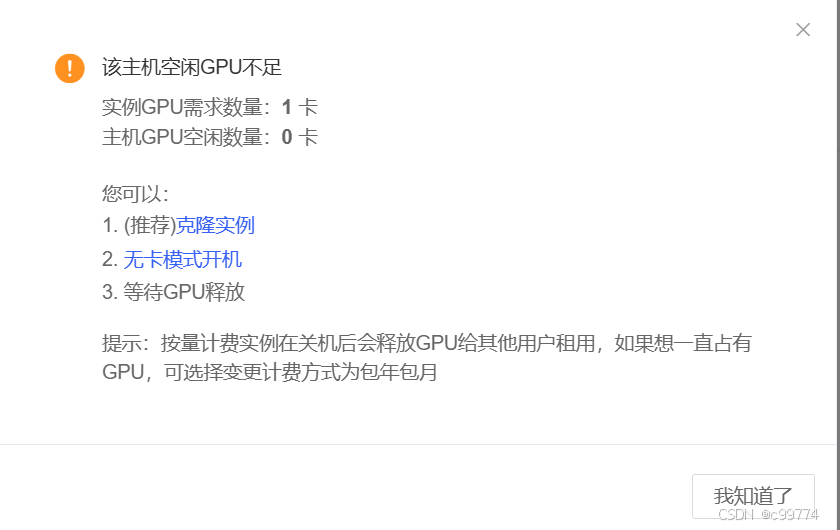
如果出现开机失败但是又是正常的健康状态,不用慌,那是因为没有空闲的GPU给你用,例如下面的截图就是目前没有空闲GPU,等晚点再去有空闲的就会开机成功。
二、配置vscode远程开发
先下载好 Remote -SSH 插件
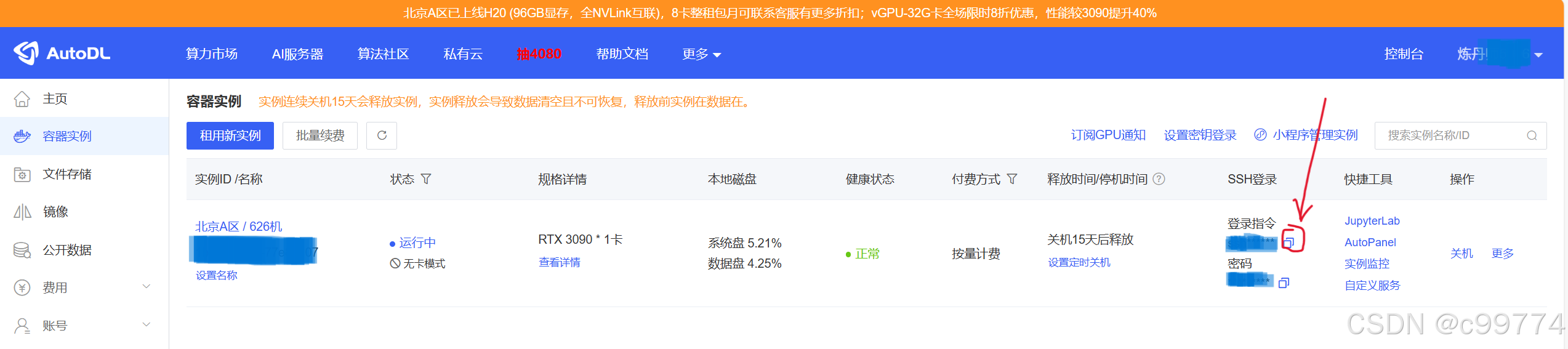
ctrl+shift+p ,输入SSH登录指令(如下图中所标记的),回车,会弹出选择写入配置文件直接回车不用选
点击左侧列表那个电脑的图标,右键选择“Connect in Current Window…”(如下图),选linux系统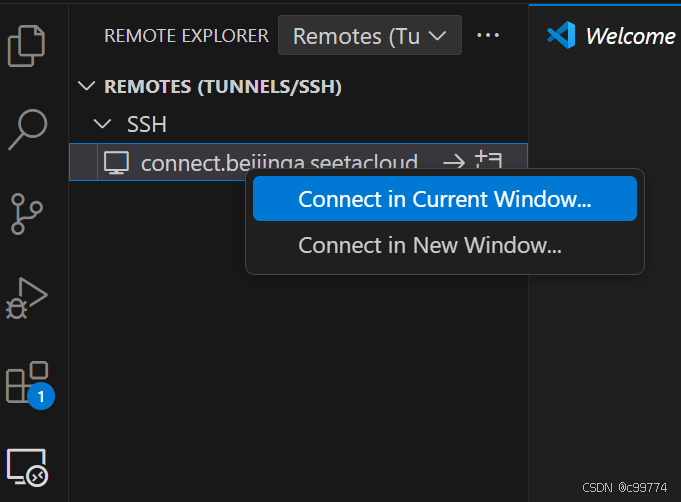
会弹出下图的窗口,复制密码登录即可,要是连接失败就再重新操作一次

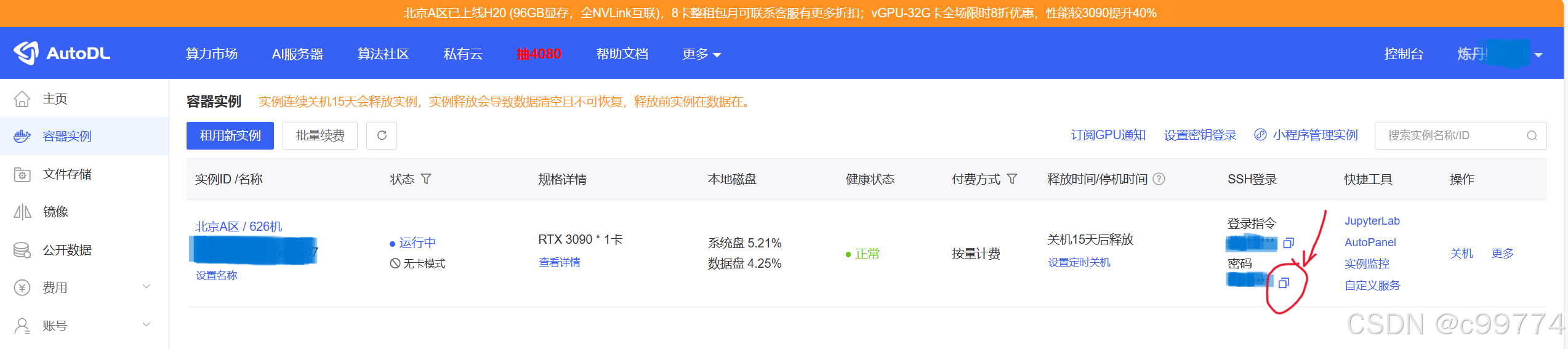
【注意要选linux系统(我就是之前没注意一直选window系统导致一直连接失败)】
三、数据上传与解压
数据上传建议使用“无卡模式开机”比较省钱,我只尝试了以下两种方法,其他方法可以看官方的操作步骤文件来弄。
1.直接使用jupyterLab上传文件
得上传zip文件,比较方便但是我觉得不适合我,上传得慢就算了还上传一半失败。
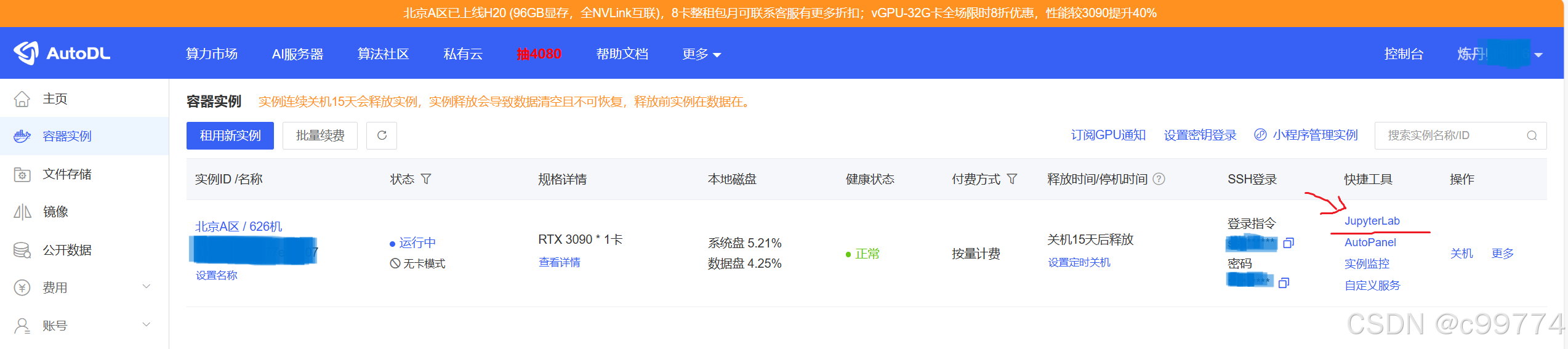
点击图中所示的JupyterLab就可以进入,然后点击上传文件即可,文件较大需要等比较久
2.使用阿里云盘上传文件
先把你要上传的文件存储到阿里云盘里面,然后点击下图中的“AutoPanel",选择“公网网盘”第一次使用需要设置“独立访问密码”,然后登陆你的阿里云账号,选择你想要的文件,点击“下载”等待即可(当然我觉得还是很慢,但至少成功上传了)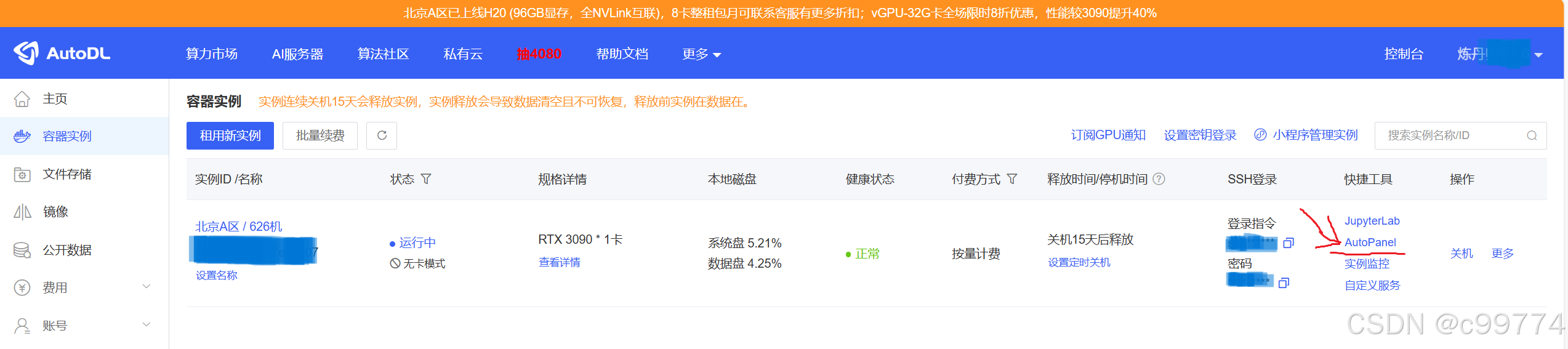
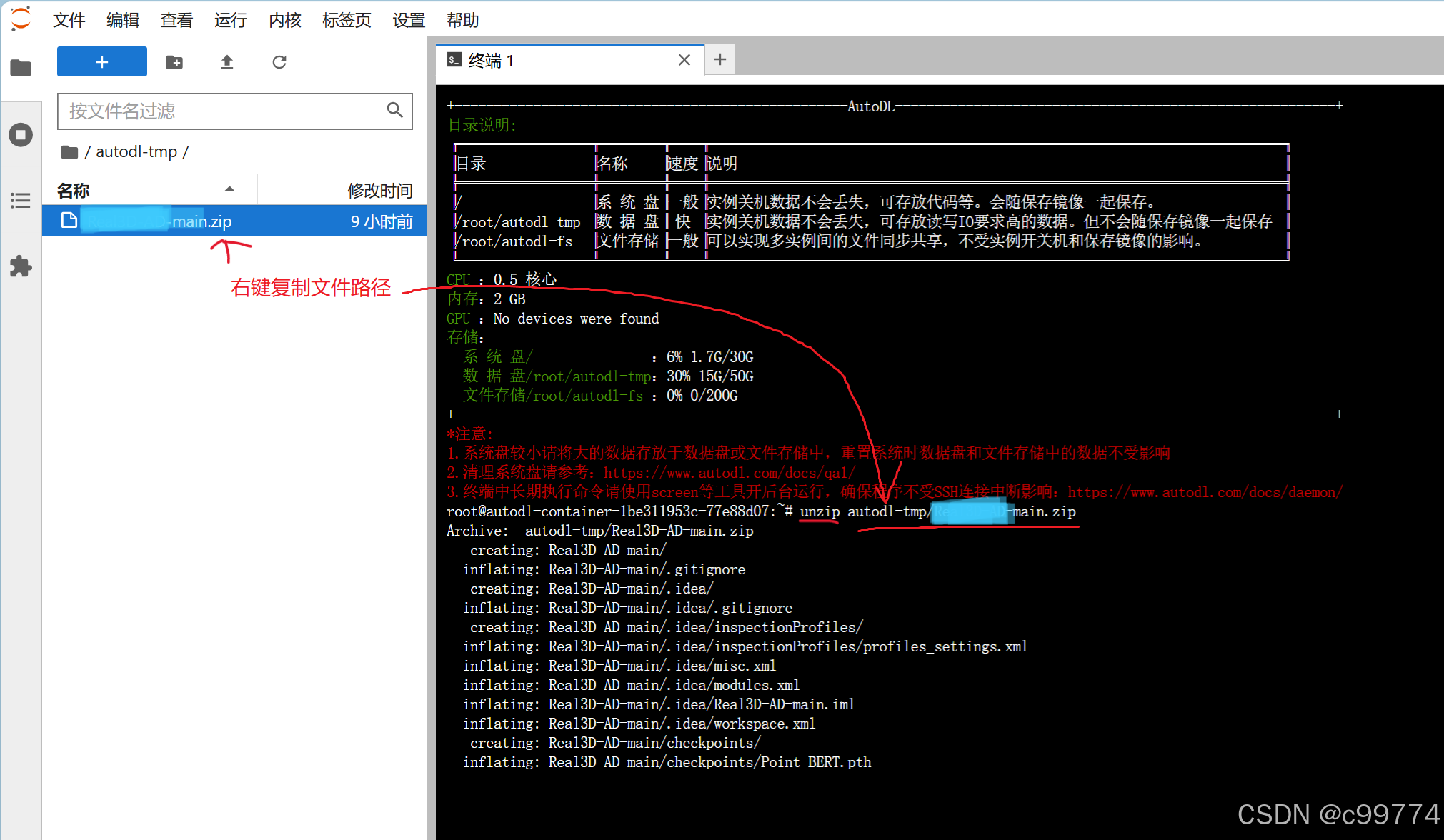
3.解压压缩包
使用 unzip xxx.zip 解压压缩包
四、代码运行
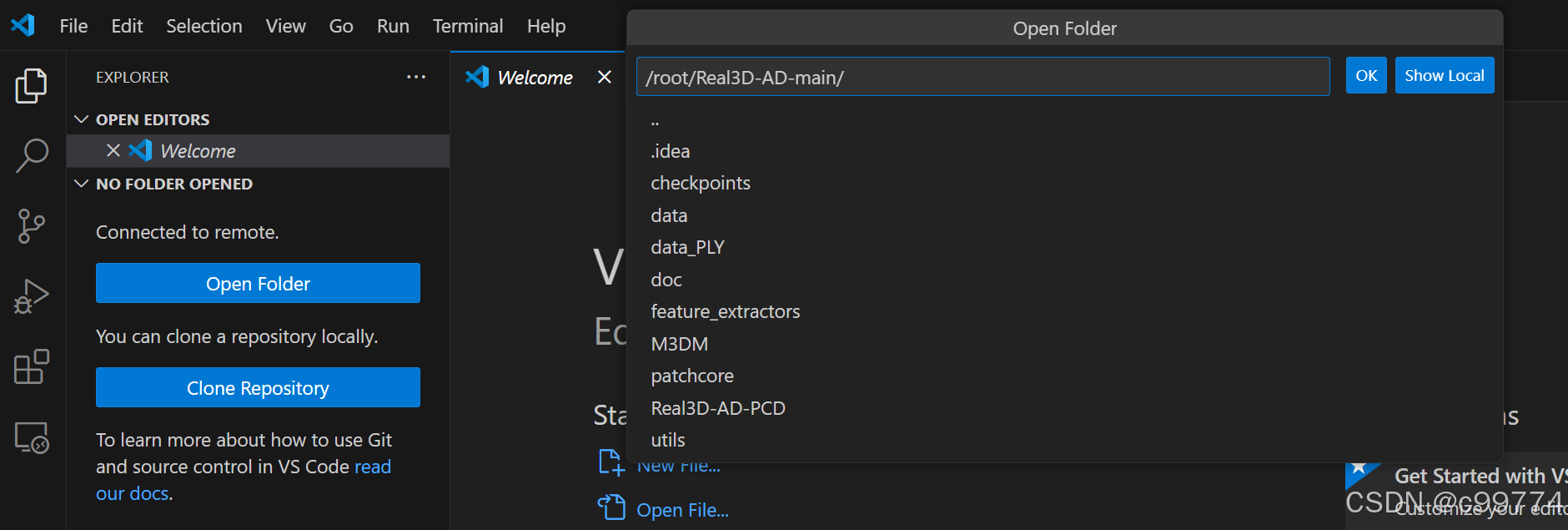
上述三个步骤做完,打开vscode,连接好SSH,点击“Open Folder”选择你想打开文件,选择“OK”再输入一次登录密码
创建虚拟环境
进入JupyterLab后选择“终端”, 在终端输入“ conda create -n my-env python=3.7 ” 创建虚拟环境(这里要按照你之前选择的python版本输入,要是不记得了输入 “ python --version ”查一下)
等待环境创建好后,返回vscode点击右下角虚拟环境,然后选择刚刚创建好的“my-env"环境就行
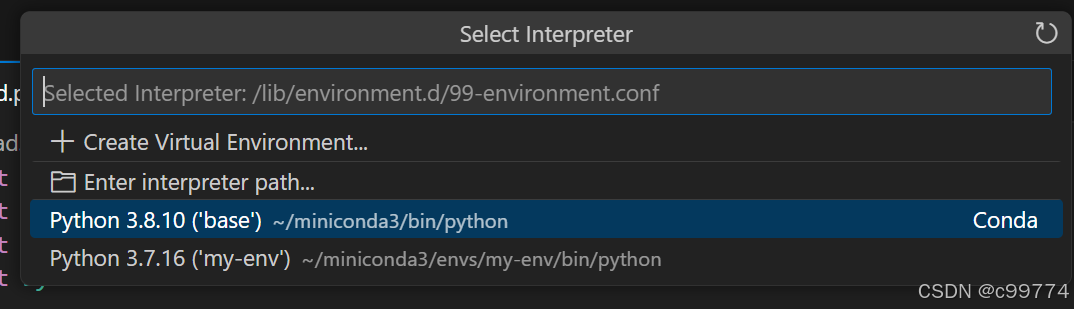
然后可以在vscode上运行你的程序了(运行程序记得不要选择“无卡模式开机”), 缺少什么就直接在vscode的终端下载: pip install xxx







 扫一扫
扫一扫


 4764
4764

 被折叠的 条评论
为什么被折叠?
被折叠的 条评论
为什么被折叠?
 到【灌水乐园】发言





