输出Python解释器路径

本文介绍了如何通过CMD和PyCharm查看Python解释器路径,以及如何使用指定解释器运行和验证其路径。重点在于理解两种方法的操作步骤和验证路径的有效性。
部署运行你感兴趣的模型镜像
方法一

打开cmd,输入python,进入python后,依次输入

  import sys
  print(sys.path)

就可以输出当前python解释器路径

方法二

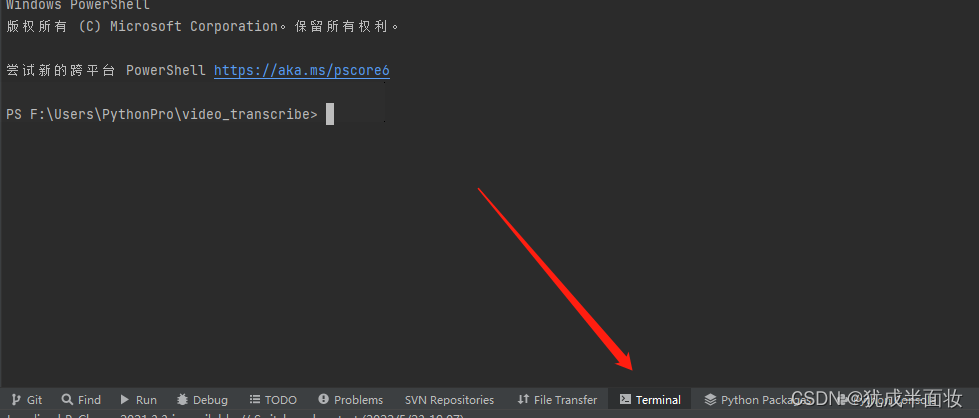
打开Pycharm
在这里插入图片描述
打开终端控制台,输入python,与cmd输入一致,也可以查看python解释器路径

使用指定解释器
使用指定解释器运行py文件,可以使用命令行的方式执行

解释器Path/python  name.py 

就可以使用指定解释器来执行py文件,可以通过sys的方式来验证解释器是否可用

输入解释器Path/python进入python交互模式,再输入sys方法来验证路径正确性

您可能感兴趣的与本文相关的镜像

Python3.10

Python3.10

Conda
Python

Python 是一种高级、解释型、通用的编程语言,以其简洁易读的语法而闻名,适用于广泛的应用,包括Web开发、数据分析、人工智能和自动化脚本

<think>好的,我现在需要帮用户查找Python解释器的安装路径。用户的问题是如何查看当前使用的Python解释器路径。我应该先回忆一下自己知道的方法,然后结合提供的引用内容,整理出清晰的步骤。 首先,根据引用[1],用户提到了两种方法:运行脚本和使用交互模式。脚本里用了sys和os模块,打印sys.executable和os.path.dirname(sys.executable)。这说明sys模块的executable属性可以直接获取解释器路径。另外,引用[2]提到在Ubuntu下使用which python命令,这可能适用于Linux系统。而引用[4]提到了在IDE中添加解释器时选择本地路径,这可能和用户使用的工具有关,比如PyCharm之类的。 接下来,我需要整理出不同操作系统下的方法。对于Windows用户,使用命令行运行python -c "import sys; print(sys.executable)"应该可行。而Linux或macOS用户除了同样的Python命令外,还可以用which python或者which python3来查看。此外,在脚本中导入sys模块并打印executable属性也是一个跨平台的方法。 还要注意用户可能的环境问题,比如虚拟环境。在这种情况下,sys.executable会指向虚拟环境中的解释器路径,而不是全局安装的路径。需要提醒用户这一点。 另外,引用[3]提到查看Python解释器路径的两种方式,可能是指脚本和命令行两种方法。需要确保步骤清晰,分点说明,让用户容易跟随。 最后,生成相关问题,考虑用户可能的后续疑问,比如不同版本的解释器、虚拟环境中的路径,或者如何验证路径是否正确。这些问题可以帮助用户更深入理解。</think>### 查看Python解释器路径的步骤 #### 方法1:通过Python代码获取 1. **编写脚本** 在Python文件中运行以下代码,直接输出当前解释器的完整路径: ```python import sys print("当前Python解释器路径:", sys.executable) ``` 示例输出: ``` 当前Python解释器路径: C:\Users\yourname\AppData\Local\Programs\Python\Python39\python.exe ``` 此方法通过`sys`模块的`executable`属性直接获取路径[^1][^2]。 2. **使用交互模式** 在命令行输入`python`进入交互模式,逐行执行: ```python >>> import sys >>> print(sys.executable) ``` --- #### 方法2:通过命令行工具 - **Windows系统** 在命令提示符中运行: ```bash python -c "import sys; print(sys.executable)" ``` - **Linux/macOS系统** 使用`which`命令快速定位: ```bash which python # 默认Python 2.x(部分系统) which python3 # Python 3.x ``` --- #### 方法3:通过IDE配置查看 在PyCharm、VSCode等IDE中: 1. 打开设置(Settings) 2. 进入`Project Interpreter`或类似选项 3. 查看已配置的解释器路径[^4] ---
评论
添加红包

请填写红包祝福语或标题

红包个数最小为10个

红包金额最低5元

当前余额3.43前往充值 >
需支付:10.00
成就一亿技术人!
领取后你会自动成为博主和红包主的粉丝 规则
hope_wisdom
发出的红包
实付
使用余额支付
点击重新获取
扫码支付
钱包余额 0

抵扣说明:

1.余额是钱包充值的虚拟货币,按照1:1的比例进行支付金额的抵扣。
2.余额无法直接购买下载,可以购买VIP、付费专栏及课程。

余额充值




