


 本文详细介绍了如何在VMware虚拟机中增加磁盘,包括设置步骤、查看和操作磁盘分区(如使用`lsblk`和`fdisk`),格式化分区,挂载磁盘,以及解决系统重启后挂载失效的问题,通过编辑`fstab`文件实现持久挂载。
一、增加磁盘
如果是VMware虚拟机的话,在虚拟机菜单中选择【设置】,在设备列表里选择添加磁盘,然后一路【下一步】,中间只有选择磁盘大小的地方需要修改,完成后必须【重启系统】才能识别新加入的磁盘。
二、相关命令和操作
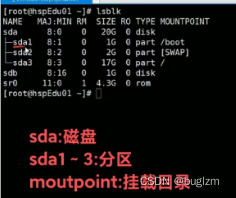
#查看所有相关磁盘和磁盘分区和相关分区挂在到了哪个目录
lsblk
#分区命令,开始对/sdb分区
fdisk /dev/sdb

#    执行命令后会有多个选项
#    m 显示命令列表
#    p 显示磁盘分区 同 fdisk -l
#    n 新增分区
#    d 删除分区
#    w 写入并退出
#   【说明】:开始分区后输入n,新增分区,然后选择p,【回车】【回车】分区类型为主分区。两次回车默   #    认剩余全部空间。
#   【最后】输入w写入分区并退出,若不保存退出输入q。
三、对新增的磁盘分区进行格式化
#只有格式化的分区才能挂载
mkfs -t ext4 /dev/sdb1  #格式化磁盘sdb中的sdb1分区,ext4是分区类型


#例如我在/目录下创建一个newdisk目录,将新增的磁盘分区挂载上去

#创建目录  【注意当前目录为/】
mkdir newdisk

#挂载磁盘分区到相关目录
mount /dev/sdb1 /newdisk


#执行命令后可使用 lsblk 查看相关分区是否成功挂载到了相关目录

#取消挂载命令
umount /dev/sdb1    # 【注意】此命令需要再挂载目录外边执行!!!
四、系统重启,挂载失效问题的解决
#使用上述挂载命令成功挂载磁盘分区后,系统重启挂载就会失效

#可以通过修改/etc/fstab文件解决这个问题
vim /etc/fstab

#添加挂载关系(相关的uuid和挂载目录)到这个表中就行了

UUID=相关挂载分区的UUID  /挂载目录  挂载分区类型   defaults    0 0


#修改完成之后,使用以下命令使修改立即生效
mount -a





 扫一扫
扫一扫


 3364
3364

 被折叠的 条评论
为什么被折叠?
被折叠的 条评论
为什么被折叠?
 到【灌水乐园】发言





