Ubuntu-server 配置图形化界面

Ubuntu 22 服务器端安装图形化界面 Ubuntu 22 安装图形化界面 阅读详情
AI摘要

该文提供了在UbuntuServer版本上安装GNOME桌面的步骤,包括更换清华源、更新系统、安装ubuntu-desktop套件以及启用图形界面和重启系统。

如果安装的是 Ubuntu 的 Server 版本,将不会带有图形界面。

使用如下命令安装 GNOME 桌面,

首先,请确保系统 apt 包含可用的源

更换清华源参考如下:
https://mirrors.tuna.tsinghua.edu.cn/help/ubuntu/

sudo sed -i "s@http://.*archive.ubuntu.com@https://mirrors.tuna.tsinghua.edu.cn@g" /etc/apt/sources.list
sudo sed -i "s@http://.*security.ubuntu.com@https://mirrors.tuna.tsinghua.edu.cn@g" /etc/apt/sources.list
sudo apt update
sudo apt upgrade

安装 ubuntu-desktop,apt 将自动找到适合的版本

sudo apt install ubuntu-desktop

桌面环境安装完成后,需要启用系统的图形界面。运行以下命令以启用图形界面:

sudo systemctl set-default graphical.target

现在,需要重启系统以加载新安装的桌面环境。在终端中运行以下命令以重新启动计算机:

sudo reboot

重启后,即可看到登录页面,并可以使用新安装的图形界面。
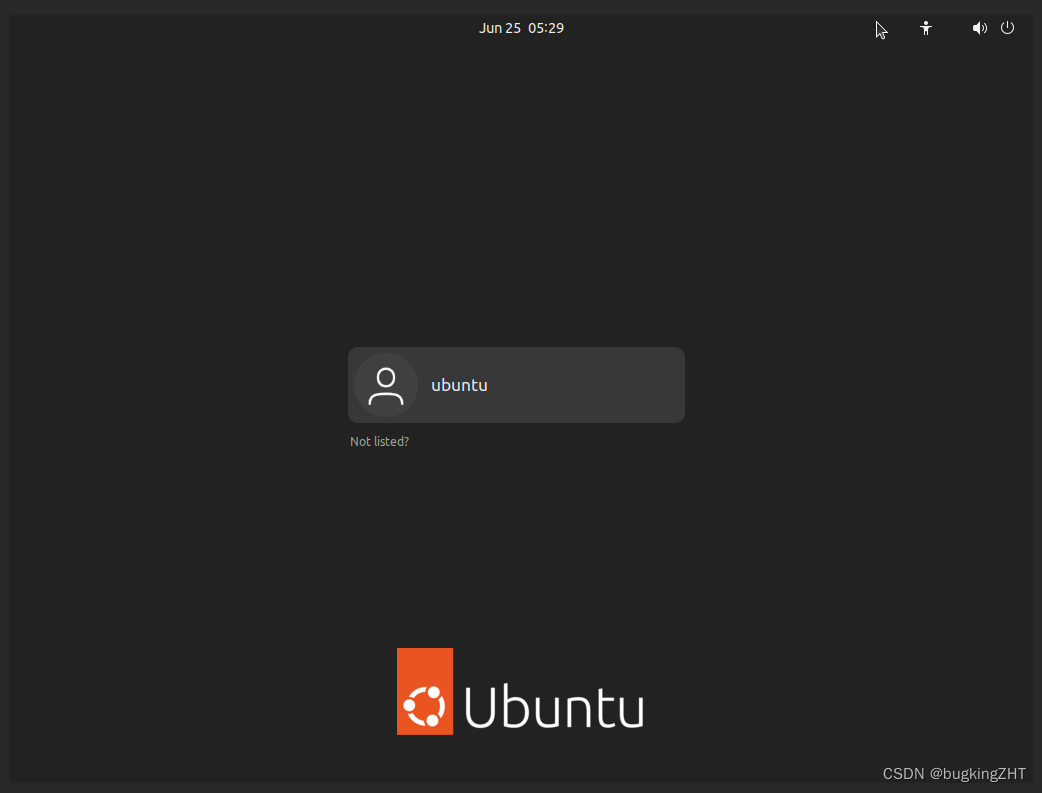
在这里插入图片描述

Ubuntu Server 24.04 安装 (超详细) 本文介绍最小化安装 Ubuntu Server的详细过程。 阅读详情

相关推荐

Ubuntu Server 图形化界面的安装

Ubuntu Server 安装桌面环境 0.换国内源(可以跳过这个步骤) 修改source.list文件: sudo gedit /etc/apt/sources.list 把下面的任意一个复制到source.list中去,并覆盖原来的文件内容。 清华的 # deb cdrom:[Ubuntu 16.04 LTS _Xenial Xerus_ - Release amd64 (20160420...

stone15165的博客 933

Ubuntu Server安装图形界面

通过安装图形界面来理解Ubuntu Server和Ubuntu Desktop的区别

高飞的专栏 1万+

Ubuntu server 14.04设置图形化界面及相关配置

最近接触到一个利用相关工具建立网络拓扑的题目,查阅相关资料发现Ubuntu server的环境会更适合。于是又开始折腾之路........ 当然,由于之前的各种装系统经验,安装这一步骤就不算什么了。因为ubuntu server默认都是不带图形化界面的,用起来略不方便吧,所以还是贴一下图形化界面的一些步骤: sudo apt-get install xinit sudo apt-get ins

All Of Me 1741

Ununtu Server安装图形化界面

Ununtu Server安装图形化界面、使用root登录图形化界面以及在图形化界面中安装VMware Tools工具

wutangmao的博客 6240

Wsl2 Ubuntu18.04图形化界面,亲测成功

Wsl2 Ubuntu18.04图形化界面,亲测成功Windows端Linux端最后 抖抖索索搞了两天,差点Windows系统都重装,终于搞成功了。 参考文献:一定要看 非常感谢这个哥们,成功搞出来了。 Windows端 powershell内管理员模式运行 wsl --list --verbose 确保Version是2 2. ipconfig 记wsl的IPv4地址:192.168.233.193.每个人不一样 3.下载VcXSrv X server for Windows.提供给你们一个下载链

等待戈多的博客 9810

阿里云服务器 ECS Linux 安装 VNC Server 实现图形化访问的方法

Ubuntu 安装 vncserver0、使用命令apt-get update更新软件源后尝试安装。 1、在 Ubuntu 上使用如下命令安装 vncserver:apt-get install vnc4server2、输入如下命令,开启 vnc服务:vncserver首次启动会要求设置密码,后面可以使用 vncpasswd 修改:看到类似 “New ‘:1 ()’ desktop is :1 (

HeatDeath的博客 6359

Ubuntu 1804.4 server版本的安装及配置网络和图形化界面

本文进行Ubuntu 1804.4 server版本的安装及配置网络和图形化界面的操作 配置环境: VM workstation 15.0 pro Ubuntu 18.04.4 LTS server 建议:在安装后的重要操作节点(如安装图形界面后)进行快照备份,可避免错误操作而需重新安装的困扰 镜像下载地址:Download Ubuntu 1804.4 server 打开VM workstati...

Slience_Jhon的博客 4786

从拧螺丝到精密装配:三菱伺服电机扭矩控制在工业自动化中的实战解析

本文深入解析三菱伺服电机扭矩控制在工业自动化中的实战应用,重点介绍MR-J4系列伺服系统的高精度扭矩响应技术。从螺丝紧固到精密装配,详细讲解扭矩控制模式的选择、硬件配置、参数设置及典型故障排查方案,帮助工程师提升生产效率和产品质量。

weixin_29186249的博客 470

ubuntu1804系统设置在哪里_Ubuntu 1804.4 server版本的安装及配置网络和图形化界面

Ubuntu 1804.4 server版本的安装及配置网络和图形化界面Ubuntu 1804.4 server版本的安装及配置网络和图形化界面本文进行Ubuntu 1804.4 server版本的安装及配置网络和图形化界面的操作配置环境:VM workstation 15.0 proUbuntu 18.04.4 LTS server建议:在安装后的重要操作节点(如安装图形界面后)进行快照备份,可...

weixin_39792393的博客 671

抓包工具(五)2025版 Burp Suite Professional的下载、安装、使用

抓包工具(五)2025版 Burp Suite Professional的下载、安装、使用

ACGkaka的博客 2万+

如何在Hyper-V、Virtual PC等虚拟机中使用USB设备

今天网盾科技给大家分享一篇在Hyper-V、Virtual PC等虚拟机中使用USB Over network软件用USB设备的方法。 当前Hyper-V Server与Microsoft Virtual PC的虚拟机,不支持USB的设备,如果你有USB设备需要在虚拟机中使用,例如USB的加密狗、智能卡、网上银行的U盾等,可以通过USB Over Network软件,通过网络,使用USB设备。 USB Over Network是一款“客户/服务器”软件,是这么一款功能强大 USB 设备共享软件。它使用方

wangdunkeji_idc的博客 4997

Ubuntu Server的图形化界面

目录 1.Linux计算机图形化结构 2.X window system 1)X Server 2)X Client 3)Window Manager 4)Display Manager 3.Ubuntu Server的图形化界面配置 1)流程 2)命令操作 3)其他命令 4)坑 1.Linux计算机图形化结构 window系统的图形化是和内核绑定在一...

仓鼠的藏宝库 8354

别再只会用Kriging了!用Python+GeoPandas手把手实现IDW插值(附完整代码与可视化)

本文详细介绍了如何使用Python和GeoPandas实现反距离加权插值(IDW),包括核心算法、参数调优和可视化技巧。通过完整代码示例,帮助读者掌握这一空间数据分析技术,适用于环境监测、气象预报等多个领域,提升数据处理效率和灵活性。

weixin_30872157的博客 225

Ubuntu 18.04 sever 安装图形化界面

Ubuntu 18.04 sever 安装图形化界面 在终端依次执行以下命令 sudo passwd root su root apt-get update apt-get install -y ubuntu-desktop 安装完成后重启能够以普通用户登录桌面,如果需要root登录,还需要执行以下操作: 修改ubuntu.conf配置文件,在文件尾加入两行: vi /usr/share/lightdm/lightdm.conf.d/50-ubuntu.conf [Seat:*] user-sessio

tan-1210的博客 5189

Debezium报错处理系列之二十八: Expiring 1 record(s) for test-ts-0:120001 ms has passed since batch creation

Debezium报错处理系列之二十八: Expiring 1 record(s) for test-ts-0:120001 ms has passed since batch creation

zhengzaifeidelushang的博客 3290

手把手教你学Simulink——基于Simulink的全双工无线通信仿真建模示例

目录手把手教你学Simulink——基于Simulink的全双工无线通信仿真建模示例一、背景介绍二、所需工具和环境三、步骤详解步骤1:创建Simulink模型步骤2:设计输入信号步骤3:添加调制模块步骤4:添加自干扰消除模块步骤5:添加AWGN信道步骤6:添加接收端处理步骤7:添加解调模块步骤8:计算误码率(BER)步骤9:添加显示模块步骤10:设置仿真参数步骤11:运行仿真并分析结果四、总结 全双工(Full-Duplex)无线通信技术允许在同一频段上同时进行数据的发送和接收,这与传统的半双工(Half-

MHD0815的博客 182

linux:vmware安装ubuntu22配置桥接网络(仅安装server没有图形化界面)

sudo vi /etc/netplan/00-installer-config.yaml,在其中找到对应网卡进行修改,变成以下内容。3.配置完成后,保存并退出,执行命令可以让配置直接生效。2.按键盘的 esc 输入 :wq 保存。vmware16安装教程。5.查看ip,使用ip add。1.修改网络配置信息。4.测试网络是否正常。

Cloud Flower的博客-专注unity 3216

手把手教你ensp仿真搭建校园网(含防火墙及无线网络)系列(二)校园网接入层交换机配置

本系列博客将带你从零开始,使用 华为 eNSP(Enterprise Network Simulation Platform) 仿真搭建一个完整的校园网络,涵盖 核心层、汇聚层、接入层、防火墙安全策略、无线AC+AP组网 等实战场景。无论你是网络初学者还是希望深化实战经验的工程师,都能通过本教程掌握企业级网络的规划、配置与排错技巧。

echo的博客 1219

ubuntu server 18.04 图形化界面安装及远程桌面

ubuntu server 18.04 图形化界面安装及远程桌面https://blog.youkuaiyun.com/zhangtao_heu/article/details/81989147 https://blog.youkuaiyun.com/zhangtao_heu/article/details/81989147

weixin_43425561的博客 1821

efm32 入门.pdf

本PDF共计22页,介绍的是操作驱动API,下载与否自己斟酌。

TMS_WebGMaps_1.9.8.0_Full_Source

TMS_WebGMaps_1.9.8.0_Full_Source 全源码 delphi cbuilder

Ubuntu上安装图形化界面

安装Ubuntu Server:如果您尚未安装Ubuntu Server版本,您需要首先安装它。如果您的计算机配置较低或希望保持系统轻量级,可以考虑使用轻量级的桌面环境(如Xfce、LXQt等),而不是完整的Ubuntu桌面环境。您可以通过类似的方式安装所选的轻量级桌面环境软件包。配置默认显示管理器:安装完成后,系统将要求您选择默认的显示管理器。系统重新启动后,应该会进入图形化界面,您可以通过登录界面输入您的用户名和密码来登录到Ubuntu桌面环境。这将安装Ubuntu桌面环境及其相关的软件包。

qq_36146442的博客 6557

最新的sdio 4.0 spec 协议标准 带书签 高清完整PDF版

Part-E1-SDIO-Specification-Ver4.00-Final-120220.pdf:最新的sdio 4.0 spec 协议标准 带书签 高清完整PDF版,包括SDIO 接口的外设,SDIO 接口官方协议等。

VNC连接VirtualBox中的Ubuntu24.04 desktop图形化(GUI)界面

打开RealVNC viewer,输入地址<ip>:5900, 访问VirtualBox中的Ubuntu24.04 desktop图形化(GUI)界面。测试环境:VirtualBox 7,Ubuntu24.04 desktop,Ubuntu24.04 server(no desktop)六、验证VNC是否可以打开VirtualBox中的Ubuntu24.04 desktop图形化(GUI)界面。四、Ubuntu24.04 desktop的SSH配置。五、Ubuntu24.04 desktop的VNC配置。

u012885320的博客 744

NTscan扫描工具

ntscan是一个扫描器,可以扫描没有密码和弱密码的共享,先到配置文件中填写猜测的用户名和密码,扫描过程中右侧出现的是扫描日志。

上一篇: K8S Flannel Pod 无法启动系列问题
bugkingZHT
博客等级 码龄7年 9粉丝 4原创
评论 3
成就一亿技术人!
拼手气红包6.0元
还能输入1000个字符
 
 条评论被折叠 查看
添加红包

请填写红包祝福语或标题

个

红包个数最小为10个

元

红包金额最低5元

当前余额3.43元 前往充值 >
需支付:10.00元
成就一亿技术人!
领取后你会自动成为博主和红包主的粉丝 规则
hope_wisdom
发出的红包
实付元
使用余额支付
点击重新获取
扫码支付
钱包余额 0

抵扣说明:

1.余额是钱包充值的虚拟货币,按照1:1的比例进行支付金额的抵扣。
2.余额无法直接购买下载,可以购买VIP、付费专栏及课程。

余额充值