【LabelImg】

部署运行你感兴趣的模型镜像

在这里插入图片描述

1、labelimg

github 源码地址:https://github.com/HumanSignal/labelImg

LabelImg 是一款轻量级、开源的图像标注工具,主要用于目标检测(Object Detection)任务的标注工作。

它支持手动框选图像中的目标物体,并生成符合主流深度学习框架(如YOLO、Pascal VOC等)格式的标注文件。

2、install

pip install labimgimg

安装完成后,打开 cmd ,输入 labelimg 即可启动应用

设定类别,参考 labelImg导入预设标签predefined_classes.txt文件

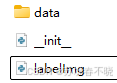
在labelimg 库目录下,新建 data 文件夹,
在这里插入图片描述
在文件夹中新建 predefined_classes.txt

在这里插入图片描述

在 txt 中配置好所需的标注类别

标注的时候,需要在标签文件夹中新建一个 classes.txt 类别文件夹

3、use
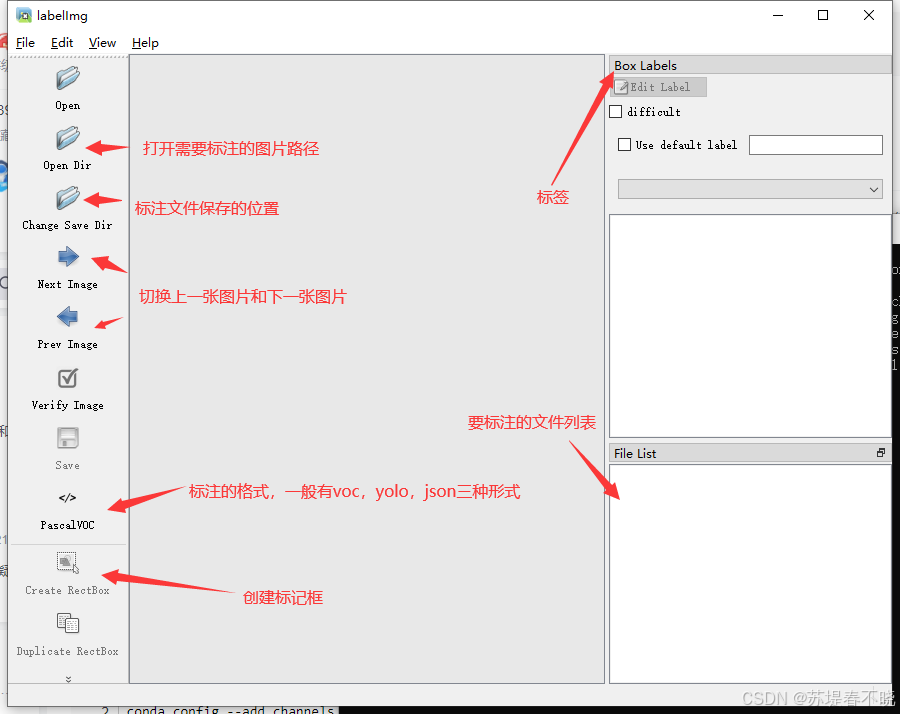
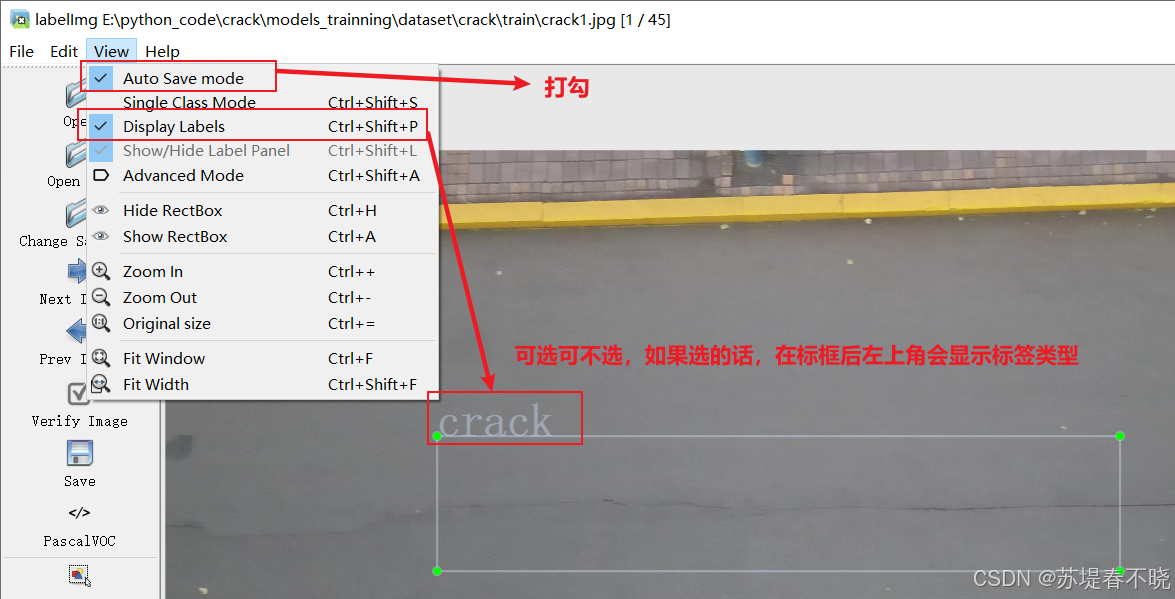
来自 LabelImg(目标检测标注工具)的安装与使用教程

在这里插入图片描述

在这里插入图片描述

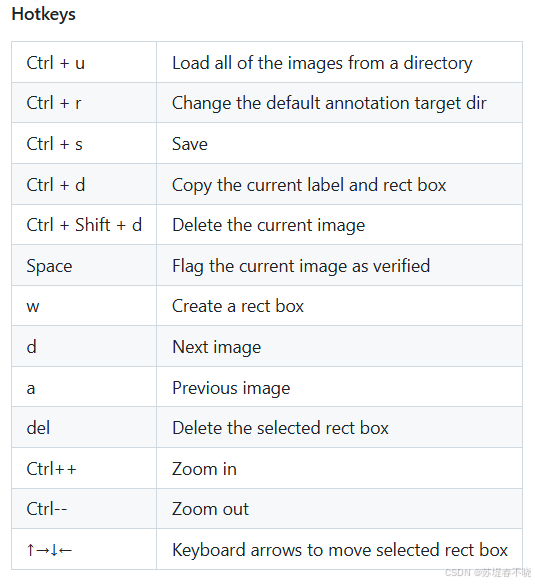
4、Hotkeys

在这里插入图片描述

5、error

drawLine(self, Union[QPointF, QPoint], Union[QPointF, QPoint]): argument 1 has unexpected type ‘float’

解决方法来自:【labelimg标注图片时float报错问题 完美解决方案】argument 1 has unexpected type ‘float‘

修改 labelimg.py 源码,在对应环境的 python 库目录下(Lib\site-packages\labelImg)

在MainWindow类之前粘贴上下面这段代码

class QPainterx(QPainter):
    
    def drawLine(self, x1: float, y1: float, x2: float, y2: float):
        super().drawLine(int(x1), int(y1), int(x2), int(y2))
        
    def drawRect(self, x: float, y: float, w: float, h: float):
        super().drawRect(int(x), int(y), int(w), int(h))
    
    def drawText(self, x: float, y: float, s: object):
        super().drawText(int(x), int(y), s)

修改 MainWindow 的 __init__ 方法

self.canvas = Canvas(parent=self) 

下面补充一行内容

self.canvas = Canvas(parent=self) 
self.canvas._painter = QPainterx()

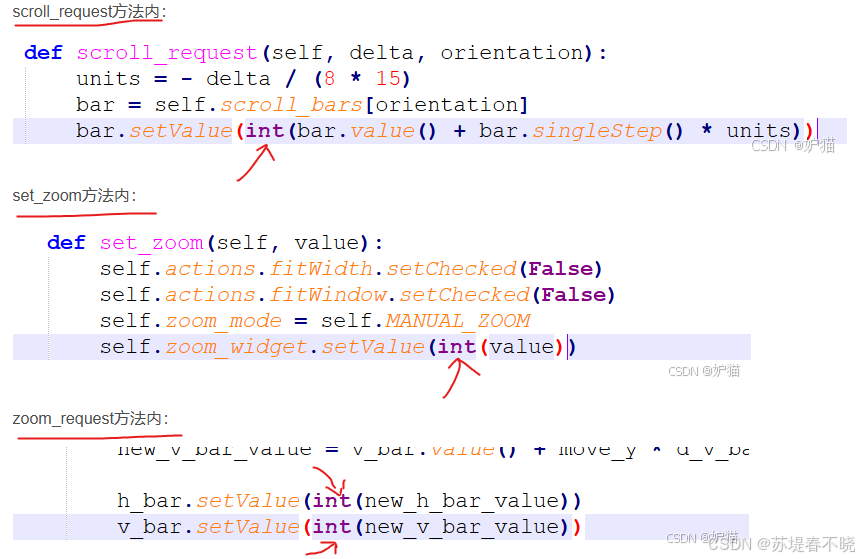
修改 scroll_request 方法,set_zoom 方法,zoom_request 方法箭头处
在这里插入图片描述

您可能感兴趣的与本文相关的镜像

Yolo-v8.3

Yolo-v8.3

Yolo

YOLO(You Only Look Once)是一种流行的物体检测和图像分割模型,由华盛顿大学的Joseph Redmon 和Ali Farhadi 开发。 YOLO 于2015 年推出,因其高速和高精度而广受欢迎

### LabelImg 的使用教程与下载 LabelImg 是一款用于图像标注的开源工具,广泛应用于计算机视觉领域中的目标检测任务。以下是关于其下载和使用的详细介绍。 #### 工具简介 LabelImg 是基于 Qt 和 Python 开发的一款图形化标注工具,支持多种格式的数据导出功能[^1]。它能够帮助用户快速完成矩形框标注以及类别分配的任务。 #### 安装方法 要安装 LabelImg,可以通过源码编译或者直接利用预构建包的方式实现: - **通过 pip 安装** 如果用户的环境中已经配置好 `pip`,可以运行以下命令来安装最新版本的 LabelImg: ```bash pip install labelimg ``` - **从 GitHub 源码安装** 用户也可以克隆官方仓库并手动编译程序: ```bash git clone https://github.com/tzutalin/labelImg.git cd labelImg python setup.py install ``` 此外,在某些情况下可能还需要额外安装依赖项,例如 PyQt5 或 lxml 库[^2]。 #### 基本操作流程 启动软件之后,界面会显示主要的功能按钮。下面列举了一些常用的操作说明: 1. 打开图片文件夹:点击菜单栏上的 “Open Dir”,选择包含待处理图片的目标目录。 2. 创建标签列表:进入 Tools -> Preferences 设置窗口定义自定义分类名称。 3. 绘制边界框:左键拖拽鼠标绘制包围物体区域;双击已存在的 box 修改参数值。 4. 导出 XML 文件:保存当前进度至 Pascal VOC 格式的 xml 文档或其他兼容形式。 #### 注意事项 在实际应用过程中需要注意几个方面的问题: - 确认操作系统环境满足最低硬件需求; - 验证所有必需库均已成功加载无误; - 对于大规模数据集建议分批次逐步完成标记工作以减少错误率。 ```python import sys from PyQt5.QtWidgets import QApplication, QMainWindow if __name__ == '__main__': app = QApplication(sys.argv) window = QMainWindow() window.show() sys.exit(app.exec_()) ``` 问题
评论
添加红包

请填写红包祝福语或标题

红包个数最小为10个

红包金额最低5元

当前余额3.43前往充值 >
需支付:10.00
成就一亿技术人!
领取后你会自动成为博主和红包主的粉丝 规则
hope_wisdom
发出的红包
实付
使用余额支付
点击重新获取
扫码支付
钱包余额 0

抵扣说明:

1.余额是钱包充值的虚拟货币,按照1:1的比例进行支付金额的抵扣。
2.余额无法直接购买下载,可以购买VIP、付费专栏及课程。

余额充值