


使用教程
1.配置Git的用户和邮箱。
配置用户名:通过下面的命令,将 “用户名” 改为自己要设置的用户名,回车,即配置完成:
git config --global user.name "用户名"
配置邮箱:通过下面的命令,将 “邮箱” 改为自己的邮箱(如QQ邮箱,谷歌邮箱,微软邮箱等),回车,即配置完成
git config --global user.email "邮箱"
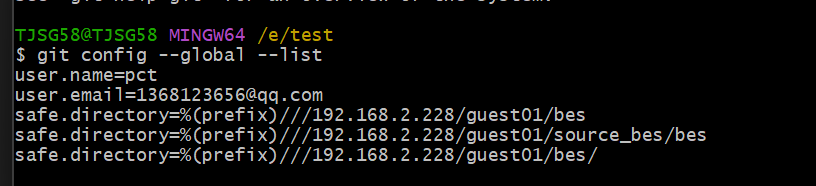
检查配置是否成功,通过下面的命令;如下图所示,显示配置信息,则正确
git config --global --list
2.git本地仓库管理使用
在新建的文件夹中,通过鼠标右键打开git bash,执行命令
查看状态命令git status,如图所示,此时因文件夹时是空的,所以,没有git仓库的任何信息;

接下来,创建git本地仓库,
初始化仓库,命令git init,如图所示

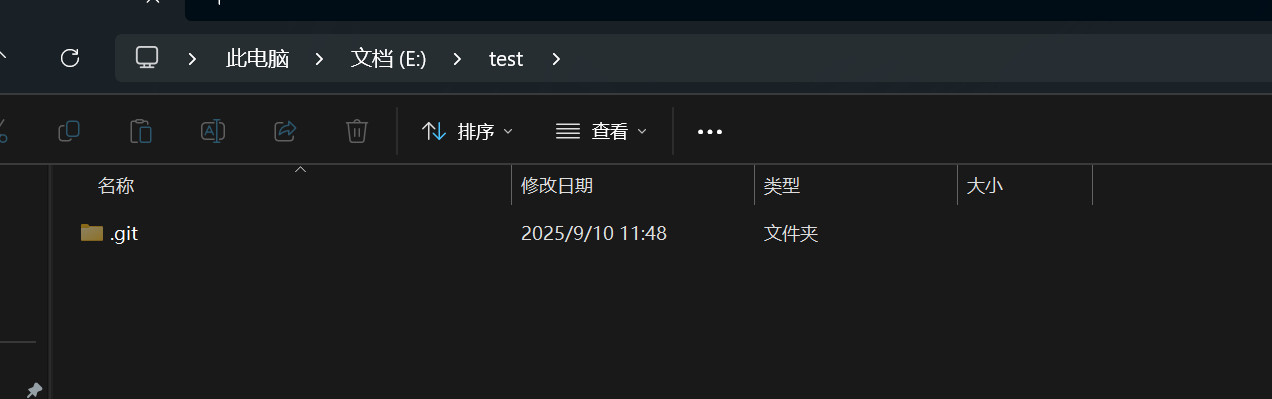
此时查看文件夹(test),会发现创建了一个.git文件夹, .git就是我们上面提到的Git管理空间;
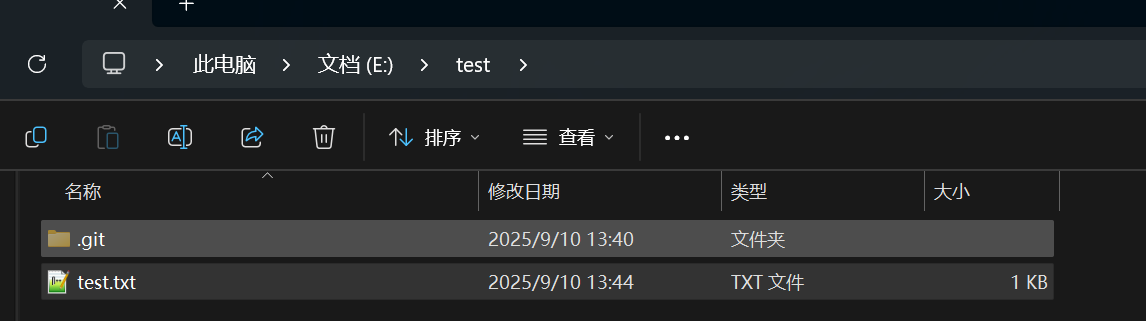
这里我在文件夹里面新建一个test文本测试,因为这不是我的工程目录,里面没有文件
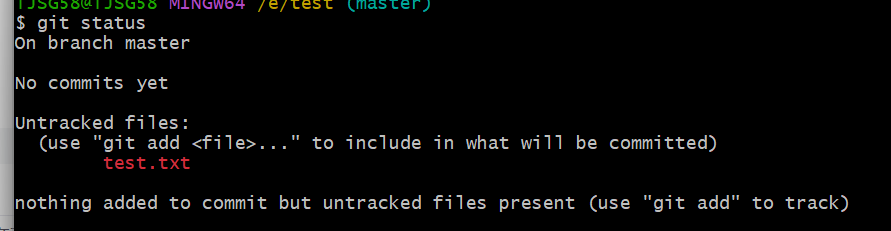
查看仓库状态,使用命令,如图所示,提示 “Untracked files”(也就是新建的这个文件未跟踪),并提示使用 “git add ” 命令;
将指定文件添加到缓存区,如图所示
命令git add test,txt

注意:git add <文件名> 是将单个文件添加到暂存区,git add *是将文件夹下所有未跟踪文件都添加到暂存区;
暂存区的文件提交到本地版本库区,如图所示,成功将文件提交到了本地版本库区,当前文件状态就为 “committed”
命令:git commit -m "first commit",
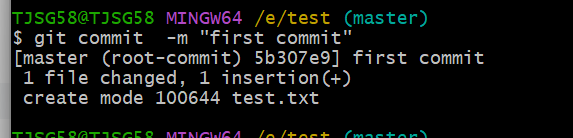
注意:命令中的-m代表提交信息,双引号里填入具体的提交信息,例如我表达的是:第一次提交
将某个文件从暂存区中移除,可以用命令:git reset <文件名>;
如图所示,先查看暂存区添加了哪些文件,用命令git status,可以看到这里添加了四个文件;
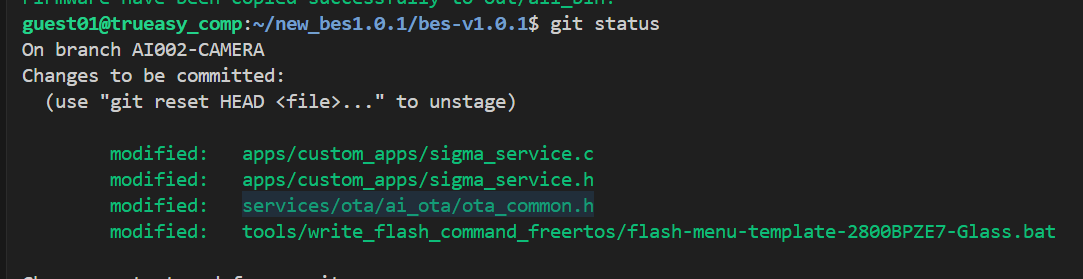
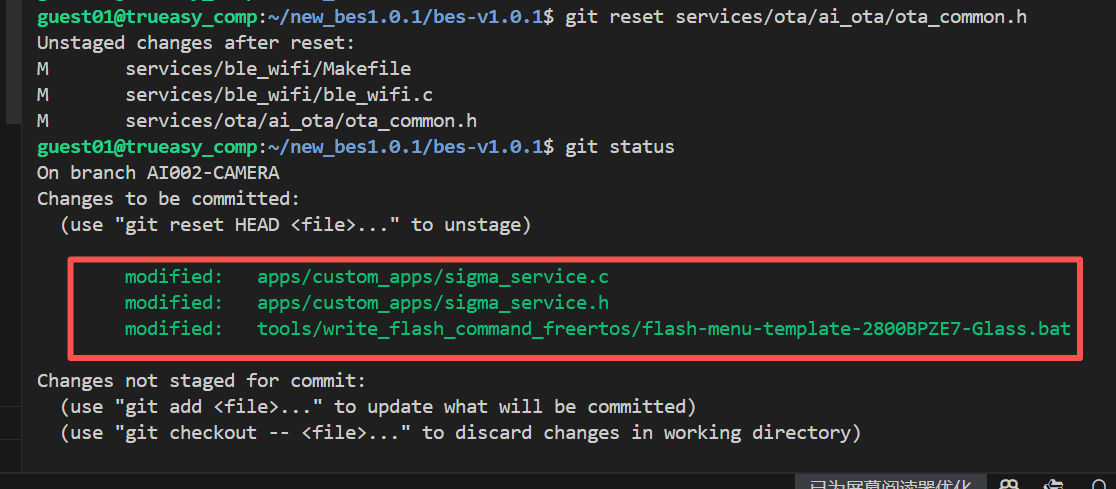
然后我把services/ota/ai_ota/ota_common.h文件从暂存区撤销掉,使用命令:git reset <文件名>,此时再查看状态可以发现暂存区只有三个文件了,如图所示
3.补丁文件的使用
生成补丁
提交后可以用git生成补丁文件,用以下命令会生成一个 .patch 为后缀的补丁文件,如图所示
命令:git format-patch -1 HEAD;

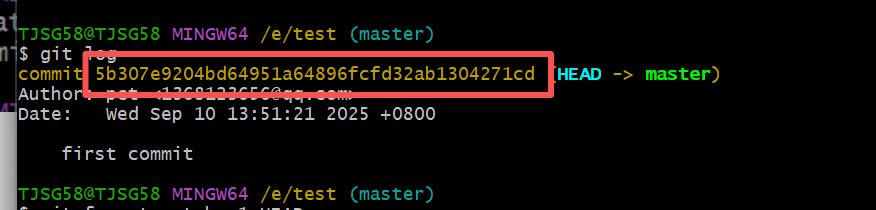
查看本地仓库的提交日志,可以看到提交的作者、时间、提交信息,如图所示
命令:git log

这个是版本号id
导入补丁文件
如果别人要合入我们的补丁文件,因为我们补丁是新增了一个test.txt文件,所以别人打补丁需要没有这个文件才能打进去;如果我们的补丁是修改了某个文件,那么别人的这个文件则需要和你修改文件之前相同,这样才能打入这个补丁。
好了,回到重点。因为我们新增了test文件,所以我这里先手动删除这个文件(模拟其他人工程吗没有这个文件的情况),看一下目录的文件,如图:

这里我们先看一下我们仓库检查能否导入命令:git apply --check xxx.patch,可以导入则不会报错;如图

导入命令:git apply xxx.patch,导入后不报错,如图

现在可以看到补丁文件已经打进去了(test.txt加进来了)






 扫一扫
扫一扫


 5万+
5万+

 被折叠的 条评论
为什么被折叠?
被折叠的 条评论
为什么被折叠?
 到【灌水乐园】发言





