在ubuntu上搭建系统监控系统

Linux:Prometheus的源码包安装及操作(2) 三台centos 7系统,运行内存都2G1.prometheus监控服务器:192.168.6.1 主机名:pm2.grafana展示服务器:192.168.6.2 主机名:gr3.被监控服务器:192.168.6.3 主机名:ag上面均可连接外网。 阅读详情

在一个监控系统中,一定会有“数据生产方”和“数据消费方”存在。“数据生产方”用于产出需要监控的相关指标数据;“数据消费方”使用这些数据产生额外的信息和功能,比如数据图表化表达、异常数据预警等。
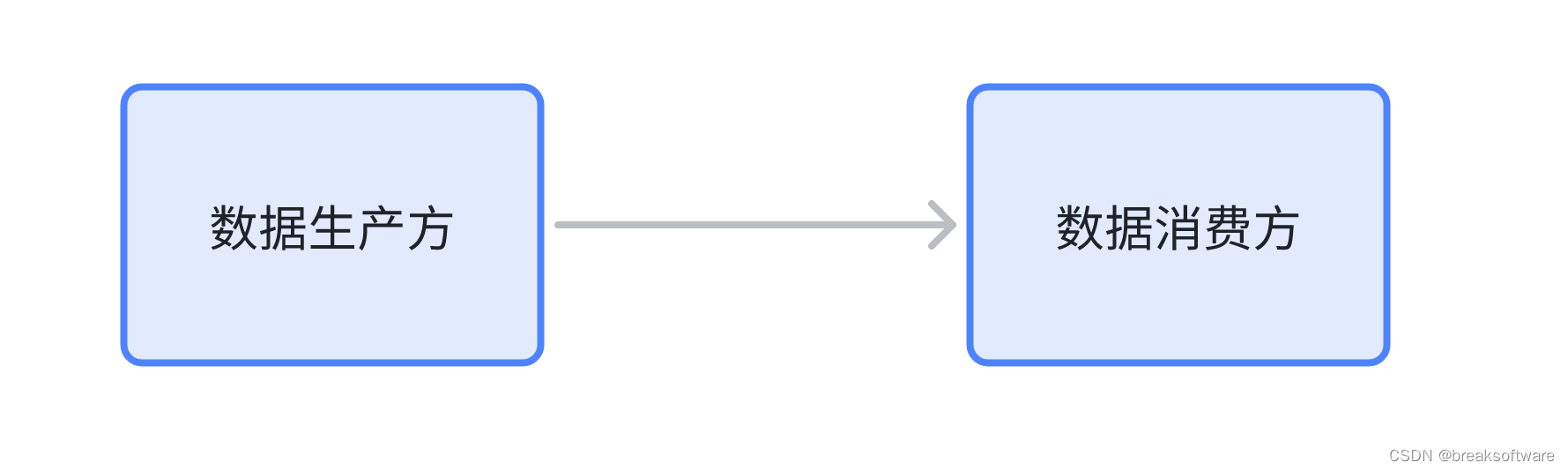
请添加图片描述
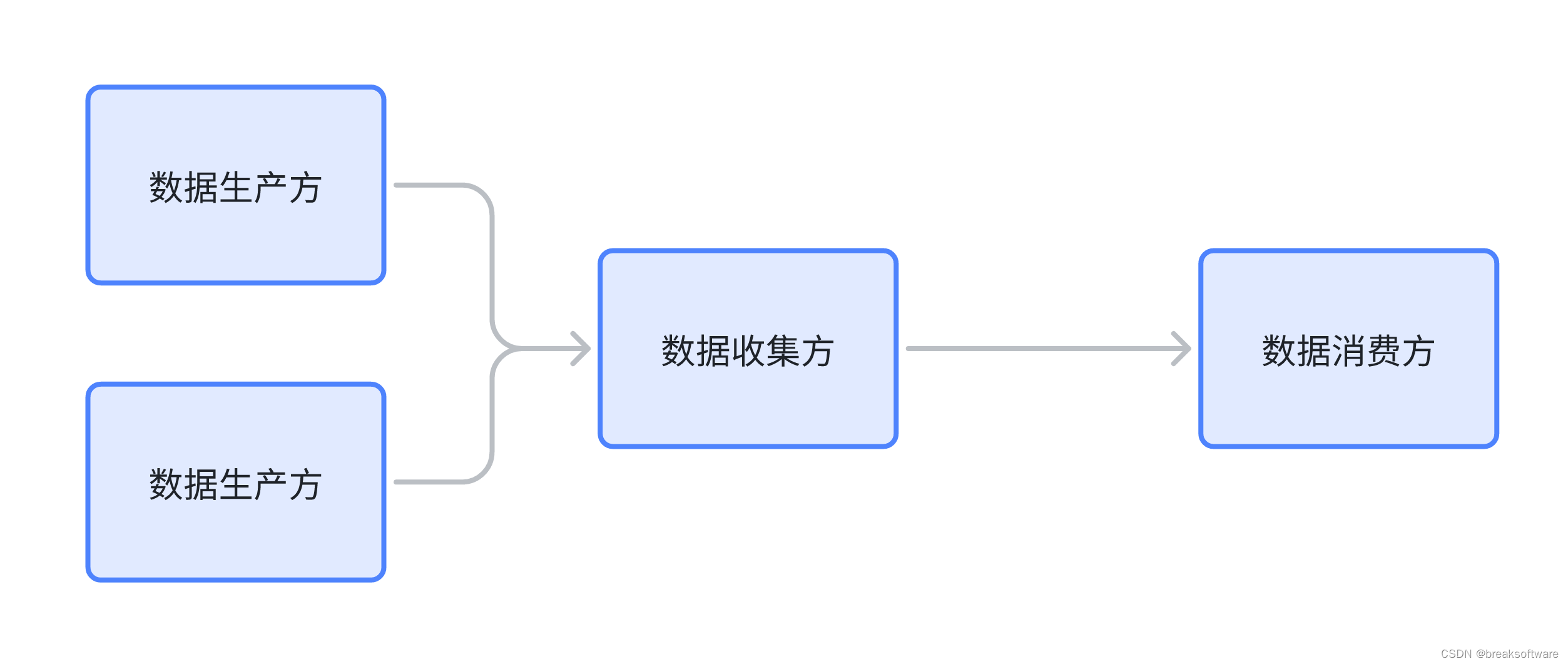
当“数据生产方”变多时,系统往往会演化出“数据收集方”用于统一收集数据。这个时候“数据消费方”可以通过“数据收集方”获得全部数据。
请添加图片描述
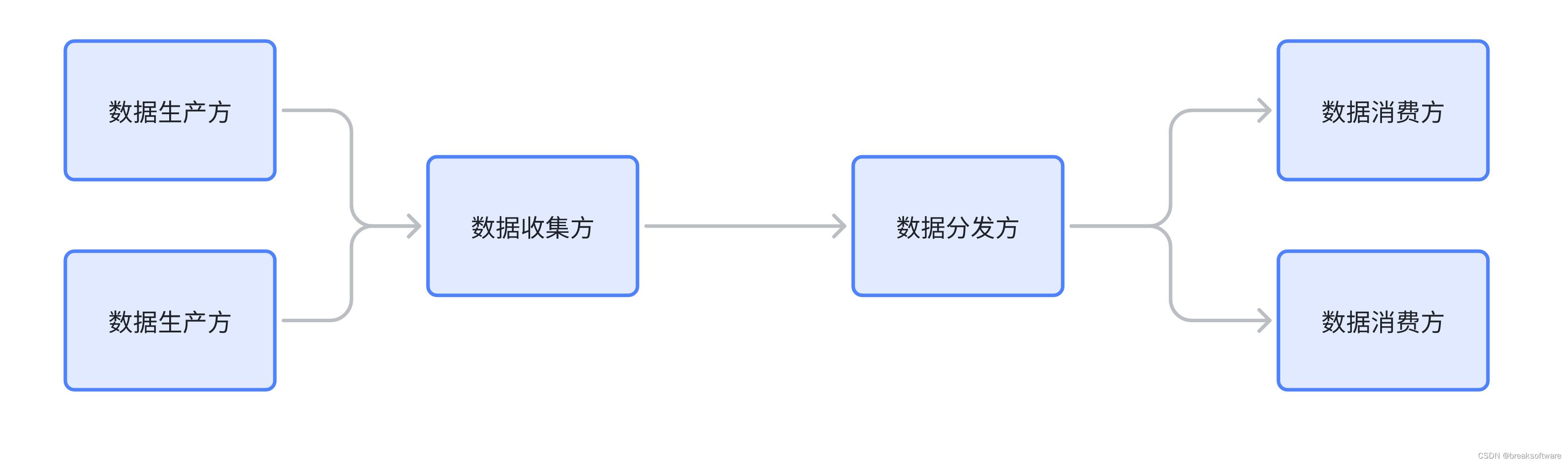
当“数据消费方”变多时,不同的“数据消费方”会有不同诉求。比如有的只要A“数据生产方”的数据;有的既要A的、也要B的数据。于是整个系统又会演化出“数据分发方”,用于满足消费方的不同诉求。
在这里插入图片描述
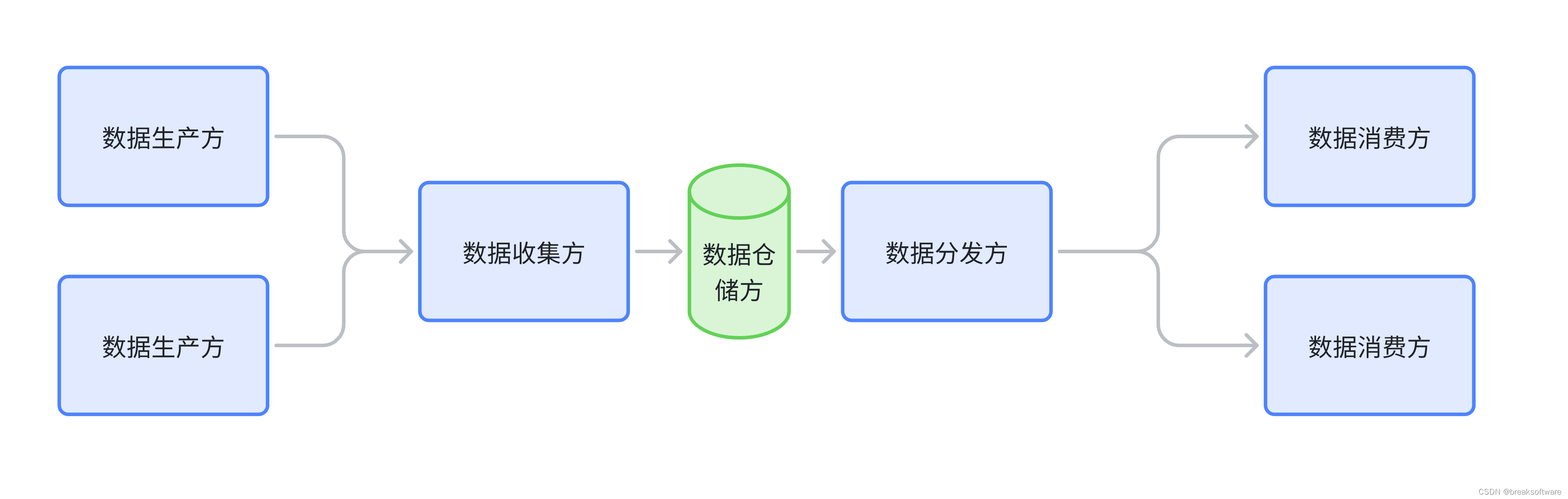
随着数据越来越多,且生产和消费并非一定要紧密连接,在“数据收集方”和“数据分发方”之间就会演化出“数据仓储方”。它的出现让“数据收集方”和“数据分发方”实现了解耦,且提升了系统的健壮性。
在这里插入图片描述
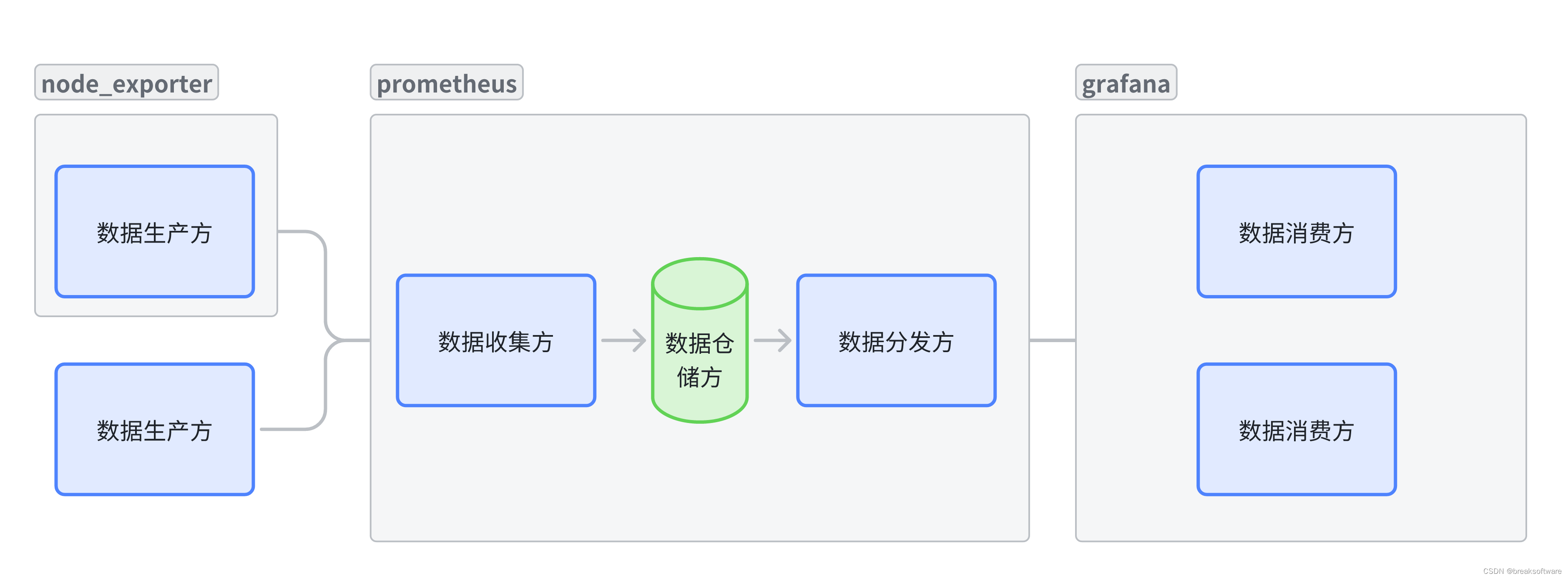
在实际生产中,我们往往使用prometheus和grafana来实现该系统中重要的两部分。
prometheus主要用于收集、存储和分发数据。虽然prometheus可以展现数据,但是功能并不强大,所以将其限定在非消费区域。
grafana主要用于消费数据。主要体现就是各种报表形式展现数据,以及提供一些基于规则数据告警。
在这里插入图片描述
“数据生产方”需要给prometheus提供规定协议的数据。本文我们并不对此进行介绍,而是专注于将系统搭建和验证。为了简单起见,我们选用了prometheus开源项node_exporter作为“数据生产方”。

数据生产方

安装和运行

下载并解压node_exporter。(可以从https://prometheus.io/download/#node_exporter找到最新的版本)

wget https://github.com/prometheus/node_exporter/releases/download/v1.7.0/node_exporter-1.7.0.linux-amd64.tar.gz 
tar xvfz node_exporter-1.7.0.linux-amd64.tar.gz 

运行node_exporter

cd node_exporter-1.7.0.linux-amd64/
./node_exporter

验证

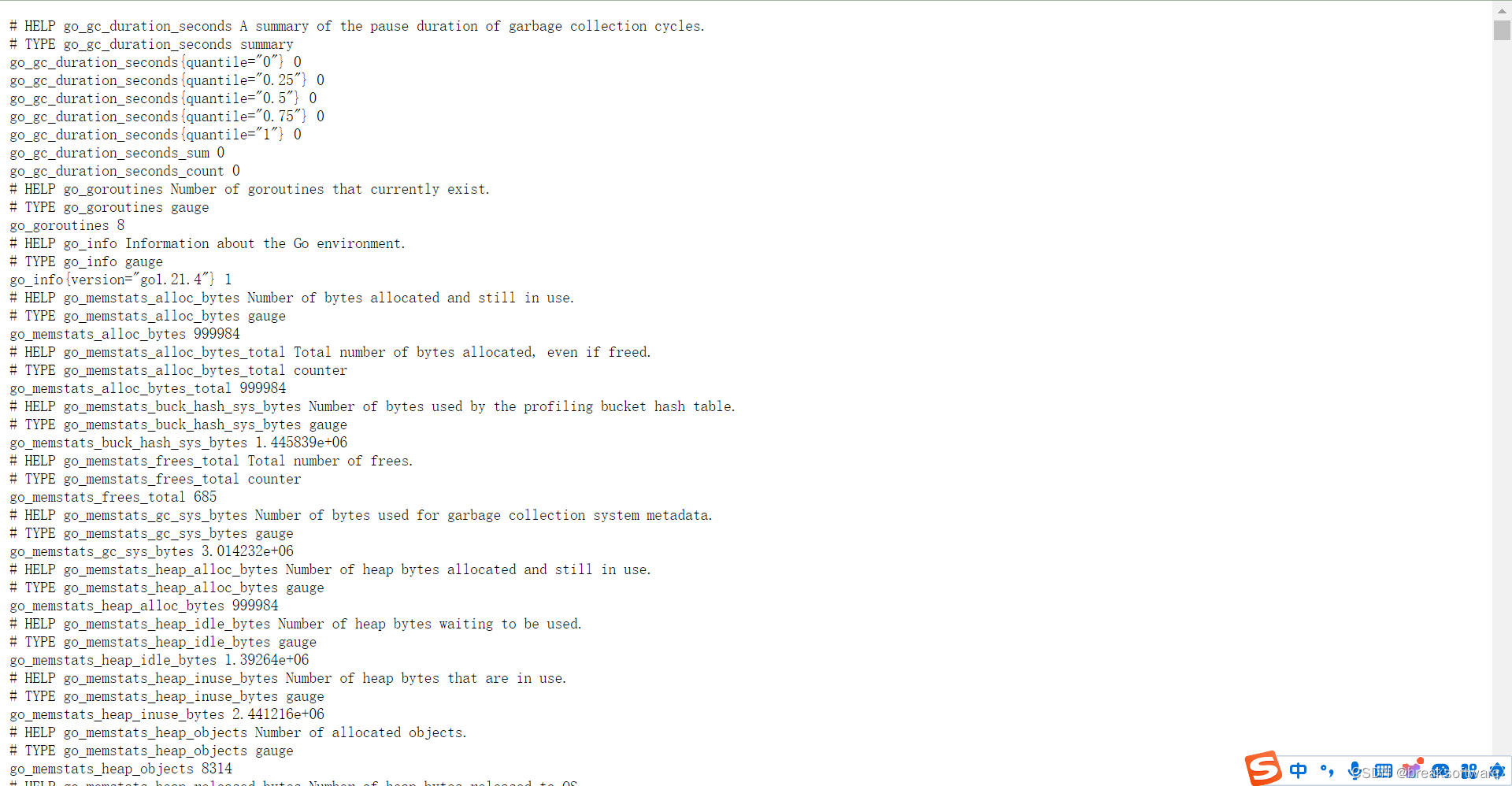
在本机上使用localhost:9100/metrics(跨环境使用,则配置IP)访问node_exporter产生的数据。
在这里插入图片描述

数据收集、存储和分发方

下载和解压

下载并解压prometheus。(可以在https://prometheus.io/download/#prometheus找到最新版)

wget https://github.com/prometheus/prometheus/releases/download/v2.51.0/prometheus-2.51.0.linux-amd64.tar.gz .
tar -zvxf prometheus-2.51.0.linux-amd64.tar.gz

修改配置

进入prometheus目录下可以找到prometheus.yml

cd prometheus-2.51.0.linux-amd64/

修改prometheus.yml文件,新增对node_exporter的监控。
原来的部分配置

scrape_configs:
  # The job name is added as a label `job=<job_name>` to any timeseries scraped from this config.
  - job_name: "prometheus"

    # metrics_path defaults to '/metrics'
    # scheme defaults to 'http'.

    static_configs:
      - targets: ["localhost:9090"]

修改后的配置

scrape_configs:
  # The job name is added as a label `job=<job_name>` to any timeseries scraped from this config.
  - job_name: "prometheus"

    # metrics_path defaults to '/metrics'
    # scheme defaults to 'http'.

    static_configs:
      - targets: ["localhost:9090"]
  - job_name: "node_exporter"
    static_configs:
      - targets: ["localhost:9100"]

运行

通过指定配置的方式启动prometheus。

./prometheus --config.file=./prometheus.yml 

验证

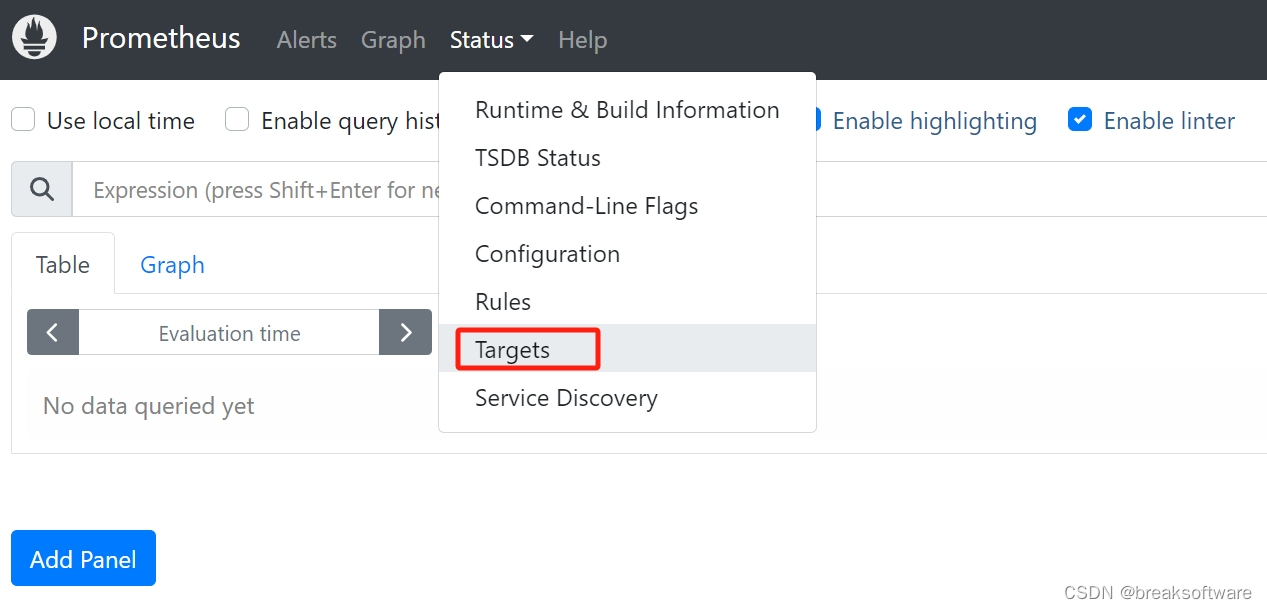
在本机上使用localhost:9090(跨环境使用,则配置IP)访问prometheus后台页面。
在这里插入图片描述
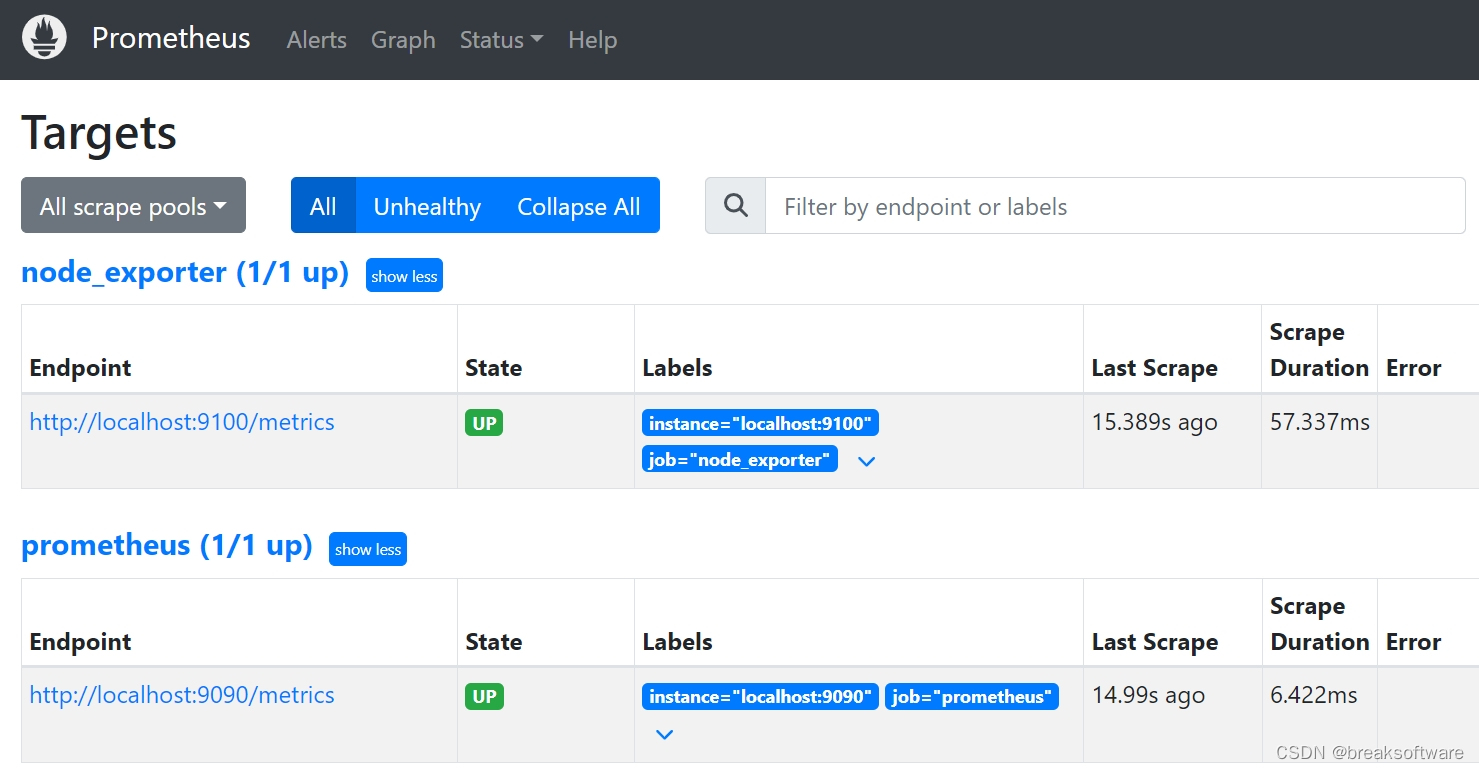
可以看到node_exporter已经被监控。
在这里插入图片描述

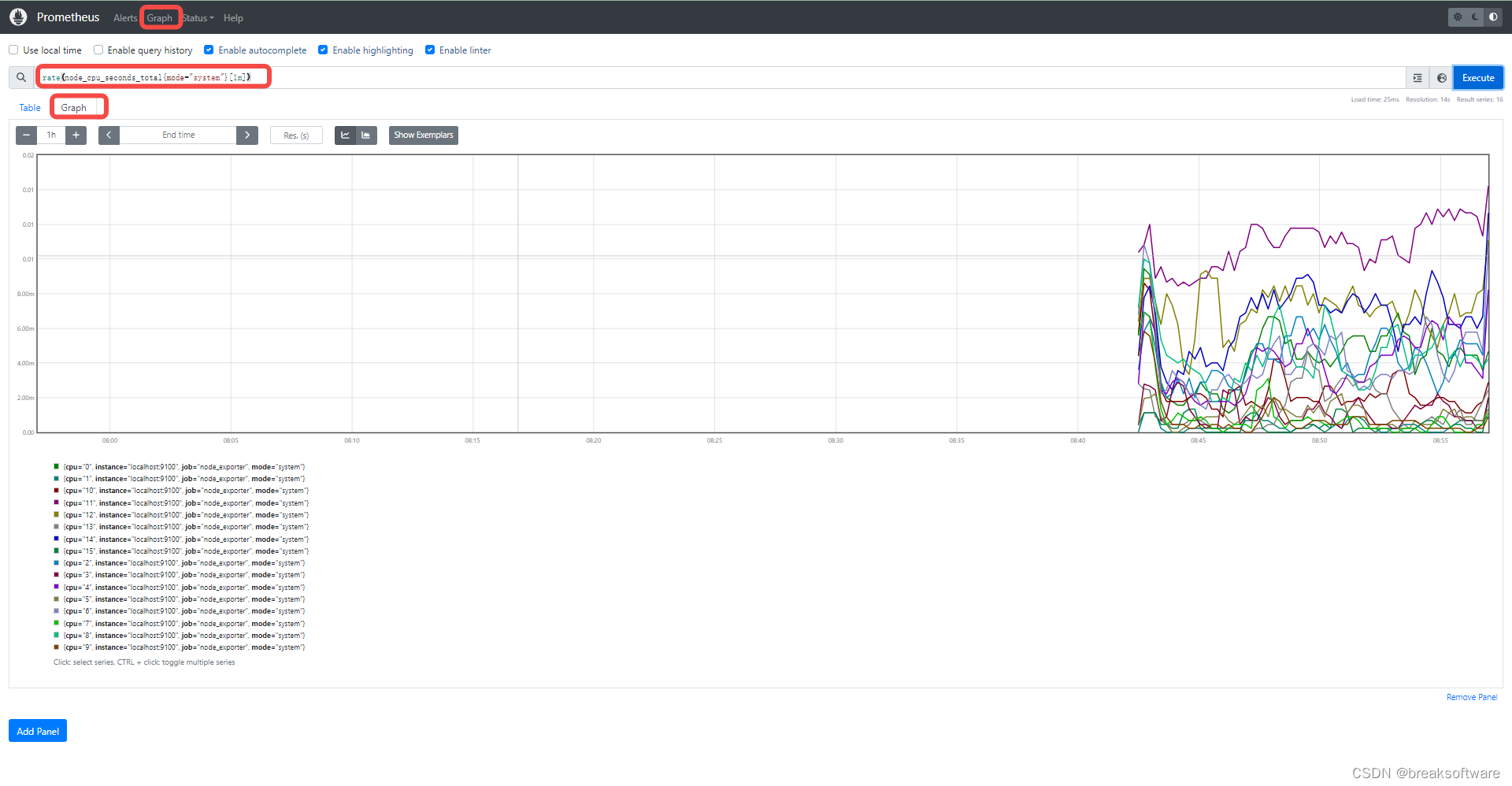
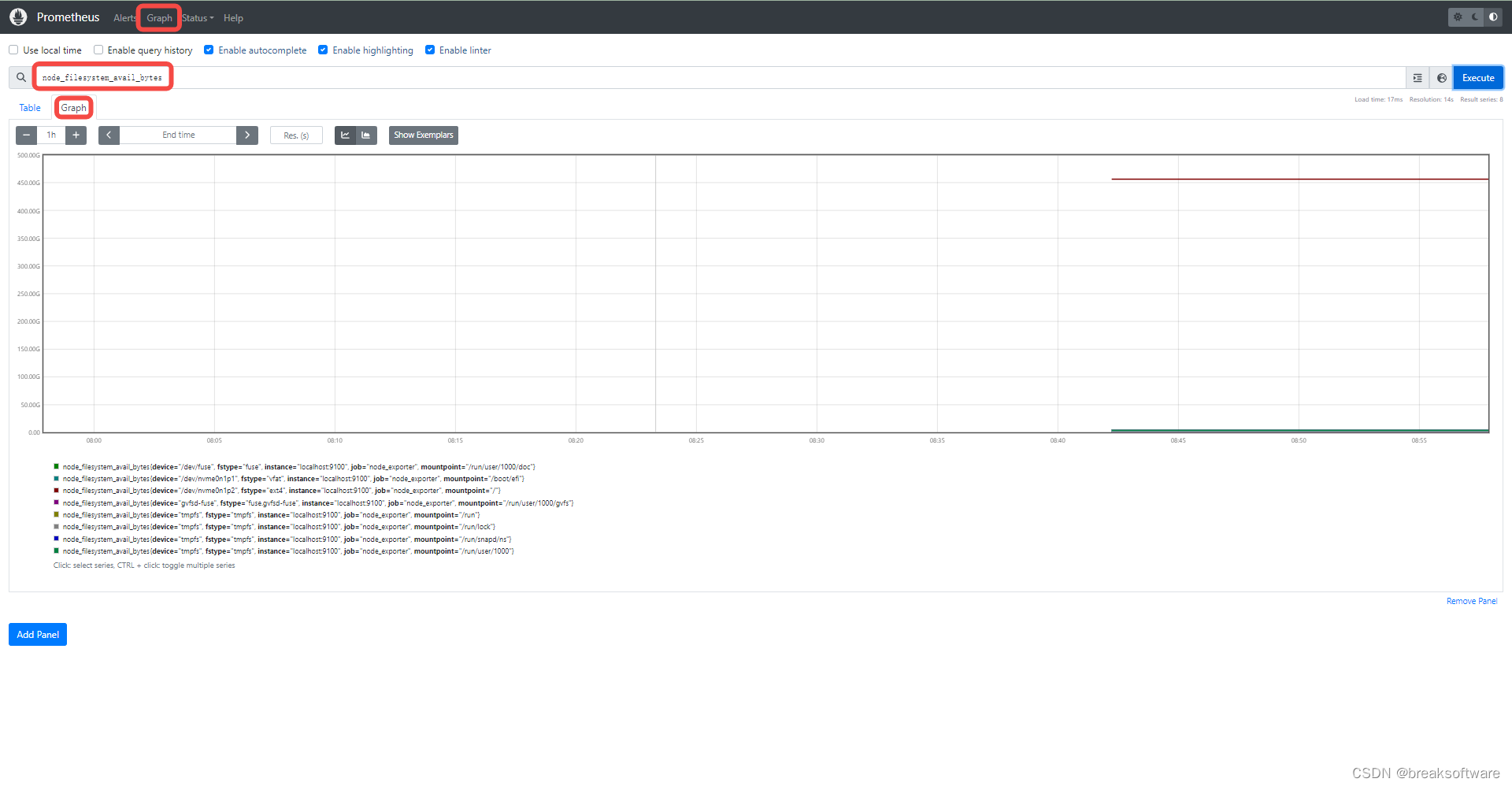
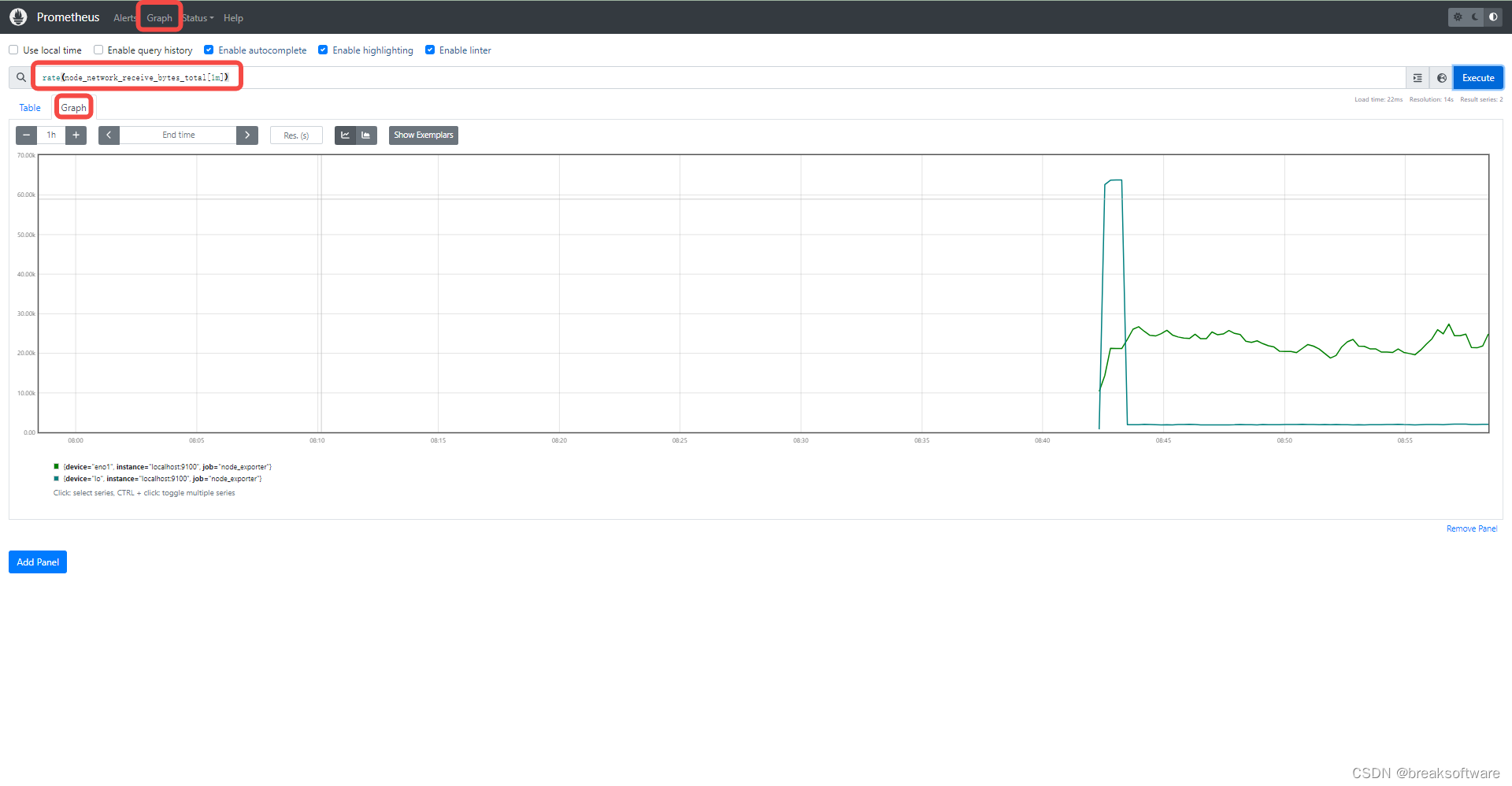
我们还可以在图形化(Graph)的输入框中输入以下指令查看数据图表展现效果。

MetricMeaning
rate(node_cpu_seconds_total{mode=“system”}[1m])在最后一分钟内,每秒在系统模式下花费的平均CPU时间(以秒为单位)
node_filesystem_avail_bytes非root用户可用的文件系统空间(以字节为单位)
rate(node_network_receive_bytes_total[1m])最后一分钟内每秒接收的平均网络流量(以字节为单位)

在这里插入图片描述
在这里插入图片描述
在这里插入图片描述

数据消费方

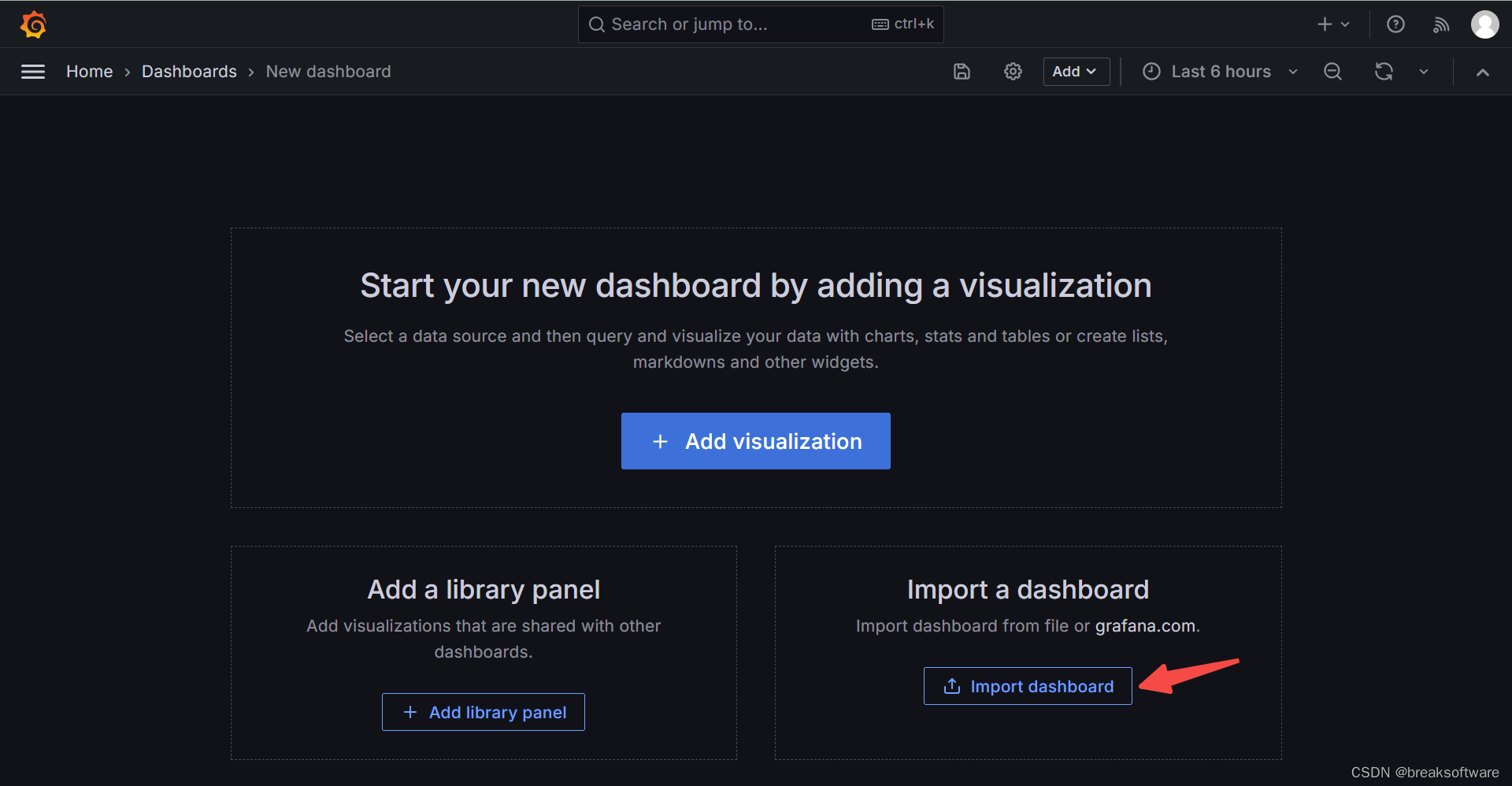
prometheus虽然可以配置一些看板和告警,但是可视化并不是它的核心。于是我们引入效果更好的grafana来做“数据消费方”。

下载和运行

下载并解压grafana。(可以在https://grafana.com/grafana/download找到最新版)

wget https://dl.grafana.com/enterprise/release/grafana-enterprise-10.4.1.linux-amd64.tar.gz
tar -zxvf grafana-enterprise-10.4.1.linux-amd64.tar.gz
cd grafana-v10.4.1/
./bin/grafana server

验证

在本机上使用localhost:3000(跨环境使用,则配置IP)访问grafana后台页面。
第一次登录时,我们可以使用admin名称登录,密码也是admin。进入这个账号后会提示修改初始密码,我们还是设置为admin以方便记忆。

新增数据源

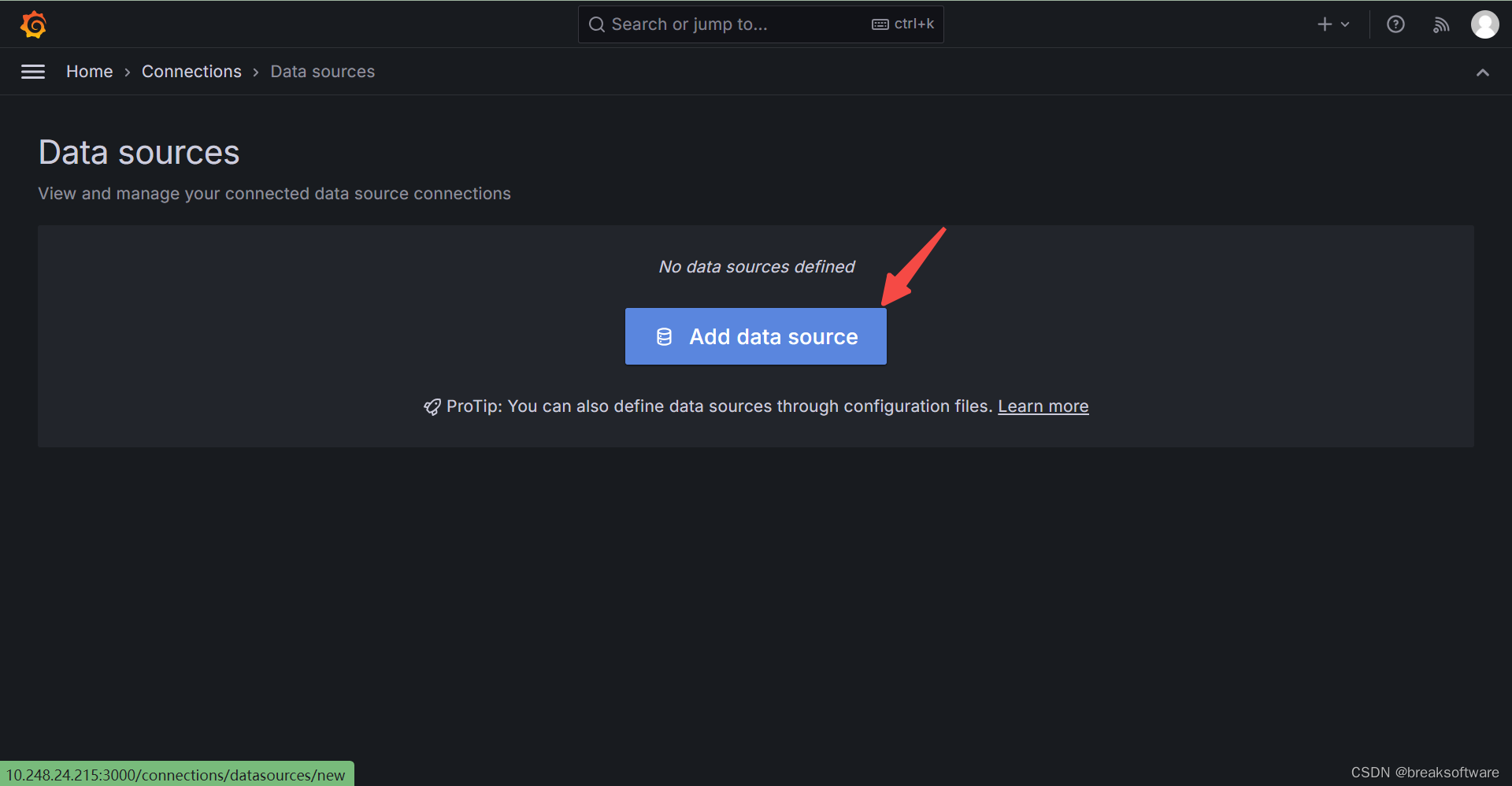
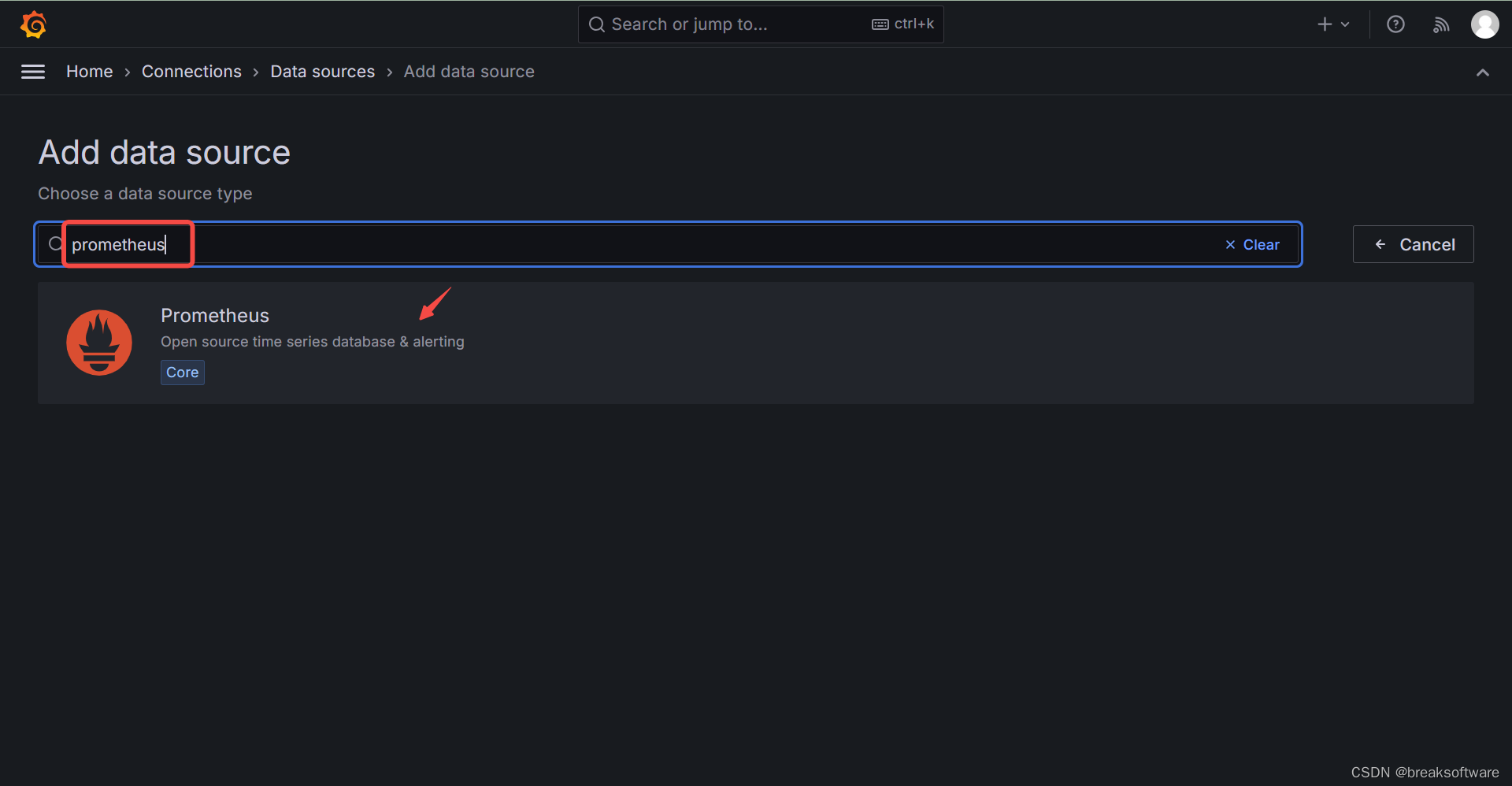
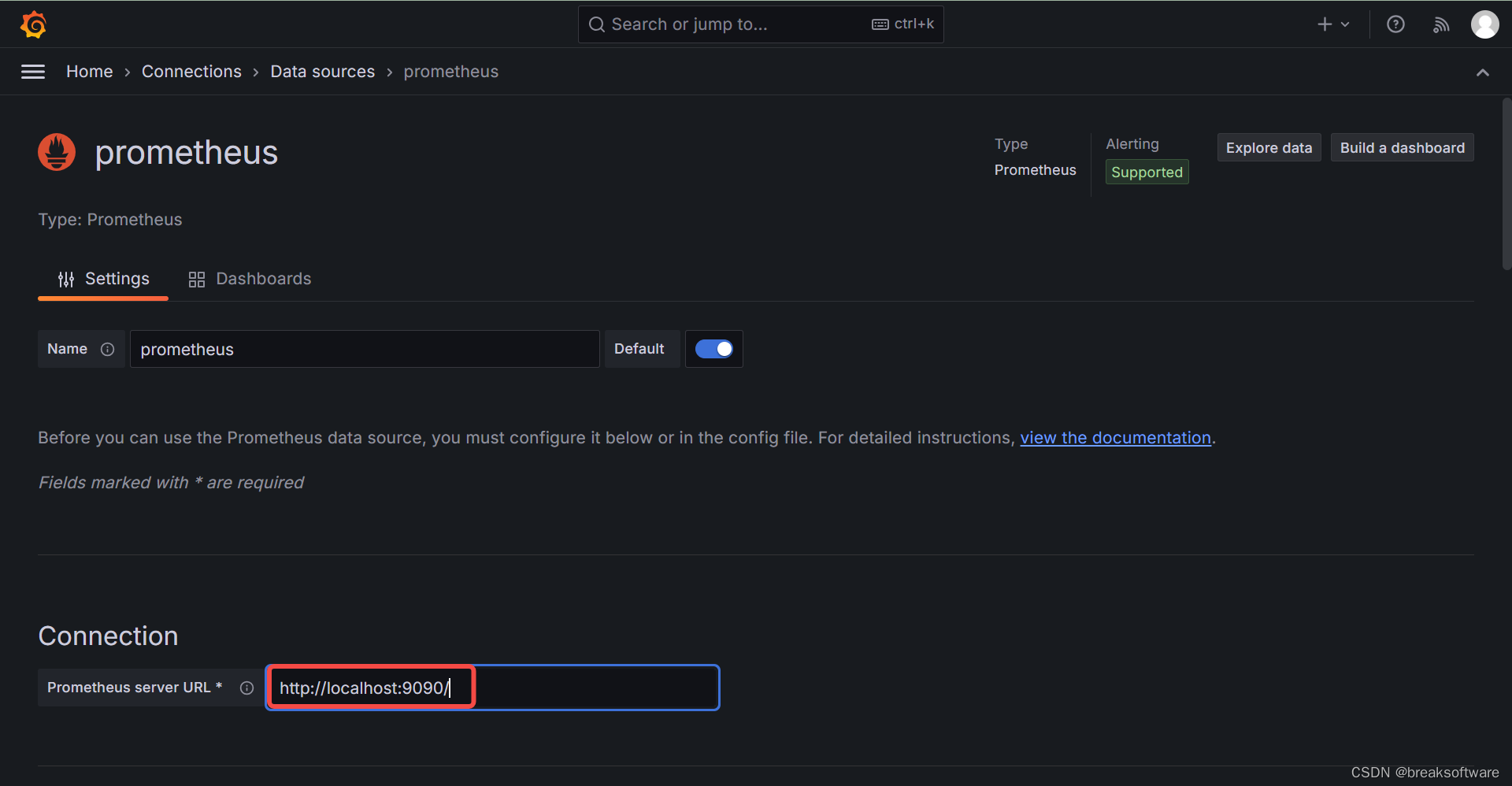
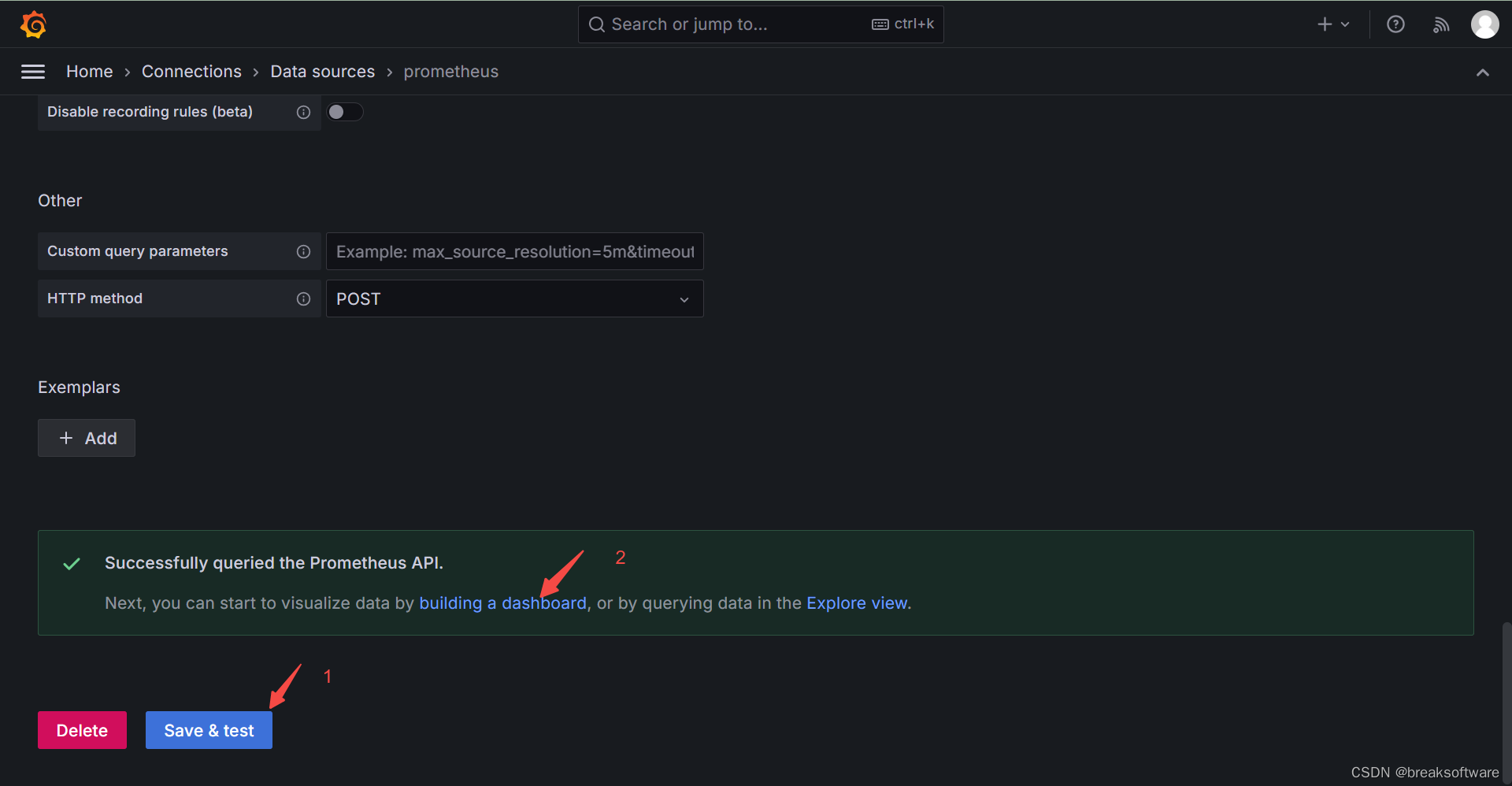
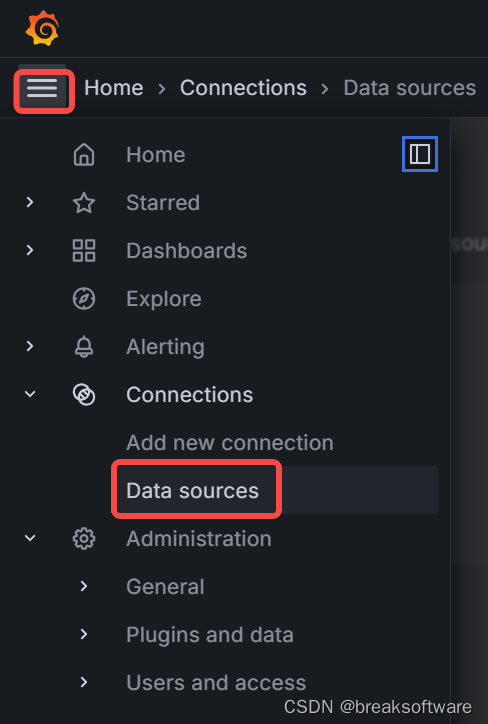
我们要让grafana连接prometheus,以提供数据。具体操作如下
在这里插入图片描述
在这里插入图片描述
在这里插入图片描述
在这里插入图片描述
在这里插入图片描述

新增看板

在这里插入图片描述
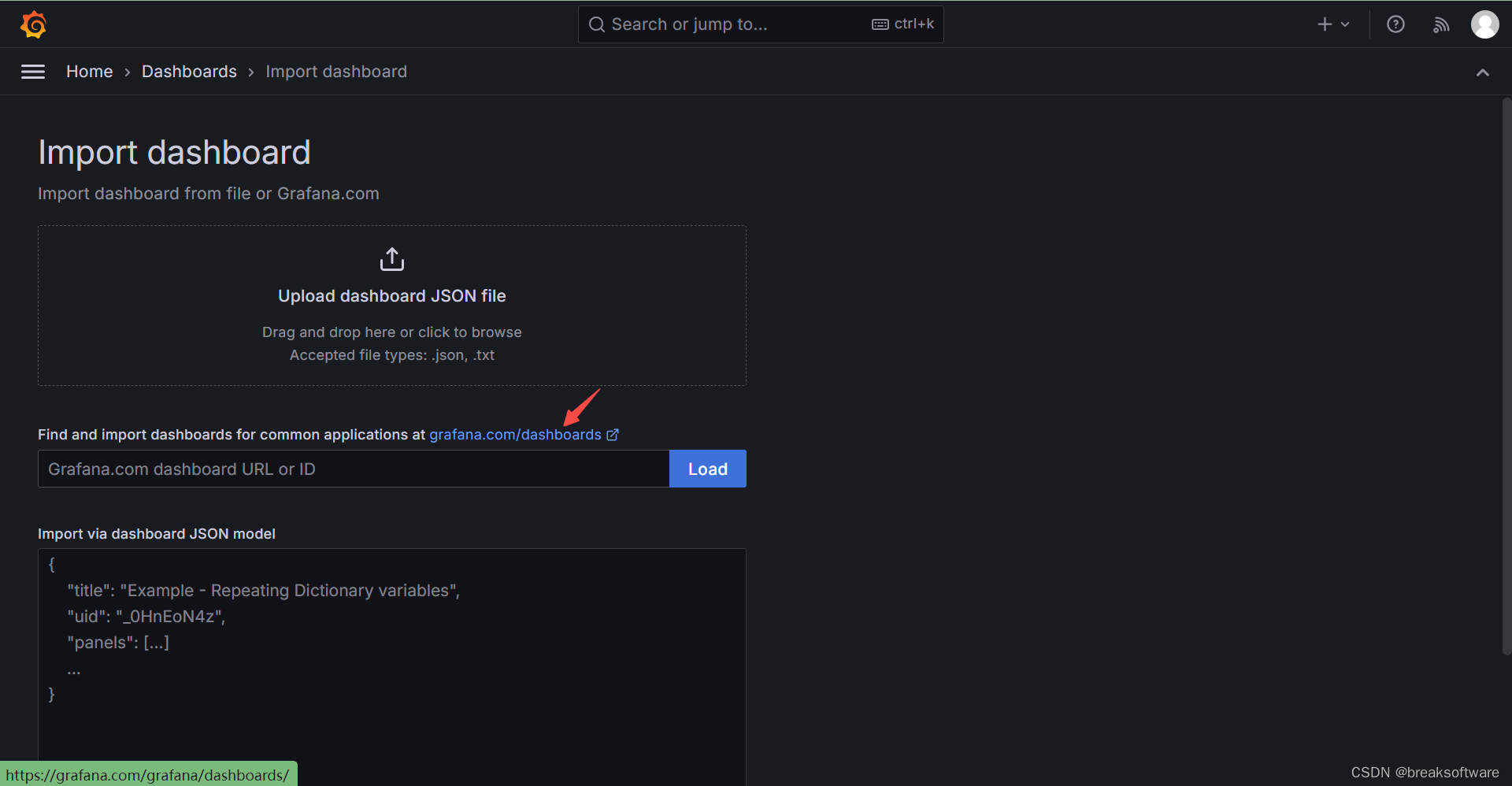
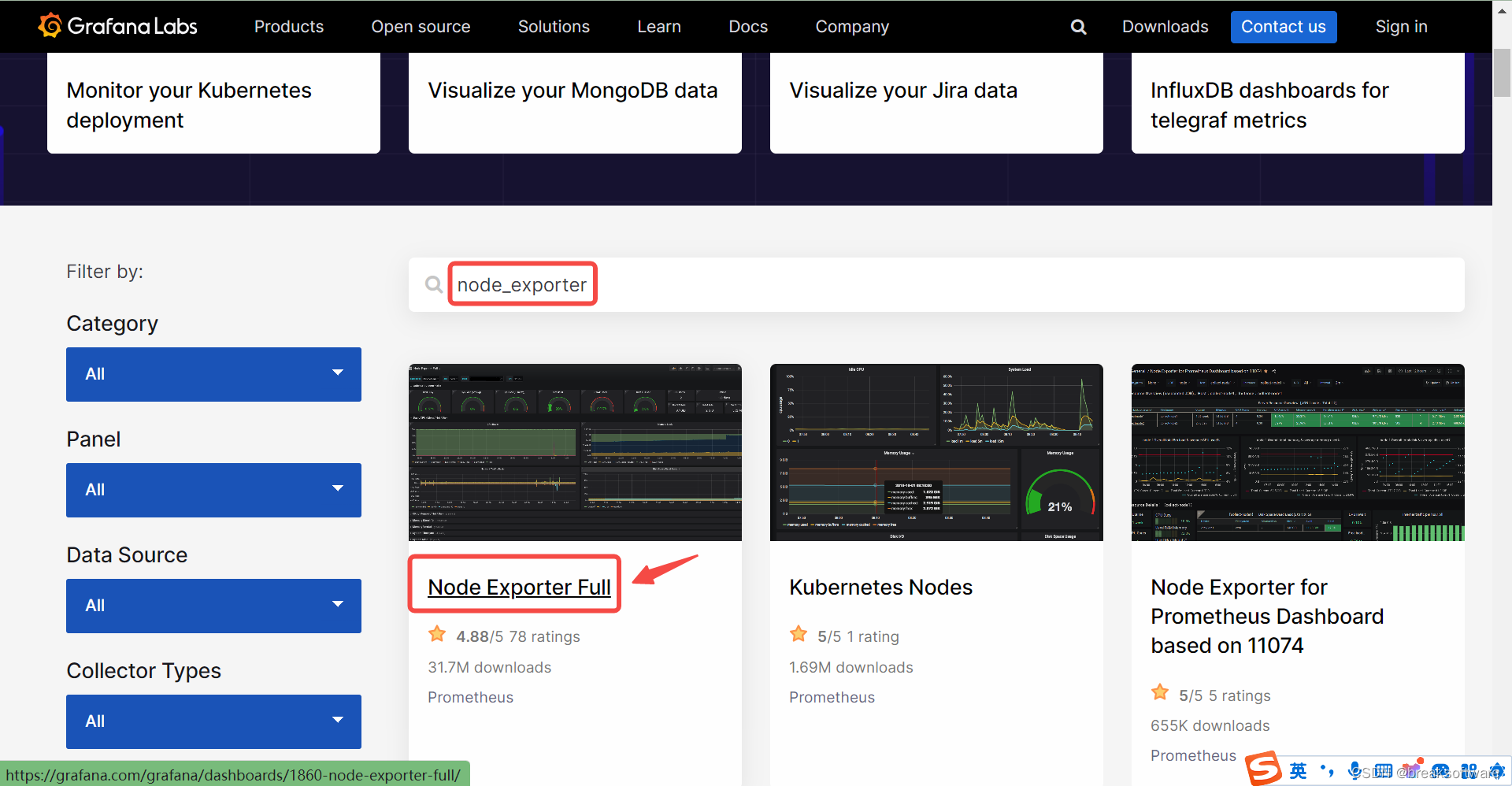
我们到grafana官网上找为node_exporter定制的开源看板。
在这里插入图片描述
在这里插入图片描述
把上一步看板网页地址https://grafana.com/grafana/dashboards/1860-node-exporter-full/复制到下图的输入框中,以加载它。
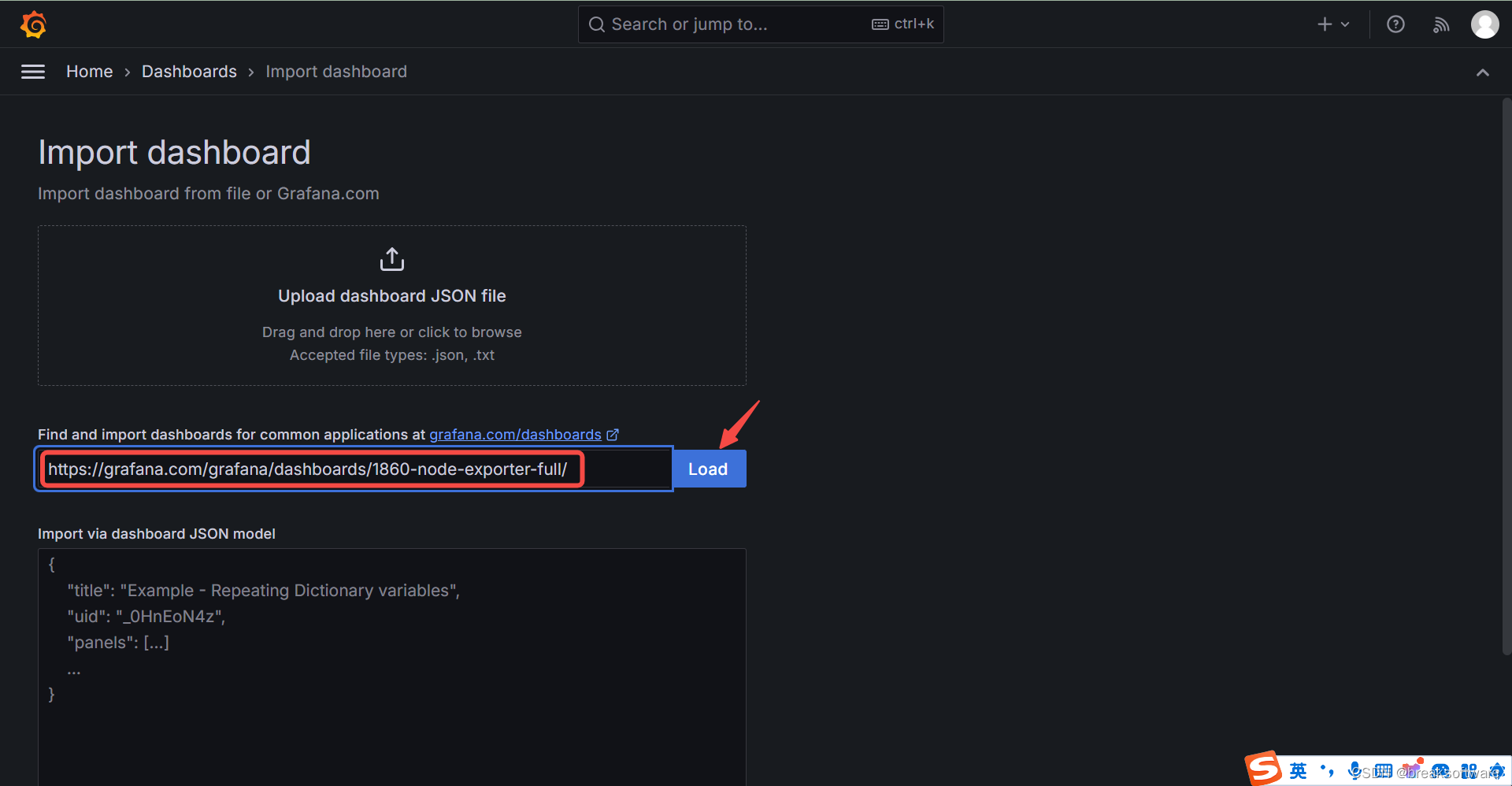
在这里插入图片描述

关联看板和数据源

上个页面往下滚动,可以看到输入数据源的地方。我们选择之前步骤创建的prometheus。
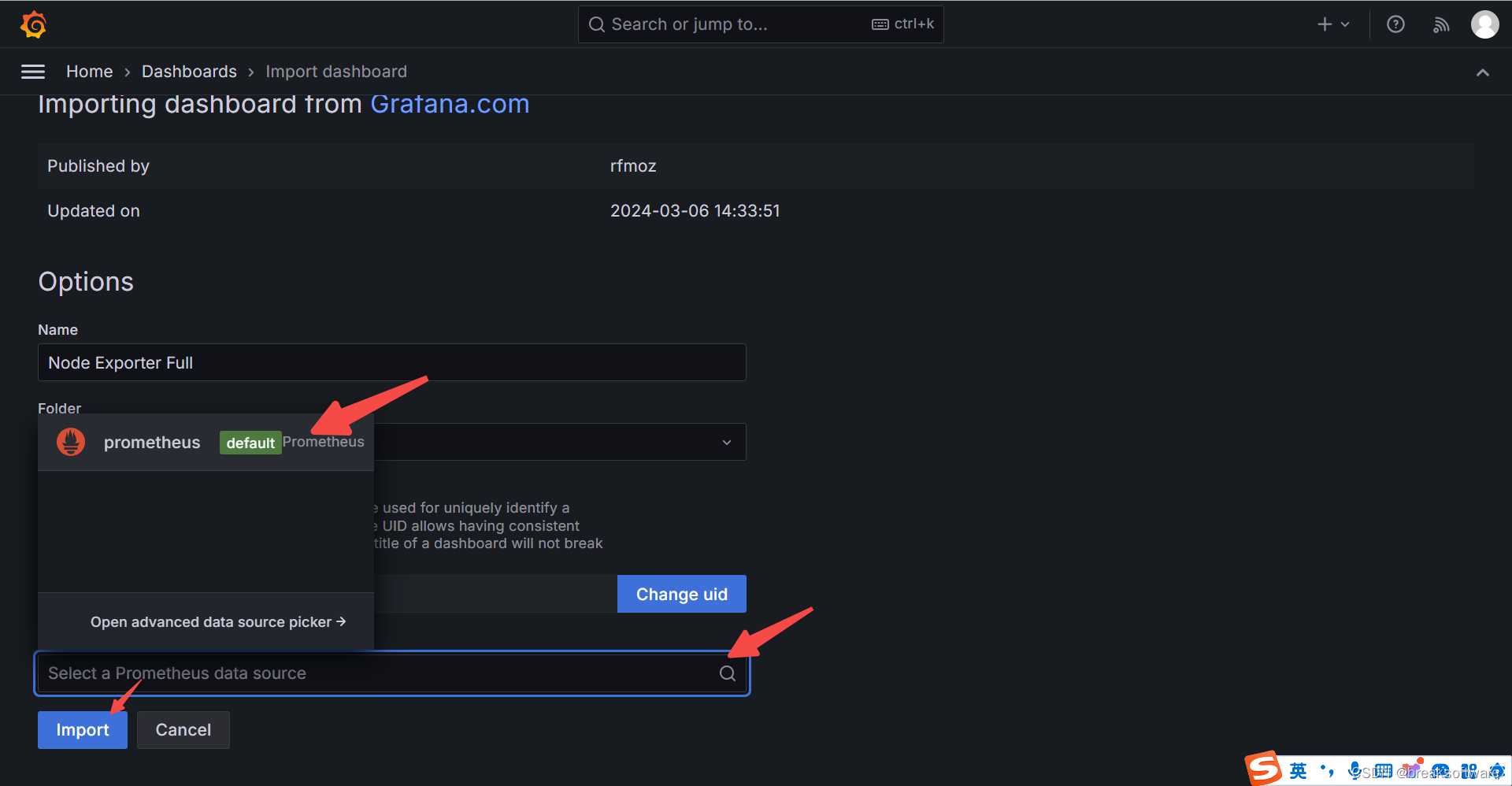
在这里插入图片描述

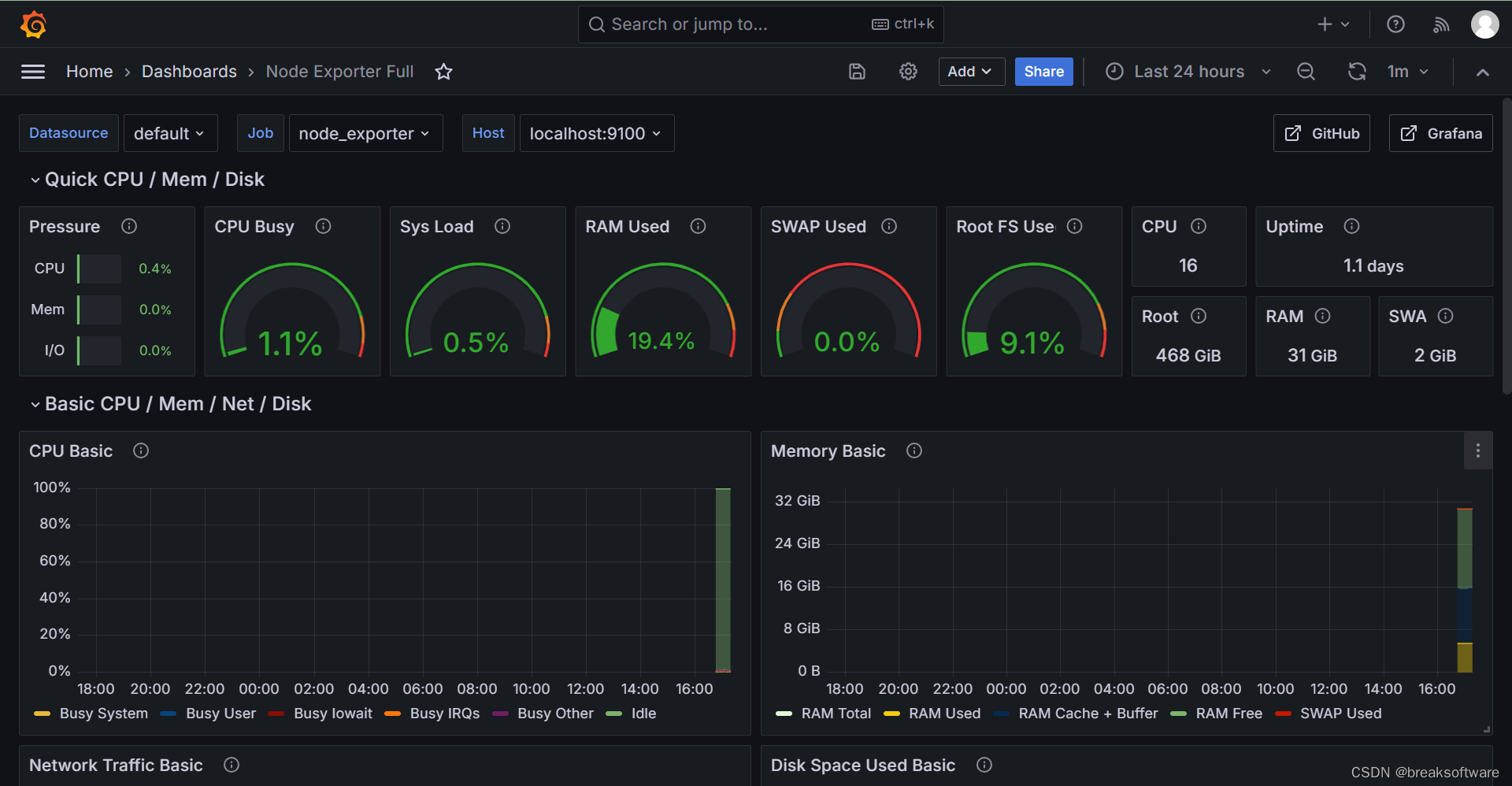
效果展现

在这里插入图片描述

参考资料

Ubuntu桌面美化实战:打造个性化系统监控面板 本文详细介绍了如何在Ubuntu系统上打造个性化系统监控面板,提升效率与美观度。通过安装配置GNOME扩展实现状态栏实时监控,并利用Conky工具创建桌面悬浮仪表盘,实时显示CPU、内存、网络、温度等关键系统信息,同时提供开机自启与个性化美化指南。 阅读详情

相关推荐

Ubuntu前端开发环境搭建与优化指南

Linux系统以其稳定性与高效性成为开发者的首选平台,其中Ubuntu凭借完善的软件生态和友好的社区支持,成为搭建开发环境的理想选择。操作系统通过包管理机制实现软件的高效安装与维护,而Ubuntu的apt工具链配合国内镜像源能显著提升部署效率。在前端工程领域,Node.js版本管理、npm/yarn包管理工具与VSCode编辑器的深度整合,构成了现代Web开发的技术基石。通过配置WSL2或虚拟机方案,开发者可以在Windows系统上无缝使用Ubuntu环境,实现开发效率与系统兼容性的平衡。本文以Ubuntu

cunfuteng7334的博客 466

为什么 Linux 的 htop 命令完胜 top 命令

 在 Linux 系统中,top 命令用来显示系统中正在运行的进程的实时状态,它显示了一些非常有用的信息,比如 CPU 利用情况、内存消耗情况,以及每个进程情况等。但是,你知道吗?还有另外一个命令行工具 'htop',它与传统的 top 命令功能一样,但它有更加强大的功能及能显示更多的信息。这篇文章,我们会用实例来讨论这个 'htop' 命令。 Linux 中的 htop 命令

moon的专栏 1524

Ubuntu系统安装配置与优化全指南

Linux操作系统作为开源技术的核心代表,其发行版Ubuntu凭借稳定的软件包管理系统和丰富的软件仓库成为开发者首选。通过apt包管理器实现高效的软件生命周期管理,结合GNOME桌面环境提供GUI与CLI的完美平衡。在系统安全方面,Ubuntu Pro版本通过FIPS 140-2认证满足企业级合规要求。实际部署时,从启动盘制作到LTS版本选择,再到国内镜像源配置,每个环节都影响最终使用体验。特别是开发环境搭建阶段,通过Docker容器化和VS Code插件体系能快速构建高效的编程工作站。系统维护方面,Tim

weixin_34081595的博客 411

Ubuntu18.04/20.04LTS 监视电脑CPU / 内存使用情况

这是一个系统监视器的输出,显示了当前系统中正在运行的进程的相关信息,包括进程的PID、用户、优先级、CPU使用率、内存使用率、运行时间、命令等。Swp[0K/4.84G]:交换分区的使用情况,0K表示当前没有使用交换分区,4.84G表示系统中的交换分区大小为4.84GB。Load average: 0.11 0.64 0.29:系统的平均负载,分别表示过去1分钟、5分钟和15分钟内的平均负载。S:进程的状态,包括R(运行)、S(睡眠)、Z(僵尸进程)等。NI:进程的NICE值,表示进程的优先级调整值。

u014374826的博客 1329

IP-guard专用刻录管控策略配置

IP-guard刻录管控工具,通过对刻录行为进行管控,以及对刻录操作进行日志记录和审计,防止利用刻录光驱和光盘介质窃取公司机密。 1、专用刻录工具,满足更多刻录需求 刻录工具OBurner是IP-guard的专用刻录工具,易于使用,可应付绝大部份的刻录工作,用户可以通过专用刻录工具进行刻录操作。此专用刻录工具需要在装有IP-guard客户端的机器上方可正常使用刻录功能,在无客户端的机器上无法执...

IP-Guard专栏 643

锐捷网络极简X SDN——准入管控方案部署:分级分权(PC、移动端)

1、学校哑终端业务按照分工界面划分了很多的业务子网,分属于不同的管理部门,比如后勤,保卫处等,这些业务子网的哑终端日常的入网准入审批, IP 地址分配等,网络中心是不需要参与的,希望下放权限给对应的业务部门自行管理。2、INC 上面通过不同的用户权限账号实现分级分权审批,通过创建不同的 tenant 属性的分级分权账号,各自关联对应能管理的业务子网,实现有限的审批权限,同时不同账号仅能看到自身业务子网关联的数据。

君逍遥o 1303

【用Ubuntu构建家庭服务器】05 Prometheus系统监控Web搭建

官方。

grassygreen的博客 267

62、Ubuntu系统使用与管理全解析

本文全面解析了Ubuntu系统的使用与管理,涵盖基础操作、桌面环境定制、网络与打印配置、数据库管理、备份策略、安全防护、应用程序安装、系统监控与性能优化、编程开发环境搭建、多媒体应用、游戏支持以及邮件通信等内容。通过详细的命令示例和流程图,帮助用户从入门到进阶,高效掌握Ubuntu系统的各项核心功能与实用技巧,提升系统稳定性与安全性。

motor的博客 68

​​Ubuntu系统开发环境搭建和常用软件​​

Ubuntu系统作为一款优秀的开源Linux发行版,为开发者提供了强大的开发环境和丰富的软件资源。同时,随着Ubuntu系统的不断更新和发展,未来还将有更多优秀的软件和功能可供使用。本文将详细介绍Ubuntu系统开发环境的搭建过程,并推荐一些常用的软件,同时配以相应的代码示例。此外,还可以尝试使用其他终端仿真器,如Tilix、Terminator等,它们提供了更多的自定义选项和特性。Git是一款强大的版本控制工具,在Ubuntu上安装Git后,可以方便地进行代码的版本控制和管理。

Programming Talk 889

38、Ubuntu使用资源与操作指南

本文全面介绍了Ubuntu系统的使用资源与操作指南,涵盖从基础命令行操作、文件管理、软件安装卸载,到系统设置优化、多媒体应用、图形游戏、安全维护等多个方面。同时提供了输入语言设置、硬件驱动配置、开发环境搭建及系统监控等进阶内容,并推荐了学习书籍、杂志和获取Ubuntu安装介质的途径。结合流程图与表格,帮助用户深入理解并高效使用Ubuntu系统,适合新手和进阶用户参考学习。

emacs5lisp的博客 55

Linux从入门到精通:零基础快速掌握系统操作与管理

htmltable {th, td {th {pre {简介:《LINUX入门到精通》是一本面向初学者的实用指南,全面介绍Linux操作系统的核心知识与实战技能。本书涵盖Linux安装、目录结构、命令行操作、用户与权限管理、软件包管理、网络配置、系统监控、Shell脚本编程及开发环境搭建等内容。通过系统化学习,读者可掌握Ubuntu、CentOS等主流发行版的使用方法,提升在服务器管理、嵌入式系统和开发环境中的实践能力,实现从新手到熟练用户的进阶。

weixin_30700095的博客 1103

解锁Ubuntu运维技能,成为技术大拿

Ubuntu 运维是一个既充满挑战又极具成就感的领域,从基础的系统搭建到复杂的问题解决,再到进阶的技巧运用,每一个环节都需要我们不断学习和实践。通过本文,我们详细了解了 Ubuntu 运维的各个方面,从环境搭建的细致步骤,到日常运维操作指令的熟练运用,再到常见问题的排查与解决,以及自动化运维脚本、系统监控与优化、安全加固等进阶技巧。这些知识和技能是保障 Ubuntu 系统稳定、高效、安全运行的关键。

大雨淅淅的博客 1102

[V-10]ARMv8/v9-CPU Virtualization-CPU虚拟化架构简介(vCPU/vPE)

本文简要介绍了CPU虚拟化架构的基础知识。

基层架构师的分享 1267

Ubuntu上快速搭建Nagios监控

Nagios是常用的系统监控工具,提供了很多基本服务的监控脚本,如HTTP,MYSQL等,同时具有不错的可扩展性,自己可定制针对特定参数的监控脚本以及报警的方式。但Nagios的配置相当复杂,本文总结了我最近在Ubuntu Server上搭建Nagios的过程,以方便大家将来更加快速的安装搭建监控系统。 Nagios安装 安装分为nagios server和被监控端的两部分。nagio

longfeihu的专栏 531

R语言TCGA数据下载避坑指南:biolinks包实战中的5个常见错误与解决方案

本文详细介绍了使用R语言的TCGAbiolinks包下载TCGA数据时常见的5个错误及其解决方案,包括安装与加载问题、查询构建参数设置、下载中断处理、数据加载格式不匹配以及版本兼容性问题。通过实战案例和代码示例,帮助生物信息学研究者高效获取TCGA数据,避免常见陷阱。

weixin_30892037的博客 86

无参考图像质量评估方法:BRISQUE、RankIQA、DIQA

常用的图像质量评估(IQA)分为无参考和有参考两种类型。常见的有参考图像质量评估方法有PSNR,SSIM以及VMAF。其中vmaf是针对视频来讲的,在它的评价方法里面添加了一些时域信息,如果应用于单张图片,需要做一些处理,如去除时域信息。有参考意味着图像质量是以参考图为基准。基于参考图像都是高清图像的假设,这些评价方法已经广泛应用于图像压缩以及图像传输、拼接之类的处理后图像的质量,假如这张参考图的质量本身就比较渣,那么该评价指标可信度就大大降低。

weixin_51732791的博客 3192

Ubuntu 22.04 LTS生产力环境搭建全指南

Linux系统作为开发者首选操作系统,其稳定性和可定制性在Ubuntu LTS版本中得到充分体现。系统环境配置是开发效率的基础,涉及软件源管理、开发工具链部署和桌面环境优化等关键技术环节。通过Docker容器化技术和pyenv多版本管理工具,开发者可以快速构建隔离且灵活的开发环境。本文以Ubuntu 22.04 LTS为例,详细演示从系统安装、Java/Python开发环境配置到生产力工具集成的完整流程,特别针对ThinkPad和Dell XPS等常见开发设备进行了硬件适配优化,涵盖终端环境强化、GNOME

weixin_30740581的博客 307

在Ubuntu上轻松部署Zabbix:全方位监控解决方案

在Ubuntu上轻松部署Zabbix:全方位监控解决方案 去发现同类优质开源项目:https://gitcode.com/ 引言 随着IT基础设施的日益复杂,对系统监控的需求愈发迫切。Zabbix,这个开源界的明星产品,以其全面性和灵活性,成为系统管理员不可或缺的工具箱之一。本文旨在引导您在Ubuntu操作系统上,顺利部署Zabbix监控平台,让每台机器的“心跳”都尽在掌握。 技术剖析:Zabbi...

gitblog_06631的博客 363

从共现矩阵到共现图一步到位——详解版

1.共现矩阵 判断大量不同文本之间,相邻词的联系,两词在所有文本中相邻的次数在矩阵中用数值表示。(参考此) 例子如下: 1.1 文本 • I like deep learning. • I like NLP. • I enjoy flying. 1.2 共现矩阵 2.共现图 2.1 数据预处理(节点和边) 获取文件node.csv和edge.csv。代码详见github仓库 2.2 共现图的制作 2.2.1 gephi的安装(参考此) (1)先下载gephi (2) 再配置java环境(下载java1.8

微乐的博客 4405

CTF-Web学习笔记:服务端请求伪造(SSRF)篇

本文系统介绍了CTF比赛中SSRF漏洞的攻防技术。首先解析了SSRF的核心原理,即利用服务器对用户输入URL的未校验缺陷,诱导其访问内网资源。然后详细分析了5类常见CTF题型:文件读取、内网探测、云服务元数据窃取、协议绕过及组合漏洞利用。重点讲解了绕过URL过滤、利用特殊协议(如dict://、gopher://)等实战技巧,并通过一道SSRF+Redis的高阶题目演示完整攻击链。最后给出防御建议:严格校验输入URL、禁用危险协议、实施内网隔离等。

Deng7326的博客 1711

本地部署开源系统监控工具 Glances 并实现外部访问( Linux 版本)

Glances 是一款跨平台、开源的系统监控工具,使用 Python 编写,它集成了 top 、htop 、iostat 、iotop 、free 、ps 等多种命令行工具的功能,提供统一、简洁、可定制的监控界面,能够实时展示服务器或个人计算机的系统状态信息。本文将详细介绍如何在 Linux 系统局域网内部署 Glances 并结合路由侠实现外网访问局域网内部署的 Glances。

Hhjhjhuh的博客 356

【测开求职】面试题:JAVA 吐血整理

本篇文章包含本次测开工程师秋招过程中遇到的所有JAVA面试题,全文两万字,亲测应对各个大厂的面试毫无压力👉

vector的博客 1213

kyanos项目本地编译指南:从环境搭建到二进制生成

kyanos是一个基于eBPF技术的系统监控工具,它利用Linux内核的BPF虚拟机来实现高性能的系统观测功能。本文将详细介绍如何在本地环境中编译kyanos项目,包括环境准备、依赖安装以及不同架构下的编译方法。 ## 环境准备 ### 硬件要求 - x86_64或ARM64架构的处理器 - 至少4GB内存(建议8GB以上) - 10GB可用磁盘空间 ### 软件要求 #### 核心工具...

gitblog_00667的博客 468

UE5 推荐的资产命名规范

在开发阶段中,随着 虚幻引擎(UE)(Unreal Engine (UE)) 项目日益复杂,内容浏览器(Content Browser) 中的 资产(Assets) 列表会不断扩充。这会导致资产出现各种变体版本,也会导致资产名称因过于相似而造成混淆。比如,你有一个文件夹名为"Soldier",这个文件夹中有蓝图、纹理和模型,它们的名称中都带"Soldier"一词,但在简单列表中,很难区别它们。

一碗清深的博客 3375

Probability and Statistics - 4th edition

Probability and Statistics - 4th edition

Jetson实践—认识平台、搭建开发环境

了解NVIDIA Jetson边缘AI平台的入门知识,主要包括以下内容:1) 掌握Jetson模组(计算核心)、载板(接口扩展)和整机的区别;2) 完成Orin NX 16GB模组的系统初始化,验证JetPack 6.2.1环境(含CUDA 12.6、cuDNN 9.3和TensorRT 10.3);3) 实现SSH远程访问和jtop系统监控。设备配置为Ubuntu 22.04系统,16GB内存,500GB NVMe存储。通过实践全面验证了硬件功能与软件环境。

xiaotaiyang_hu的博客 252

Camera2Demo

在Camera2 的基础上进行封装,使得Camera2一堆初始化逻辑与Activity分离,降低耦合度,完成预览拍照并保存的操作

上一篇: 在ubuntu上编译prometheus
下一篇: Windows Subsystem for Linux——解决WSL更新速度慢的方案
breaksoftware
breaksoftware 领域专家: 操作系统技术领域 领域专家: 操作系统技术领域
博客等级 码龄20年 6901粉丝 724原创
评论
成就一亿技术人!
拼手气红包6.0元
还能输入1000个字符
 
 条评论被折叠 查看
添加红包

请填写红包祝福语或标题

个

红包个数最小为10个

元

红包金额最低5元

当前余额3.43元 前往充值 >
需支付:10.00元
成就一亿技术人!
领取后你会自动成为博主和红包主的粉丝 规则
hope_wisdom
发出的红包

打赏作者

breaksoftware

你的鼓励将是我创作的最大动力

¥1 ¥2 ¥4 ¥6 ¥10 ¥20
扫码支付:¥1
获取中
扫码支付

您的余额不足,请更换扫码支付或充值

打赏作者

实付元
使用余额支付
点击重新获取
扫码支付
钱包余额 0

抵扣说明:

1.余额是钱包充值的虚拟货币,按照1:1的比例进行支付金额的抵扣。
2.余额无法直接购买下载,可以购买VIP、付费专栏及课程。

余额充值