



文章目录
一、SVN简介
- 一个开源的版本管理软件
- 可架设在Apache上,最常用的客户端为TortoiseSVN(简称TSVN)
二、应用环境
- 服务器端:CollabNet的SVN服务器端安装包(内含Apache2.2)
- 推荐使用TortoiseSVN(以下简称TSVN)
- 可通过TSVN进行读、写操作
- 可通过IE浏览器进行读操作
- 可通过各种插件与开发工具集成
三、客户端安装
1、安装SVN客户端:TortoiseSVN-1.6.8.19260-win32-svn-1.6.11.msi
2、安装TSVN中文语言包:LanguagePack_1.6.8.19260-win32-zh_CN.msi
3、全部选择默认安装,安装完成后重启电脑
4、TSVN通过右键菜单与Windows资源管理器集成,没有自己的窗口界面
四、SVN右键菜单
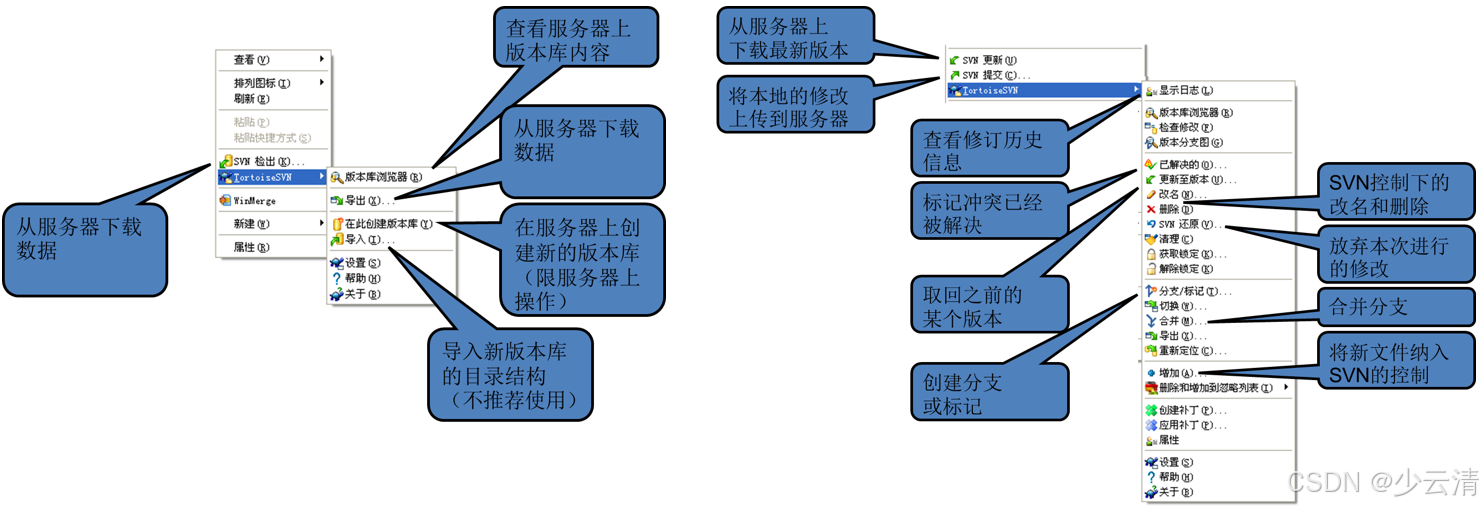
五、SVN图标

六、SVN基本操作(重点)
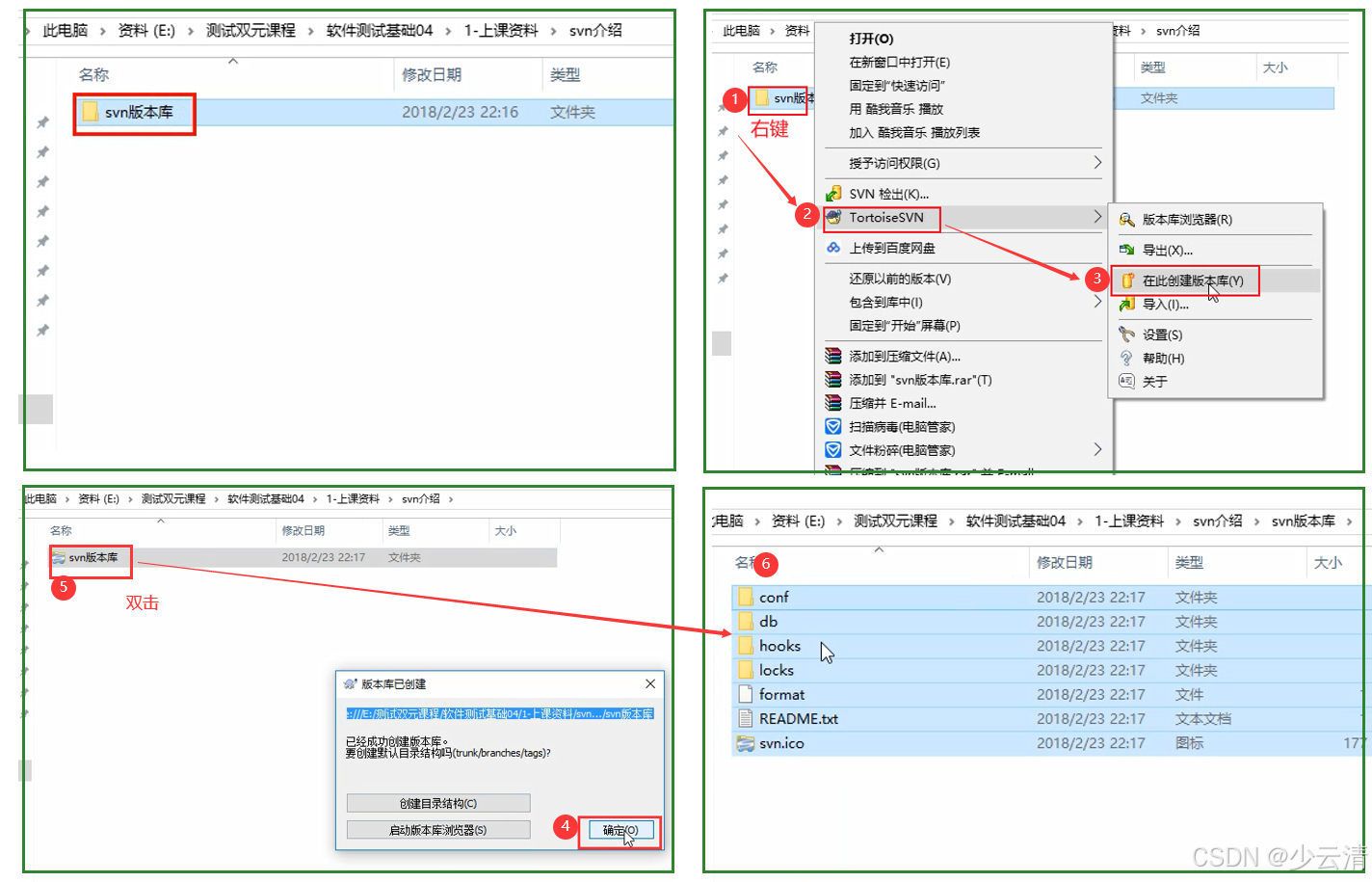
6.1 创建版本库(在SVN服务器端操作)
-
版本库:存文档的仓库。若干个人在操作同一个文档,一定要有版本的区分。
-
在相应文件夹内新建一个文件夹,用于存储数据;
-
在新建文件夹上点右键,选择“TortoiseSVN-在此创建版本库”,TSVN会在此文件夹内建立若干控制文件;
6.2 检出(将服务器数据下载到本地)
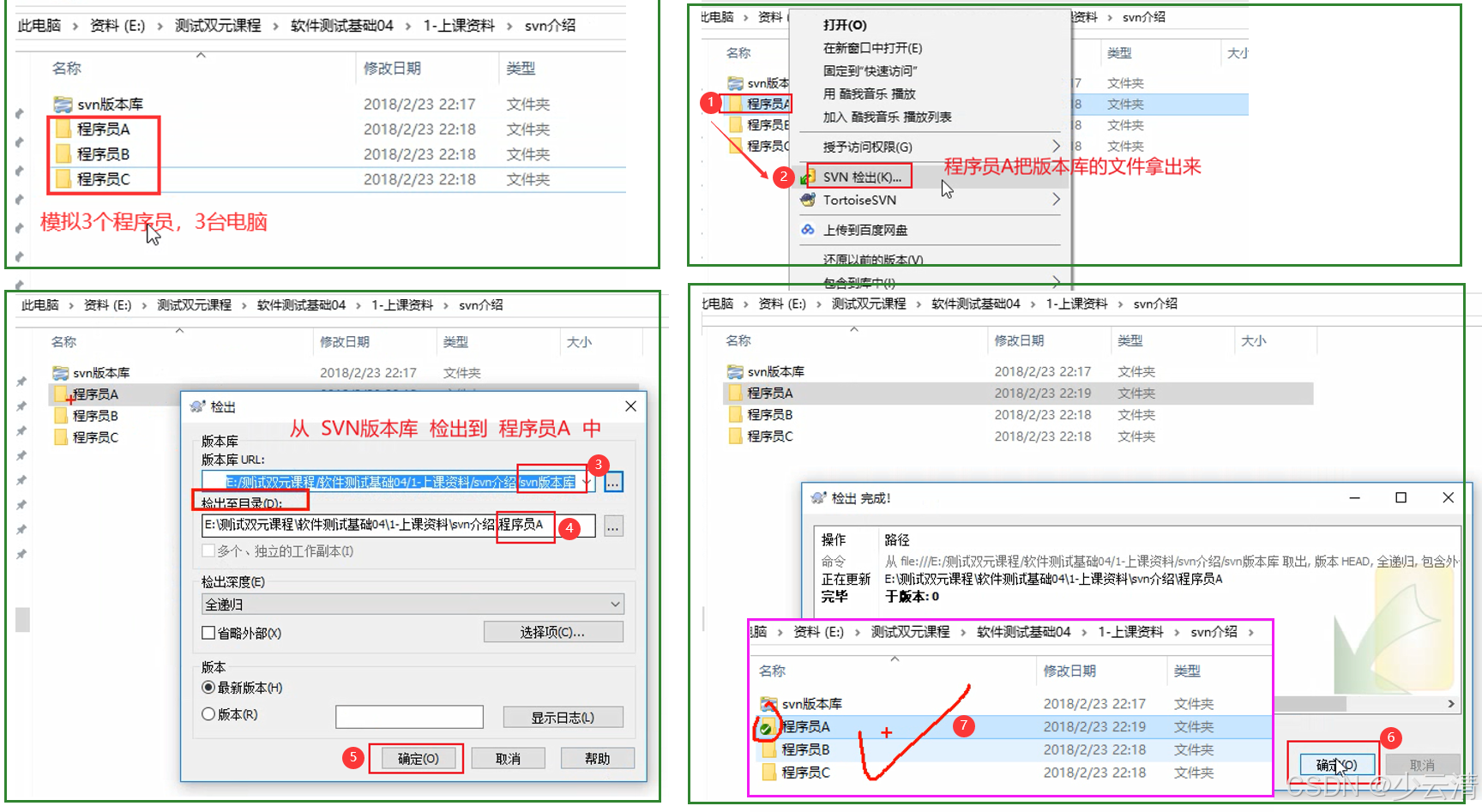
1、“检出” 用于客户端第一次从SVN服务器上下载版本库数据。
- 在客户端新建一个文件夹用于存放下载的数据 ;
- 在新建文件夹上点右键,选择 “SVN检出…” ;
- 在弹出窗口的 “版本库URL” 处填入版本库的访问地址,如:http://10.50.22.35:8080/svn/XXX部门/XXXX项目/ ;
- 点 “确定” 开始从SVN服务器下载数据 。
6.3 提交(将客户端的数据上传到SVN服务器)
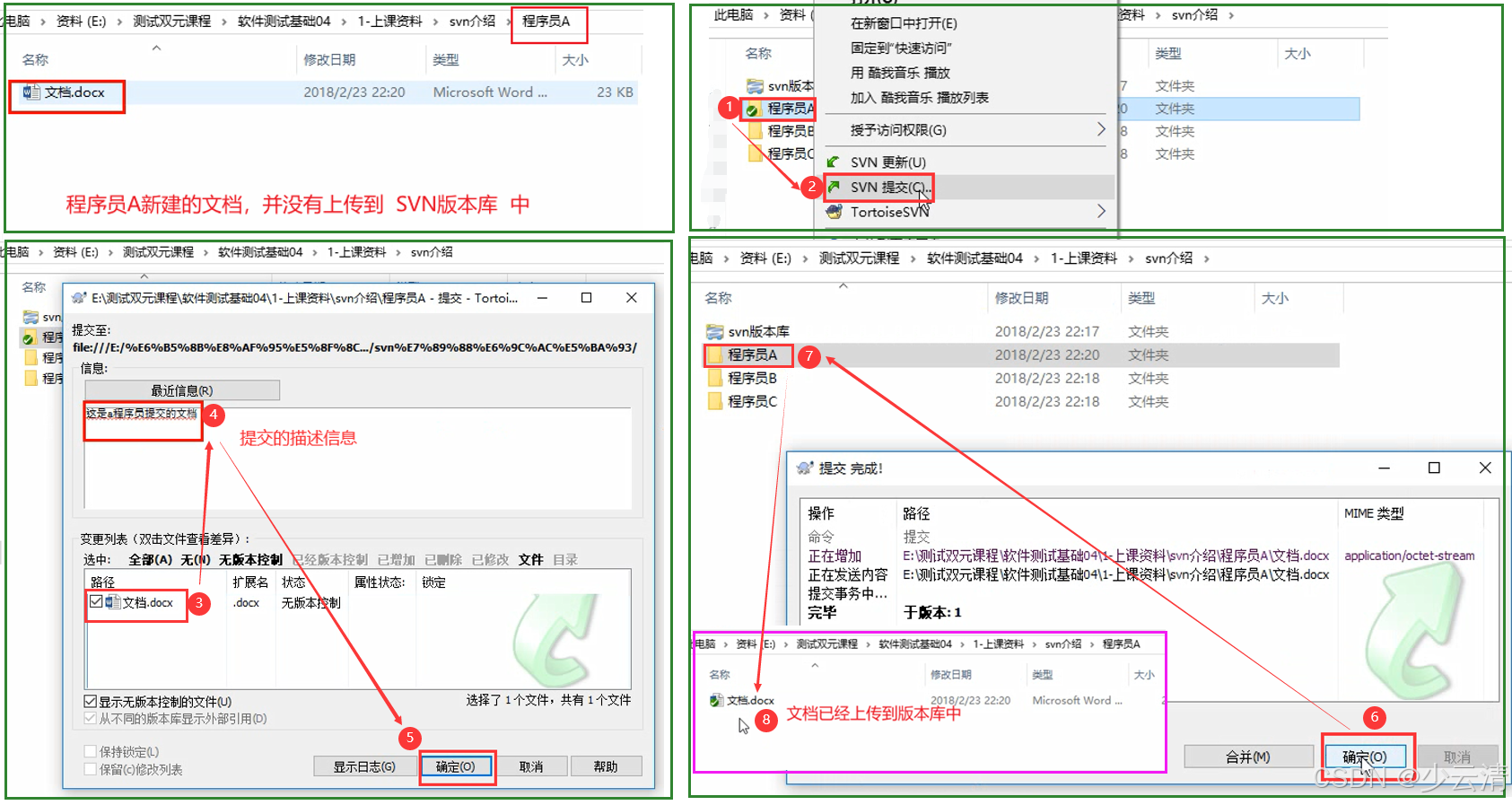
- 在受SVN控制的某层文件夹上(或文件夹内空白处,或某文件上)点右键,选择“SVN提交…”;
- TSVN自动检查该文件夹客户端的改动,并将其列在弹出窗口的“变更列表”栏
- 在弹出窗口的“信息”栏写上对此次提交的注释,以便将来追溯
- 点击“确定”将客户端的改动上传到服务器
6.3.1 新建文件-提交
6.3.2 更改文件-提交
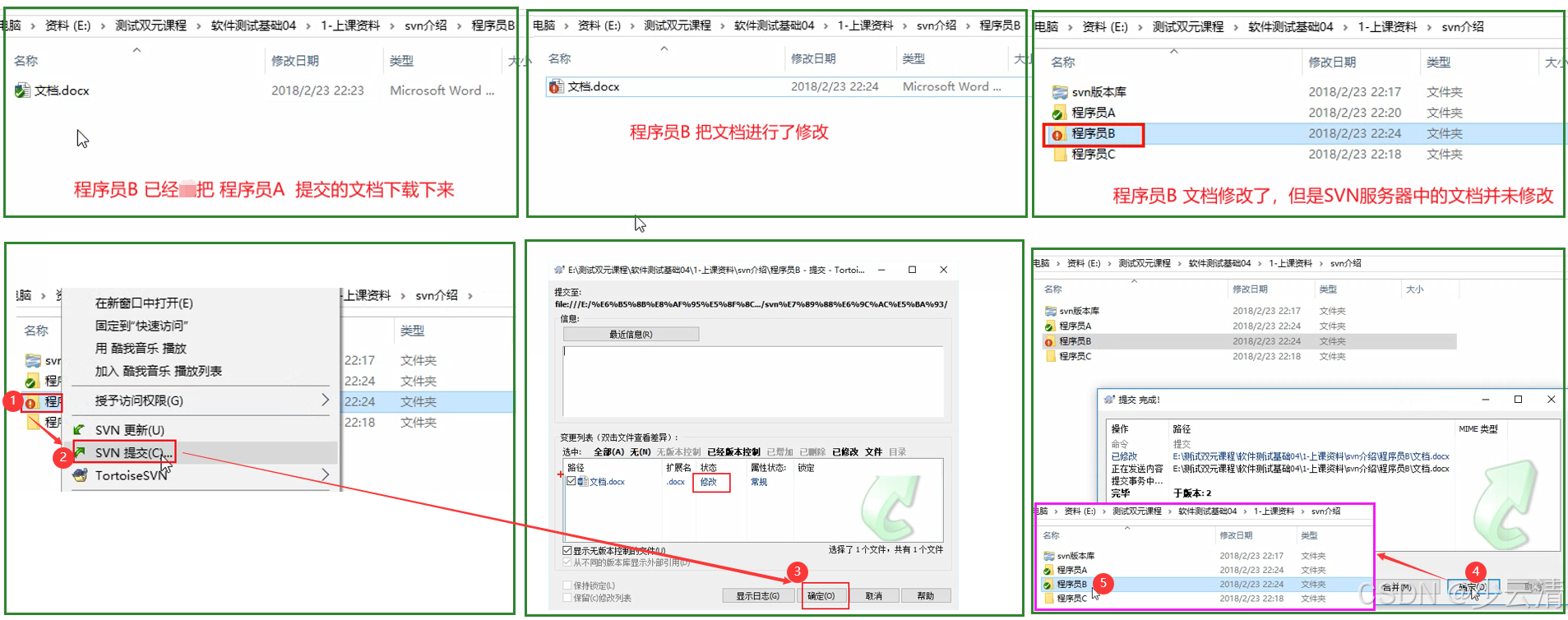
6.3.3 添加文件-提交
添加文件:找到随便一个受svn控制的文件夹,在里面放你的文件,然后在这个受控制的文件上右键,提交即可实现。

6.4 更新(本地数据更新)
“ 更新 ” 用于客户端从SVN服务器下载最新版本。
- 在受SVN控制的某层文件夹上(或文件夹内空白处)点右键,选择“SVN更新”,TSVN自动比较该文件夹客户端与服务器的版本差异,并下载最新版本到客户端。

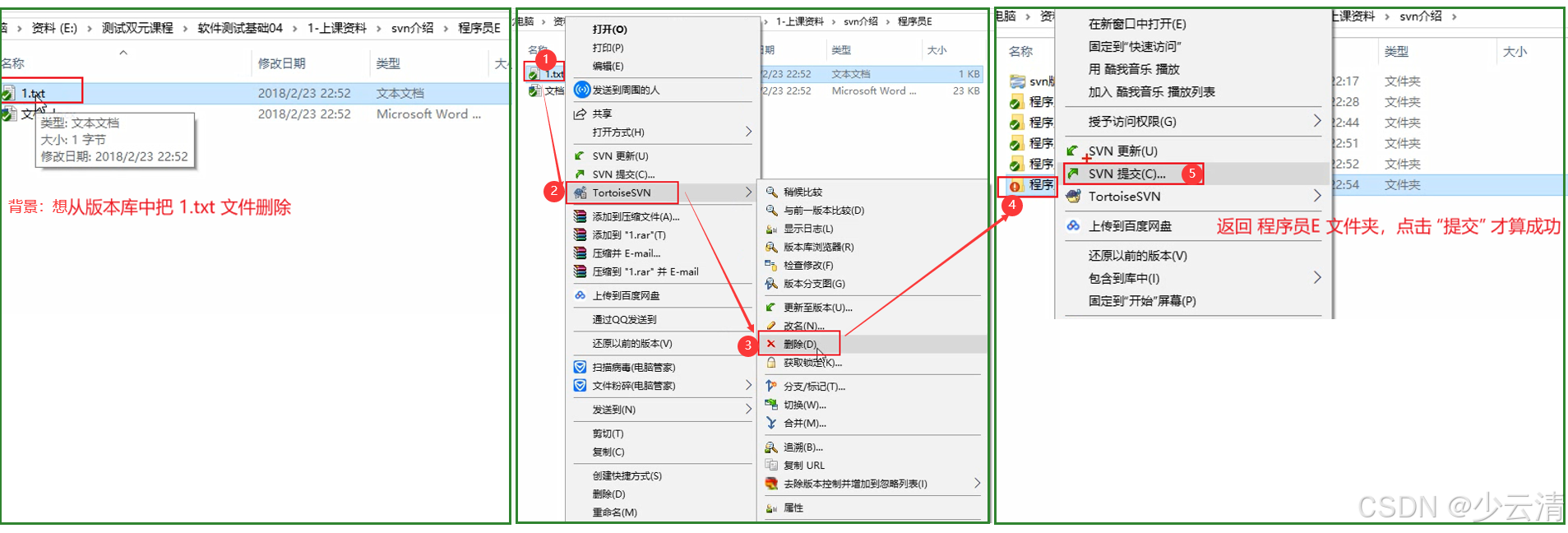
6.5 删除
删除文件:右键选择文件,点击删除(是tsvn的删除按钮),必须返回上级文件夹右键-提交。
6.6 改名
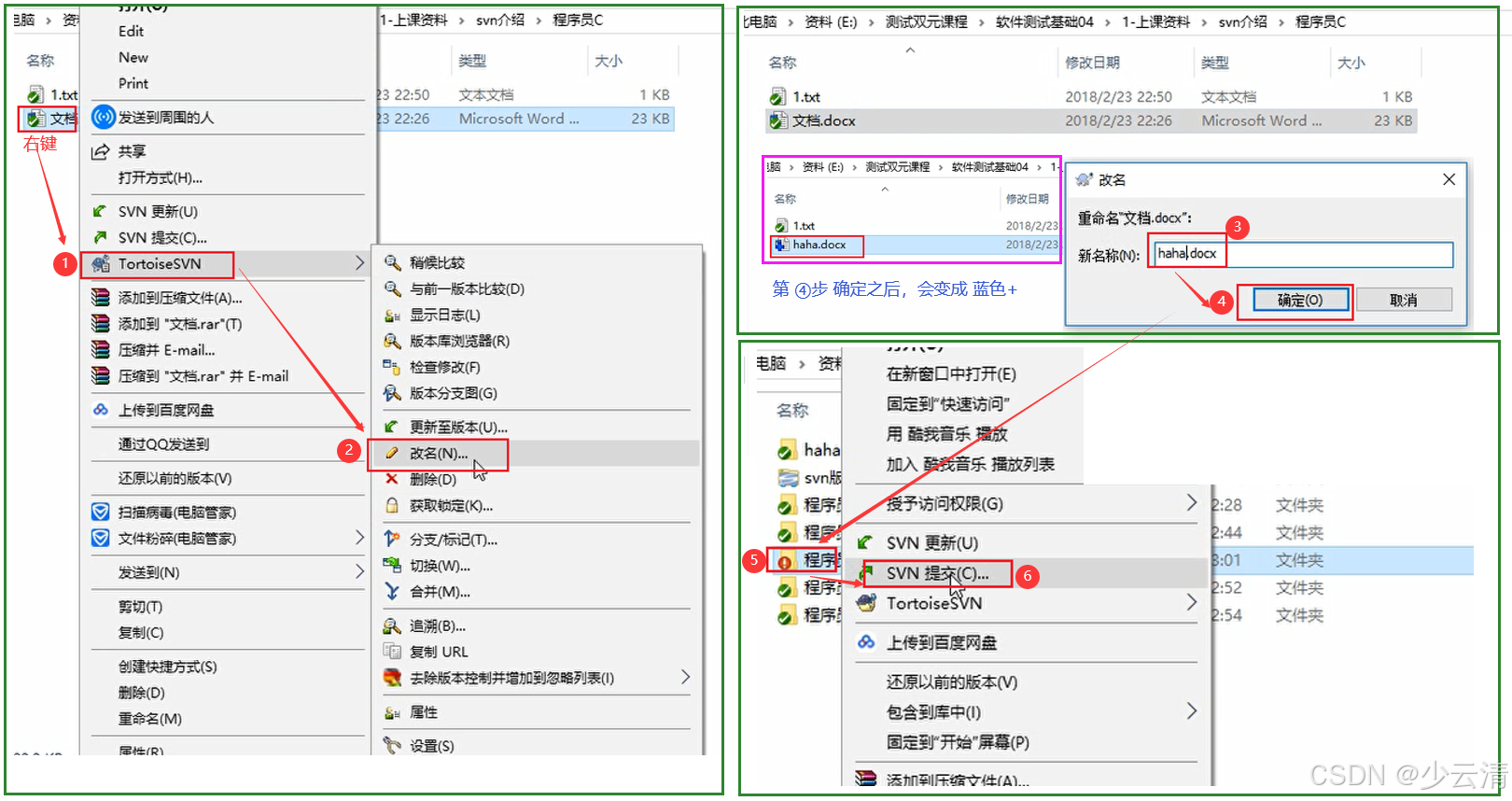
“改名”用于在受SVN控制的状态下,对文件或文件夹改名。
- 改名字:文件—右键—tsvn的改名,然后回到上级文件夹右键—提交。
6.7 移动
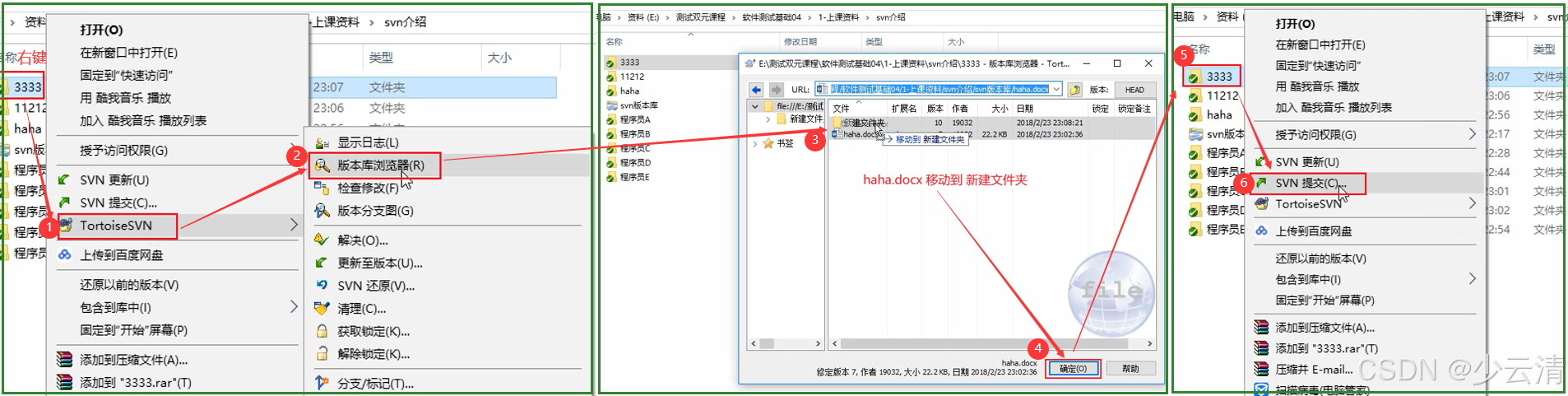
“移动”用于在受SVN控制的状态下,移动文件或文件夹的位置
- 在受SVN控制的某层文件夹或文件上点右键,选择“TortoiseSVN-版本库浏览器”
- 在弹出窗口拖动文件夹或文件到需要的位置
- 由于是对服务器版本库直接操作,移动后将自动执行一次“提交”操作。(就是当前在自己电脑上执行的操作,服务器就搭建在自己的电脑上;如果通过别的计算机,访问我的这台计算机,需要手动执行一次“提交”操作。)
- 移动完成后需要在客户端执行一次“更新”,以下载最新状态。
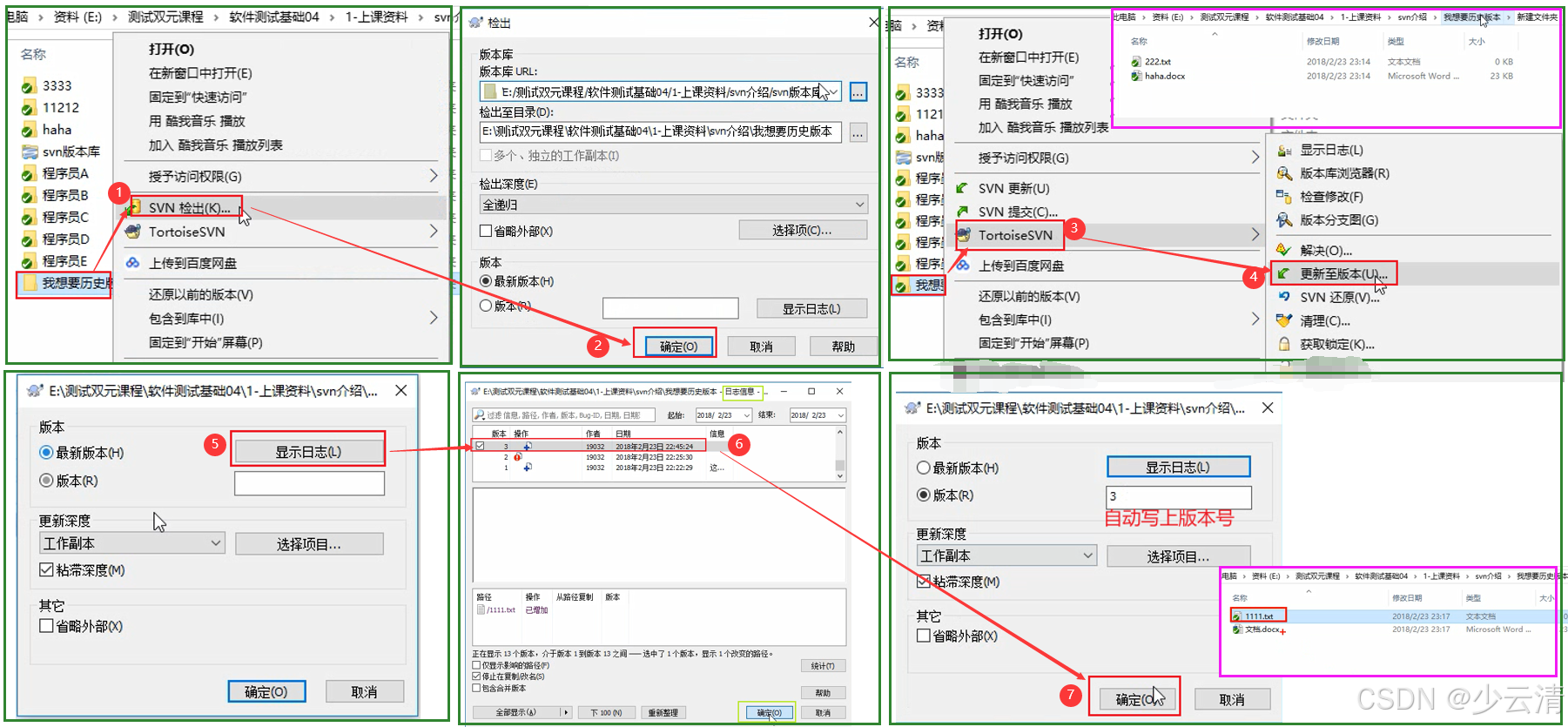
6.8 更新至版本
“更新至版本”用于取出文件的某历史版本
- 在受SVN控制的某层文件夹或文件上点右键,选择“TortoiseSVN-更新至版本…” —显示日志—找到想要的版本,点击确定即可。
- 在弹出窗口中填写要取的版本号,点“确定”取回该版本。
七、权限管理
- 管理员可通过修改服务器上的权限文件,实现对权限的控制
- 权限分为三种:无权限、只读权限和读写权限
- 权限的控制以文件夹为最小单位
- 可对单个用户的权限进行控制,也可以对用户组的权限进行控制






 扫一扫
扫一扫


 1万+
1万+

 被折叠的 条评论
为什么被折叠?
被折叠的 条评论
为什么被折叠?
 到【灌水乐园】发言





