


 本文详细介绍了Git的分支管理,包括创建、切换、合并分支,重点讲述了如何解决合并冲突。通过案例展示了在遇到冲突时如何手动解决,并讨论了不同的分支管理策略,如快速合并与禁用Fastforward模式。此外,还讲解了在修复bug时如何使用临时分支,确保主线开发不受影响。
文章目录
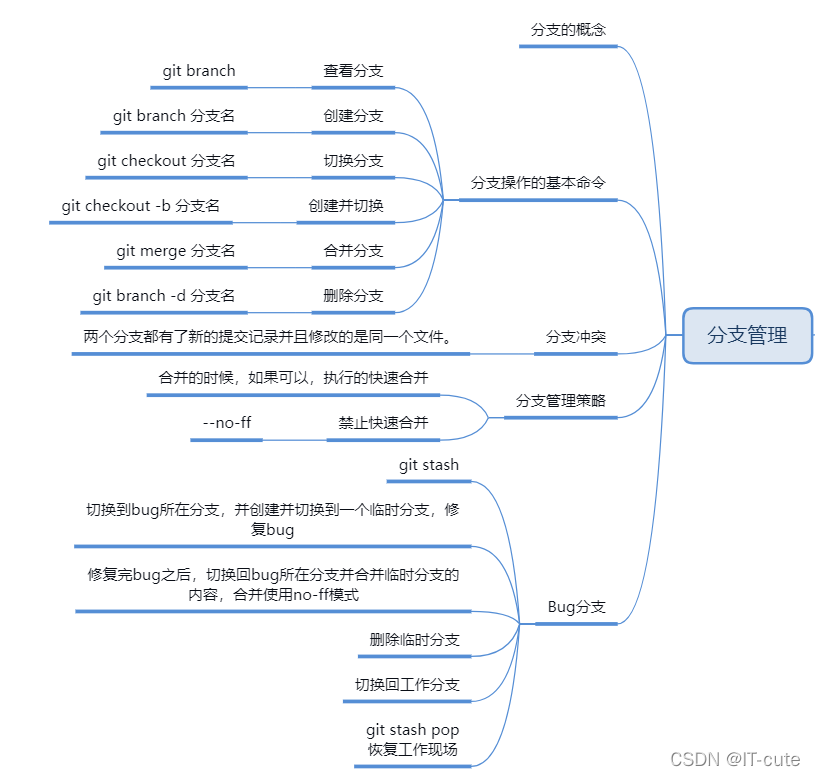
一、分支概念
- 分支在实际中有什么用呢?假设你准备开发一个新功能,但是需要两周才能完成,第一周你写了50%的代码,如果立刻提交,由于代码还没写完,不完整的代码库会导致别人不能干活了。如果等代码全部写完再一次提交,又存在丢失每天进度的巨大风险。
- 现在有了分支,就不用怕了。你创建了一个属于你自己的分支,别人看不到,还继续在原来的分支上正常工作,而你在自己的分支上干活,想提交就提交,直到开发完毕后,再一次性合并到原来的分支上,这样,既安全,又不影响别人工作。
二、 创建与合并分支
git把我们之前每次提交的版本串成一条时间线,这条时间线就是一个分支。截止到目前只有一条时间线,在git里,这个分支叫主分支,即master分支。HEAD严格来说不是指向提交,而是指向master,master才是指向提交的,所以,HEAD指向的就是当前分支。
2.1 说明
(1) 一开始的时候,master分支是一条线,git用master指向最新的提交,再用HEAD指向master,就能确定当前分支,以及当前分支的提交点:
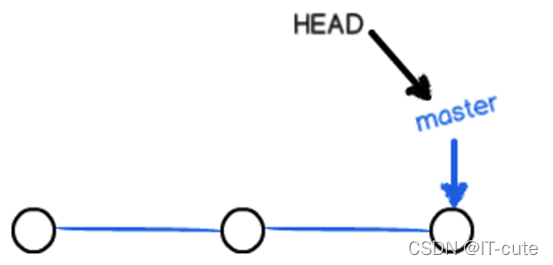
每次提交,master分支都会向前移动一步,这样,随着你不断提交,master分支的线也越来越长。
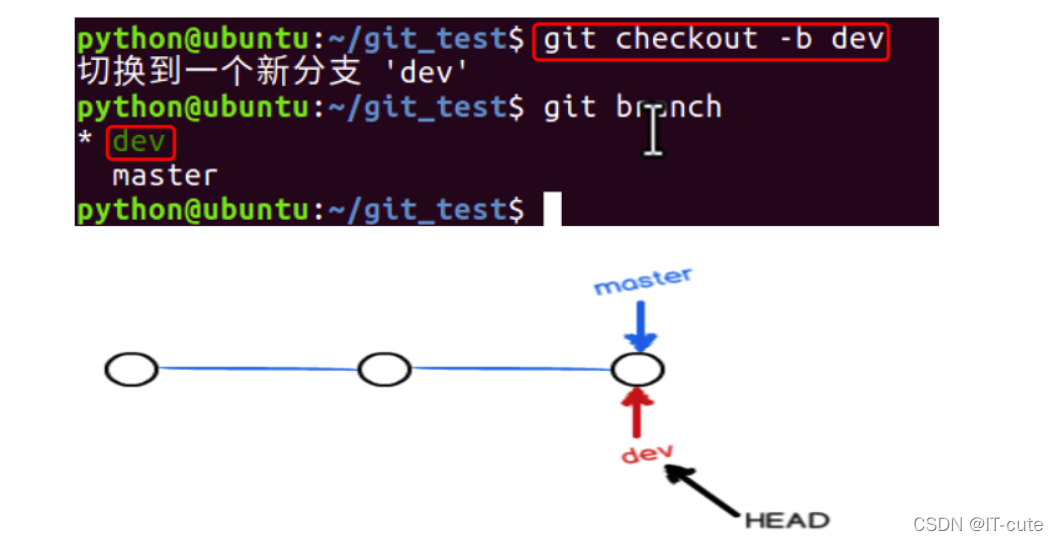
(2)当我们创建新的分支,例如dev时,git新建了一个指针叫dev,指向master相同的提交,再把HEAD指向dev,就表示当前分支在dev上:
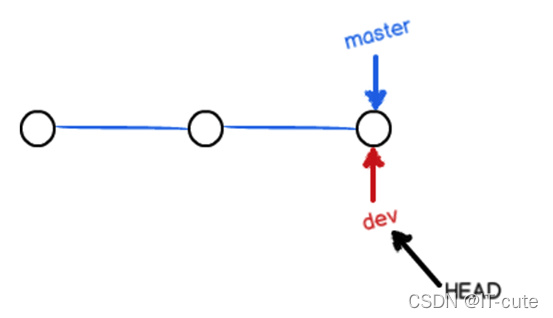
git创建一个分支很快,因为除了增加一个dev指针,改变HEAD的指向,工作区的文件都没有任何变化。
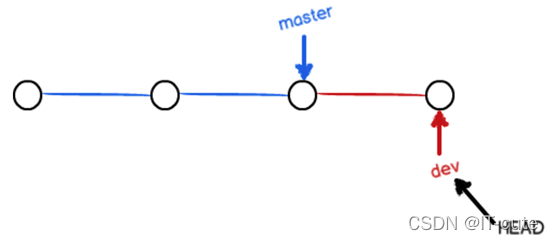
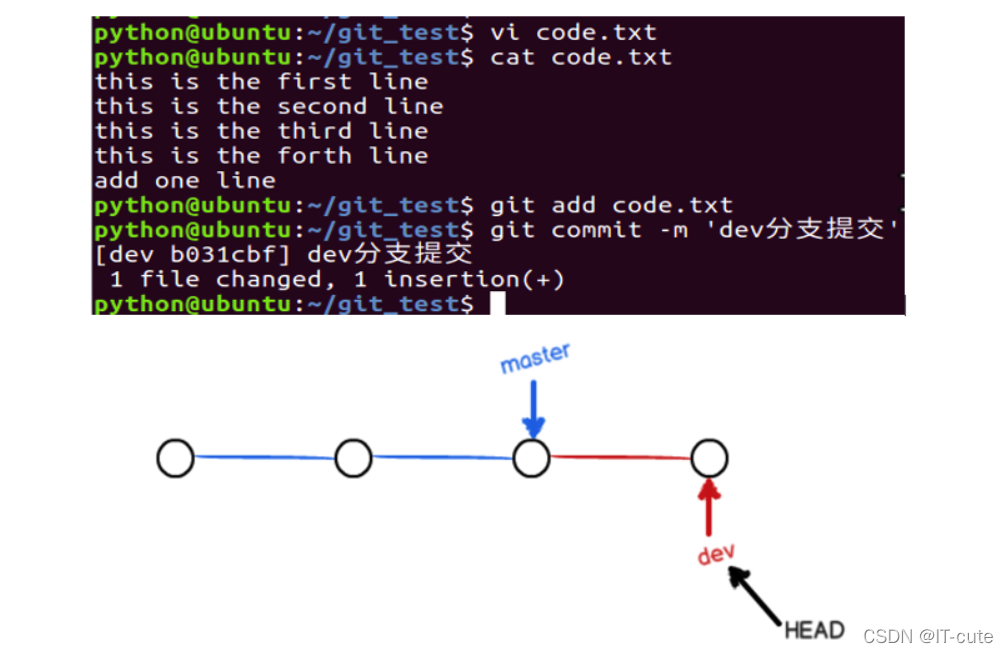
(3)不过,从现在开始,对工作区的修改和提交就是针对dev分支了,比如新提交一次后,dev指针往前移动一步,而master指针不变:
(4)假如我们在dev上的工作完成了,就可以把dev合并到master上。git怎么合并呢?
- 最简单的方法,就是直接把master指向dev的当前提交,就完成了合并:
- git合并分支也很快,就改改指针,工作区内容也不变。
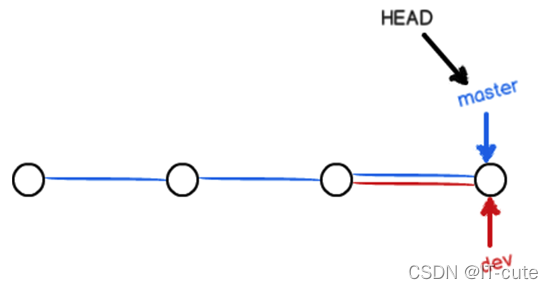
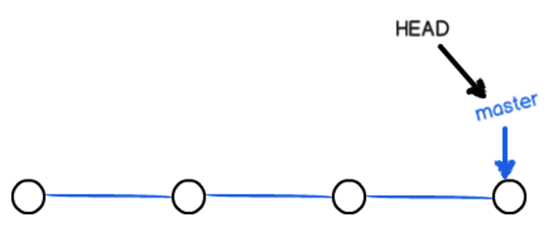
(5)合并完分支后,甚至可以删除dev分支。
删除dev分支就是把dev指针给删掉,删掉后,我们就剩下了一条master分支:
2.2 案例
(1)执行如下命令可以查看当前有几个分支并且看到在哪个分支下工作。
python@ubuntu:~$ cd git_test/
python@ubuntu:~/git_test$ git branch
* master

(2)下面创建一个分支dev并切换到其上进行工作。
python@ubuntu:~/git_test$ git checkout -b dev
切换到一个新分支 'dev'
python@ubuntu:~/git_test$ git branch
* dev
  master
(3)下面我们修改code.txt内容,在里面添加一行,并进行提交。
python@ubuntu:~/git_test$ vi code.txt
python@ubuntu:~/git_test$ cat code.txt
python@ubuntu:~/git_test$ git add code.txt
python@ubuntu:~/git_test$ git commit -m "dev分支提交"
[dev 512cfa2] dev分支提交
 1 file changed, 1 insertion(+)
python@ubuntu:~/git_test$ git log --pretty=oneline
(4) dev分支的工作完成,我们就可以切换回master分支:(切换分支)
python@ubuntu:~/git_test$ git checkout master
切换到分支 'master'
python@ubuntu:~/git_test$ git branch
  dev
* master
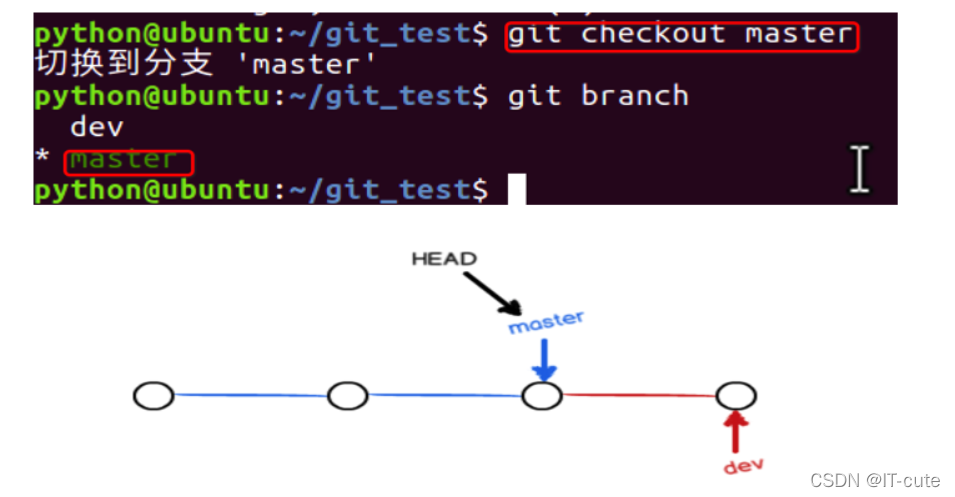
查看code.txt,发现添加的内容没有了。因为那个提交是在dev分支上,而master分支此刻的提交点并没有变:
python@ubuntu:~/git_test$ git log --pretty=oneline
(5)现在,我们把dev分支的工作成果合并到master分支上:(快速合并分支)
python@ubuntu:~/git_test$ git merge dev
更新 c282b58..512cfa2
Fast-forward
 code.txt | 1 +
 1 file changed, 1 insertion(+)
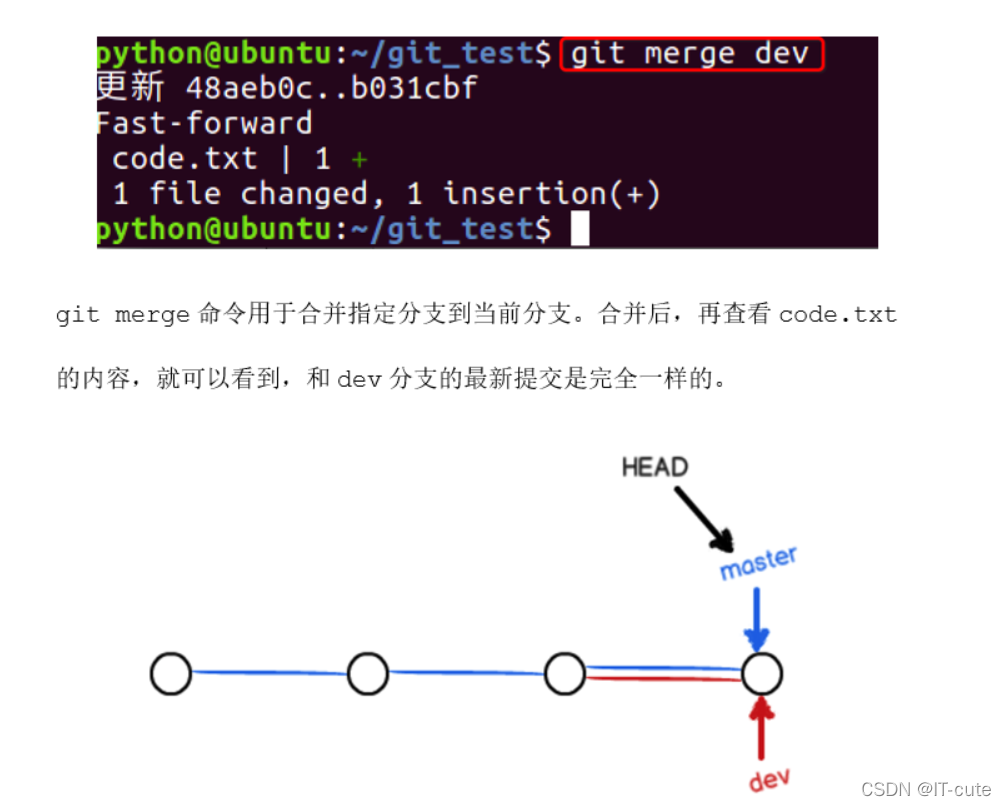
注意到上面的Fast-forward信息,Git告诉我们,这次合并是“快进模式”,也就是直接把master指向dev的当前提交,所以合并速度非常快。
(6)合并完成后,就可以放心地删除dev分支了,删除后,查看branch,就只剩下master分支了。
python@ubuntu:~/git_test$ git branch -d dev
已删除分支 dev(曾为 512cfa2)。
python@ubuntu:~/git_test$ git branch
* master
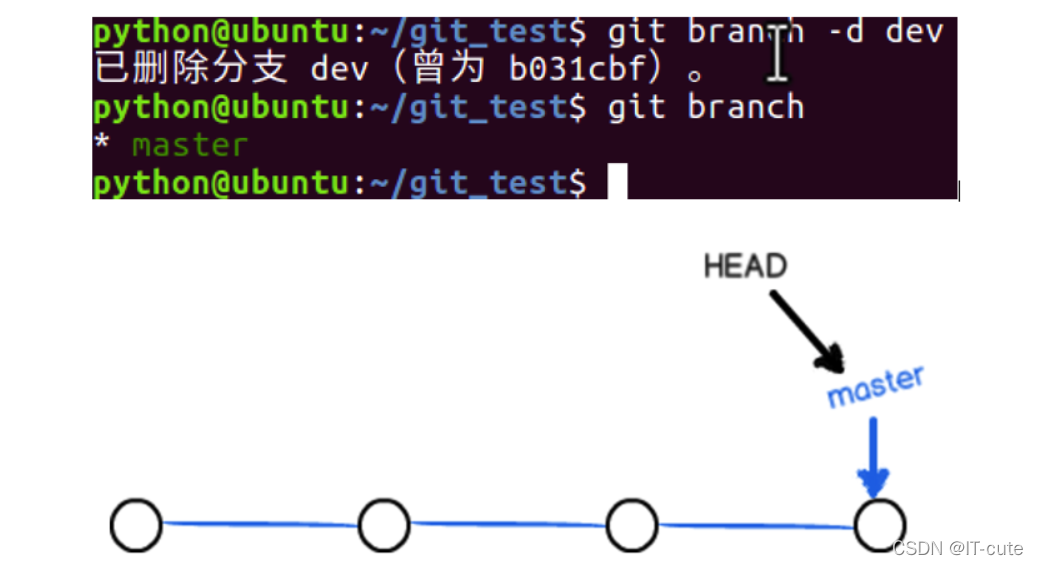
2.3 小结
查看分支:git branch

创建分支:git branch <name>

切换分支:git checkout <name>

创建+切换分支:git checkout -b <name>

合并某<name>分支到当前分支:git merge <name>

删除分支:git branch -d <name>
三、解决冲突
合并分支往往也不是一帆风顺的。
3.1 出现原因
在两个分支上面都有了新的提交,并且编辑的还是同一个文件,会起冲突。
3.2 案例
(1)再创建并切换到一个新分支dev。
python@ubuntu:~/git_test$ git checkout -b dev
切换到一个新分支 'dev'
python@ubuntu:~/git_test$ git branch
* dev
  master

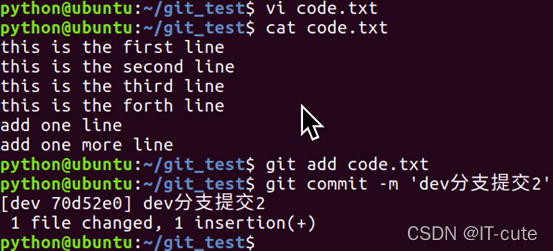
(2) 修改code.txt内容,并进行提交。
python@ubuntu:~/git_test$ vi code.txt
python@ubuntu:~/git_test$ git add code.txt
python@ubuntu:~/git_test$ git commit -m "dev分支提交2"
[dev 5ab74a9] dev分支提交2
 1 file changed, 1 insertion(+)
python@ubuntu:~/git_test$ git log --pretty=oneline
(3)切换回master分支。
python@ubuntu:~/git_test$ git checkout master
切换到分支 'master'

(4)在master的code.txt添加一行内容并进行提交。
python@ubuntu:~/git_test$ vi code.txt
python@ubuntu:~/git_test$ git add code.txt
python@ubuntu:~/git_test$ git commit -m "master分支提交"
[master 6c22c45] master分支提交
 1 file changed, 1 insertion(+)
python@ubuntu:~/git_test$ git log --pretty=oneline
这种情况下,git无法执行“快速合并”,只能试图把各自的修改合并起来,但这种合并就可能会有冲突。

(5)执行如下命令尝试将dev分支合并到master分支上来。
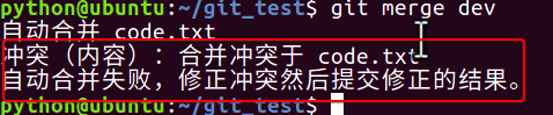
python@ubuntu:~/git_test$ git merge dev
自动合并 code.txt
冲突(内容):合并冲突于 code.txt
自动合并失败,修正冲突然后提交修正的结果。
git告诉我们,code.txt文件存在冲突,必须手动解决冲突后再提交。
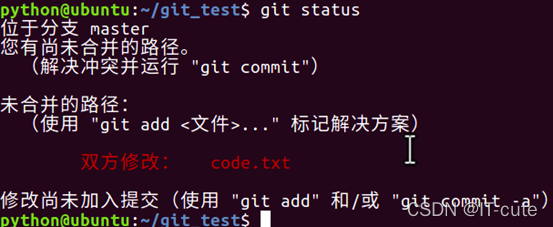
(6)git status也可以告诉我们冲突的文件:
python@ubuntu:~/git_test$ git status
(7) 查看code.txt的内容。
python@ubuntu:~/git_test$ cat code.txt
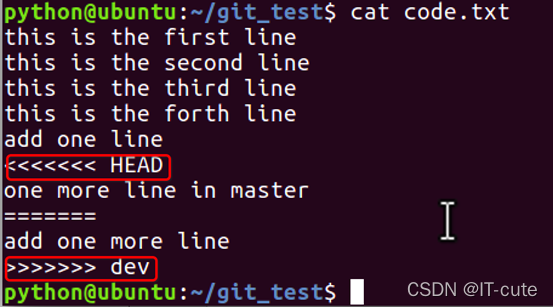
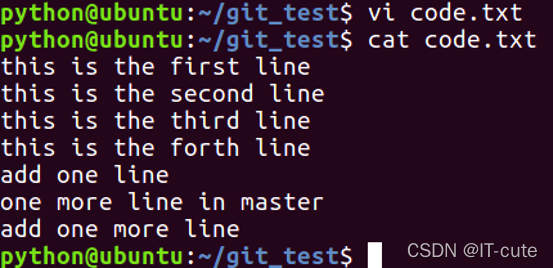
(8)git用<<<<<<<,= = = = = = =,>>>>>>>标记出不同分支的内容,我们修改如下后保存:(手动删除)
(9)再提交。
python@ubuntu:~/git_test$ git add code.txt
python@ubuntu:~/git_test$ git commit -m "解决冲突"
[master 8f0ab58] 解决冲突

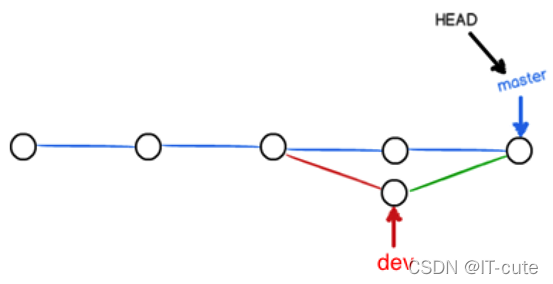
(10) 现在,master分支和dev分支变成了下图所示:
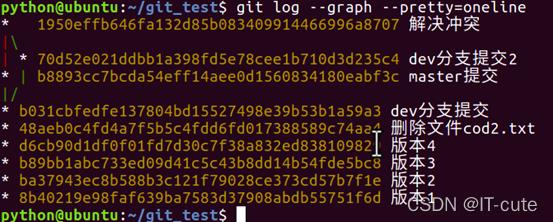
(11)用带参数的git log也可以看到分支的合并情况:
python@ubuntu:~/git_test$ git log --pretty=oneline
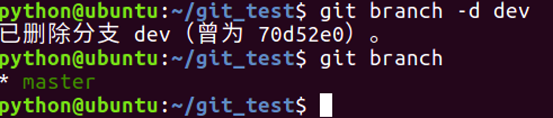
(12)最后工作完成,可以删除dev分支。
python@ubuntu:~/git_test$ git branch -d dev
已删除分支 dev(曾为 5ab74a9)。
python@ubuntu:~/git_test$ git branch
* master
四、分支管理策略
通常,合并分支时,如果可能,git会用fast forward模式,但是有些快速合并不能成功而且合并时没有冲突,这个时候会合并之后并做一次新的提交。
但这种模式下,删除分支后,会丢掉分支信息。
4.1 案例1
(1)创建切换到dev分支下。
python@ubuntu:~/git_test$ git checkout -b dev
切换到一个新分支 'dev'
python@ubuntu:~/git_test$ git branch
* dev
  master
(2)新建一个文件code3.txt编辑内容如下,并提交一个commit。
python@ubuntu:~/git_test$ touch code3.txt
python@ubuntu:~/git_test$ vi code3.txt
python@ubuntu:~/git_test$ git add code3.txt
python@ubuntu:~/git_test$ git commit -m "创建文件code3.txt"
[dev 4d0bb11] 创建文件code3.txt
 1 file changed, 1 insertion(+)
 create mode 100644 code3.txt
(3)切换回master分支,编辑code.txt并进行一个提交。
python@ubuntu:~/git_test$ git checkout master
切换到分支 'master'
python@ubuntu:~/git_test$ vi code.txt
python@ubuntu:~/git_test$ git add code.txt
python@ubuntu:~/git_test$ git commit -m "添加新行"
[master 048c250] 添加新行
 1 file changed, 1 insertion(+)
(4)合并dev分支的内容到master分支。
python@ubuntu:~/git_test$ git merge dev
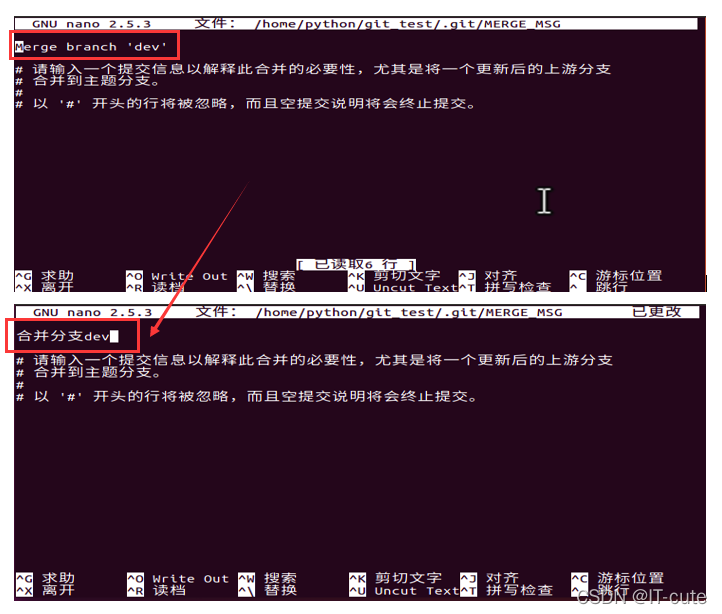
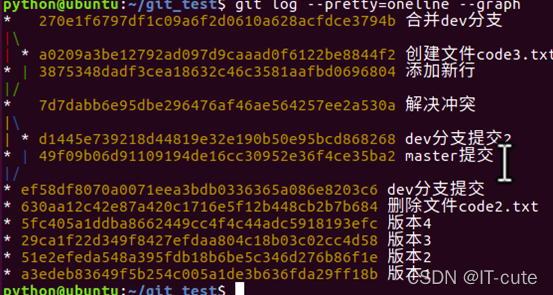
(5)出现如下提时,这是因为这次不能进行快速合并,所以git提示输入合并说明信息,输入之后合并内容之后git会自动创建一次新的提交。ctrl x 退出
(6)使用分支命令查看分支信息。
python@ubuntu:~/git_test$ git log --pretty=oneline --graph
(7)删除dev分支。
python@ubuntu:~/git_test$ git branch -d dev
已删除分支 dev(曾为 4d0bb11)。
4.2 案例2(禁用Fast forward)
如果要强制禁用fast forward模式,git就会在merge时生成一个新的commit,这样,从分支历史上就可以看出分支信息。
(1)创建并切换到dev分支。
python@ubuntu:~/git_test$ git checkout -b dev
切换到一个新分支 'dev'
python@ubuntu:~/git_test$ git branch
* dev
  master
(2) 修改code.txt内容,并提交一个commit。
python@ubuntu:~/git_test$ vi code.txt
python@ubuntu:~/git_test$ git add code.txt
python@ubuntu:~/git_test$ git commit -m "添加新行"
[dev 2897e17] 添加新行
 1 file changed, 1 insertion(+)
(3)切换回master分支。
python@ubuntu:~/git_test$ git checkout master
切换到分支 'master'
(4)准备合并dev分支,请注意–no-ff参数,表示禁用Fast forward:
# 因为本次合并要创建一个新的commit,所以加上-m参数,把commit描述写进去。
python@ubuntu:~/git_test$ git merge --no-ff -m "禁用fast-forward" dev
Merge made by the 'recursive' strategy.
 code.txt | 1 +
 1 file changed, 1 insertion(+)
因为本次合并要创建一个新的commit,所以加上-m参数,把commit描述写进去。
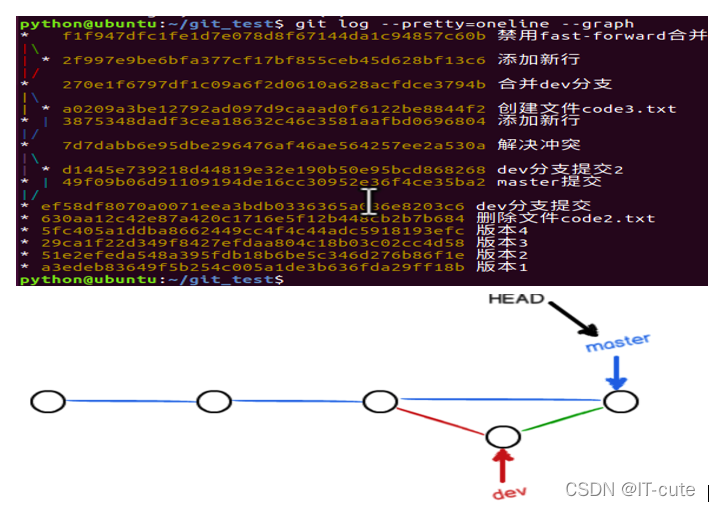
(5)合并后,我们用git log看看分支历史:
可以看到,不使用Fast forward模式,merge后就像这样:
python@ubuntu:~/git_test$ git log --pretty=oneline --graph
五、Bug分支
- 软件开发中,bug就像家常便饭一样。有了bug就需要修复,在git中,由于分支是如此的强大,
- 所以,每个bug都可以通过一个新的临时分支来修复,修复后,合并分支,然后将临时分支删除。
5.1 bug分支案例
(1)当你接到一个,修复一个代号为001的bug的任务时,很自然地,你想创建一个分支bug-001来修复它,但是,等等,当前正在dev上进行的工作还没有提交:
python@ubuntu:~/git_test$ vi code.txt
python@ubuntu:~/git_test$ git status

并不是你不想提交,而是工作只进行到一半,还没法提交,预计完成还需1天时间。但是,必须在两个小时内修复该bug,怎么办?
(2)git还提供了一个stash功能,可以把当前工作现场“储藏”起来,等以后恢复现场后继续工作:
python@ubuntu:~/git_test$ git stash
Saved working directory and index state WIP on dev: c1ce800 禁用fast-forward
HEAD 现在位于 c1ce800 禁用fast-forward

python@ubuntu:~/git_test$ git status
位于分支 dev
无文件要提交,干净的工作区
(3)首先,确定要在哪个分支上修复bug,假定需要在master分支上修复,就从master创建临时分支:
python@ubuntu:~/git_test$ git checkout master
切换到分支 'master'
python@ubuntu:~/git_test$ git checkout -b bug-001
切换到一个新分支 'bug-001'

(4) 现在修复bug,把 the new line删掉,然后提交。
python@ubuntu:~/git_test$ vi code.txt
python@ubuntu:~/git_test$ git add code.txt
python@ubuntu:~/git_test$ git commit -m "修复bug-001"
[bug-001 261190f] 修复bug-001
 1 file changed, 1 insertion(+), 2 deletions(-)
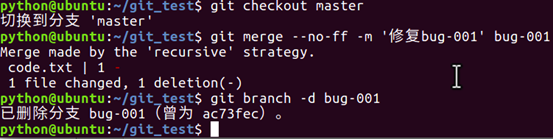
(5)修复完成后,切换到master分支,并完成合并,最后删除bug-001分支。
python@ubuntu:~/git_test$ git checkout master
切换到分支 'master'
python@ubuntu:~/git_test$ git merge --no-ff -m "修复bug-001" bug-001
Merge made by the 'recursive' strategy.
 code.txt | 3 +--
 1 file changed, 1 insertion(+), 2 deletions(-)
python@ubuntu:~/git_test$ git branch -d bug-001
已删除分支 bug-001(曾为 261190f)。
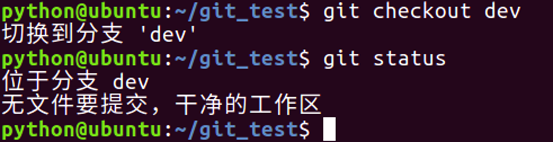
(6)现在bug-001修复完成,是时候接着回到dev分支干活了!
python@ubuntu:~/git_test$ git checkout dev
切换到分支 'dev'
python@ubuntu:~/git_test$ git status
位于分支 dev
无文件要提交,干净的工作区
(7)工作区是干净的,刚才的工作现场存到哪去了?用git stash list命令看看:
python@ubuntu:~/git_test$ git stash list
stash@{0}: WIP on dev: c1ce800 禁用fast-forward
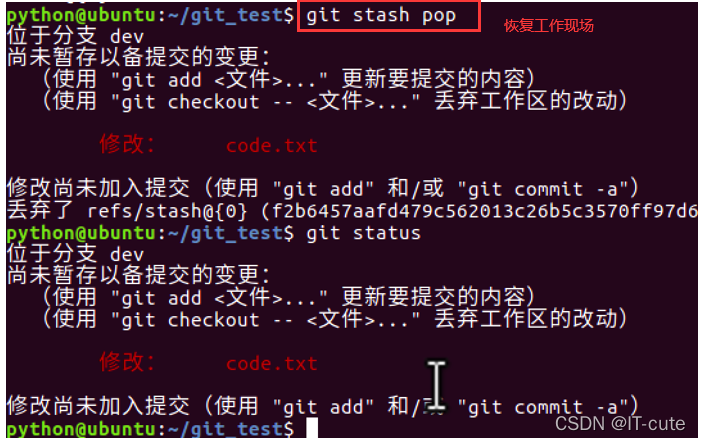
(8)工作现场还在,git把stash内容存在某个地方了,但是需要恢复一下.(恢复工作现场)
python@ubuntu:~/git_test$ git stash pop
位于分支 dev
尚未暂存以备提交的变更:
  (使用 "git add <文件>..." 更新要提交的内容)
  (使用 "git checkout -- <文件>..." 丢弃工作区的改动)

	修改:     code.txt

修改尚未加入提交(使用 "git add" 和/或 "git commit -a")
丢弃了 refs/stash@{0} (4bde9e2dedf1fb3e60d0672f19c865e4595469f9)
python@ubuntu:~/git_test$ git status
位于分支 dev
尚未暂存以备提交的变更:
  (使用 "git add <文件>..." 更新要提交的内容)
  (使用 "git checkout -- <文件>..." 丢弃工作区的改动)

	修改:     code.txt

修改尚未加入提交(使用 "git add" 和/或 "git commit -a")
5.2 小结
- 修复bug时,我们会通过创建新的bug分支进行修复,然后合并,最后删除;
- 当手头工作没有完成时,先把工作现场git stash一下,然后去修复bug,修复后,再git stash pop,恢复工作现场。






 扫一扫
扫一扫


 1191
1191

 被折叠的 条评论
为什么被折叠?
被折叠的 条评论
为什么被折叠?
 到【灌水乐园】发言





