


 本文详细介绍了如何在IntelliJ IDEA中正确配置Java编译器版本,以解决因默认版本过低导致的语法错误问题。通过修改全局设置、项目设置及模块设置,确保项目能顺利使用高版本Java特性。
更改IntelliJ IDEA的Java编译器版本

2018.06.24 18:21 字数 141 阅读 786评论 0喜欢 0
今天在用IntelliJ写代码的时候,用到了try resource语法,然后ide给我报错,说我的Java编译器只有1.5,不能使用try resource语法。
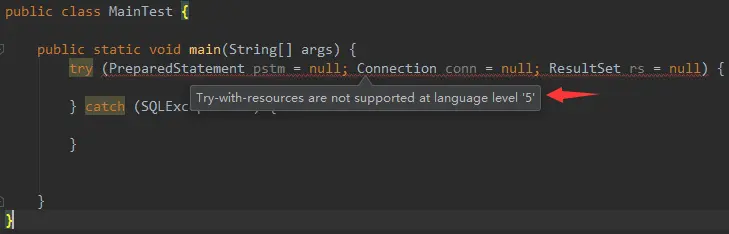
language level 5.png
然后我就一脸懵B了,我的Java环境是jdk 1.8啊。想了想,应该是IntelliJ把我的项目默认使用1.5版本的编译器。然后就手动把IntelliJ的Java编译器的版本改为了1.8。
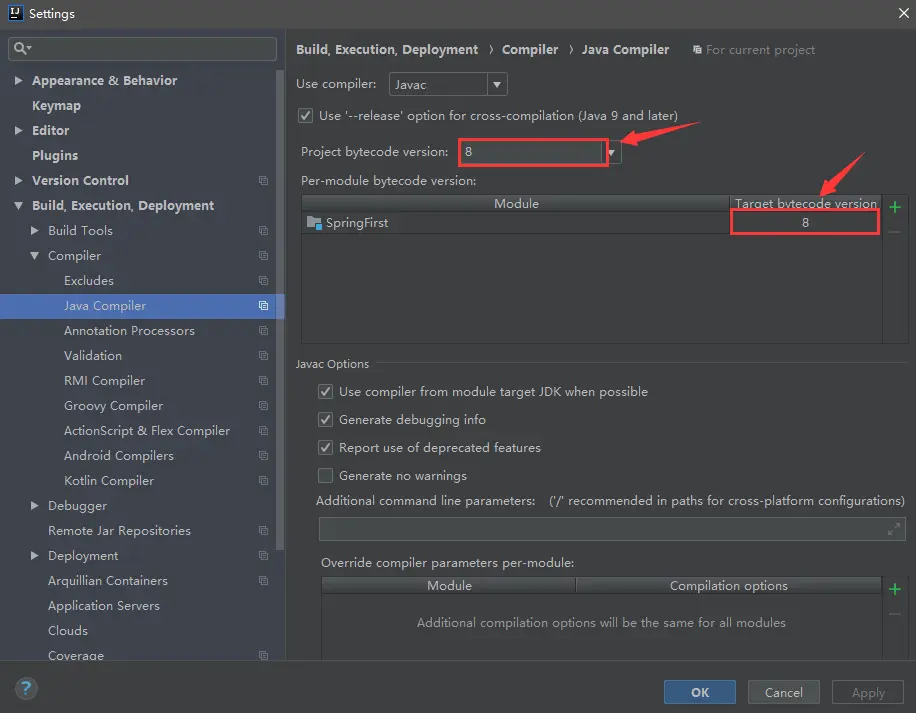
1.打开 File-->Settings
Settings.png
把图中标记的地方改为你电脑上的jdk版本,我的是1.8,点击Apply和OK。
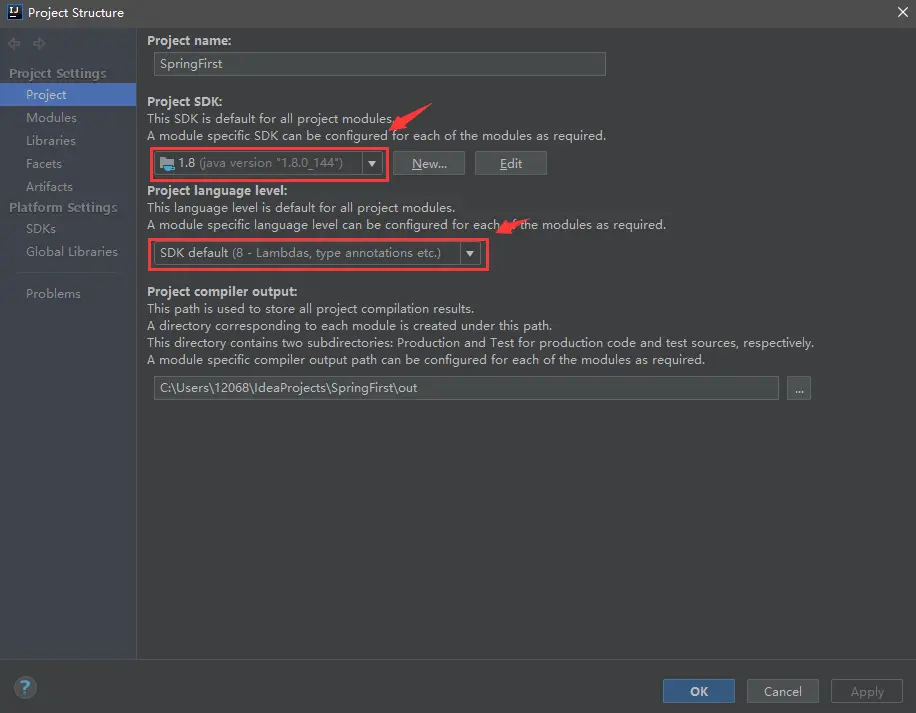
2.打开 File-->Project Structure-->Project
Project.png
同样的,把相应位置改为jdk 1.8。本以为到这里就应该结束了,然鹅并没有。IntelliJ还是报版本不对的错误,让我很是纳闷。然后又仔细查找了一番,发现还有一个Moudles没有设置为1.8.
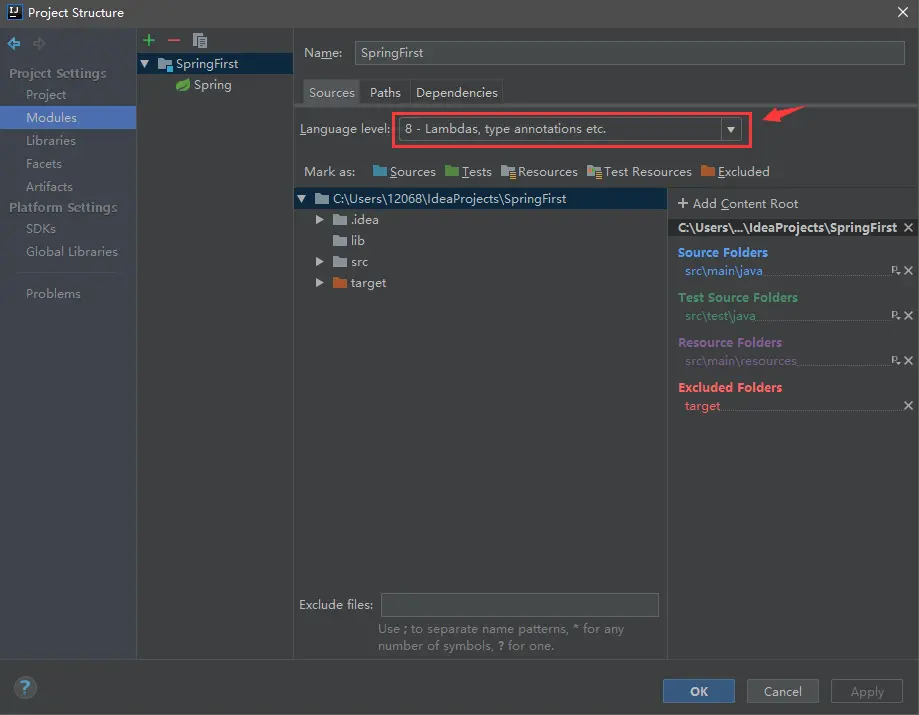
3.打开 File-->Project Structure-->Moudles
Moudules.png
再次把图中位置版本号设为1.8。至此大功告成。





 扫一扫
扫一扫


 5万+
5万+


 到【灌水乐园】发言



