



 本文是针对2018和2019款联想拯救者Y7000安装黑苹果和Win10双系统的详细教程,特别提醒使用镁光固态和三星PM981/PM981a的用户要谨慎,有可能导致主板损坏。教程包括磁盘分区、U盘制作、BIOS设置、系统安装等步骤,并给出了重要的注意事项和优化命令。
今天 我们一起来装一个黑苹果和win10双系统
首先我们先了解一下自己
你的电脑是哪一个版本 2018 (i5-8th) 还是 2019 (i5-9th)
本教程2018和2019操作不同 仔细阅读
你的电脑有几个磁盘 1个512的固态
还是 2个固态
或者是 1个固态一个 和 一个机械
注意,注意,注意!!!
镁光固态,三星PM981/PM981a***
绕行!绕行!绕行!绕行
烧主板!!!!!
鲁大师可以查看配置,记住 只是固态 ,内存不限
小编建议 :
尽量装在固态磁盘上 ,机械磁盘可能会出现不确定的问题
如果你一个机械和一个固态 装在固态上时 请安装 你只有你一个固态 操作
如果你有两个固态可装在 win 的另一个固态上 安装两个磁盘操作
最后小编祝大家安装顺利
感谢B站up主的友情分享视频教程:
https://space.bilibili.com/188733433
感谢大佬分享的EFi文件引导
https://github.com/xiaoMGitHub/LEGION_Y7000Series_Hackintosh
首先我们需要一个EFI的引导文件,,U盘写入工具,DG硬盘分区工具,还需要macos一个系统镜像** 还需要一***个8G以上的U盘。***
这是来自百度网盘的链接:
EFI的引导文件 ,*U盘写入工具,DG硬盘分区工具
链接:https://pan.baidu.com/s/1MlzHGatmaAH7SvyK07K0hg
提取码:8y5o
这个是macos10.15的一个系统镜像(建议用迅雷):
https://mirrors.dtops.cc/iso/MacOS/daliansky_macos/macOS%20Catalina%2010.15.3%2819D76%29%20Installer%20for%20Clover%205103%20and%20WEPE.dmg
镜像提取(百度网盘)
链接:https://pan.baidu.com/s/1Xkwr4KxRwDlxubUDTr4Wjw
提取码:g1xq
这下我们开始做分区 打开DG分区工具: 1.分出一个200-300G的分区
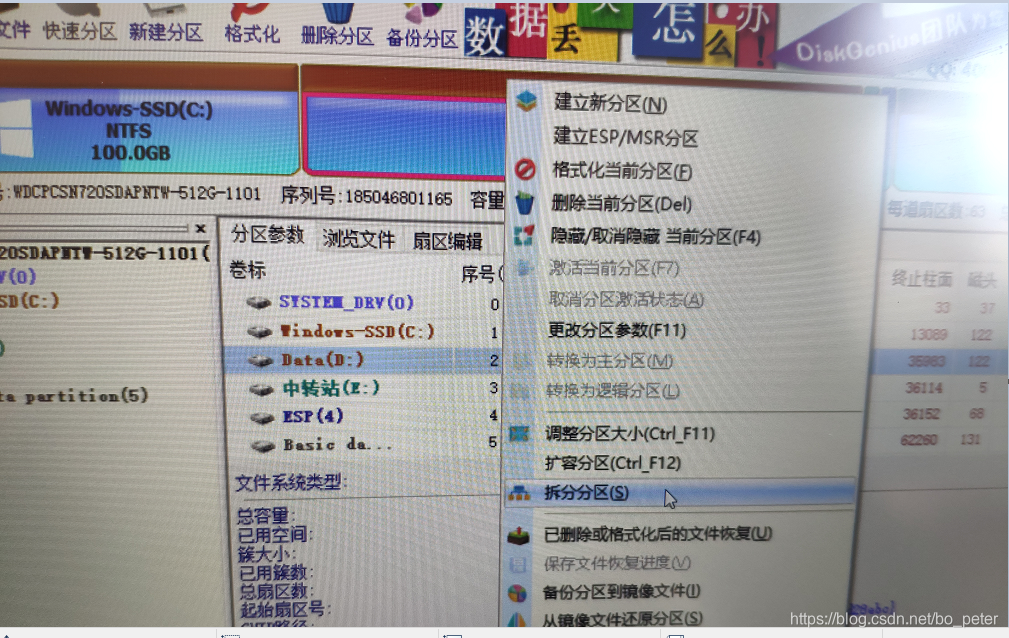
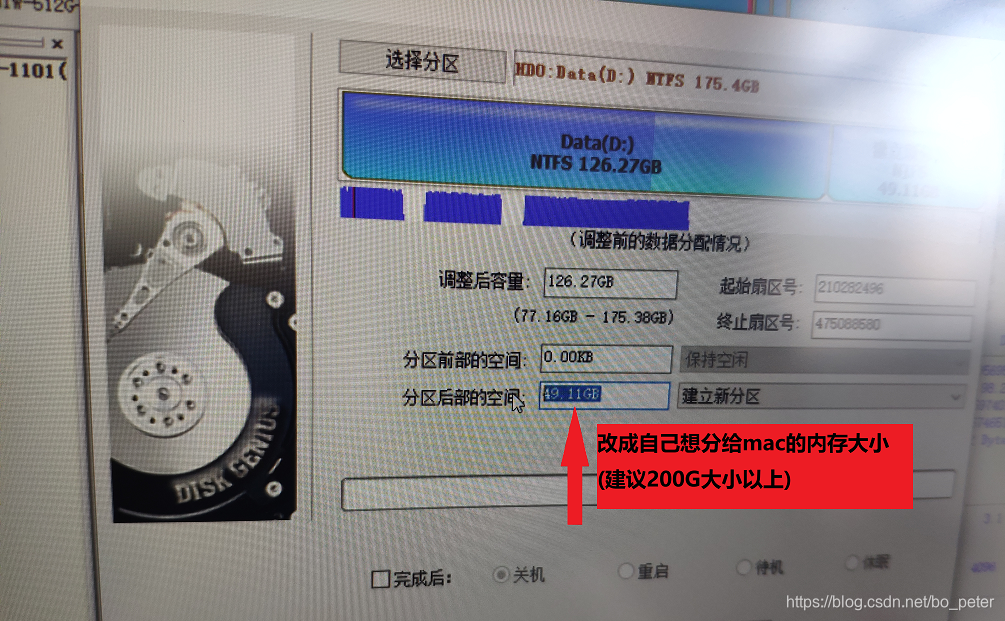
2.(如果你只有一个固态就不用建这个了 ) (如果你只有一个固态就不用建这个了 ) 再分出一个300m的分区,然后删除分区,保存,建立新的分区 格式为EFI
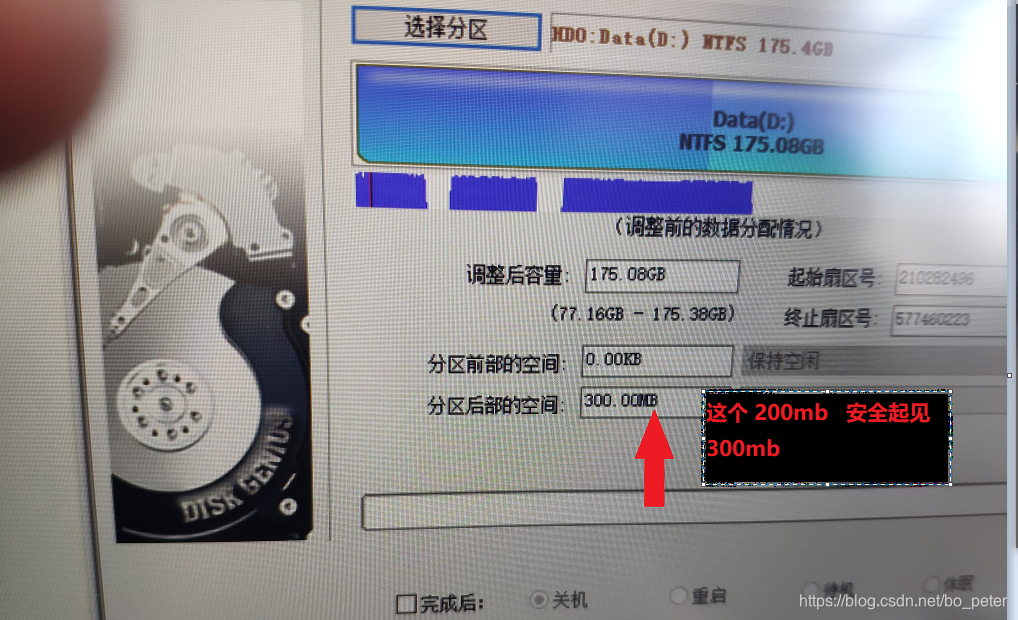
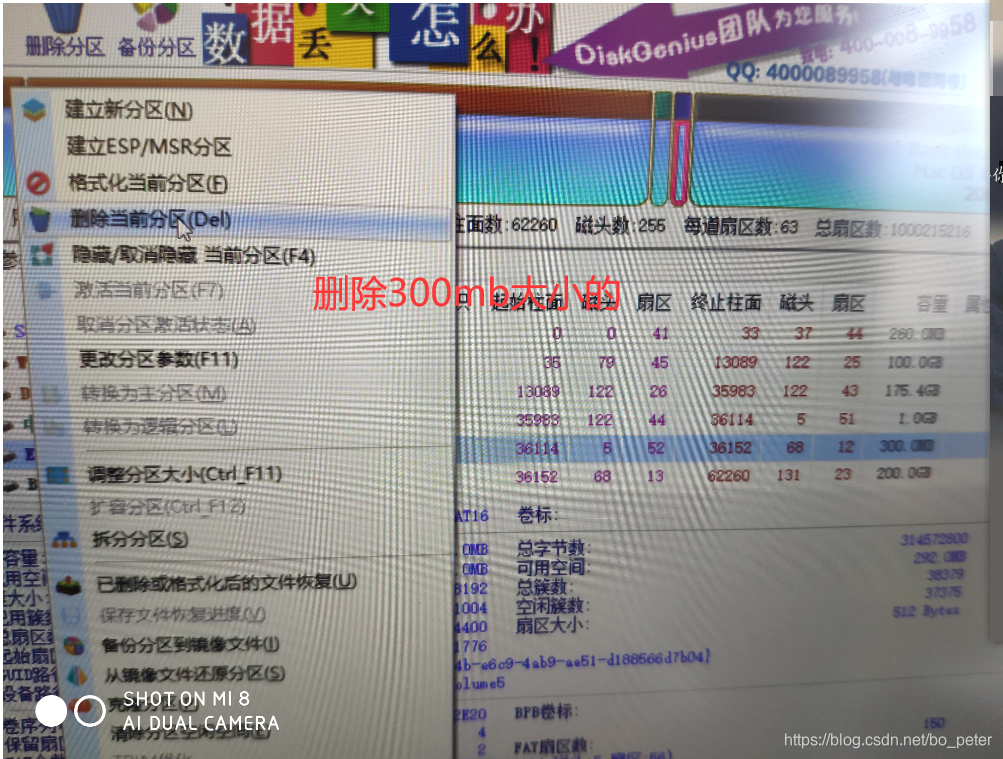
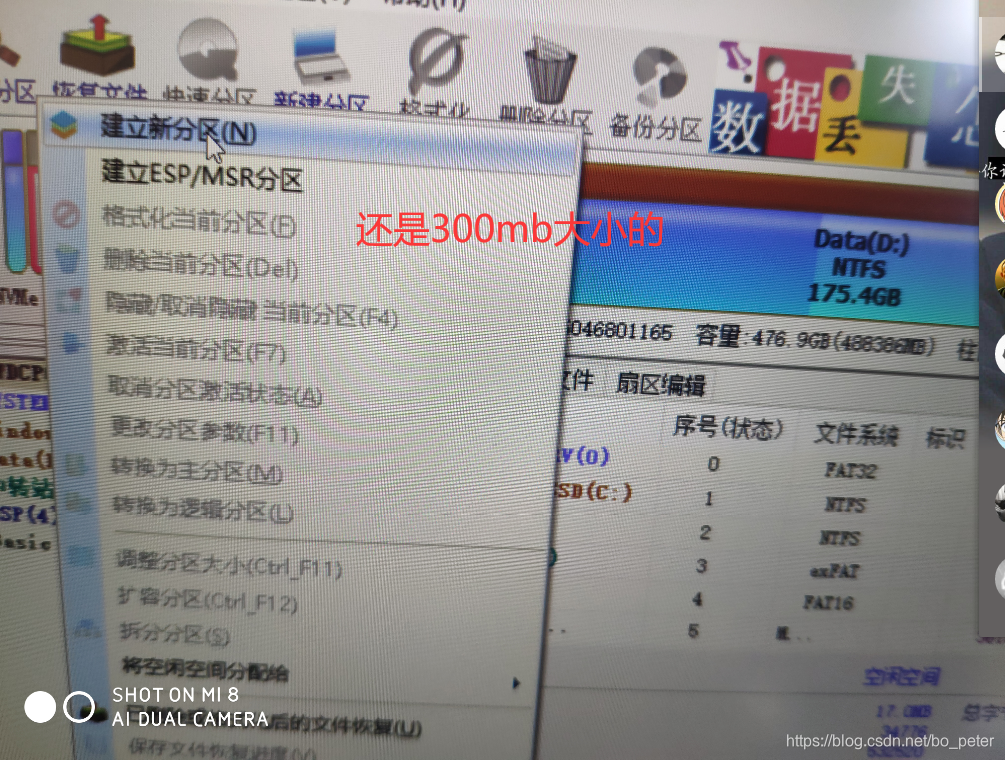
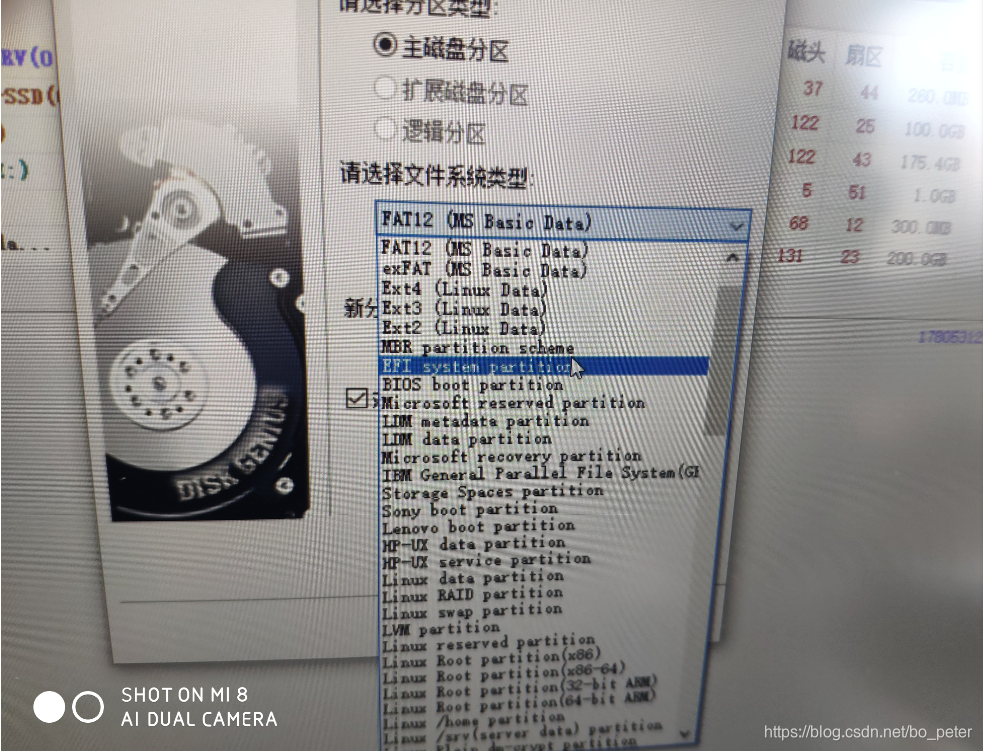
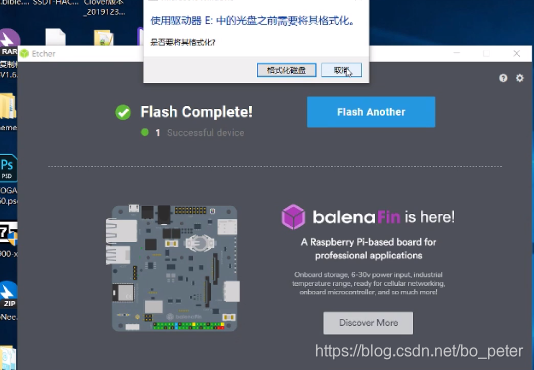
打开U盘写入工具 进行U盘刻录,
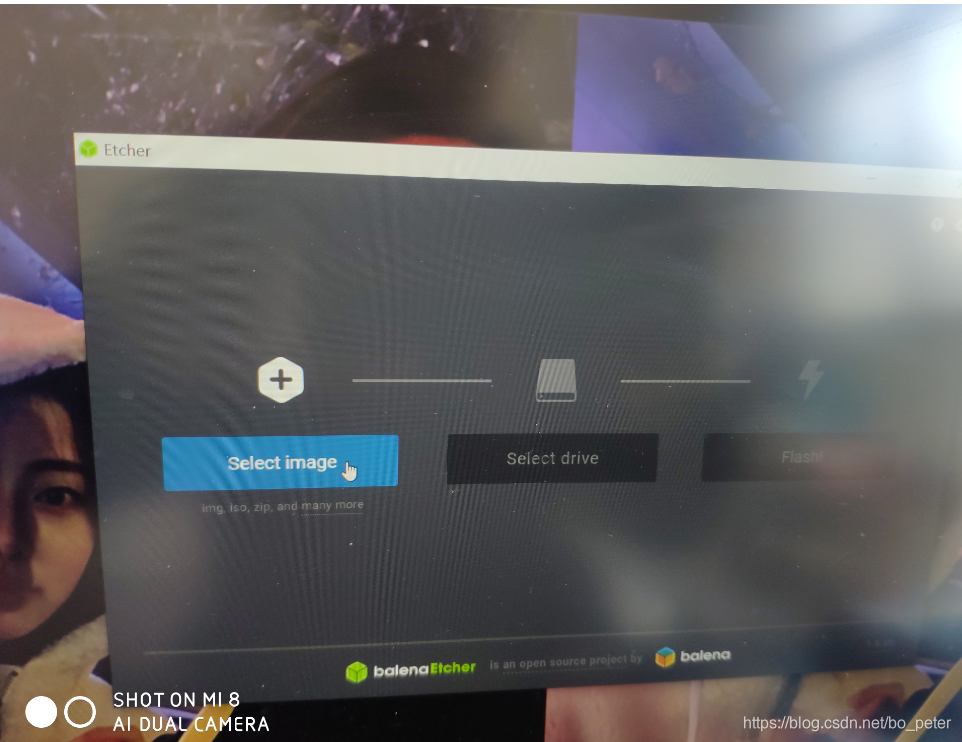
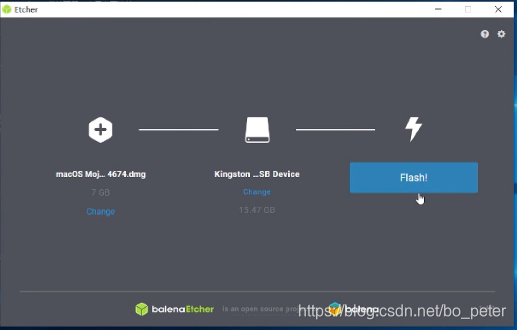
等待完成后,千万不能点 格式化 U盘
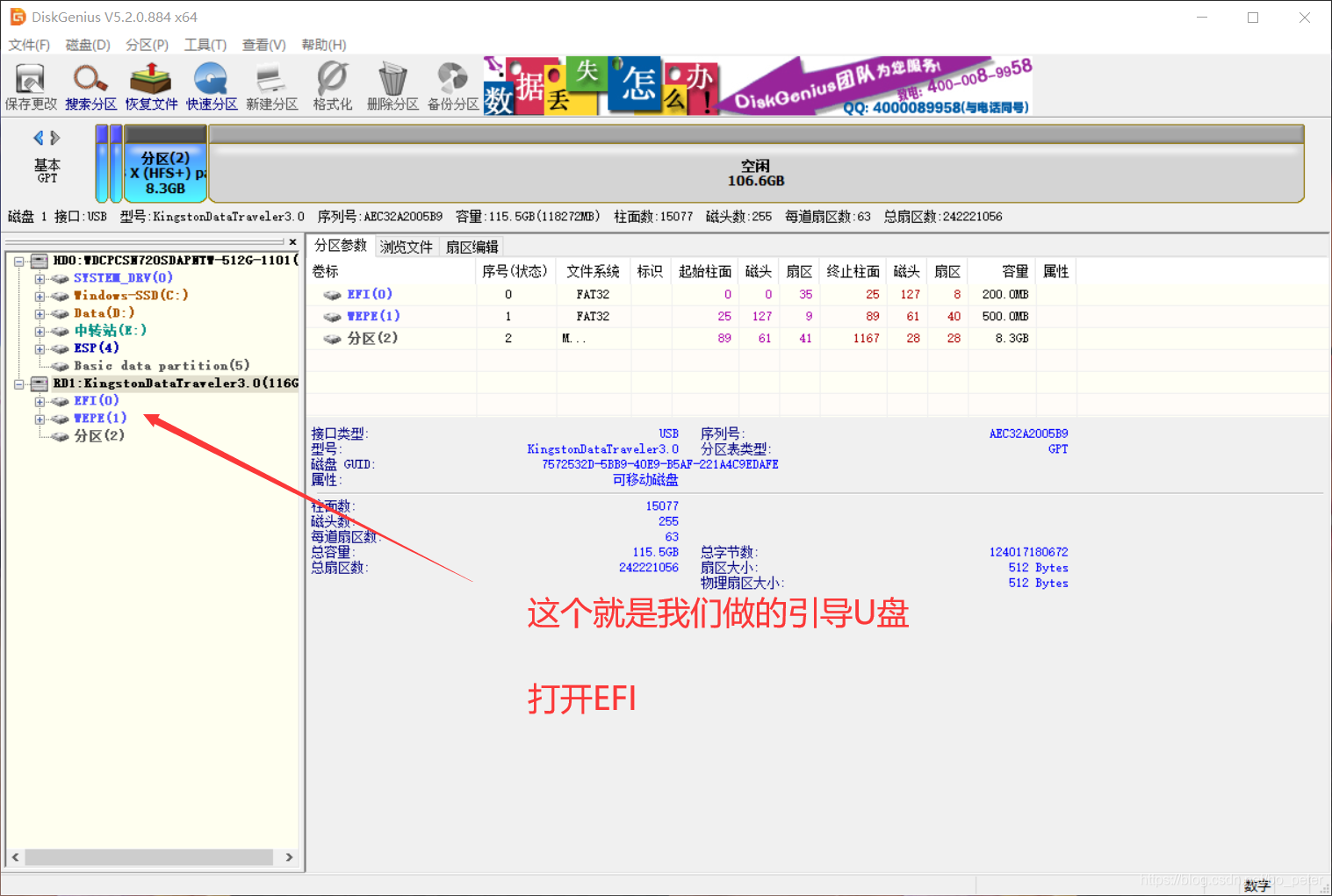
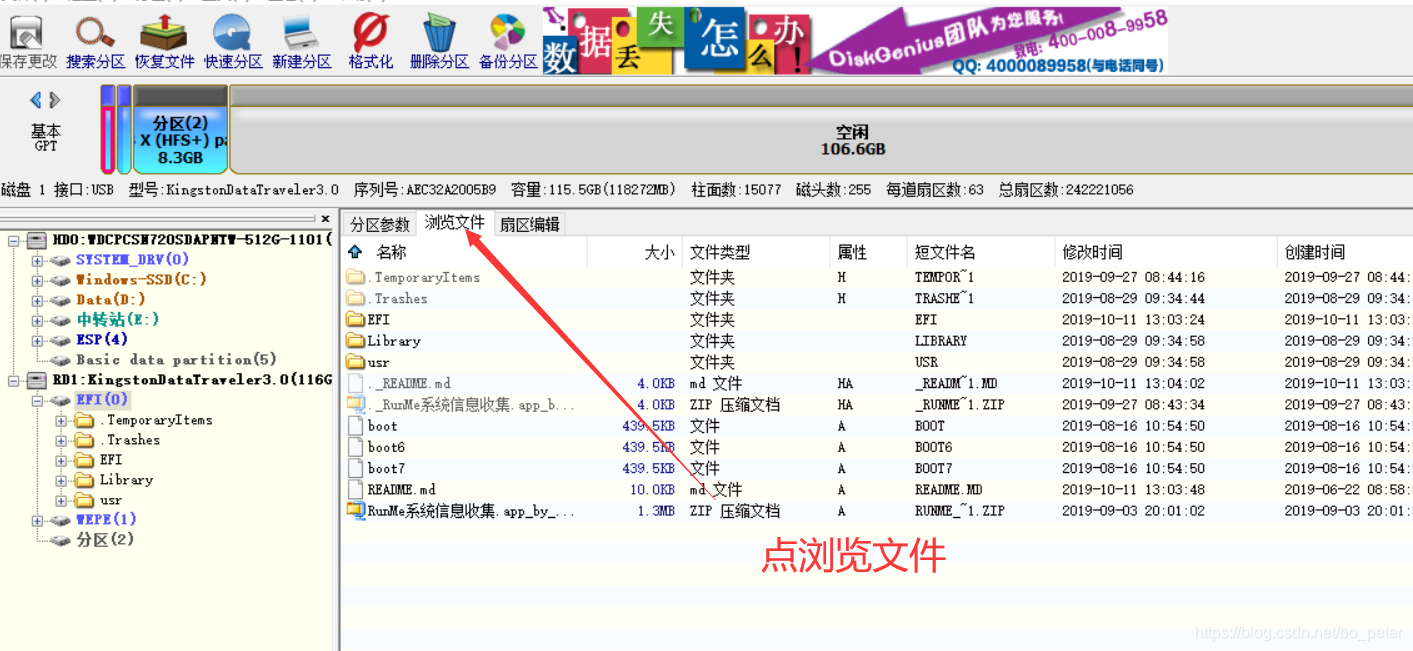
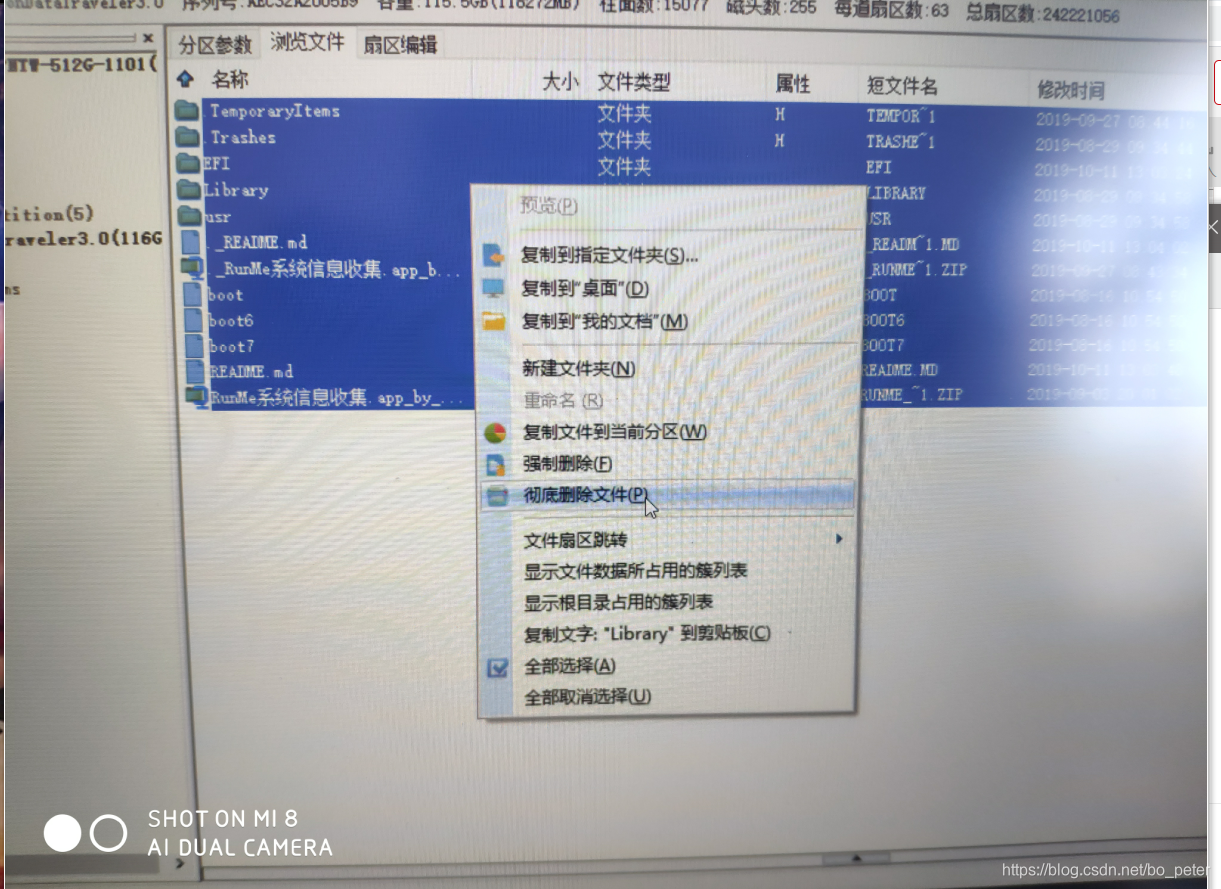
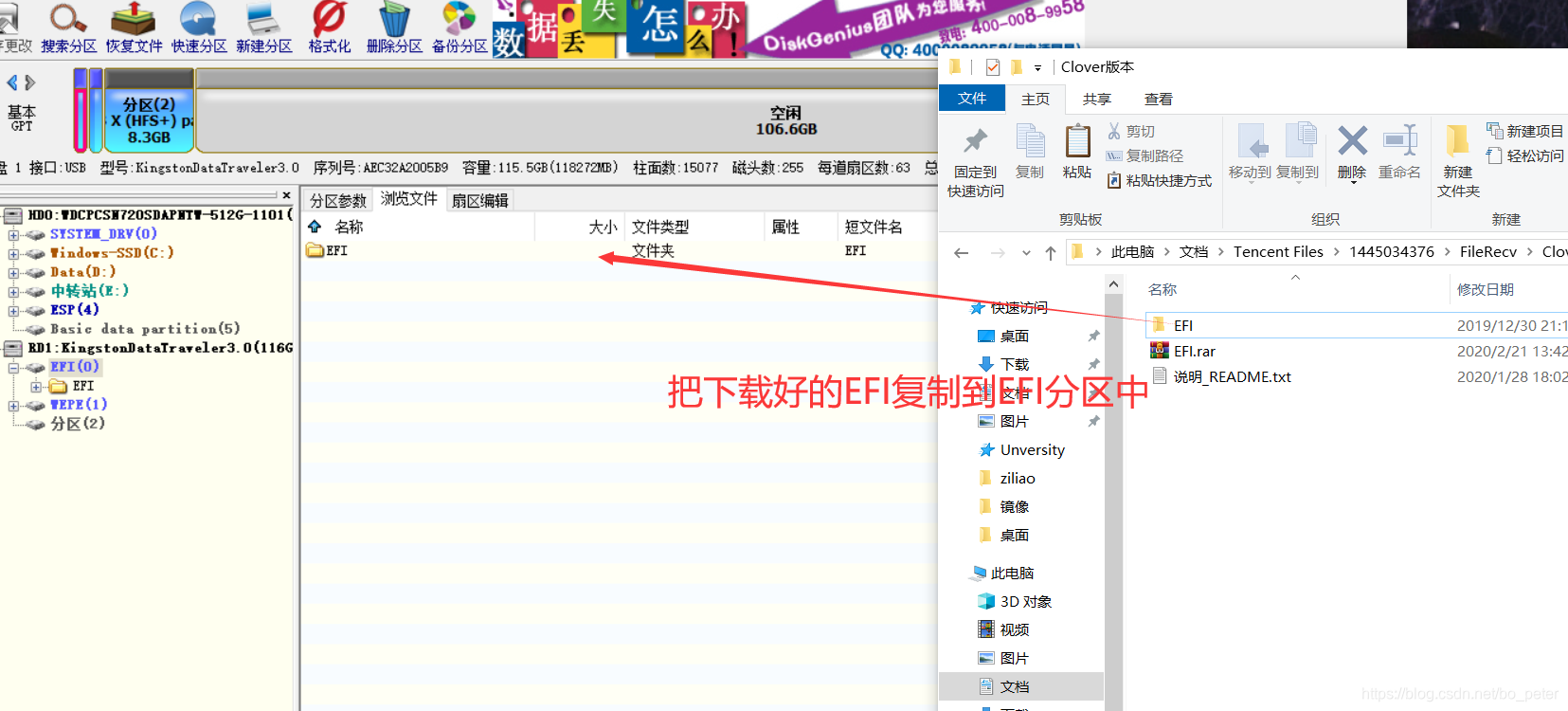
再次打开DG分区工具 打开U盘中的 EFI 分区 删除里面的所有文件 将我们下载的efi文件夹 放进去
关机重启 按F2 进入bios (有的朋友不知道怎么进安全模式 在电脑启动过程 100 连击 F2)

注意你是哪一款!!!!
2019 款 关闭显卡直连
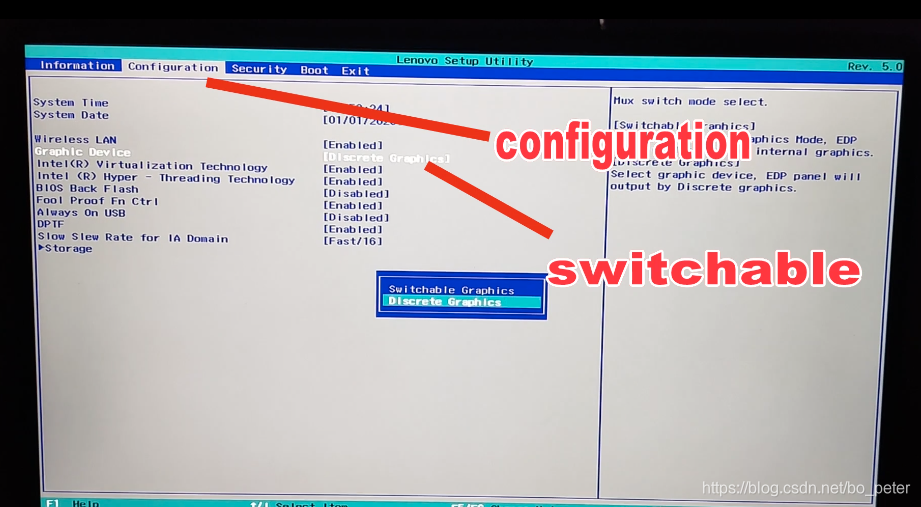
2018款 高级 BIOS
图文教程:
8代处理器需要设置BIOS高级模式,否则无法安装10.15.x,请认真看设置教程
https://github.com/xiaoMGitHub/LEGION_Y7000Series_Hackintosh/blob/master/BIOS_Setup_Instructions.md
视频教程:
https://www.bilibili.com/video/av82420302
关闭安全启动;

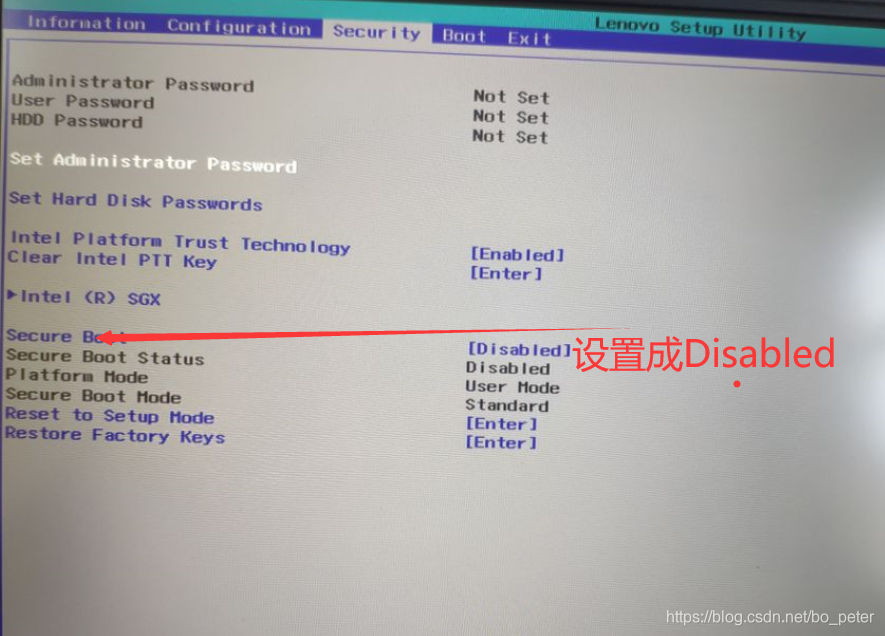
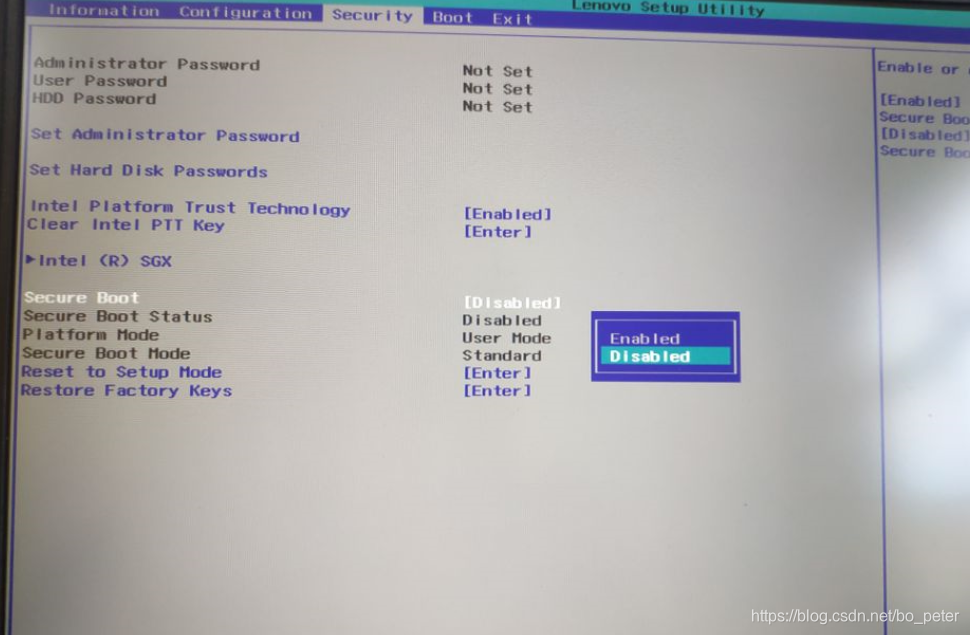
保存并退出
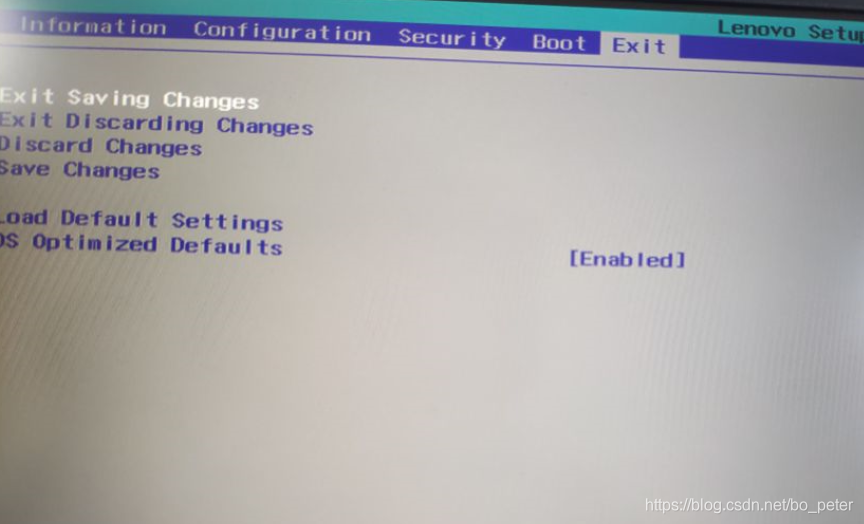
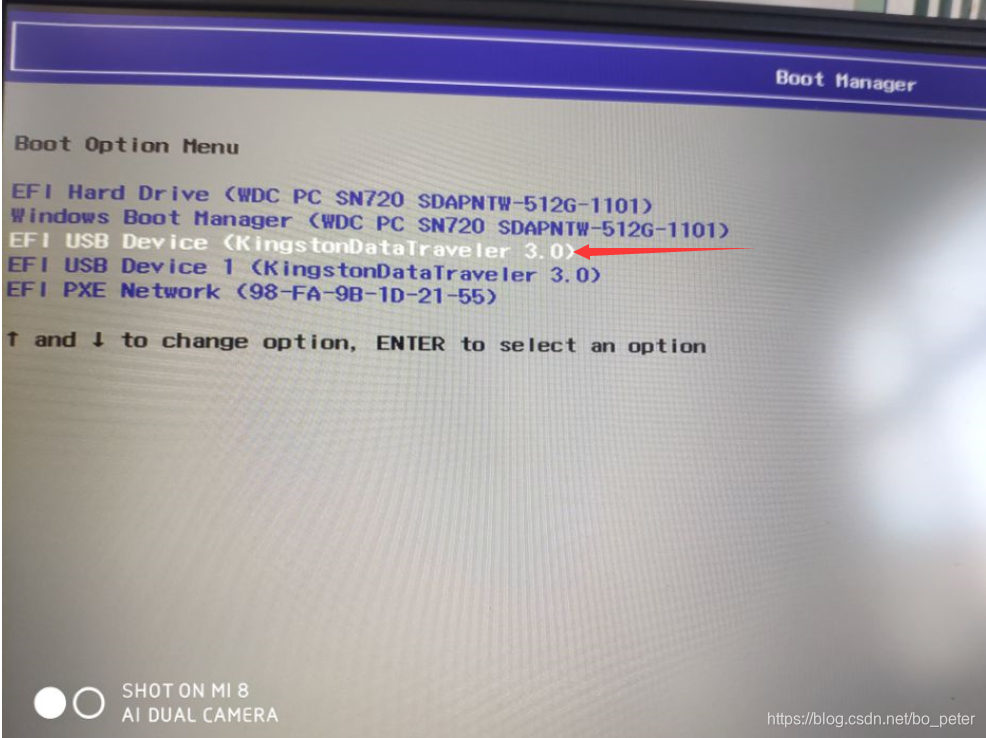
重启按F12,找到U盘启动
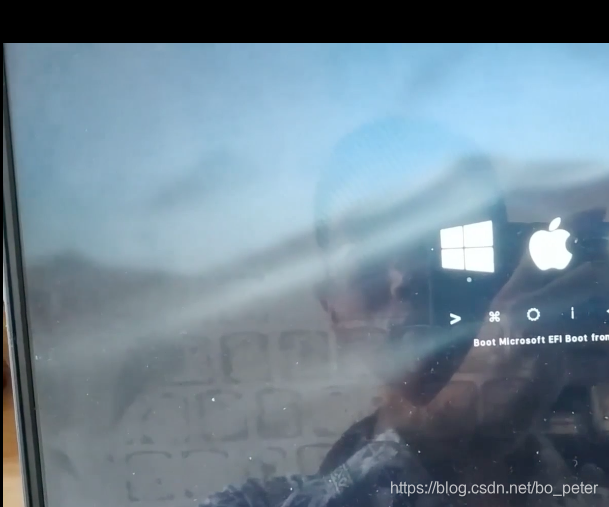
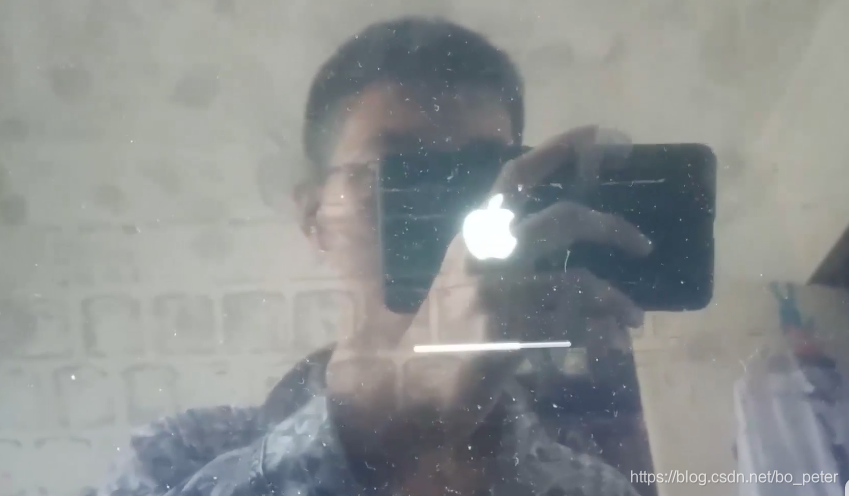
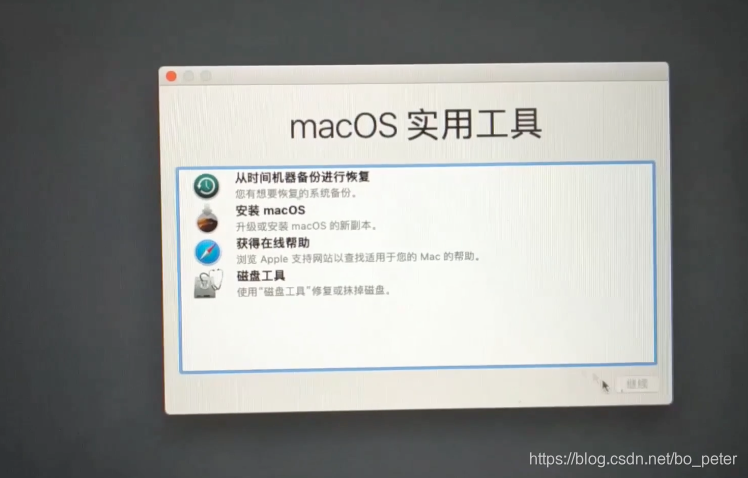
进入苹果图标
先进入磁盘工具 找到我们分出的 磁盘 抹掉 选择 APFS格式
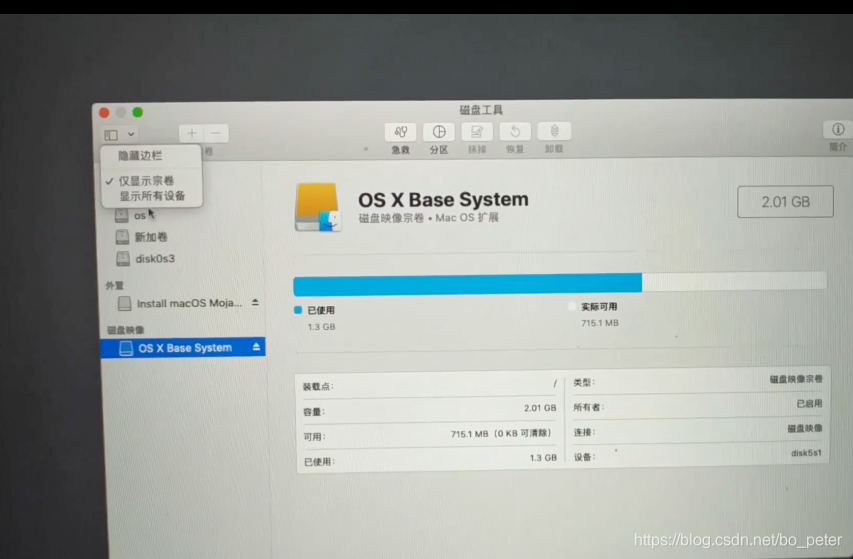
找到我们分的300G大小的分区
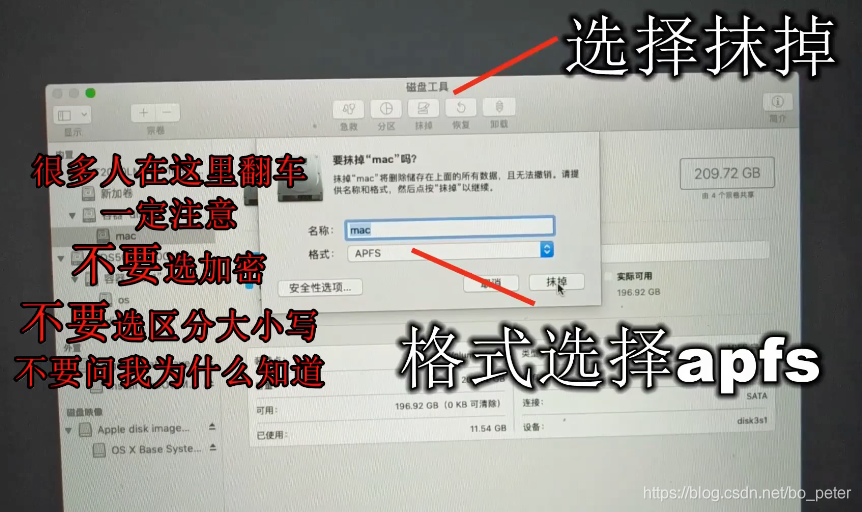
完成后,安装mac
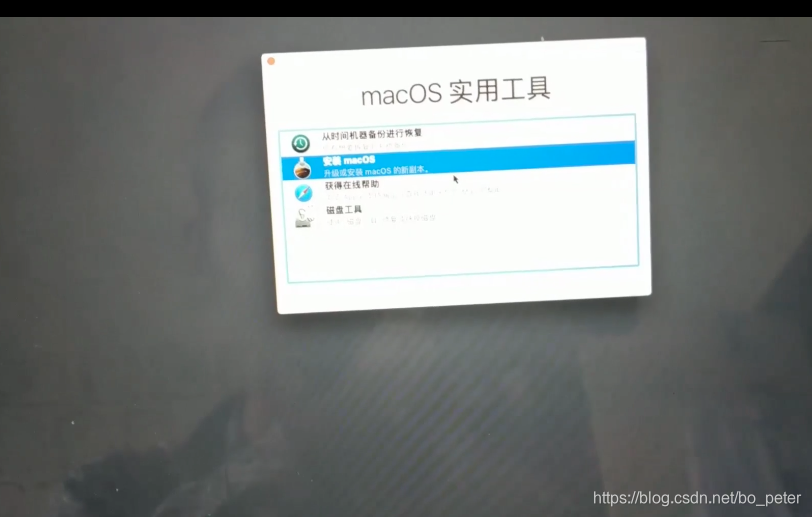
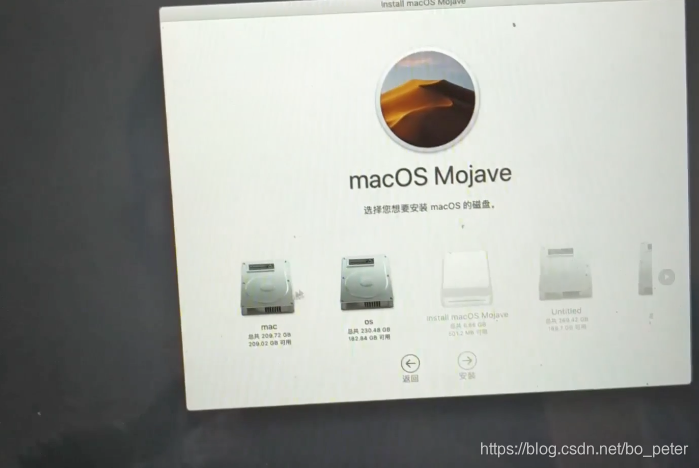
重点!!!! 重点!!! 重点!!!! 安装完成后 重启过程中按F12 还是U盘启动 之后不用操作 让系统自己来 系统自己会安装成功
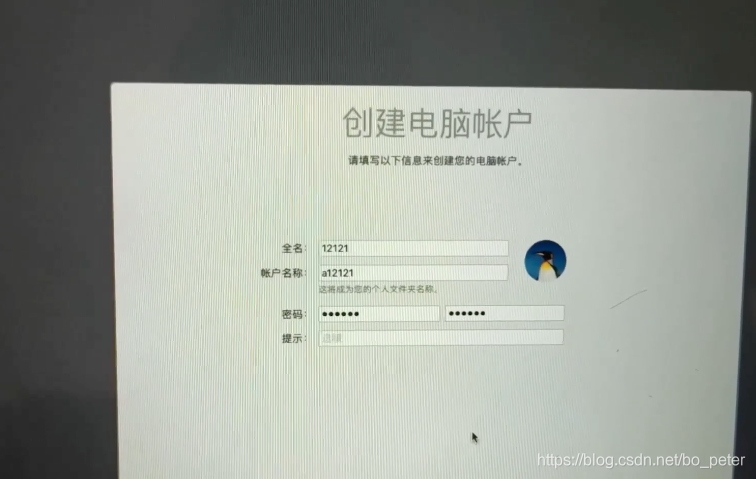
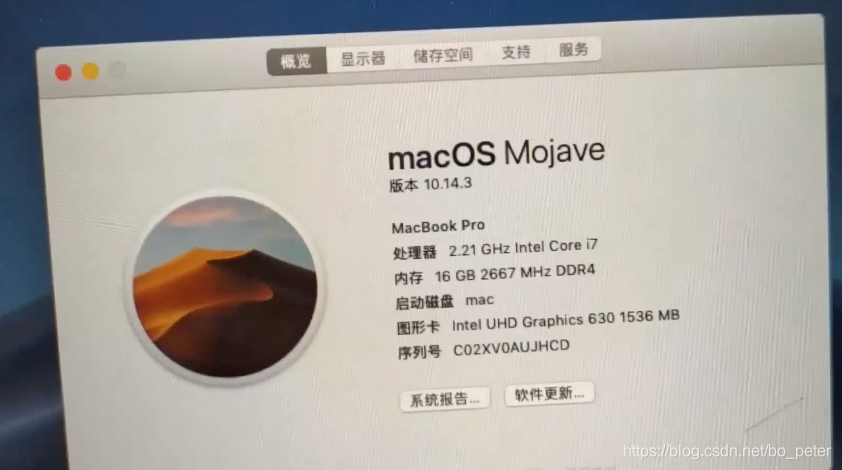
进去win10 ,打开DG磁盘工具
分情况了安装自己的实际情况做!!!
分情况了安装自己的实际情况做!!!
分情况了安装自己的实际情况做!!!
11111111111111111111
one…如果你只有一个磁盘(只有一个固态)
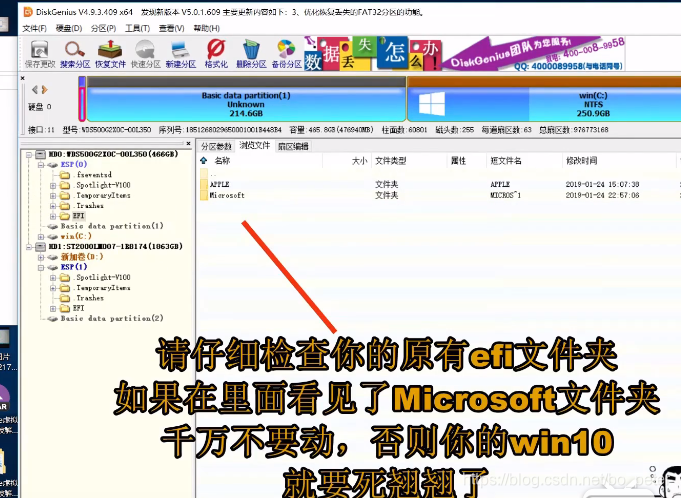
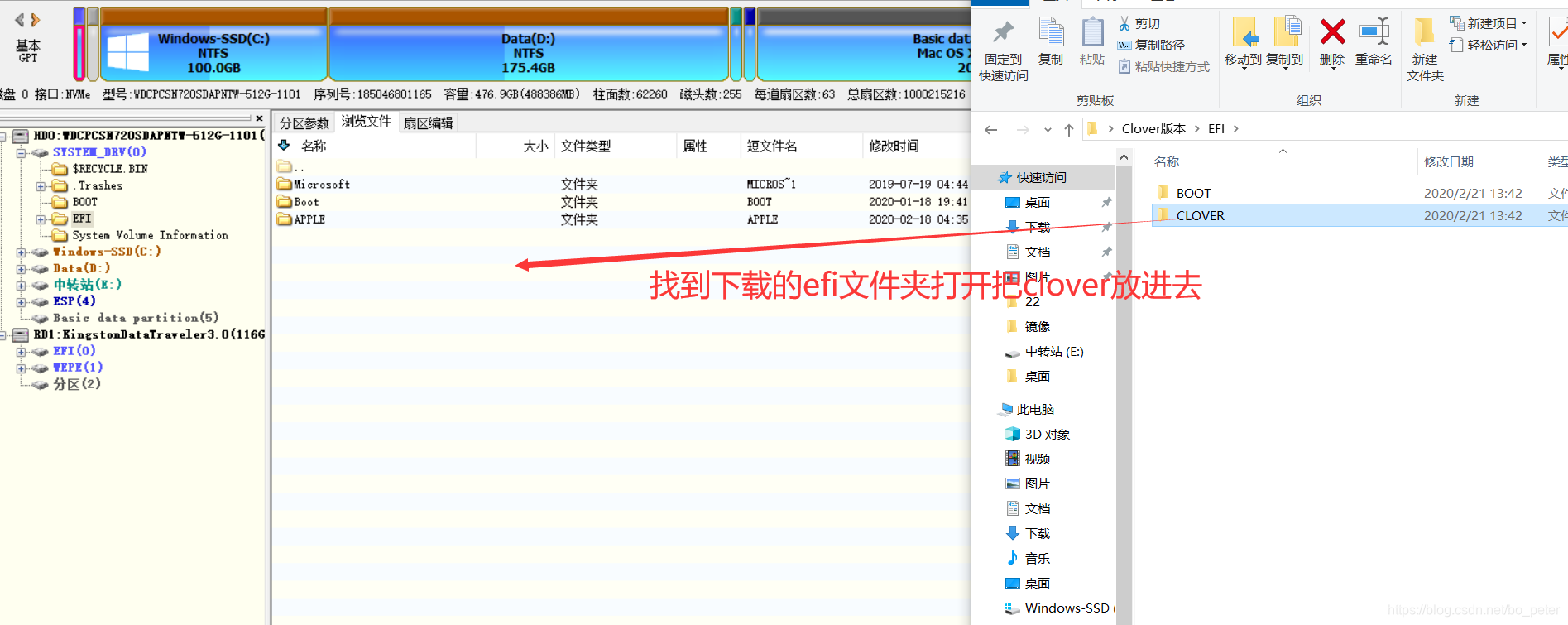
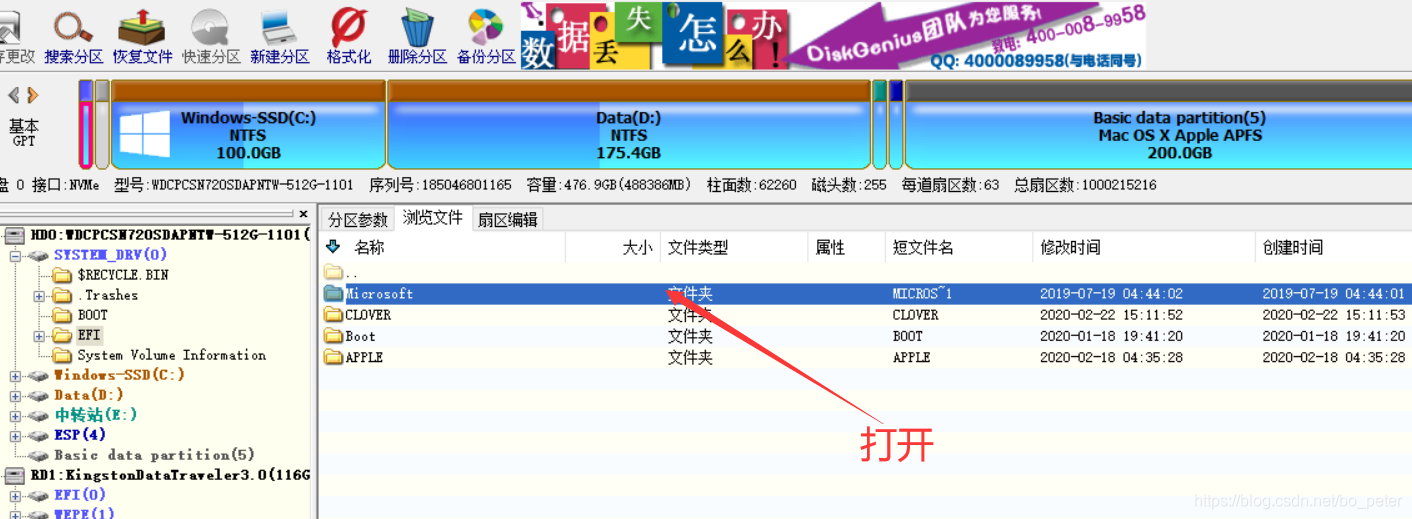
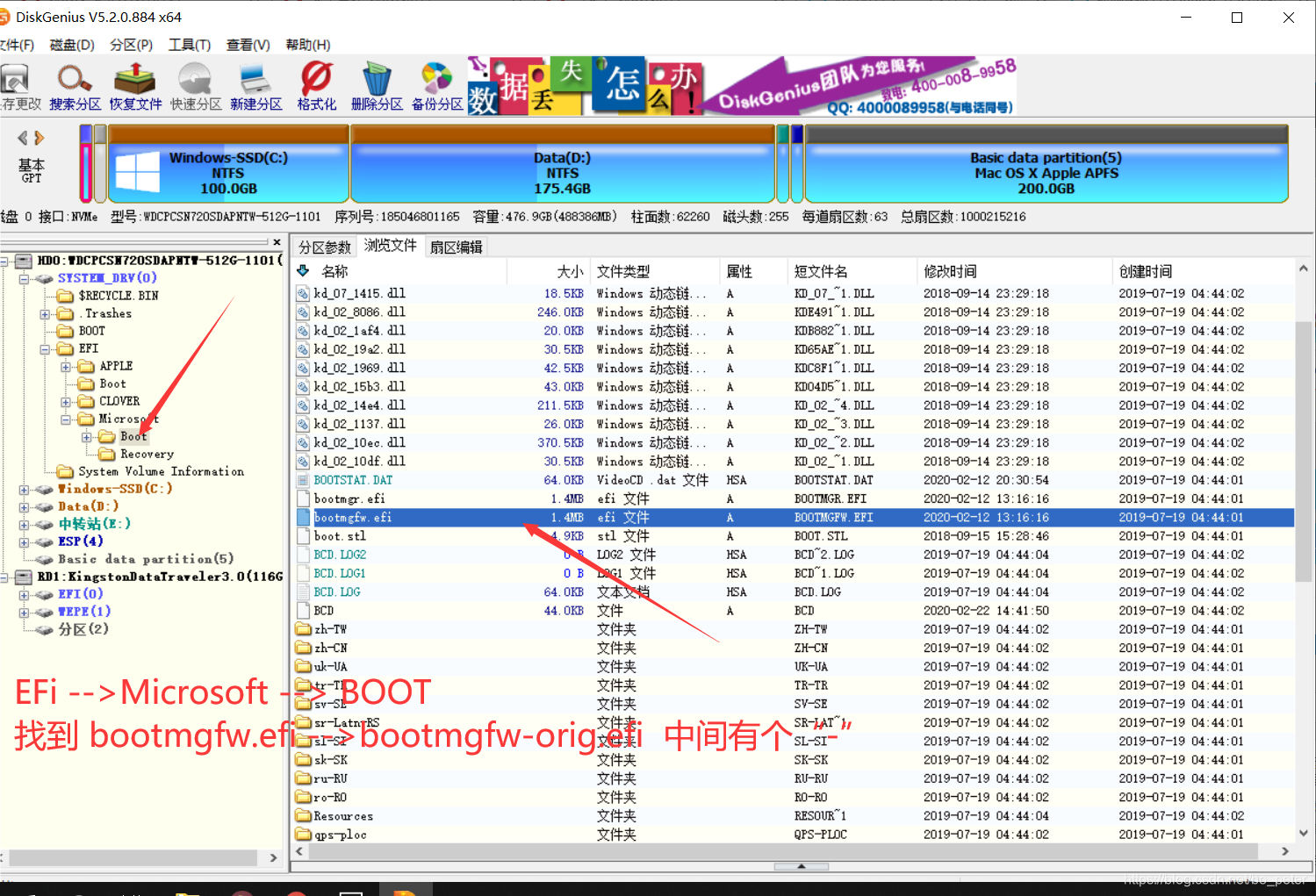
2222222222222222222222222222
two.如果你有两磁盘(双固态),直接将我们下载的EFI文件放入 我们创建的300m大小的ESP分区中
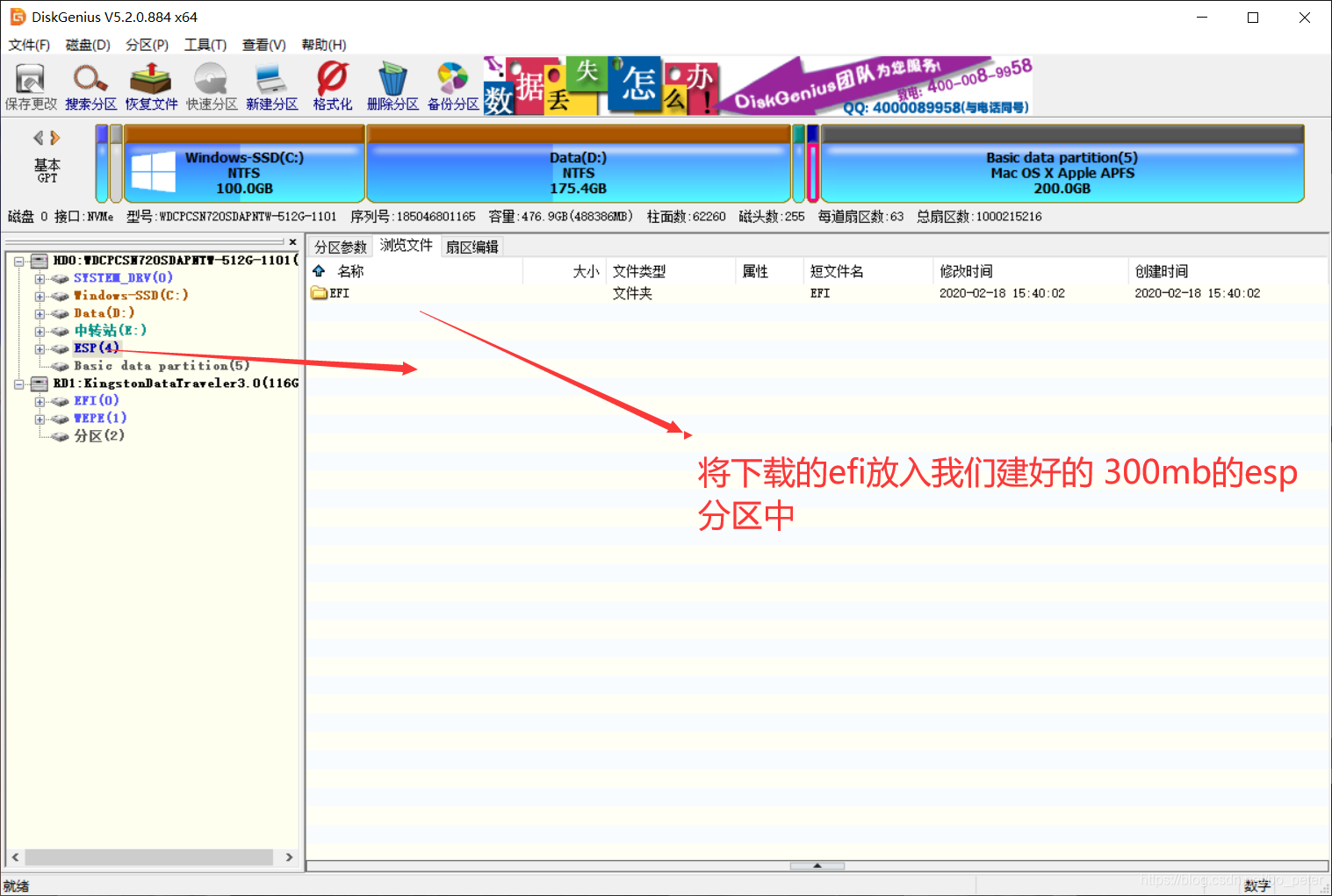
重启按F2 调整 启动顺序 将EFi启动 调整到(按F5或F6) 第一个
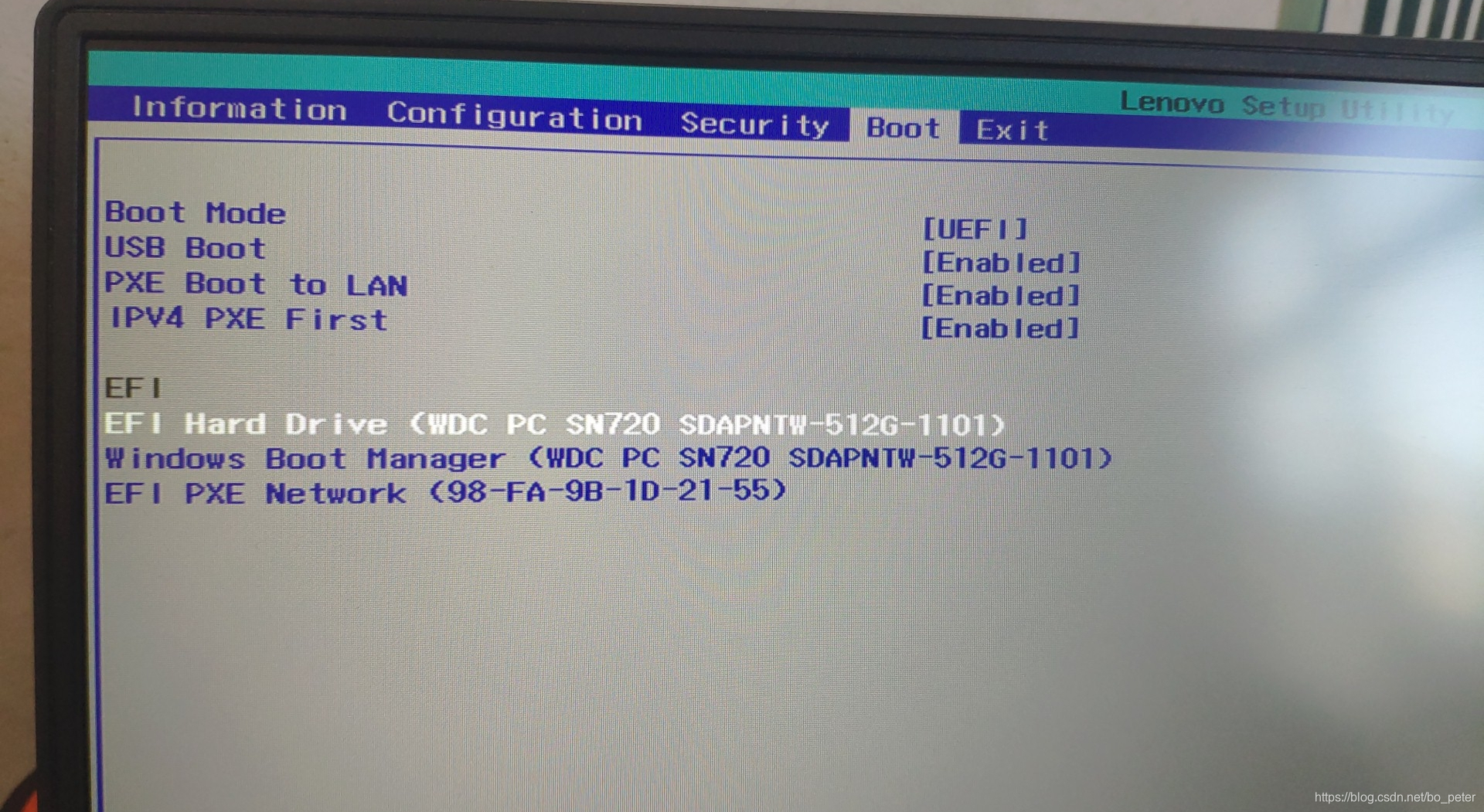
F10 保存 重启
进入苹果系统:
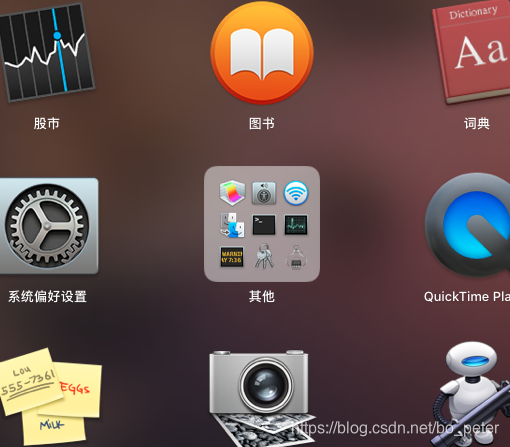
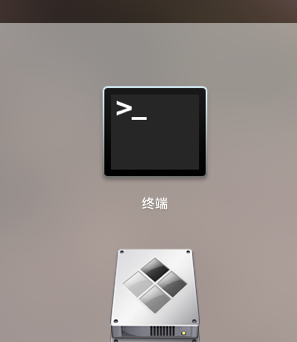
找到终端执行clover 里面的 说明文件 优化命令
安装成功后还有后需的设置和更新efi文件
请加入QQ群: 1014806625
(可在群中咨询安装过程中的问题 和 使用过程中的操作)





 扫一扫
扫一扫


 9910
9910

 被折叠的 条评论
为什么被折叠?
被折叠的 条评论
为什么被折叠?
 到【灌水乐园】发言





