



 本文是2020年合肥市中职网络搭建与应用赛项赛题,包含竞赛内容分布、注意事项。竞赛分网络配置、系统配置与管理、职业行为规范与综合素质三部分。赛题涵盖网络搭建及安全部署、云实训平台安装运用、Linux系统配置等多方面,涉及设备配置、服务器部署等操作。
2020年合肥市中职网络搭建与应用赛项赛题
赛题说明
一、竞赛内容分布
“网络搭建与应用”竞赛共分三个部分,其中:第一部分:网络配置项目
第二部分:系统配置与管理项目
第三部分:职业行为规范与综合素质二、竞赛注意事项
- 禁止携带和使用移动存储设备、计算器、通信工具及参考资料。
- 请根据大赛所提供的比赛环境,检查所列的硬件设备、软件清单、材料清单是否齐全,计算机设备是否能正常使用。
- 操作过程中,需要及时保存设备配置。比赛结束后,所有设备保持运行状态,评判以最后的硬件连接为最终结果。
- 比赛完成后,比赛设备、软件和赛题请保留在座位上,禁止将比赛所用的所有物品(包括试卷和草纸)带离赛场。
- 禁止在纸质资料上填写与竞赛无关的标记,如违反规定,
可视为0分。
项目简介:
某集团公司有总公司,以及设立了分公司一、分公司二。总公司设有研发、人事、财务、市场等4个部门,分公司一部署无线网络方便各部门员工办公,全网统一进行IP及业务资源的规划和分配,网络采用OSPF和RIP等路由协议。
集团总公司及分公司的网络拓扑结构如下图所示。
一台S4600交换机编号为SWC,用于实现终端高速接入;两台 CS6200交换机VSF虚拟化后编号为SW-Core,作为总公司的核心交换机;一台DCFW-1800编号为FWA,作为总公司的内外网防火墙;一台 DCR-2655路由器编号为RTB,作为分公司一内外网路由器;另一台 DCR-2655路由器编号为RTA;一台DCWS-6028作为分公司一机构的有线无线智能一体化控制器,编号为AC,通过与WL8200-I2高性能企业级AP配合实现分公司无线覆盖。
拓扑结构图
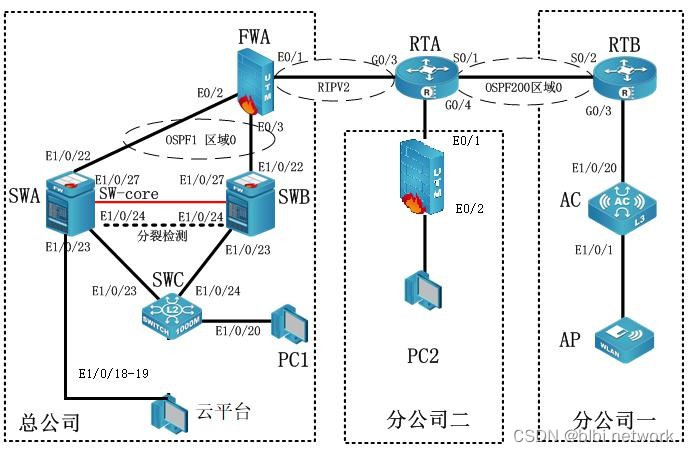
表1:网络设备连接表:
|
A设备连接至B设备 | |||
|
设备名称 |
接口 |
设备名称 |
接口 |
|
RTA |
G0/3 |
FWA |
E0/1 |
|
RTA |
S0/1 |
RTB |
S0/2 |
|
SWA |
E1/0/27 |
SWB |
E1/0/27 |
|
SWA |
E1/0/24 |
SWB |
E1/0/24 |
|
SWA |
E1/0/23 |
SWC |
E1/0/23 |
|
SWB |
E1/0/23 |
SWC |
E1/0/24 |
|
SWA |
E1/0/22 |
FWA |
E0/2 |
|
SWB |
E1/0/22 |
FWA |
E0/3 |
|
RTB |
G0/3 |
AC |
E1/0/20 |
|
AC |
E1/0/1 |
AP | |
|
SWC |
E1/0/19 |
PC3 |
NIC |
|
SWC |
E1/0/20 |
PC1 |
NIC |
|
RTA |
G0/4 |
PC2 |
NIC |
表2:网络地址规划表:
|
设备 |
设备名称 |
设备接口 |
IP地址 |
备注 |
|
路由器 |
RTA |
G0/3 |
206.210.18.6/28 | |
|
G0/4 |
10.10.100.1/24 | |||
|
S0/1 |
212.116.187.5/30 | |||
|
L1 |
11.11.11.11/32 | |||
|
RTB |
G0/3 |
10.10.12.1/30 | ||
|
S0/2 |
212.116.187.6/30 | |||
|
L1 |
22.22.22.22/32 | |||
|
防火墙 |
FWA |
E0/1 |
206.210.18.5/28 | |
|
E0/2 |
192.168.101.6/30 | |||
|
E0/3 |
192.168.101.2/30 | |||
|
L1 |
192.168.150.150/3 2 | |||
|
无线控制器 |
AC |
Vlan10 |
10.10.12.2/30 |
20端口所在VLAN |
|
Vlan110 |
10.10.200.65/26 |
5-10端口所在VLAN | ||
|
Vlan120 |
10.10.200.129/26 |
11-15端口所在VLAN | ||
|
Vlan200 |
172.21.200.254/25 |
AP管理VLAN | ||
|
三层交换机 |
SW-Core |
Vlan100 |
192.168.200.1/24 | |
|
Vlan101 |
192.168.101.5/30 |
E1/0/22端口所在 VLAN | ||
|
Vlan102 |
192.168.101.1/30 |
E2/0/22端口所在 VLAN | ||
|
Vlan10 |
192.168.10.1/24 |
研发部 | ||
|
Vlan20 |
192.168.20.1/24 |
人事部 | ||
|
Vlan30 |
192.168.30.1/24 |
财务部 | ||
|
Vlan40 |
192.168.40.1/24 |
市场部 | ||
|
Vlan1 |
192.168.150.1/25 | |||
|
二层交换机 |
SWC |
Vlan10 |
1-4端口所在VLAN | |
|
Vlan20 |
5-8端口所在VLAN | |||
|
Vlan30 |
9-12端口所在VLAN | |||
|
Vlan40 |
13-17端口所在VLAN | |||
|
Vlan100 |
19-22端口所在VLAN | |||
|
Vlan1 |
192.168.150.2/25 | |||
|
PC1 |
192.168.200.100/2 4 | |||
|
PC2 |
10.10.100.2/24 | |||
|
云平台 |
1口 |
192.168.100.100/2 4 |
云平台管理接口 | |
|
2口 |
Trunk |
云平台业务接口 |
网络搭建及安全部署项目(500分)
【说明】
- 设备console线有两条。交换机、AC、防火墙使用同一条console 线,路由器使用另外一条console线。设备命名方式参考网络设备
IP地址分配表。
- 设备配置完毕后,保存最新的设备配置。裁判以各参赛队提交的竞赛结果文档为主要评分依据,无文档相关环节视为0分。所有提交的文档必须按照赛题所规定的命名规则命名,否则按无效内容处理;所有需要提交的文档均放置在PC1桌面的“比赛文档_X”(X为工位号)文件夹中。
保存文档方式分为两种:
- 交换机、路由器、AC要把showrunning-config的配置保存在PC1 桌面 的相应文档中,文档命名规则为:设备名称.docx,例如: RTA路由器文件命名为:RTA.docx,然后放入到PC1桌面上“比赛文档_X”文件夹中;文件路径错误视为0分。
- 防火墙设备的截图方式:把截图放到同一word文档中,文档命名规则为:设备名称.docx,例如:防火墙FWA文件命名为:FWA.docx, 保存后放入到PC1桌面上“比赛文档_X”文件夹中;文件路径错误视为0分。
一、线缆制作与基础配置(50分)
1.根据网络拓扑要求,截取适当长度和数量的双绞线,端接水晶头,制作网络线缆,根据题目要求,插入相应设备的相关端口;(15
分)
2.根据网络拓扑要求及网络地址规划表,对网络设备进行地址设置。(15分)
3.对每个三层网络设备互联端口进行描述,例如对RTA与RTB连
接的RTA的端口描述为:“RTA to RTB”+RTB端口号。(20分)二、交换机配置(100分)
4.总公司两台三层交换机通过VSF物理端口连接起来形成一台虚拟的逻辑设备,用户对这台虚拟设备进行管理,来实现对虚拟设备中所有物理设备的管理。两台设备之间建立一个vsf port-group,vsf port-group编号都为2,每个vsfport-group绑定1个万兆光端口,
VSF逻辑域为2,SWA的成员编号为1,SWB的成员编号为2,正常情况下SW-1负责管理整个VSF,采用BFD MAD分裂检测,使能VSF自
动合并功能采用BFD MAD分裂检测,SWA BFD MAD IP地址为:
192.168.118.253/30,SWB BFD MAD接口IP地址为:
192.168.118.254/30,使能VSF自动合并功能。(40分)
5.根据“表5:vlan信息表”所示,在每个交换机上创建相应的
VLAN,并将交换机的相应端口加入对应的VLAN。(10分)
表5:vlan信息表
|
设备 |
VLAN编号 |
VLAN名称 |
端口 |
说明 |
|
SWC |
VLAN10 |
YFB |
E1/0/1至E1/0/4 |
研发部 |
|
VLAN20 |
RSB |
E1/0/5至E1/0/8 |
人事部 | |
|
VLAN30 |
CWB |
E1/0/9至E1/0/12 |
财务部 | |
|
VLAN40 |
SCB |
E1/0/13至E1/0/17 |
市场部 | |
|
VLAN100 |
FWQ |
E1/0/19至E1/0/22 |
服务器连接 | |
|
VLAN1 |
管理 | |||
|
SW-Core |
VLAN1000 |
E1/0/24、E2/0/24 |
BFD MAD | |
|
VLAN10 |
YFB |
研发部 | ||
|
VLAN20 |
RSB |
人事部 | ||
|
VLAN30 |
CWB |
财务部 | ||
|
VLAN40 |
SCB |
市场部 | ||
|
VLAN100 |
FWQ |
服务器连接 | ||
|
VLAN1 |
管理 |
6.在SWC的 E1/0/1-8端口进行端口限速,将端口双向限速为10M, 使能DHCPSnooping功能,防止私有DHCP服务器影响员工访问网络。
(10分)
7.为了加强内网防护等级,计划后续增加流量分析服务器,本次首先将PC1所连端口的双向流量镜象到SWC的端口E1/0/18上,以便后续增加的流量分析服务器分析内网服务器的流量。(10分)
8.总公司的VLAN 40网段内用户通过SW-Core上的DHCP获得IP
地址, DHCP 地址池名字为SW40,租期为1天,配置默认网关为
192.168.40.254,DNS:114.114.114.114,排除地址为
192.168.40.1-60和200-254,其中192.168.40.200保留给
0003.0fa0.bce2机器使用;(30分)
三、路由器配置与调试(100分)
10.分公司一的vlan110和vlan120网段用户通过RTB上的DHCP 来获取IP地址,DHCP地址池名字分别为SC110、SC120,用户 DNS:8.8.8.8,租期为2天,其中SC110配置默认网关为
10.10.200.65/26,地址池范围为10.10.200.70-120;SC120配置默认网关为10.10.200.129/26。(20分)
11.为了保障专用线路的链路安全,在RTA与RTB之间连接的链路上配置PPP协议,并启用双向CHAP认证,RTA用户名为RTA,密码为
RTA123,RTB用户名为RTB,密码为RTB123。(20分)
12.SW-Core与FWA、RTA与RTB之间使用OSPF路由协议,FWA与
RTA之间使用RIP路由协议,防火墙开启相关策略,确保网络之间互联互通;OSPF路由协议需要指定routerid;路由协议宣告区域请参照拓扑图中标识。(30分)
13.FWA与RTA之间规划使用RIP协议,版本为RIPv2;将RIPv2 路由信息发布到OSPF200路由协议时,设置其类型为E1,其开销为
80;将OSPF200路由信息发布到RIPv2路由协议时,设置其开销为
10;(30分)
- 广域网配置(100分)
14.FWA上配置NAT,要求总公司内网VLAN20、VLAN40用户均可经地址转换后而访问公网,使用地址池为206.210.18.1-2/28,要求用户只能在工作日的上班时间(周一至周五8:30-17:30)访问互联网;其他内网用户以及服务器使用FWA的外网接口地址转换后访问公网,且不受时间限制(20分);按配置步骤保存配置截图4-14并添加题目要求的作为描述。
15.分公司一、二内网用户使用相应设备外部接口地址转换后访问公网,并且要求只允许内网用户周一至周五9:00-17:00才能访问互联网;(20分)按配置步骤保存配置截图4-15并添加题目要求的作为描述。
16. 分公司一、分公司二分别需要与总公司进行业务互访,公司为了节约成本,分公司一与总公司采用公网使用GRE技术实现网络的互通,分公司二与总公司采用公网使用IPSEC技术实现网络的互通, 其他相关数据自行规划(60分)。
- 无线配置(100分)
18.分公司一的vlan110和vlan120网段内网用户,分别通过无线交换机上的DHCP设置中的地址池SC110、SC120获取IP地址。(30 分)
19.分公司一内网使用无线方式搭建网络,通过无线交换机和瘦
AP来实现,创建两个无线信号,WS配置VLAN200为AP管理VLAN。
VLAN110、VLAN120为业务VLAN,需要排除相关地址;SSID分别为MYXX 和MYXS;MYXX对应于VLAN110用户接入无线网络时需要采用基于WPA2 加密方式,其口令为“AHCZ2019”,“AHCZ2019JS”对应于VLAN120,用户接入无线网络时不需要认证。2个SSID开启所有无线用户的二层隔离,设定每个无线用户的限速为1Mb/S;AP和AC之间使用序列号认证,无线AP的2.4G工作信道为6,无线发射功率为90%;5G工作信道为149。手动为AP配置管理地址及路由,实现AC对AP的正常管理。(70分)
六、安全策略配置(50分)
20.总公司FWA上进行相关配置,允许外网维护工程师使用FWA 公网端口IP访问PC3主机的TCP3389端口进行系统运维。(10分)按配置步骤保存配置截图6-20并添加题目要求的作为描述。
21.总公司FWA上配置禁止访问www.jd.com。(10分)按配置步骤保存配置截图6-21并添加题目要求的作为描述。
22.总公司FWA为了保证宽带的正常使用,限制VLAN40用户下行带宽为2M,上行带宽为1M。(10分)按配置步骤保存配置截图6-22 并添加题目要求的作为描述。
23.总公司FWA限制用户访问含有“网购”字段的网页。(10分)按配置步骤保存配置截图6-23并添加题目要求的作为描述。
24.FWB开启透明部署模式,配置FWBuntrunst区域攻击防护(10 分)按配置步骤保存配置截图6-24并添加题目要求的作为描述。: 开启以下Flood防护:
ICMP洪水攻击防护,警戒值1000,动作丢弃;(2分) UDP供水攻击防护,警戒值1000,动作丢弃;(2分)开启以下DOS防护:
Ping of Death攻击防护;(2分)
Teardrop攻击防护;(2分) IP选项,动作丢弃;(2分)
服务器配置及应用项目
(500分)
【说 明】
云服务实训平台中提供镜像环境,镜像的默认用户名密码以及其他信息如“表6:镜像信息表”所示;
表6:镜像信息表
|
名称 |
硬盘 |
VCPU |
用户名 |
密码 |
ssh |
rdp |
|
win7 |
30G |
1 |
admin |
Qwer1234 |
否 |
是 |
|
win2008 |
40G |
1 |
administrator |
Qwer1234 |
否 |
是 |
|
win2012 |
40G |
1 |
administrator |
Qwer1234 |
否 |
是 |
|
Centos7-mini |
30G |
1 |
root |
dcncloud |
是 |
否 |
|
Centos7-mini |
30G |
1 |
root |
dcncloud |
是 |
否 |
|
Centos7-mini |
30G |
1 |
root |
dcncloud |
是 |
否 |
- 所有windows主机实例在创建之后都直接可以通过远程桌
面连接操作,Centos7-mini可以通过CRT软件连接进行操作,所有 linux主机都默认开启了ssh功能。
- 虚拟主机按照“服务器IP地址分配表”的要求分配网络,同时虚拟主机使用云服务实训平台获取的IP地址。
- 云服务实训平台中生成的Windows系统SID相同,根据实
际需求做相应设置,注意重置SID的虚拟主机密码必须改回为
“Qwer1234”,若未按照要求设置密码,涉及到该操作的所有分值记为0分。
- 云服务实训平台中生成的Linux系统提供镜像文件,可用来配置yum源,镜像文件存储于/opt目录下。
- 在PC2桌面,选手自己建立BACKUP_X(X为工位号)文件夹,在该文件夹中建立windows和linux两个文件夹,将竞赛题目要求的截图和文档内容分别以.jpg和.docx格式,按系统分别存储于 windows和linux文件夹中,文件名和存放位置错误,涉及到的所有操作分值记为0分。
- 在云服务实训平台中保留竞赛生成的所有虚拟主机,同时要求虚拟机系统重新启动后,所有服务均能正常启动和使用,否则扣除该服务功能一半分数。
云实训平台安装与运用
一、在云实训平台上完成如下操作(120分)
- 完成云平台基础设置(70分)
在浏览器中使用http://192.168.100.100/dashboard地址登录
云服务实训平台进行设置,用户名admin,密码dcncloud要求如下:
1.如“表7:云平台网络信息表”要求创建三个外部网络;(50 分)表7:云平台网络信息表
|
网络 名称 |
所属 vlan号 |
外部 网络 |
子网 名称 |
子网网络地址 |
网关IP |
激活 DHCP |
地址池范围 |
|
Vlan11 |
11 |
是 |
vlan10-s ubnet |
192.168.11.0 /24 |
192.168.11.1 |
是 |
192.168.11.100-19 2.168.11.200 |
|
Vlan12 |
12 |
是 |
vlan20-s ubnet |
192.168.12.0 /24 |
192.168.12.1 |
是 |
192.168.12.100-19 2.168.12.200 |
|
Vlan13 |
13 |
是 |
vlan30-s ubnet |
192.168.13/2 4 |
192.168.13.1 |
是 |
192.168.13.100-19 2.168.13.200 |
2.设置10块卷,卷命名为hd1~hd10,其中hd1~hd5、hd8、hd10 大小为2G,hd6、hd7、hd9大小为1G;选择项目→计算→卷→创建卷。(20分)
- 完成虚拟主机的创建(50分)
3.如“表8:虚拟主机信息表”所示,按要求生成虚拟主机,详
细操作过程请参照“云服务实训平台用户操作手册v1.0”中第6.1 节。(50分)
表8:虚拟主机信息表
|
虚拟主机名 (Instance |
称 Name) |
镜像模板(源) |
云主机类 (flavor) |
网络(与表7关 联) |
备注 |
|
Win2012-A1 |
win2012 |
window-large |
vlan11 | ||
|
Win2012-A2 |
win2012 |
window-large |
vlan11 | ||
|
Win2012-B1 |
win2012 |
window-large |
Vlan12 | ||
|
Win2008-B2 |
win2008 |
window-small |
Vlan12 |
连接卷hd1、hd2、hd3 | |
|
Win2012-B3 |
win2012 |
window-large |
Vlan12 | ||
|
Win2012-B4 |
win2012 |
window-large |
Vlan12 |
连接卷hd4、hd5 | |
|
Centos-A3 |
Centos7-mini |
linux-small |
vlan11 | ||
|
Centos-A4 |
Centos7-mini |
linux-small |
vlan11 | ||
|
Centos-C1 |
Centos7-mini |
linux-small |
Vlan13 |
简版界面 | |
|
Centos-C2 |
Centos7-mini |
linux-small |
Vlan13 | ||
|
Centos-C3 |
Centos7-mini |
linux-small |
Vlan13 |
连接卷hd6、hd7、hd8 | |
|
Centos-C4 |
Centos7-mini |
linux-small |
Vlan13 |
连接卷hd9、hd10 |
Windows操作系统(本部分200分)
一、在win2012-A1上完成如下操作:(本题50分)
(一)完成主域控制器服务器的部署(40分)
1.将其升级为2019skills.com的主域控制器,其完全域名为 dc.2019skills.com;将设置截图保存为1-1-1.jpg(5分)
2.按照“表9:域用户和组信息表”所示,创建域用户、域用户组等;(20分)表9:域用户和组信息表
|
域用户名 |
密码 |
登陆时间 |
域用户组 |
组作用域 |
组类型 |
|
adm1 |
2019skills.com |
周一至周五9点至17点 |
adm |
全局 |
安全组 |
|
adm2 |
2019skills.com |
周一至周五9点至17点 | |||
|
sale1 |
2019skills.com |
周一至周六8点至16点 |
sale |
全局 |
通讯组 |
|
sys1 |
2019skills.com |
周一至周日8点至18点 |
sys |
本地域 |
安全组 |
3.设置所有域用户账户策略,密码长度至少3位,最长使用期限
30天,密码最短使用0天,账户锁定阈值7次,账户锁定时间30分钟,将设置截图保存为1-1-3.jpg;(5分)
4.创建组织单元,名称为:研发部,该组织单元包含sys组、adm1 用户、Win2012-A1电脑和Win2012-A2电脑;设置该组织单元组策略, 命名为“研发部GPO”,将设置截图保存为1-1-4.jpg。(10分)
(二)完成域名服务器的部署(10分)
5.将此服务器配置为主DNS服务器,正确配置2019skills.com 域名的正向及反向解析区域,按照“表10:域名信息表1”创建对应服务器主机记录,并关闭网络掩码排序功能。设置DNS服务正向区域和反向区域与活动目录集成,启用ActiveDirectory的回收站功能;将设置截图保存为1-2-5.jpg(10分)
表10:域名信息表1
|
虚拟机名称 |
完全限定域名 |
|
Win2012-A1 |
dc.2019skills.com. |
|
Win2012-B3 |
jdk.2019skills.com. |
|
Win2012-B4 |
cs.2019skills.com. |
|
Centos-C2 |
mail.2019skills.com. |
二、在win2012-A2上完成如下操作:(本题35分)
- 子域控制器服务器的部署(10分)
6.升级为子域控制器,域名为win.2019skills.com,其完全域名为sdc.win.2019skills.com。(10分)
- 完成CA证书服务器的部署(15分)
7.安装证书服务,设置为企业根,有效期为3年,为企业内部自动回复证书申请,将证书服务安装配置过程的主要步骤,截图保存在名字为2-2-7.docx的文档中。(15分)
- 完成域名服务器的部署(10分)
8.配置DNS服务,正确配置win.2019skills.com域名的正向及反向解析区域,如“表11:域名信息表2”创建对应服务器主机记录,将创建好的记录截图为2-3-8.jpg。(10分)
表11:域名信息表2
|
虚拟机名称 |
完全限定域名 |
|
Win2012-A2 |
sdc.win.2019skills.com |
|
Win2012-B1 |
iis.win.2019skills.com |
|
web.win.2019skills.com | |
|
www.win.2019skills.com | |
|
sec.win.2019skills.com | |
|
Win2008-B2 |
ftp.win.2019skills.com |
|
ftp1.win.2019skills.com |
三、在win2012-B1上完成如下操作:(本题40分)
(一)完成网站服务器部署(40分)
9.将此服务器加入win.2019skills.com域,其完全域名为
iis.win.2019skills.com;将设置截图保存为3-1-9.jpg(5分)
10.创建web.win.2019skills.com站点,主目录为C:\web_root,默认文档:index.html,主页显示内容为“热烈庆祝2020年合肥市职业技能竞赛开幕”,同时设置网站的最大连接数为1200,网站连接超时为50s,网站的带宽为1000KB/S,将设置截图为3-1-10-1,并将网页测试截图为3-1-10-2.jpg;(15分)
11.创建www.win.2019skills.com站点,主目录为C:\www_root,默认文档:auto.htm,主页显示内容为“传承技术技能、促进就业创业”;设置该网站虚拟目录为vdir,虚拟目录内容为“劳动光荣,技能宝贵”;访问端口为8090,编辑匿名用户身份验证凭据:用户名为webuser,密码为2019skills.com,将匿名用户设置截图为 3-1-11-1,并将网页测试截图为3-1-11-2.jpg;(20分)四、在win2008-B2上完成如下操作:(本题40分)
(一)完成文件传输服务器部署(40分)
12.将此服务器加入win.2019skills.com域,其完全域名为
ftp.win.2019skills.com;(5分)
13.建立ftp站点ftp1.win.2019skills.com,站点主目录为 C:\ftp_root,所有用户只具有读取和写入文件权限,FTP站点欢迎
消息为:“欢迎访问合肥市网络搭建FTP服务器!”,并且用命令浏览文件时使用UNIX方式显示,日志文件记录到
C:\ftp_root\LogFiles目录下;将设置截图保存为4-1-13.jpg(15
分)
14.为ftp1.win.2019skills.com设置域用户隔离,在域控制器中创建域用户ftpuser1和ftpuser2,密码为2019skills.com,设置两个用户主目录分别为网络文件夹\\ftp_root\ftpuser1、
\\ftp_root\ftpuser2。将设置截图保存为4-1-14.jpg(20分)
- 在win2012-B3上完成如下操作:(本题25分)(一)完成Tomcat服务器部署(25分)
15.将此服务器加入2019skills.com域,其完全限定域名为
jdk.2019skills.com;(5分)
16.安装jdk和jre,安装完成后,配置JAVA环境变量,配置完成后,测试JAVA运行环境是否已安装成功,将测试JAVA运行环境安
装成功截图保存为5-1-16.jpg;(10分)
17.安装tomcat服务并启动,在浏览器输入
http://jdk.2019skills.com:8080,测试结果截图保存为5-1-17.jpg. (10分)
- 在win2012-B4上完成如下操作:(本题10分)
(一)完成磁盘阵列部署(10分)
18.利用已添加的两块虚拟硬盘hd4、hd5进行设置,完成磁盘阵
列RAID1,对应磁盘盘符为F,将设置截图保存为6-2-18.jpg。(10 分)
Linux操作系统部分(本部分180分)
一、在Centos-A3上完成如下操作:(本题30分)
(一)完成域名服务器部署(30分)
1.在此服务器中配置yum源,安装相关服务,实现域名服务器部署,设置开机自动加载服务;将设置截图保存为1-1-1.jpg(10分)
2.配置该服务器为2019skills.com的子域名服务器,解析区域
为lin.2019skills.com;按照“表12:域名信息表3”完成正反向解析,禁止192.168.70.0/24网段的主机访问此DNS服务器;利用 nslookup命令完成验证,正向解析截图为1-1-2-1.jpg,反向解析截图为1-1-2-2.jpg。(20分)表12:域名信息表3
|
虚拟机名称 |
完全限定域名 |
|
Centos-A3 |
dns.lin.2019skills.com. |
|
Centos-A4 |
www.lin.2019skills.com |
|
Centos-C1 |
ftp.lin.2019skills.com. |
|
Centos-C2 |
mail.lin.2019skills.com. |
|
Centos-C3 |
smb.lin.2019skills.com. |
|
Centos-C4 |
data.lin.2019skills.com. |
二、在Centos-A4上完成如下操作:(40分)
(一)完成网站服务器部署(40分)
3.在此服务器中配置yum源,安装相关服务,实现网站服务器部
署,设置开机自动加载服务;(5分)
4.创建网站http://www.lin.2019skills.com:8080,其网站主目录为/www/8080,主页名为skills8080.html,首页内容为“Welcome chinaskills’s website:8080”,被访问端口为8080,虚拟目录名为vdir,将网页测试截图为2-1-4-1.jpg;将/www目录打包并压缩成gzip格式,文件名为www.tar.gz并保存到/tmp目录下,将设
置截图保存为2-1-4-2.jpg。(15分)
5.创建网站http://www.lin.2019skills.com,其网站主目录为 /www/jnds,主页为skills.html,首页内容为“Welcomechinaskills’
s website”;创建用户webuser1和webuser2,密码同用户名,实
现网站的认证访问,只有这两个用户可以通过认证访问
http://www.lin.2019skills.com网站,将网页测试截图为
2-1-5-1.jpg,将用户认证配置截图为2-1-5-2.jpg;(20分)
三、在Centos-C1上完成如下操作:(本题25分)
(一)完成文件传输服务器部署(25分)
6.在此服务器中配置yum源,安装相关服务,实现文件传输服务器部署,设置开机自动加载服务;(5分)
7.创设域名为ftp.lin.2019skills.com的站点,,根目录为 /var/ftp,最大上线人数为60人,同一IP来源最大连接数量为5人,
不允许匿名用户访问,开启ftp支持被动数据传输模式;将设置截图
保存为3-1-7.jpg(10分)
8.建立虚拟用户ftpuser1及ftpuser2,密码同用户名,用户的宿主目录为/home/vsftpd,用户的权限配置文件目录为
/etc/vsftpd_user_conf,实现ftpuser1用户具有浏览目录、上传和下载文件、创建和删除目录的权限,ftpuser2用户可以下载,但不能上传文件。将设置截图保存为3-1-8.jpg(10分)
四、在Centos-C2上完成如下操作:(本题25分)
(一)完成邮件服务器部署(15分)
9.在此服务器中配置yum源,安装sendmail服务,实现邮件服务器部署;(5分)
10.该服务器满足2019skills.com,lin.2019skills.com两个区域邮件服务;创建两个用户winmail、linmail;每个用户的邮箱空间为30MB,显示两个用户邮箱大小截图保存分别为4-1-1.jpg;限定用户发邮件时,附件最大为5MB,附件大小截图保存为4-1-10-1.jpg 和4-1-10-2.jpg;(5分)
11.为winmail和linmail两员工创建邮箱账户,实现不同用户之间的正常通讯,密码同用户名,邮件服务器的域名后缀分别为
2019skills.com、lin.2019skills.com,邮件服务器要在所有IP地址上进行侦听;将设置截图保存为4-1-11.jpg(5分)
(二)完成NTP服务器部署(10分)
12.在此服务器上实现网络时间服务(NTP)的配置,使得
CentOS-C2所在网络中的其它计算机通过此服务器进行网络校时,将服务成功启动截图为4-2-1.jpg;在Centos-C3虚拟机系统上成功校对时间截图为4-2-12.jpg。(10分)
五、在Centos-C3上完成如下操作:(本题25分)
(一)完成samba服务器部署(15分)
13.在此服务器中配置yum源,安装相关服务,实现samba服务
器部署,设置开机自动加载服务;(5分)
14.此服务不允许172.16.0.0/16网段的电脑访问,并创建四个用户tom、jerry、jack、man,密码同用户名,其中tom和jerry属于administration组,jerry和jack属于sales组;man用户属于 manager组;将设置截图保存为5-1-14.jpg(5分)
15、建立共享目录/var/public_share,共享名为share,允许
匿名用户访问public_share,具有读取权限。将设置截图保存为
5-1-15.jpg(5分)
(二)完成磁盘阵列部署(10分)
16.利用已添加的三块虚拟硬盘hd6、hd7、hd8进行设置,hd6、
hd7对应硬盘均设置为一个主分区,hd8对应硬盘设置为两个2G大小
的逻辑分区,并完成磁盘阵列RAID10的操作;将设置截图保存为
5-2-16.jpg(5分)
17.将RAID10的/dev/md10分区,分出一个大小为1G的空间,
格式化为swap分区,设为开机生效。将设置截图保存为5-2-17.jpg
(5分)
六、在Centos-C4上完成如下操作:(本题35分)
- 在主机Centos-C4中完成密码的清除(5分)
注:如果由于不会破解密码而无法实现后续试题,可自行安装一个Centos- C4的虚拟机系统,但需要扣除5分。
18.将云平台已有实例Centos- C4启动,请破解root的密码,
并将新密码设置为2019skills.com,将能体现破解密码的界面截图为6-1-18.jpg(5分);
- 完成数据库服务器部署(25分)
19.在此服务器中配置yum源,安装相关服务,实现数据库服务器部署,开机自启动数据库服务;(5分)
20.修改mysql的root用户的密码为687145;创建一个名为myDB 的数据库,在该数据库中创建一个名称为baseinfo的表,其结构“表 13:baseinfo结构表”所示;并自行插入5条记录,记录内容需满
足表中字段的要求即可,查看表结构并截图为6-1-20.jpg;(10分)表13:baseinfo结构表
|
Field |
Type |
Null |
Ke y |
Default |
|
studentID |
varchar(10) |
NO |
PR I |
NULL |
|
name |
varchar(10) |
NO |
NULL | |
|
sex |
char(1) |
YES |
M | |
|
birthday |
date |
YES |
NULL | |
|
school |
char(20) |
YES |
NULL |
21.将表baseinfo中的记录导出,存放到/root/mysql.sql文件中。将设置截图保存为6-1-21.jpg(5分)
(二)完成磁盘阵列部署(5分)
22、利用已添加的两块虚拟硬盘hd9、hd10进行设置,hd9对应硬盘设置为一个主分区,hd10对应硬盘设置为两个2G大小的逻辑分区,并完成磁盘阵列RAID5的操作。将设置截图保存为6-2-22.jpg
(5分)






 扫一扫
扫一扫


 2041
2041

 被折叠的 条评论
为什么被折叠?
被折叠的 条评论
为什么被折叠?
 到【灌水乐园】发言





