MySQL的卸载与安装

MySQL的卸载与安装

MySQL的卸载

1.在我的电脑找到带有MySQL字样的程序进行卸载,如果是使用压缩包直接安装的跳过本步。
2.找到原安装路径,删除安装包。
3.按win+r键输入指令regedit进入注册表管理界面,找到并删除以下路径的注册表,HKEY_LOCAL_MACHINE\SYSTEM\ControlSet001\Services\Eventlog\Application\MySQL
HKEY_LOCAL_MACHINE\SYSTEM\ControlSet002\Services\Eventlog\Application\MySQL
HKEY_LOCAL_MACHINE\SYSTEM\CurrentControlSet\Services\Eventlog\Application\MySQL
MySQL注册表中的ControlSet001,ControlSet002,不一定是001和002,可能是ControlSet005、006之类,删除的时候,都删除就可以,至此MySQL的卸载就完成了。

MySQL的安装

1.配置环境变量
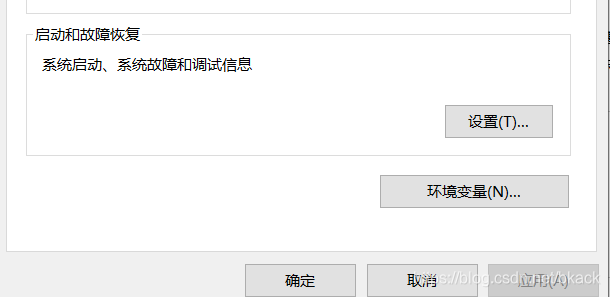
这里安装的MySQL版本是mysql-8.0.18-winx64,首先先将压缩包解压到一个文件名是英文的文件夹中,然后去配置环境变量,右击我的电脑选择属性,选择高级系统设置,环境变量填%MYSQL_HOME%\bin,然后点击确定,完成环境变量的配置。
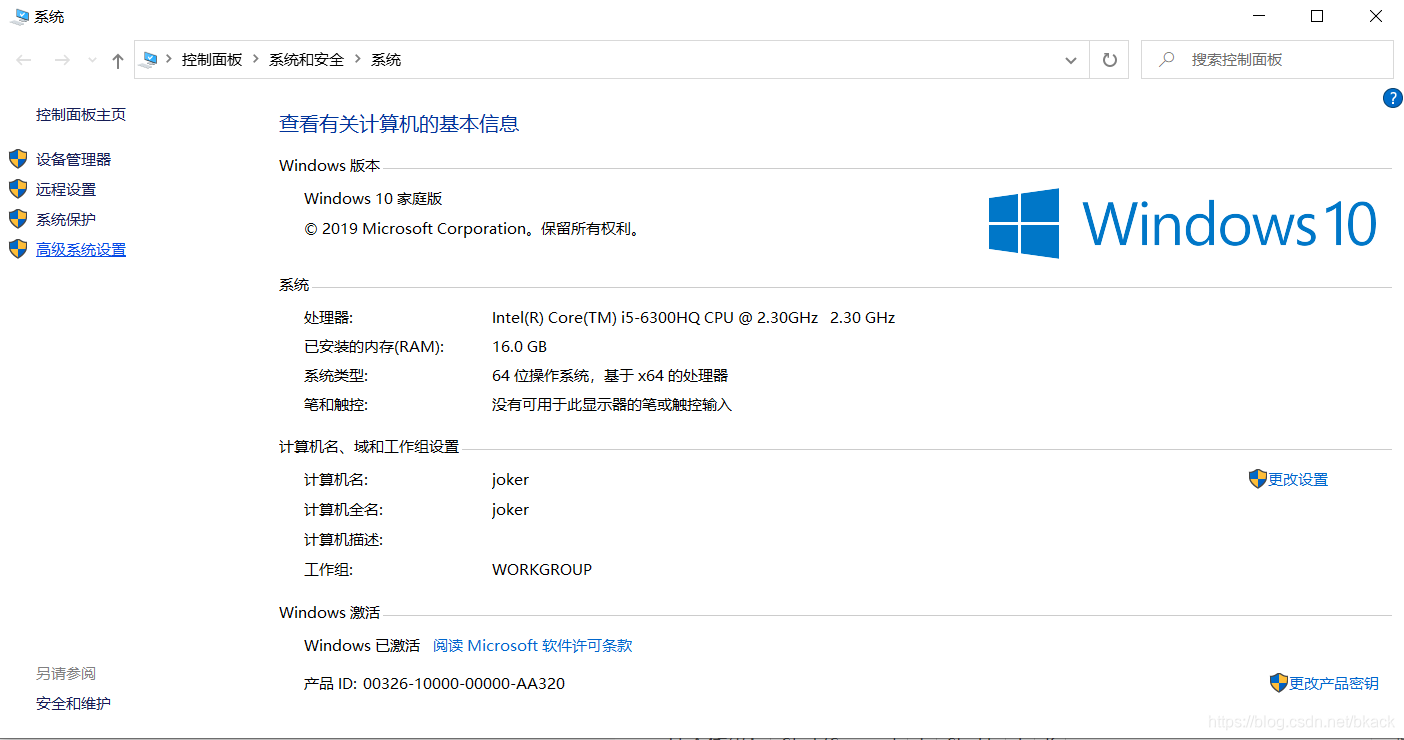
在这里插入图片描述
在这里插入图片描述
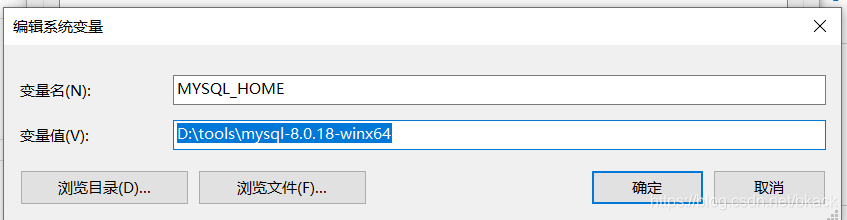
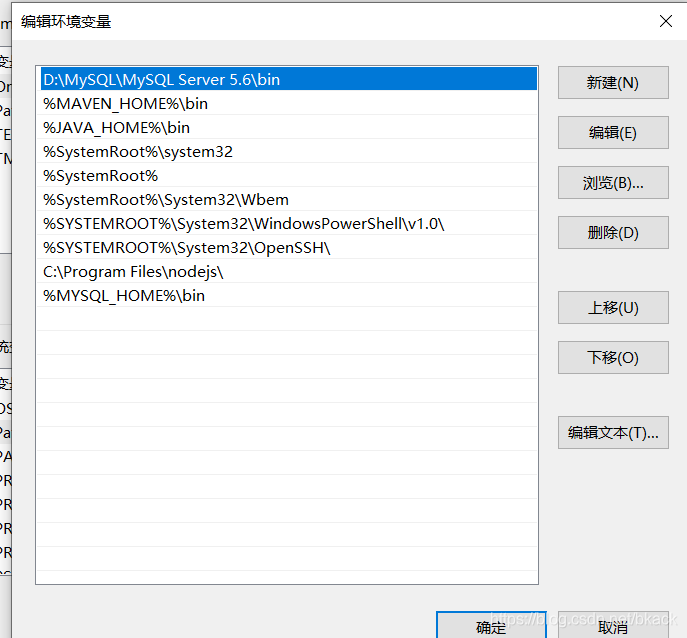
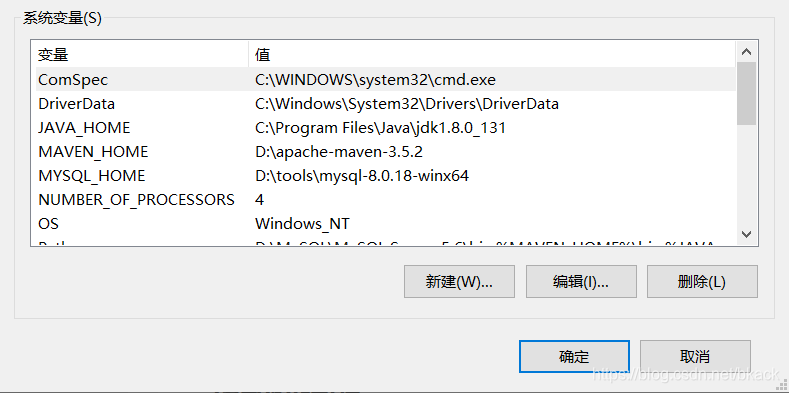
在系统变量下点击新建,变量名填MYSQL_HOME,变量值填你的MySQL的安装路径,再在系统变量里面找到path,点击新建,变量名填
%MYSQL_HOME%\bin
在这里插入图片描述

在这里插入图片描述
在这里插入图片描述

2.安装MySQL
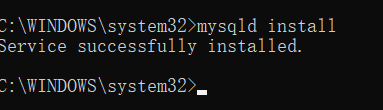
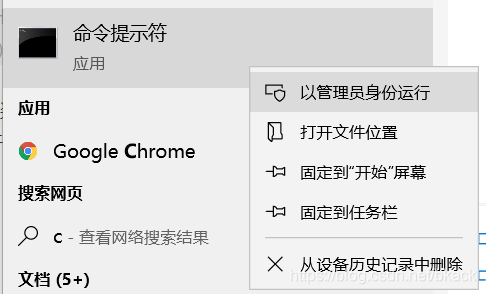
打开开始菜单,输入cmd,右击,选择以管理员方式运行,注意,win10一定要先在这里打开cmd界面。然后输入指令mysqld install,回车。在这里插入图片描述
在这里插入图片描述
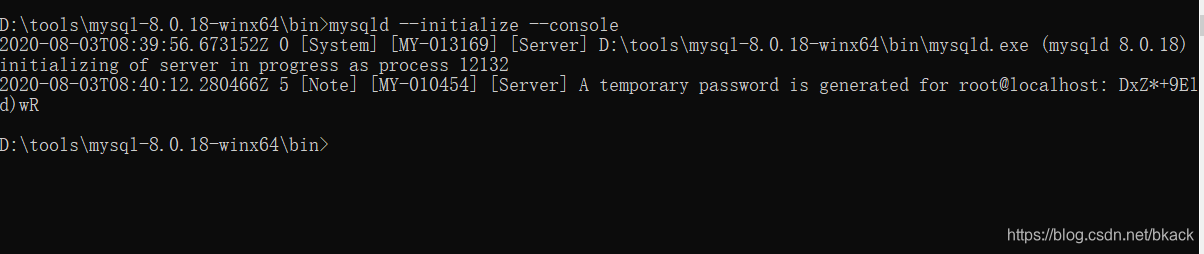
出现上图的结果表示成功,然后去安装目录下,进到bin目录下,在目录上输入cmd,回车。弹出第二个 cmd窗口。在这个新弹出的cmd窗口中输入指令
mysqld --initialize --console,回车。

在这里插入图片描述

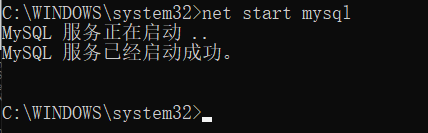
上图表示操作成功,复制 root@localhost:后面的字符串,第一个空格不要,这个是初始密码,等等后面修改密码时需要用到。再回到我们用管理员身份打开的cmd窗口,输入指令net start mysql。
在这里插入图片描述
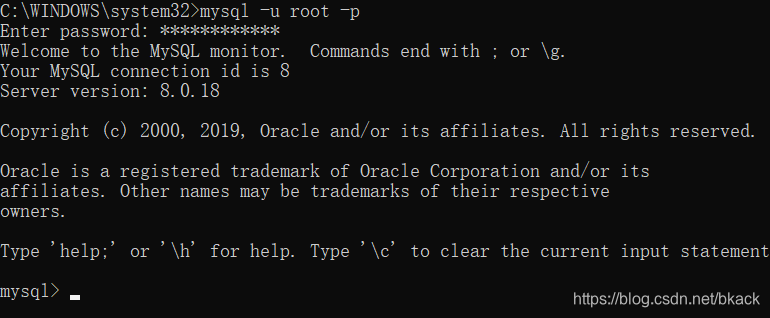
这样表示服务启动成功,接着输入mysql -u root -p指令,按下回车,会让你输入密码,这时我们把上面获取到的字符串粘贴在这里就可以了。完成后会出现welcome的提示语,并且命令变成mysql命令。
在这里插入图片描述
初始密码过于麻烦,我们可以对它进行修改,修改密码指令是
ALTER USER ‘root’@‘localhost’ IDENTIFIED WITH mysql_native_password BY ‘123456’;

这里的123456就是要修改的密码,你们可以自己选择。
完成后会有下图一样的提示,到这里我们的安装就已经完成了。

在这里插入图片描述

### 如何正确地卸载重新安装 MySQL #### 卸载现有 MySQL 安装 为了安全彻底地移除现有的 MySQL 安装,建议按照以下方法操作: 在基于 Red Hat 的系统上可以使用 `yum` 工具来执行此过程,在 Debian 或 Ubuntu 上则应采用 `apt-get`。 对于 Red Hat/CentOS/Fedora 使用如下命令: ```bash sudo yum remove mysql* ``` 针对 Debian Ubuntu 用户,则运行这些指令: ```bash sudo apt-get purge mysql-server mysql-client mysql-common sudo rm -rf /etc/mysql /var/lib/mysql sudo apt-get autoremove sudo apt-get autoclean ``` 上述命令会删除所有 MySQL 相关的数据文件以及配置设置[^4]。 #### 清理残留数据 确保没有任何遗留的 MySQL 文件夹或配置项存在于 `/var/lib/mysql`, `/etc/my.cnf.d/` 及其他可能的位置。这一步骤非常重要,因为未清理干净可能会干扰新版本数据库引擎的行为表现。 #### 下载并准备新的 MySQL 版本 前往官方下载页面获取最新稳定版 MySQL 软件包,并遵循特定于操作系统类型的指南完成准备工作。通常情况下,Linux 发行版提供了通过其默认软件仓库轻松安装的方法;然而,如果想要获得更高级别的控制权或者访问最新的特性更新,则可以从官方网站直接取得二进制分发档。 #### 执行全新安装 一旦完成了旧实例的清除工作之后就可以着手进行全新的 MySQL 设置流程了。根据所选平台的不同,这里提供两种方式来进行正式部署: ##### 对于 RPM 包管理器支持的操作系统(如 CentOS/RHEL) 利用 YUM 来简化整个过程: ```bash sudo rpm -Uvh https://dev.mysql.com/get/mysql80-community-release-el7-3.noarch.rpm sudo yum update sudo yum install mysql-community-server ``` ##### 面向 APT 支持环境下的 Linux 发布版(像 Ubuntu/Debian) 借助 APT 命令实现快速便捷的安装体验: ```bash wget -c https://dev.mysql.com/get/mysql-apt-config_0.8.15-1_all.deb sudo dpkg -i ./mysql-apt-config_0.8.15-1_all.deb sudo apt-get update sudo apt-get install mysql-server ``` 以上步骤完成后,MySQL 将被成功重置到初始状态并准备好投入使用[^2]。 #### 初始化启动服务 初次启动前需先初始化数据库目录结构: ```bash mysqld --initialize-insecure --user=mysql ``` 接着启用并开启 MySQL 服务以便立即生效: ```bash systemctl enable mysqld.service systemctl start mysqld.service ``` 最后不要忘记修改 root 密码以增强安全性!
评论
成就一亿技术人!
拼手气红包6.0元
还能输入1000个字符
 
红包 添加红包
表情包 插入表情
 条评论被折叠 查看
添加红包

请填写红包祝福语或标题

红包个数最小为10个

红包金额最低5元

当前余额3.43前往充值 >
需支付:10.00
成就一亿技术人!
领取后你会自动成为博主和红包主的粉丝 规则
hope_wisdom
发出的红包
实付
使用余额支付
点击重新获取
扫码支付
钱包余额 0

抵扣说明:

1.余额是钱包充值的虚拟货币,按照1:1的比例进行支付金额的抵扣。
2.余额无法直接购买下载,可以购买VIP、付费专栏及课程。

余额充值