


目录
重要的几个热键[Tab],[ctrl]-c, [ctrl]-d
ls指令
语法: ls [选项][目录或文件]
功能:对于目录,该命令列出该目录下的所有子目录与文件。对于文件,将列出文件名以及其他信息。
常用选项:
- -a 列出目录下的所有文件,包括以 . 开头的隐含文件。
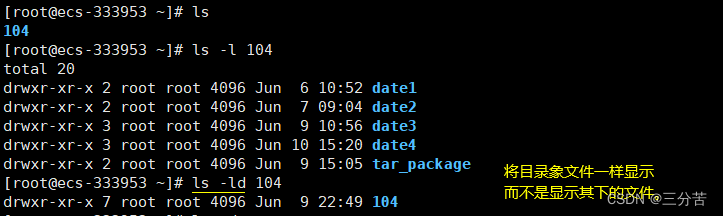
- -d 将目录象文件一样显示,而不是显示其下的文件。 如: ls –d 指定目录
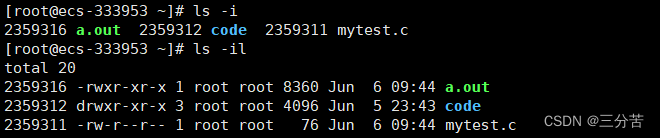
- -i 输出文件的 i 节点的索引信息。 如 ls –ai 指定文件
- -k 以 k 字节的形式表示文件的大小。 ls –alk 指定文件
- -l 列出文件的详细信息。
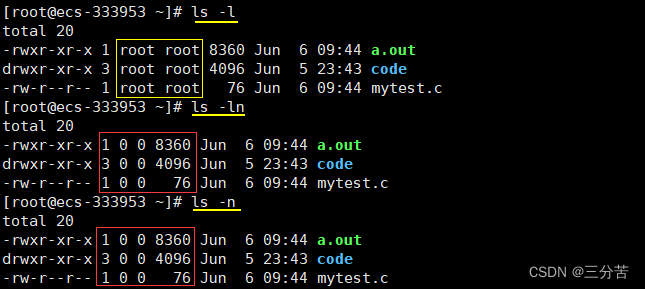
- -n 用数字的 UID,GID 代替名称。(介绍 UID, GID)
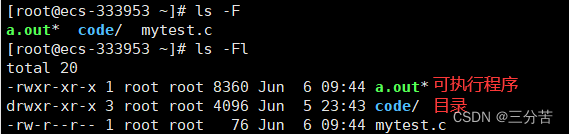
- -F 在每个文件名后附上一个字符以说明该文件的类型, “*”表示可执行的普通文件; “/”表示目录; “@”表示符号链接; “|”表示FIFOs; “=”表示套接字(sockets)。(目录类型识别)
- -r 对目录反向排序。
- -t 以时间排序。
- -s 在l文件名后输出该文件的大小。(大小排序,如何找到目录下最大的文件)
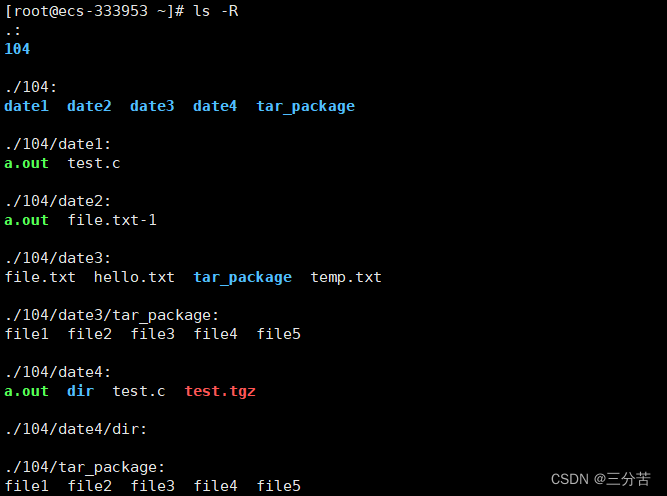
- -R 列出所有子目录下的文件。 (递归)
- -1 一行只输出一个文件。
示例:
- 1、ls
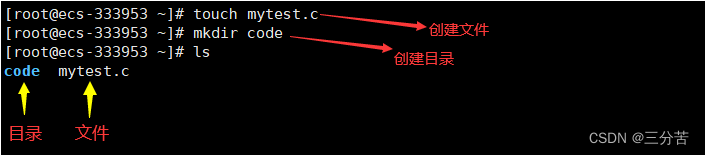
ls只显示文件名和目录名
在头次进入root用户时,里头啥也没有,这里为了更好的演示ls指令,先提前使用touch指令创建文件以及mkdir指令创建目录以作演示。后续详谈touch和mkdir
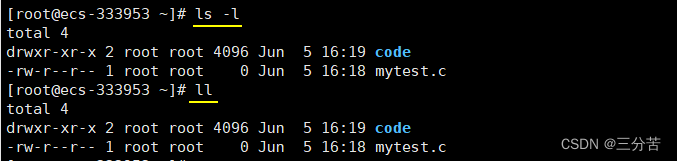
- 2、ls -l
ls -l 指令可以在ls的基础上显示出文件的更多属性,这里 ls -l 可以简写成 ll
- 补充:文件的相关知识点
问:如果我在windows系统下创建了一个空文件,那么它在磁盘中占据空间吗?
答案:要占用空间,即使该文件是0KB,因为文件是由文件内容+文件属性组成的。文件属性是要占空间的。综上类比Linux,ls只是为了显示文件的一种属性,而 ls -l 或 ll 是为了显示文件的更多属性。 具体属性的含义后续会进行讲演。
- 3、ls -a
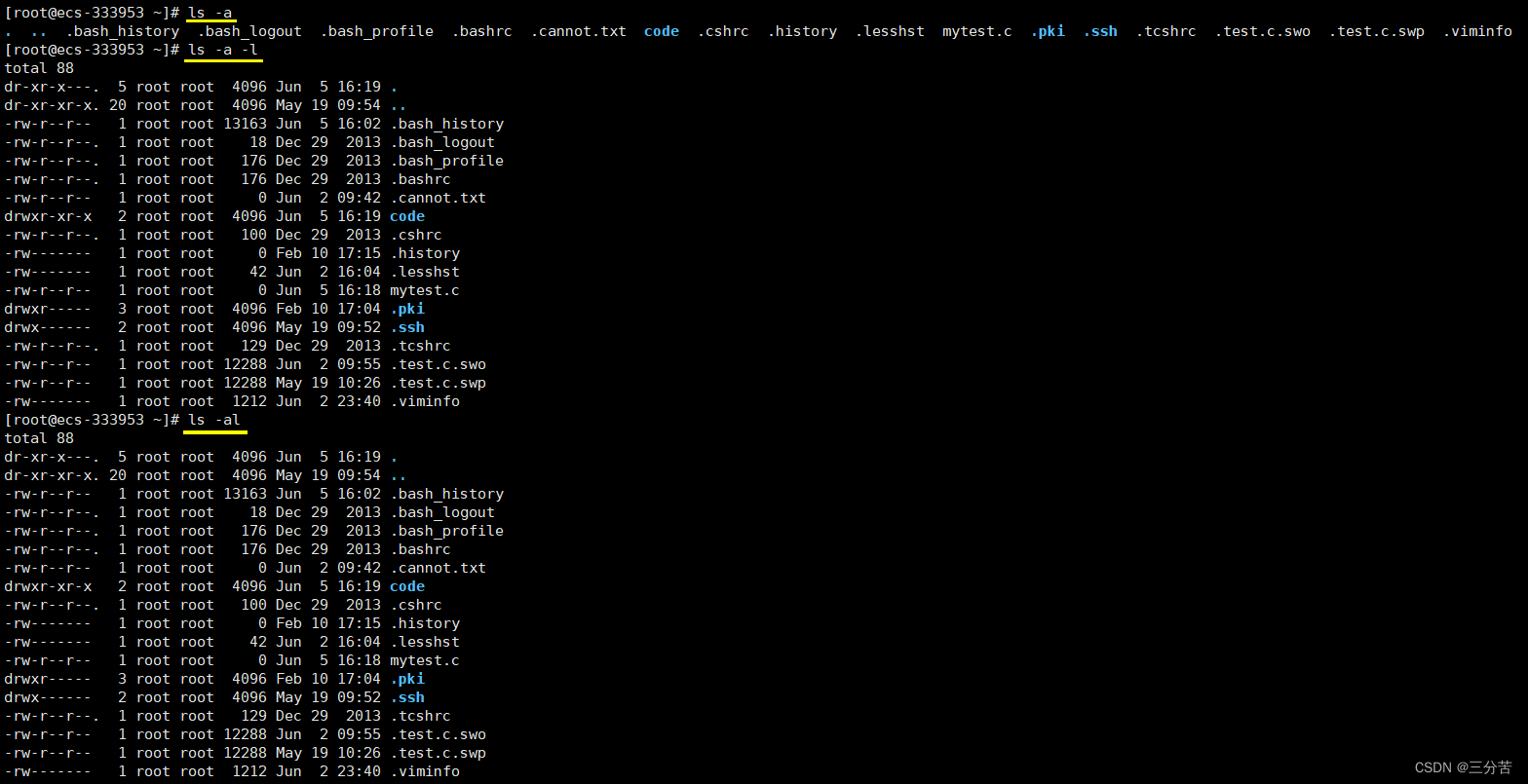
ls -a是为了显示Linux系统中的隐藏文件,ls -a -l(或者 ls -al)都是可以为了显示Linux系统中的隐藏文件。
以 . 开头的文件即隐藏文件。
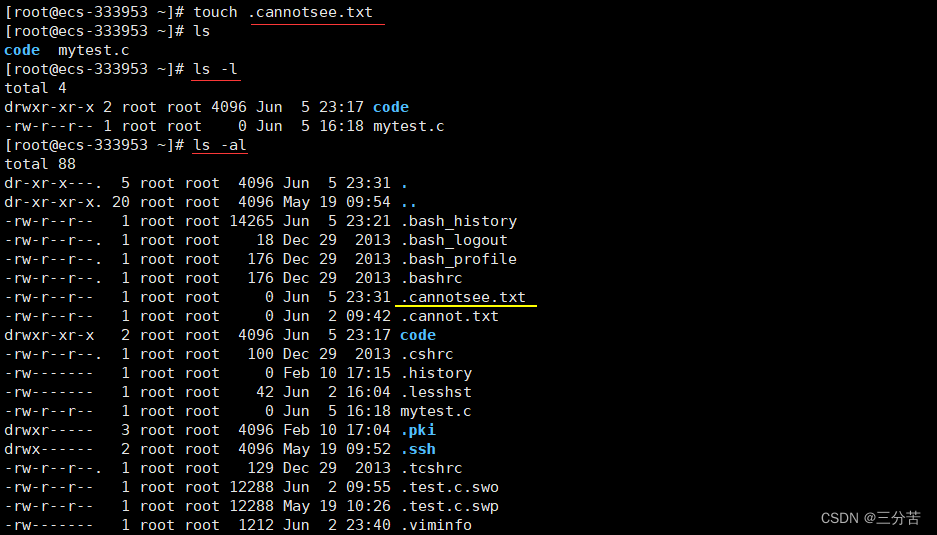
当然,我们也可以利用touch手动创建一个隐藏文件,用ls -l就看不到,要用ls -al才能。
- 补充:
在任意目录下,都存在两个隐藏文件:
- .(当前路径)
- ..(上级路径)
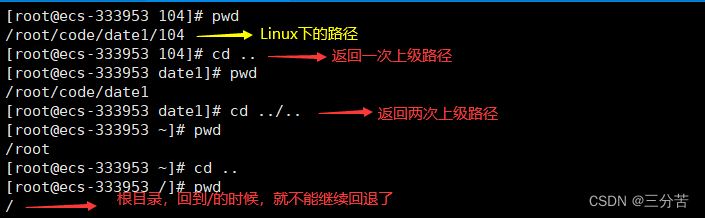
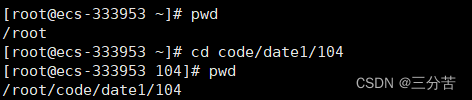
在解释这俩隐藏文件前,再介绍俩指令:pwd(显示当前用户所在的目录)和cd(改变工作目录。将当前工作目录改变到指定的目录下。)接下来按照图示走到如下的目录:
解释 ..(上级路径):可以使用cd ..来回到上级路径
注意Linux的路径分隔符是 / ,而Windows的路径分隔符是 \
现在我们来到了Linux的根目录,若要想回到开始的路径,只需如下操作:
解释 .(当前路径):
. 的含义为我要执行当前路径下的某个程序,如下的操作:
- 4、ls -d
将目录象文件一样显示,而不是显示其下的文件。 如: ls –d 指定目录
- 5、ls -i
ls -i 表示输出文件的 i 节点的索引信息(inode)。类似的还有像 ls -il,具体何为索引,后续详谈。
- 补充:
windows:标识一个文件,文件名+后缀
Linux:一般文件名+后缀不是作为标识文件的主要方式,而是inode,具体是啥后续详谈。
- 6、ls -n
ls -n 表示以数字的方式显示文件的相关信息。也可以使用 ls -ln或ls -nl
- 7、ls -F
ls -F 表示在每个文件名后附上一个字符以说明该文件的类型, “*”表示可执行的普通文件; “/”表示目录; “@”表示符号链接; “|”表示FIFOs; “=”表示套接字(sockets)。(目录类型识别)。也可以用ls -Fl。
- 8、ls -R
ls -R是把当前目录下的文件递归式的给你展现出来
后续的选项就不再赘述了,可以下来试着敲一敲。




pwd指令
语法:pwd
功能:查看用户当前所处的路径。
示例:
cd指令
语法:cd 目录名
功能:改变工作目录。将当前工作目录改变到指定的目录下。
举例:
cd .. : 返回上级目录
cd /home/litao/linux/ : 绝对路径
cd ../day02/ : 相对路径
cd ~:进入用户家目录
cd -:返回当前所处路径的上一次所处的路径
- 一串路径的分隔符,Linux:/ windows: \
- / 我们称之为根目录
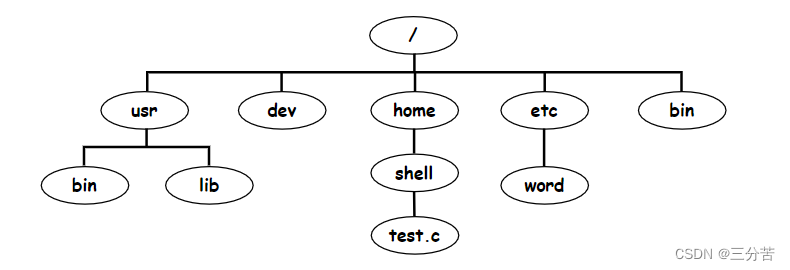
首先,Linux的目录结构本质就是一颗多叉树。Linux系统中,磁盘上的文件和目录被组成一棵目录树,每个节点都是目录或文件。
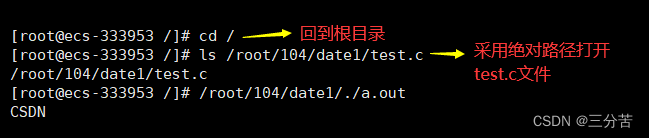
我们一般“定位”某个文件,是通过路径定位的方式进行定位的,因为常规的路径定位方式具有唯一性。就比如说我要寻找根目录/下的test.c文件。可采用绝对路径和相对路径:
- 绝对路径:/home/shell/test.c
- 相对路径:假设从dev文件开始访问test.c文件。路径如下:../home/shell/test.c
类比实际中Xshell的操作:
- 1、绝对路径:
- 2、相对路径:
 最低0.47元/天 解锁文章






 扫一扫
扫一扫


 862
862

 被折叠的 条评论
为什么被折叠?
被折叠的 条评论
为什么被折叠?
 到【灌水乐园】发言





