【Linux取经之路】软件包管理器yum&编辑器vim及其配置

vim工具安装包 内含vim7.3安装文件,中文帮助文档安装文件,还有vim系列工具:ctags58,taglist_45,winmanager等的安装文件。 立即下载

目录

软件包管理器yum

1、什么是软件包

2、关于lrzsz 

3、安装软件 

4、查看软件

5、卸载软件

编辑器——vim 

1、vim的基本概念

2、vim的基本操作

3、vim普通模式命令集

4、底行模式命令集

5、vim的配置

配置sodu权限 


软件包管理器yum

1、什么是软件包

  在Linux下安装软件,一个通常的办法是下载程序的源代码,并进行编译,得到可执行程序。但是,这样未免太麻烦了吧!这时,一些能人挺身    而出,把一些常用的软件提前编译好,做成软件包放在一个服务器上,通过包管理器可以很方便的获取到这个编译好的软件包,直接进行安        装。软件包和软件包管理器就好比App和应用商店的关系。yum(Yellow dog Updater, Modified) 是Linux下非常常用的一种包管理器,主要应用    在Fedora,RedHat,Centos等发行版上。

2、关于lrzsz 

  这个工具用于Windows机器和远端的Linux机器通过Xshell传输文件,安装完后就可以使用了。安装的指令为 sudo yum install -y lrzse。下面    我演示一下。
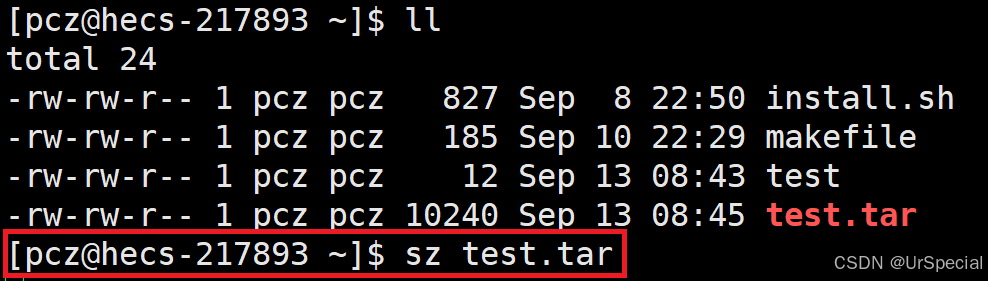
  输入以上框住的命令行后,会有以下弹窗。
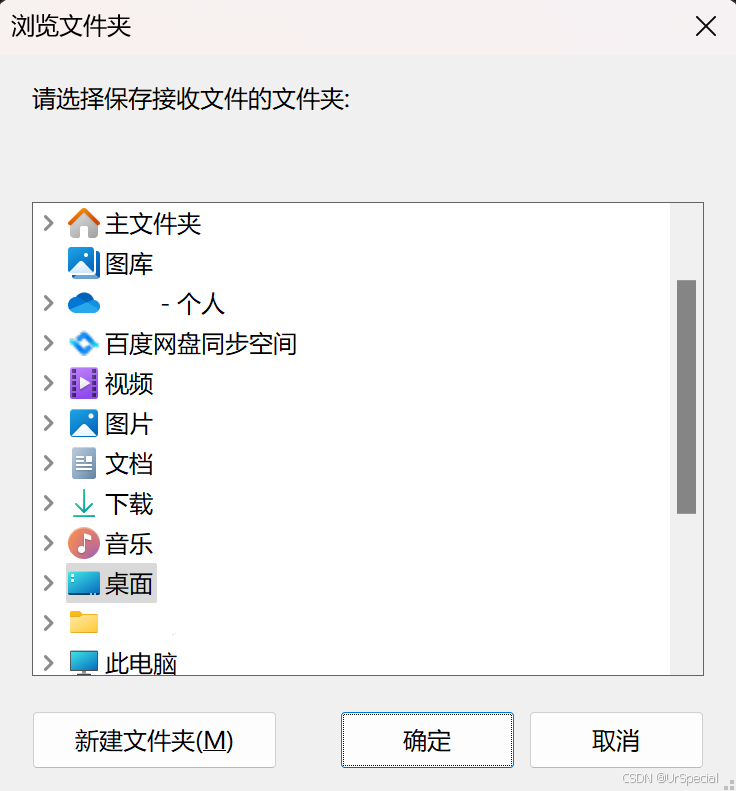
 

这时我们选择好存放的位置后点击确认,当弹出下面的窗口,则完成传输。
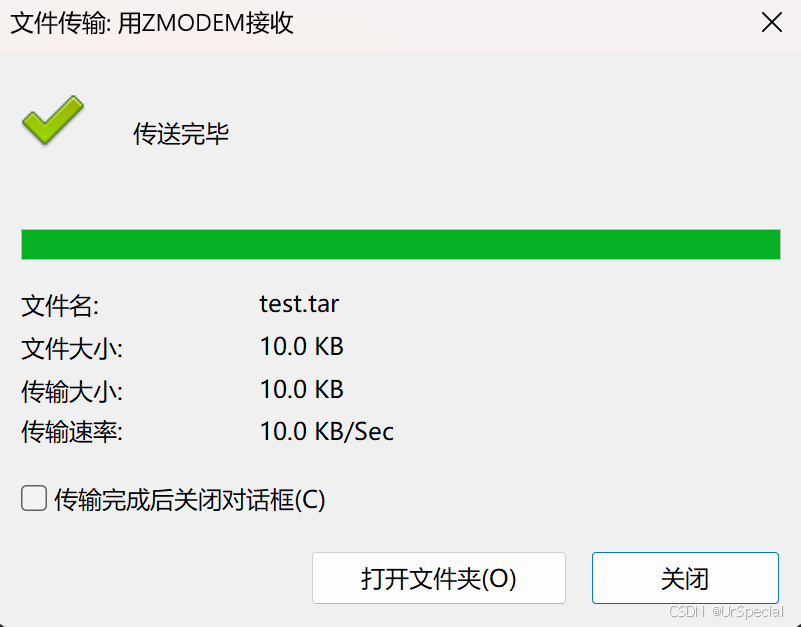
  好了,下面我在演示查看软件包时就以lrzse为例。

3、安装软件 

  其实在讲lrzsz时,就用到了安装软件包的指令,这里来说一点细节。

  指令:sudo yum install -y 软件名

  我们在安装软件时往往需要root的身份,sudo提权指令,使得这条命令以root的身份执行。选项 -y,如果不加,系统会询问我们是否需要安          装,然后让我们输入yes or no,加上了-y,就避免了这种情况的发生。在安装完成之后,会出现单词complete提示我们。

4、查看软件

  指令:yum list
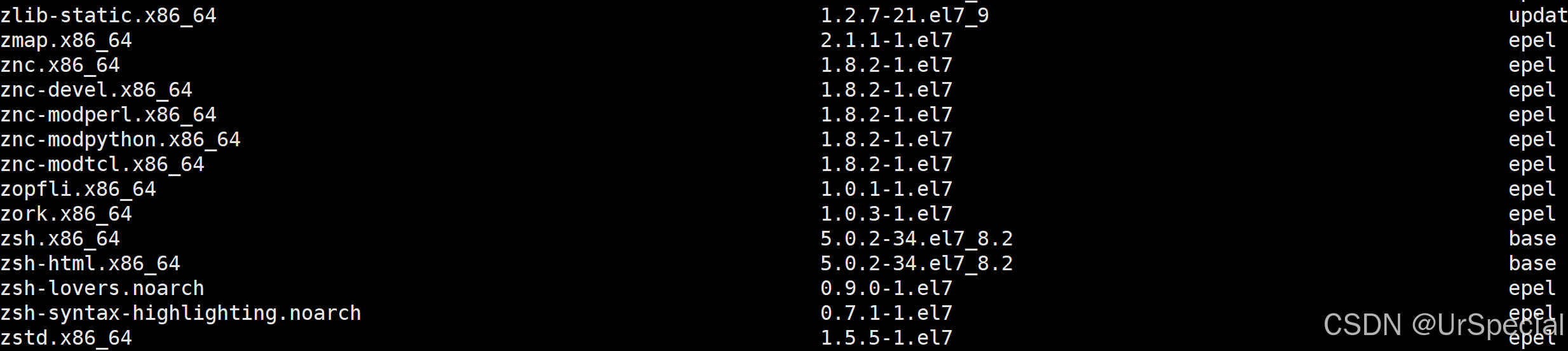
  这里只是截去了一部分,实际上还有很多。下面我们结合grep命令筛选出我们关注的包lrzse。

  指令: yum list | grep lrzsz 


  ● x86_64:表示64位系统的安装包。

  ● el7: 表示操作系统的发行版本。

  ● base: 表示软件源的名称,类似于华为应用商店的概念。

5、卸载软件

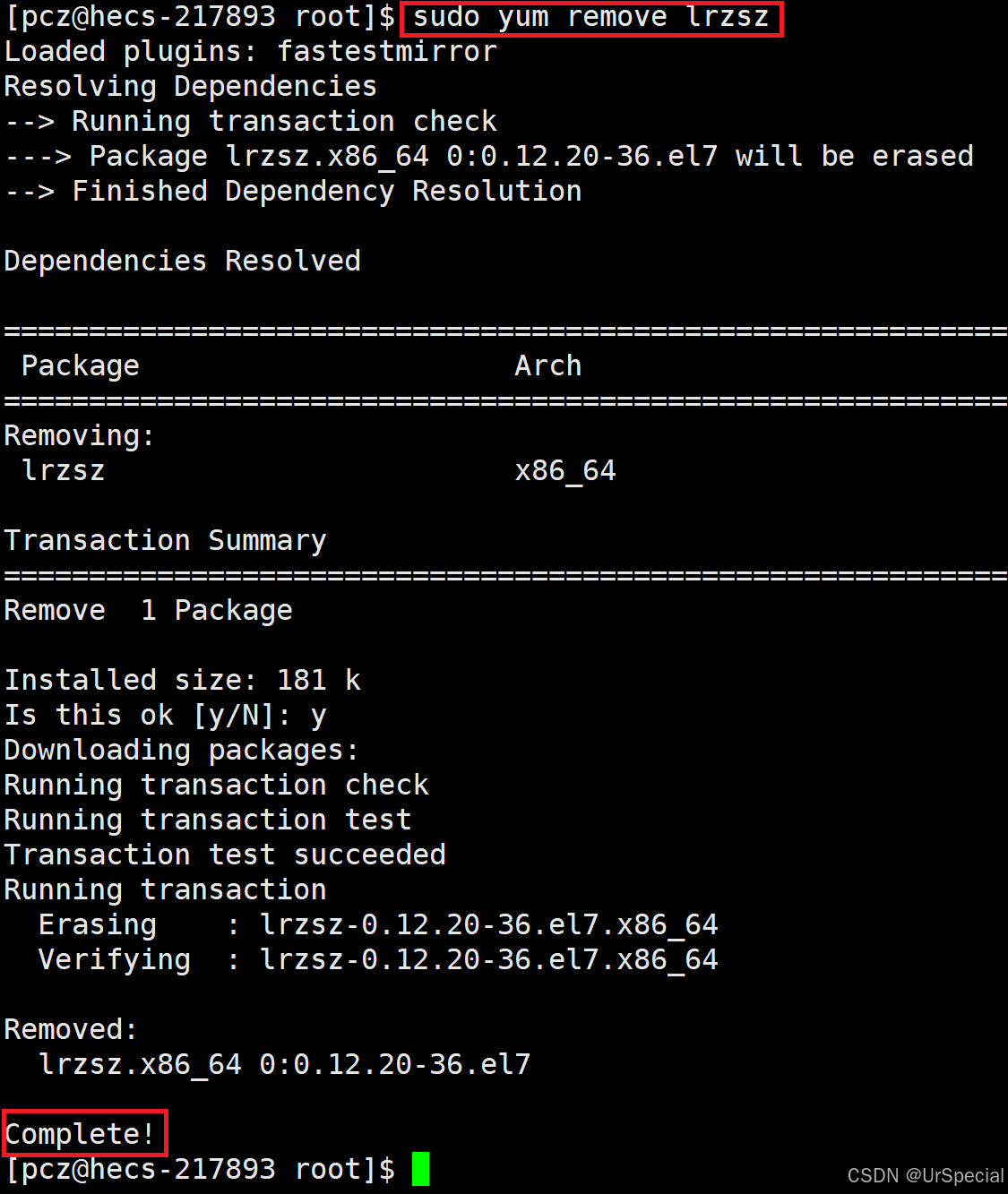
  指令:sudo yum remove 软件名

  以lrzsz为例,下面进行演示。
编辑器——vim 

1、vim的基本概念

 Vim(Vi IMproved)是一种高度可配置的文本编辑器,用于有效地创建和更改任何类型的文本。它是有Vi的升级版,不仅可以兼容Vi的所有指   令,而且还有一些新的特性在里面。vim一共有12中模式,我们目前只需掌握普通模式、插入模式和底行模式这三种即可。

  ● 普通模式

      控制屏幕光标的移动,字符或行的删除,移动复制某个片段,以及进入插入模式、底行模式等。

  ● 插入模式

      只有在插入模式下,才可以做文字输入,按 [Esc] 键可以回到普通模式。

  ● 底行模式

      文件保存或退出,也可以进行文件替换,找字符串,列出行号等操作。在普通模式下,shift+;(即冒号)可进入底行模式。如果想查看所          有模式,打开vim,底行模式下输入 :help vim-modes即可。

2、vim的基本操作

进入vim —— vim 文件名

首次进入vim,看到的就是以上的画面。进入之后,默认是处于普通模式的,需要我们切换到插入模式下才能进行输入。 

 普通模式切换到插入模式

        ● i,按[ i ]进入插入模式从光标所在位置开始输入。

        ● a, 按[ a ]进入插入模式从光标所在位置的下一个位置开始输入。

        ● o,按[ o ]进入插入模式,是插入新的一行,并从行首开始输入。

 插入模式切换到普通模式

        ● 按[ Esc ]键。

退出vim

在普通模式下,切换到底行模式。

        ● w,保存当前文件。

        ● wq,保存文件并退出。

        ● q!不保存强制退出。

3、vim普通模式命令集

移动光标

        ● vim可以直接用键盘上的上下左右来移动光标,但正规的vim是用小写字母 [ h ]、[ j ]、[ k ]、[ l ]分别控制光标左、下、上、右移动一格。

        ● shift + g,移动到文章的最后。

        ● shift + 4,移动光标到所在行的行尾。

        ● shift + 6,移动光标到所在行的行首。

        ● w,光标跳到下个字的开头。

        ● e,光标跳到下个字的字尾。

        ● b,光标回到上个字的开头。

        ● #l,光标移动到该行的第#个位置。例如,5l。

        ● gg,进入到文本的开始。

        ● shift + h,进入到文本的开始。

        ● shift + m,进入到文本的中间。

        ● shift + g,进入到文本的末端。

        ● ctrl + b,屏幕往后移动一页。

        ● ctrl + f,屏幕往前移动一页。

        ● ctrl + u,屏幕往后移动半页。

        ● ctrl + d,屏幕往前移动半页。

删除文字

        ● x,删除光标所在位置的字符。

        ● #x,删除光标所在位置后面的#个字符(包括自己)

        ●X,大写的X,删除光标所在位置前面的一个字符。

        ● #X,5X,删除光标所在位置的前面5个字符。

        ● #dd,从光标所在行开始删除#行。

复制粘贴

        ● yw,将光标所在之处到字尾的字符复制。

        ● #yw,复制#个字。

        ● yy,复制光标所在行。

        ● #yy,5yy,复制光标所在行往下数5行。

        ● p,粘贴,与上面的复制指令配合使用。

替换

        ● r,替换光标所在处的字符。

        ● R,替换光标所到之处的字符,直到按下Esc为止。

撤销上一次操作

        ● u,可以回复到上一个操作,也就是撤销当前操作。

        ● ctrl + r,撤销当前操作后(即按下u),如果反悔了,可以使用 ctrl + r 恢复。

更改

        ● cw,更改光标所在处的字到字尾处。

        ● c#w,c3w,更改3个字。

跳至指定的行

        ● #G,移动到第#行的行首。

4、底行模式命令集

在普通模式下,shift + ;进入到底行模式。

        ● #,跳到某一行。例如输入10,再按下回车就跳到了第10行。

        ● set nu,列出每一行的行号。

        ● /关键字,例如/nb,如果第一次找到的关键字不是想要的,可以按n,往后继续寻找想要的。

        ● ?关键字,同/关键字,也是查找关键字,按n的效果也一样。

5、vim的配置

  配置文件的位置

  在目录/etc/下面,有一个名为vimrc的文件,这是系统中公共的vim配置文件,对所有用户都有效。在每个用户的主目录下,也可以创建自己私      有的配置文件,命名为“.vimrc”。

  常用的配置选项

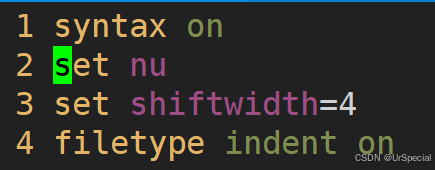
  设置语法高亮:syntax on

  显示行号:set nu

  设置缩进的空格数为4:set shiftwidth=4        

  演示:

  

  上面就是原生vim的样子,确实有点一言难尽~下面开始配置。
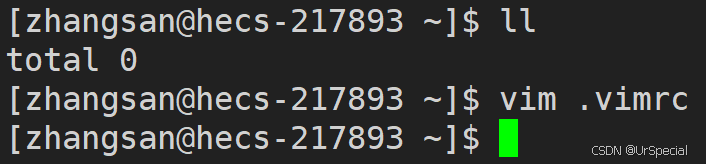
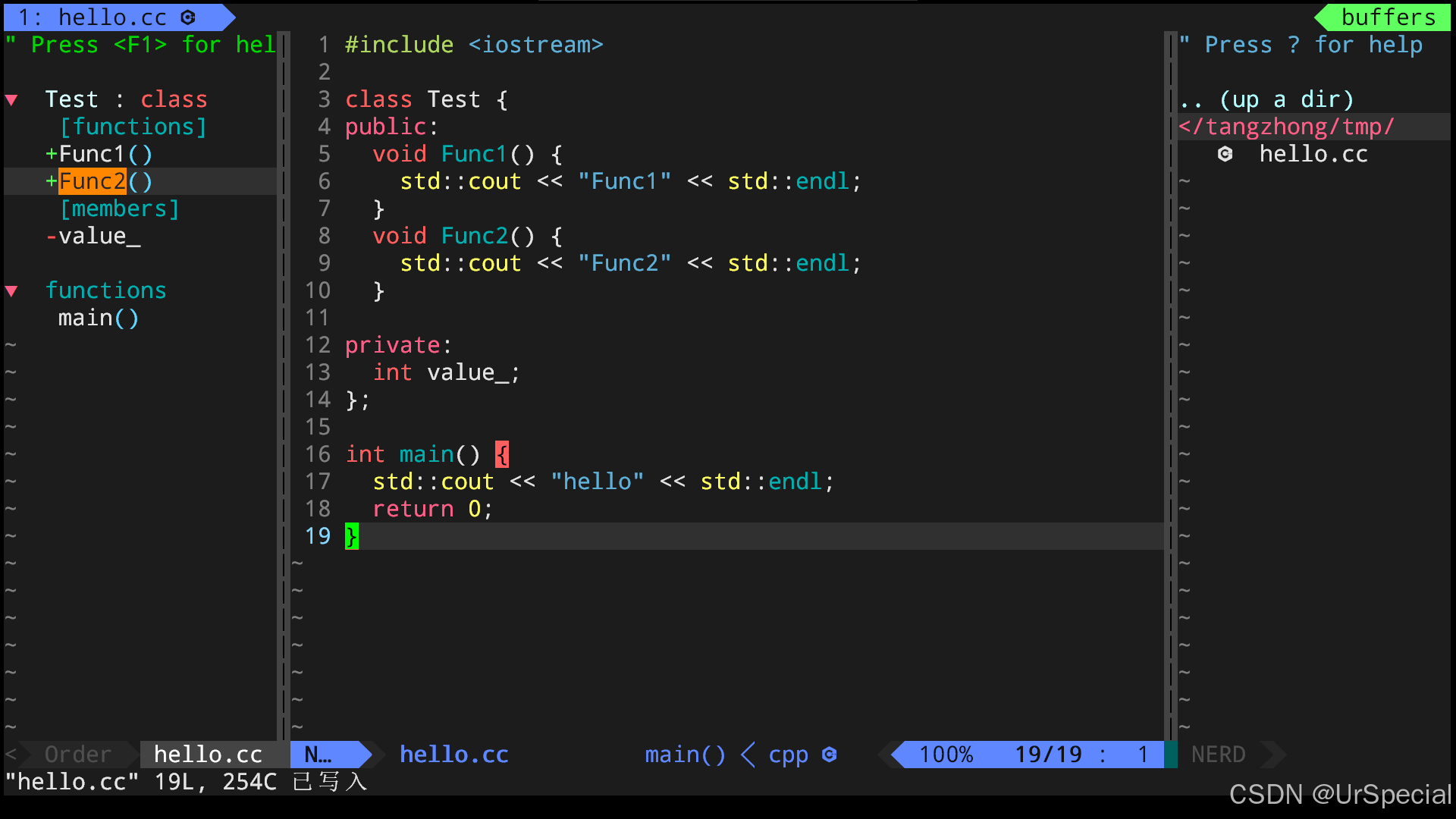
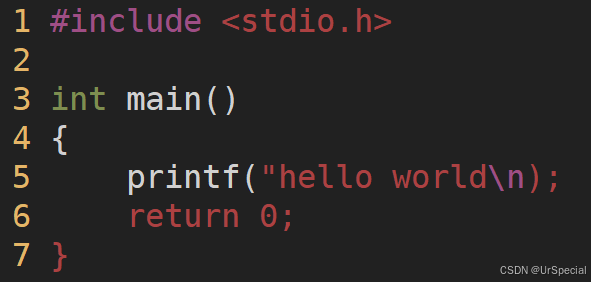
 首先,进入自己的家目录。接着用vim打开并创建 .vimrc文件。最后加上上面常用的三个配置,还要注意,第四行的命令也得加上,否则缩进可   能不起作用。下面,我们来看一下效果。
使用插件 

要配置功能齐全的vim我们可以选择安装插件来完成。下面是Gitee上的一个一键配置的方案。
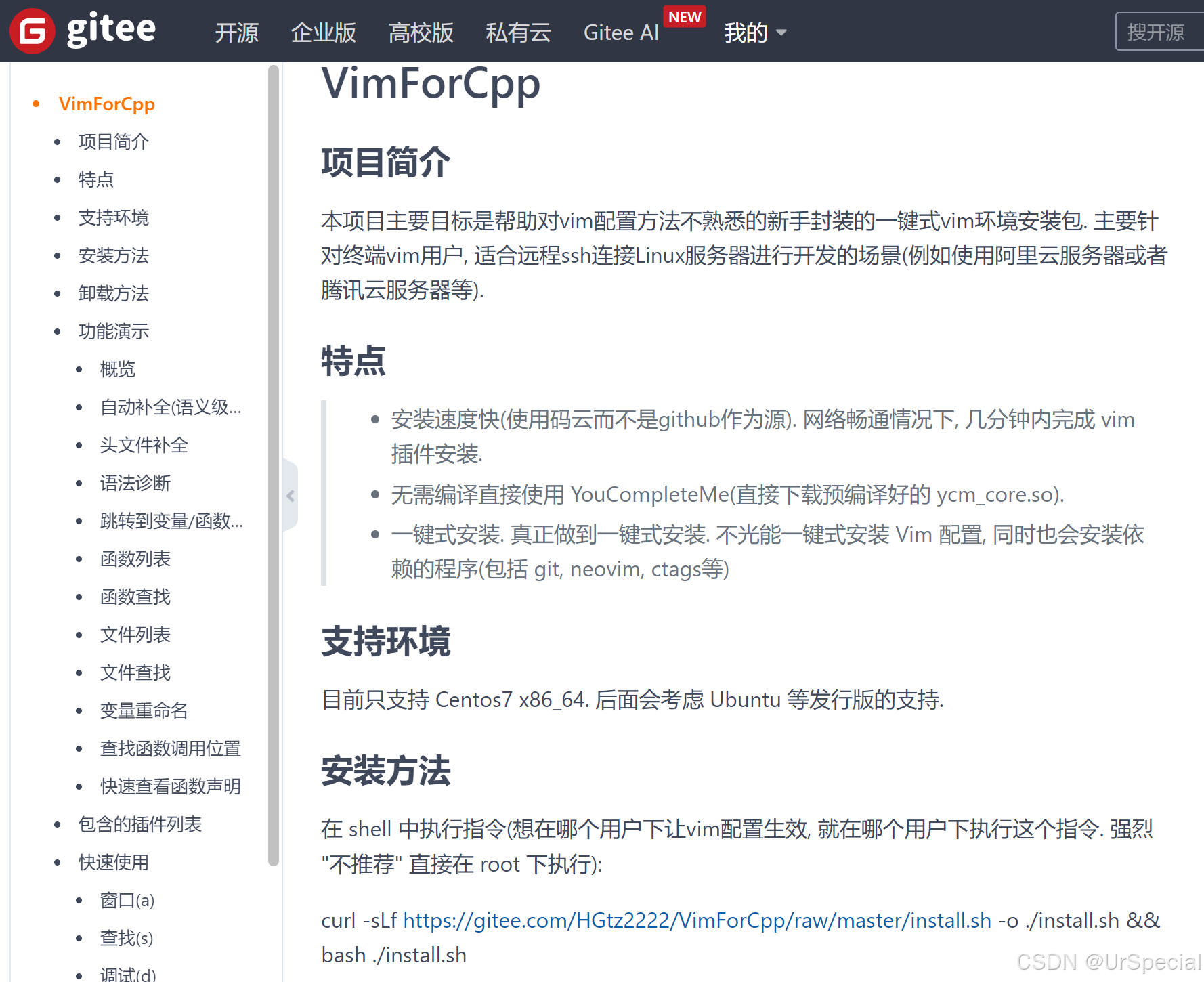
VimForCpp: 快速将vim打造成c++ IDE


执行这个指令:curl -sLf https://gitee.com/HGtz2222/VimForCpp/raw/master/install.sh -o ./install.sh && bash ./install.sh


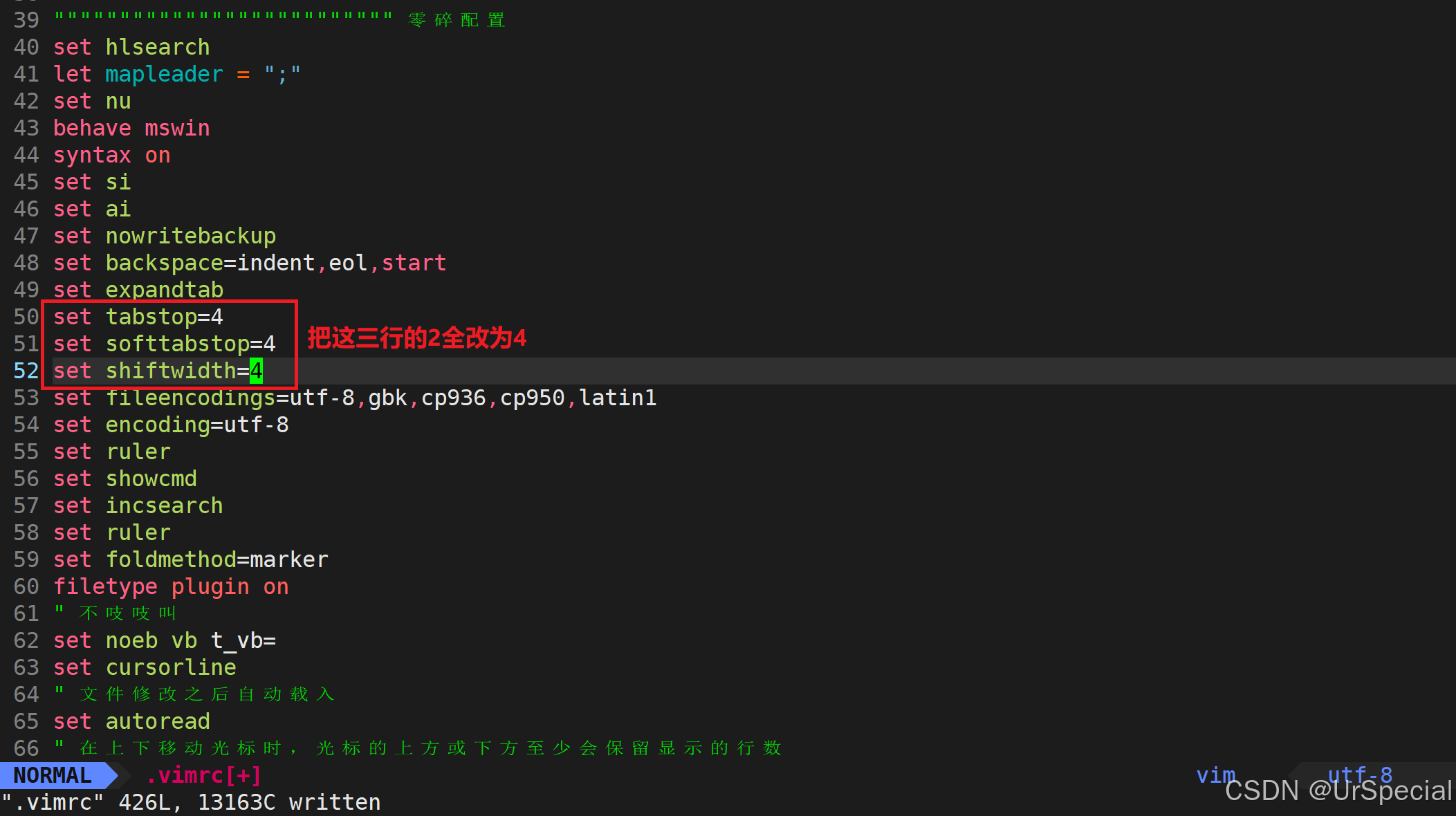
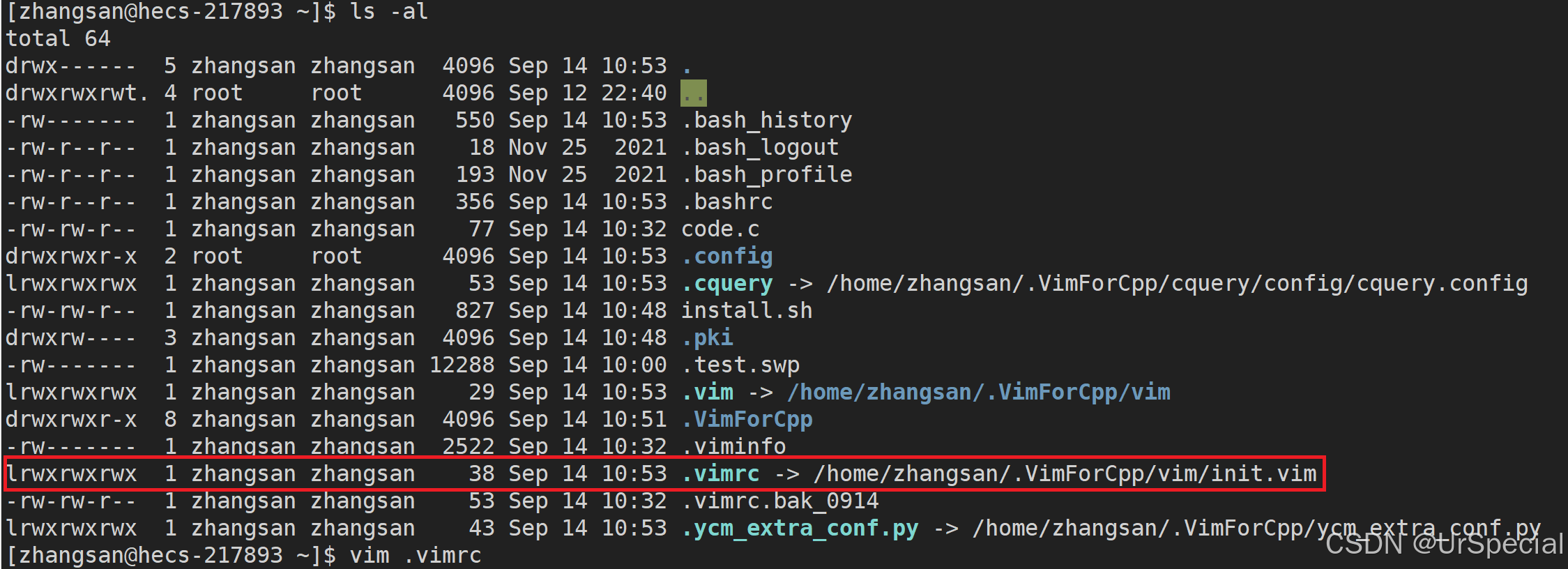
到这里就安装好了,不过它有一点点的瑕疵,就是缩进的空格数为2,但我们习惯的是缩进空格数为4。 下面我们来对它做一点小小的修改。

打开.vimrc文件。 
 

配置sodu权限 

我们经常使用sodu来给普通用户提权,允许普通用户以root的身份执行指令。但这是有前提的!下面我们来看一看上来直接sudo可能会导致什么情况。
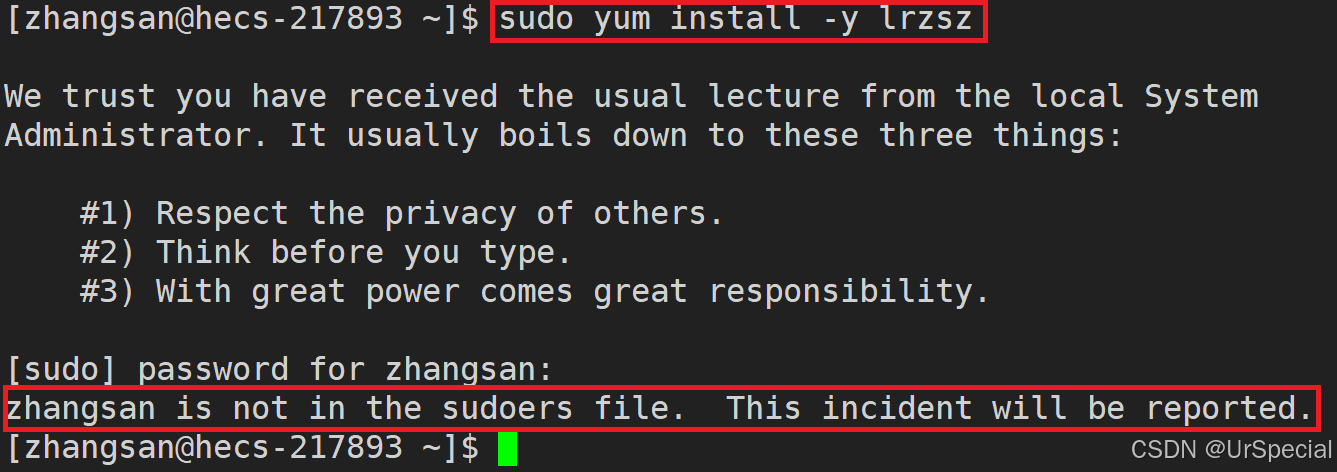
我本来想让zhangsan以root的身份执行安装指令的,但失败了。原因在于:zhangsan不是受信任用户。我们需要以root的身份将zhangsan添加到sudoers文件中才可以。 sudoers的路径为 /etc/sudoers。下面,我们切换到root下操作。

 用vim打开sudoers。

把zhangsan添加到框住的部分下方即可。

最后保存退出,就配置好了。我们重试上面sudo失败的的命令。

这回就可以了,只是我已经安装好了,所以没看到什么效果罢了。


本文到这就结束啦~如有错误,请您不吝指出! 

vim安装包合集 立即下载

相关推荐

基于结构的虚拟筛选模型 gnina 从源码编译

所需要的软件安装包: 安装 CUDA 装的时候看着点,第二个要你装驱动的选择,回答N,不装。 sudo sh cuda_10.0.130_410.48_linux.run sudo vim ~/.bashrc 在 ~/.bashrc 文件最后加上 export PATH=/usr/bin:/usr/local/cuda-10.0/bin${PATH} export LD_LIBRARY_PATH=/usr/local/cuda-10.0/lib64:${LD_LIBRARY_PATH} source ~

周迪新的博客 3188

【Linux】软件包管理器yum和编辑器vim的使用

【Linux】软件包管理器yum和编辑器vim的使用

睡不醒的猫的博客 538

PnP 单目相机位姿估计(二):solvePnP利用二维码求解相机世界坐标

前言 原理简介 输入参数准备 1 objectPoints特征点世界坐标 2 imagePoints特征点在摄像头下的像素点坐标 3cameraMatrixdistCoeffs内参矩阵和畸变矩阵 相机世界坐标的求解 1求世界坐标中的点在相机坐标系下的坐标 2求相机在世界坐标中的坐标 3效果求解相机在世界坐标系下的坐标点 4求解代码1.前言  很多时候,当我们利用单目相机获取图像时,往往只能获取图像中

cocoaqin的博客 5万+

Vim安装与配置教程(解决软件包Vim没有安装可候选)

在Linux系统中,当我们使用apt-get install vim命令安装Vim 编辑器时,如果系统中不存在该软件包或者仓库中没有可用的候选版本,就会出现类似上述的错误提示信息。(4)将安装包进行卸载,如果需要彻底删除,可执行sudo apt-get --purge remove删除该软件包及其所依赖的,不再使用的软件包。点击我的虚拟机,右键选择设置,点击网络适配器,对网络进行设置,选择NAT模式,在NAT模式下可实现IP共享,实现联网功能。2. 输入Y/y,回车确定,显示安装包无法下载;

香草味冰淇淋 6759

ADES1831和ADBMS6830

1、上电默认进入STANDBY模式,SPI发送0xFF也可以进入STANDBY模式2、看门狗定时器超时后,进入SLEEP状态3、配置寄存器中的REFON位使用WRCFGA命令将组A设置为1进入REFUP状态,此状态比待机状态更快地启动ADC转换。i<TOTAL_IC;i++)注意:读AFE数据时会随着AFE片数增加而增加,原因是唤醒时间和AFE片数密切相关,如果需要缩短时间,那么减少唤醒频次。

m0_61973119的博客 266

Attention优化|2w字原理&图解: 从Online-Softmax到FlashAttention V1/V2/V3

本文通过原理分析和图解的方式,通俗易懂地FlashAttention系列算法。FlashAttention V1/V2在LLM领域的应用已经非常广泛,相关的论文也反复读了几遍。FA1和FA2论文非常经典,都推荐读一下(不过FA2论文中公式错误不少本文大约1.8w字,包括以下内容:0x07 分布式训推使用FlashAttention0x09 FlashAttention中MQA/GQA以及Causal Mask处理。

具身机器人和通用AI 5232

【Linux】软件包管理器 yum和编辑器-vim的基本使用

本文介绍了软件管理器yum和编辑器vim的基本使用

qq_67582098的博客 1920

YOLOv8【第十章:多任务扩展深度篇·第1节】YOLOv8-Seg 实例分割:Mask原型生成与系数预测原理解析!

🏆 本文收录于 《YOLOv8实战:从入门到深度优化》 专栏。该专栏系统复现并梳理全网各类 YOLOv8 改进与实战案例(当前已覆盖分类 / 检测 / 分割 / 追踪 / 关键点 / OBB 检测等方向),坚持持续更新 + 深度解析,质量分长期稳定在 97 分以上,可视为当前市面上 覆盖较全、更新较快、实战导向极强 的 YOLO 改进系列内容之一。

**My Coding Family** 1811

Linux 的软件生态 - 软件包管理器(yum)- 编译器 vim

在 手机 ipad 笔记本等等我们使用的产品当中,会有应用商店等等可以下载软件的 软件包管理器,当我们想要下载某一款软件的时候,就去这个应用商店当中搜索,或者是去寻找,找到之后,进行下载,安装;但是我们下载是在通过我们使用的这个应用商店的官方,维护的一个服务器当中进行下载的。这个服务器当中会提前准备很多的软件,比如:抖音,bilibili等等软件。那么我们通过在手机当中的 “应用商店” 这样的 APP 来进行下载 和 安装软件,这个 其实也是一个客户端。

chihiro1122的博客 1459

13、控制依赖与切片的新基础及递归While程序的摘要

本文探讨了控制依赖和程序切片的新研究进展,并提出了一种用于递归While程序的广义过程摘要概念和验证框架。文章介绍了控制依赖的新定义及其优势,程序切片的相关工作,以及递归While程序的过程摘要在完全正确性和终止性证明中的应用。通过阶乘和插入排序程序的示例分析,展示了过程摘要的有效性。未来的研究将聚焦于并发程序的依赖计算、依赖关系的语义连接以及时间属性的保留。

kotlin6android的博客 86

【23】C++实战篇——C++报错:LNK2001:无法解析的外部符号 ,LNK2019: 无法解析的外部符号,原因分析及解决方法

该文分析了VS项目中出现的"无法解析的外部符号"LNK2001/LNK2019错误。问题表现为跨项目共享变量时,Projector项目无法解析Line项目中声明的外部变量ImgSavePath和ImgFormat。原因在于头文件声明了变量但未包含实现的源文件。解决方法是将getLine.cpp文件添加到Projector项目中。文章还总结了两种错误代码的区别:LNK2001通常对应变量缺失,LNK2019对应函数缺失。最后列出了具体的报错信息,包括无法解析的变量和函数符号。

程序员,他们想的是什么?他们想的永远都是技术,他们崇尚的也永远都是技术。 2007

Linux软件包管理与Vim编辑器使用指南

本文旨在为Linux用户提供一个全面的指南,涵盖软件包管理器Yum和强大的文本编辑器Vim的使用和管理。文章提供了参考资料,以便读者可以进一步深入学习和探索。

2401_83431652的博客 1824

lwip-2.0.3

lwip是瑞典计算机科学院(SICS)的Adam Dunkels 开发的一个小型开源的TCP/IP协议栈。实现的重点是在保持TCP协议主要功能的基础上减少对RAM 的占用。

Vim Installation on Ubuntu

Vim Installation on Ubuntu

程永强 2708

TMS_WebGMaps_1.9.8.0_Full_Source

TMS_WebGMaps_1.9.8.0_Full_Source 全源码 delphi cbuilder

温度PID控制PLC程序

温度PID稳定控制程序,适用于欧姆龙PLC,对其他PLC也具有很大参考价值

Linux初识:【Linux软件包管理器yum】【Linux编辑器-vim的使用】【Linux编译器-gcc/g++的使用】

在Linux下安装软件,一个通常的办法是下载到程序的源代码,并进行编译,得到可执行程序.但是这样太麻烦了,于是有些人把一些常用的软件提前编译好,做成软件包(可以理解成windows上的安装程序)放在一个服务器上,通过包管理器可以很方便的获取到这个编译好的软件包,直接进行安装.软件包和软件包管理器,就好比"App"和"应用商店"这样的关系.

2301_81699364的博客 1533

迈瑞BS系列全自动生化分析仪LIS协议接口手册(内含HL7和ASTM)

迈瑞BS系列全自动生化分析仪LIS协议接口手册,内含HL7和ASTM)

【Linux】软件管理yum | 编辑器vim | vim插件安装

在Linux下安装软件, 一个通常的办法是下载到程序的源代码, 并进行编译, 得到可执行程序。但是这样太麻烦了, 于是有些人把一些常用的软件提前编译好, 做成软件包(可以理解成windows上的安装程序)放在一个服务器上, 通过包管理器可以很方便的获取到这个编译好的软件包, 直接进行安装。软件包和软件包管理器, 就好比 "App" 和 "应用商店" 这样的关系。

强哥的微博 1678

【Linux】基础开发工具(1):软件包管理器&&vim编辑器

• 在Linux下安装软件,一个通常的办法是下载到程序的源代码,并进行编译,得到可执行程序。• 但是这样太麻烦了,于是有些人把一些常用的软件提前编译好,做成软件包(可以理解成windows上的安装程序)放在一个服务器上,通过包管理器可以很方便的获取到这个编译好的软件包,直接进行安装。• 软件包和软件包管理器,就好比"App"和"应用商店"这样的关系。• yum(Yellow dog Updater, Modified)是Linux下非常常用的一种包管理器。

zzzsde的博客 1391

【Linux】--- 详解Linux软件包管理器yum和编辑器vim

介绍Linux软件包管理器yum和编辑器vim的概念,基础用法等等

一起学习,进大厂!!! 1811

【Linux】软件包管理器yum和编辑器vim(部分动图演示)

Linux的软件包管理器yum和编辑器vim(对于一些指令通过动图演示),你值得学习观看

weixin_60478154的博客 3428

【Linux我做主】yum与vim详解:一行命令搞定简单配置vim

本文介绍Linux中的包管理工具yum和文本编辑器vim,带你一行命令配置vim。

有梦想的电信狗 1973

3 vim-config软件包

vim是linux系统中的编辑工具,配置好vim可以大大提高我们的工作效率。在使用vim时我们常常需要自己配置vimrc,安装需要的插件等。这一系列的配置比较繁琐,很多人望而生畏,于是渐渐放弃vim。最近看到一个博主关于[vi/vim使用进阶]的博客,学习后用起来非常方便。但弊端是配置的插件繁多,快捷键繁多,不易记忆,一旦更换电脑环境需要重新配置。为此,我将[vi/vim使用进阶]中的vim配置做成了软件包(vim-config)托管在Github上,到了不同环境,只需要./install.sh便可一键配置

u012906122的专栏 1647

程序‘vim’已包含在下列软件包中的解决方案

程序‘vim’已包含在下列软件包中的解决方案

weixin_68581456的博客 4726

Linux命令+shell脚本大全:检查 vim 软件包

因此,当输入vi命令时,执行的是程序/usr/bin/vim.tiny。版中安装的是完整的vim,另外还有一个vi命令的别名,就像下面所显示的CentOS发行版中的那样。基础版的vim现在安装好了,/usr/bin/vi的文件链接会自动更改成指向/usr/bin/如果vim程序被设置了链接,它可能会被链接到一个功能较弱的编辑器。仅没有vi命令的别名,而且/usr/bin/vi程序属于一系列文件链接中的一环。以后再输入vi命令的时候,使用的就是基础版的vim编辑器了。...

Lee达森的博客 910

linux下yaml编辑工具,YAML:可能并不是那么完美

我之前写过为什么将 JSON 用于人类可编辑的配置文件是一个坏主意,今天我们将讨论 YAML 格式的一些常见问题。默认情况下不安全YAML 默认是不安全的。加载用户提供的(不可信的)YAML 字符串需要仔细考虑。!!python/object/apply:os.systemargs: ['ls /']用 print(yaml.load(open('a.yaml'))) 运行它,应该给你这样的东西:...

weixin_31049801的博客 1969

linux基础操作 与yum编辑器的使用

查看操作系统版本与位数 cat /proc/version linux中查看文件和目录的命令是:LS ls -a 显示所有文件,包括隐藏文件; ls -d仅显示目录名,而不显示目录下的内容列表; ls -h人性化显示(hommization); ls -i查看任意一个文件的i节点(类似于身份证唯一信息); ls -t用文件和目录的更改时间排序;可以用第一个显示的文件判断最近修改的文件...

weixin_42490325的博客 328

给linux添加vim包,Ubuntu16.04安装vim出错:E: 软件包vim没有可供安装的候选者

今天安装vim时遇到的问题。1.用root账户登录Ubuntu,命令行中输入vim,如果未安装会得到下面的提示:程序“vim”已包含在下列软件包中:* vim* vim-gnome* vim-tiny* vim-gtk* vim-nox请尝试:apt-get install 按照提示输入apt-get install vim安装。2.在输入sudo apt-get installl vim时出现如...

weixin_35604021的博客 7731
上一篇: 【Linux取经之路】用户&权限管理
下一篇: 【Linux取经之路】编译器gcc/g++的使用 & 调试器gdb的使用
UrSpecial
博客等级 码龄3年 762粉丝 146原创
评论
成就一亿技术人!
拼手气红包6.0元
还能输入1000个字符
 
 条评论被折叠 查看
添加红包

请填写红包祝福语或标题

个

红包个数最小为10个

元

红包金额最低5元

当前余额3.43元 前往充值 >
需支付:10.00元
成就一亿技术人!
领取后你会自动成为博主和红包主的粉丝 规则
hope_wisdom
发出的红包
实付元
使用余额支付
点击重新获取
扫码支付
钱包余额 0

抵扣说明:

1.余额是钱包充值的虚拟货币,按照1:1的比例进行支付金额的抵扣。
2.余额无法直接购买下载,可以购买VIP、付费专栏及课程。

余额充值