


 本文详细介绍了一种使用Bigemap地图下载器、GlobalMapper17和MapInfoProfessional12.0进行地图数据下载、转换和打包的方法。首先,通过Bigemap下载四川省成都市武侯区的卫星影像和矢量路网数据;其次,在GlobalMapper中将下载的矢量数据转换为Mapinfo格式,并调整字符编码确保中文显示;最后,在MapInfo中整合卫星地图和矢量数据,输出为GST格式的数据包。
使用的软件:
1、 Bigemap地图下载器
2、 Global Mapper 17
3、 MapInfo Professional 12.0
第一步: 用Bigemap地图下载器下载地图和矢量数据:
1、1 打开bigemap地图下载器选择目标区域:四川省成都市武侯区
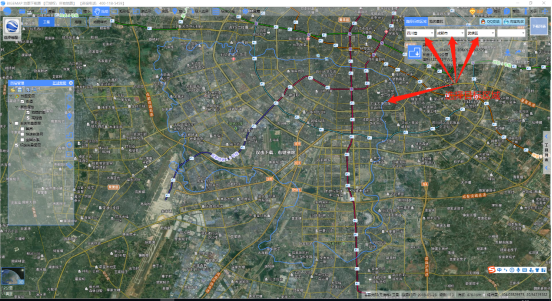
(图1 Bigemap地图下载器软件)
1、2选择要下载的卫星影像级别(14,15,16,17四个级别)
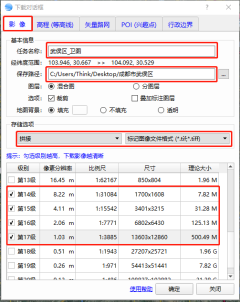
(图2 Bigemap卫星地图下载界面)
1、3 选择下载对应目标区域的矢量路网 存储格式选用shapefile文件
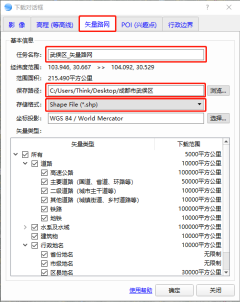
(图3 矢量数据下载界面)
1、4 完成卫星地图和矢量数据的下载。
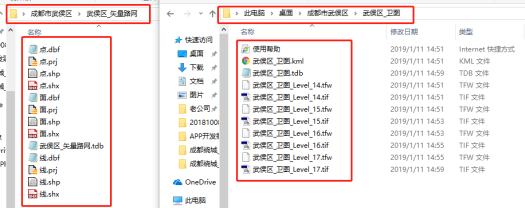
(图4 下载后的卫星地图和矢量数据)
第二步: 用使用Global Mapper17将矢量数据转换为Mapinfo格式:
2、1 在Global Mapper17中加载矢量数据
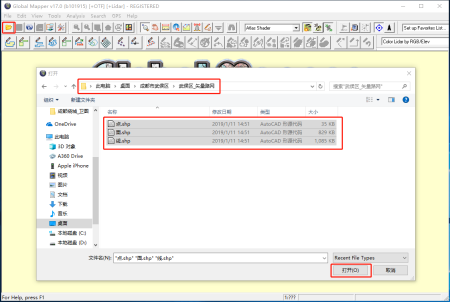
(图5 在Global Mapper17中加载矢量数据)
2、2 在Global Mapper17中设置矢量数据字符编码格式为Chinese(Samplifed)[CP:936]
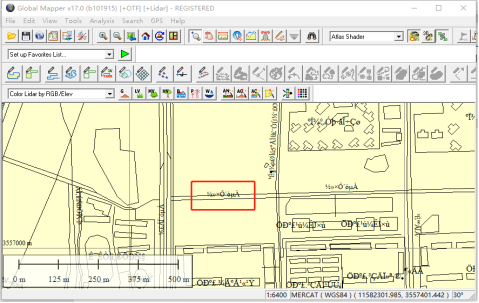
(图6 在Global Mapper17中转换前的字符编码不能正常显示)
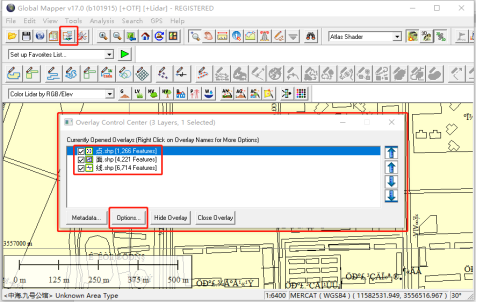
(图7 在Global Mapper17中打开图层界面)
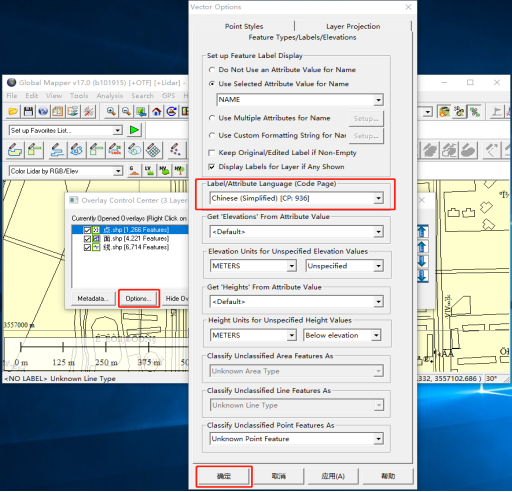
(图8 在Options设置Label/Attribute Languiage参数)
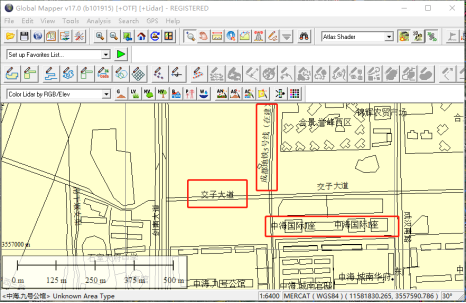
(图9 在Global Mapper17中转换后的字符能正常显示)
2、3 在Global Mapper17中输出Mapinfo格式的矢量数据
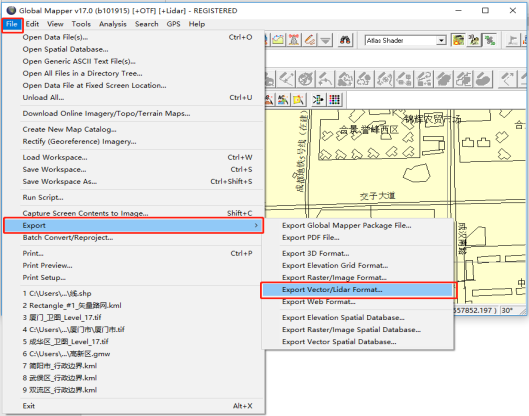
(图10 在Global Mapper17中点击输出菜单)
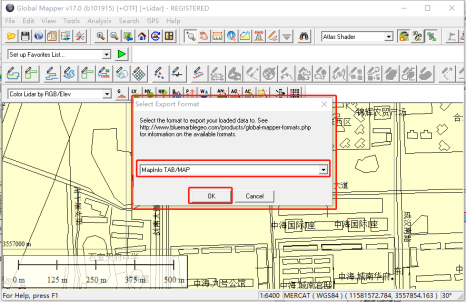
(图11 输出界面中选择MapInfo TAB/MAP选项)
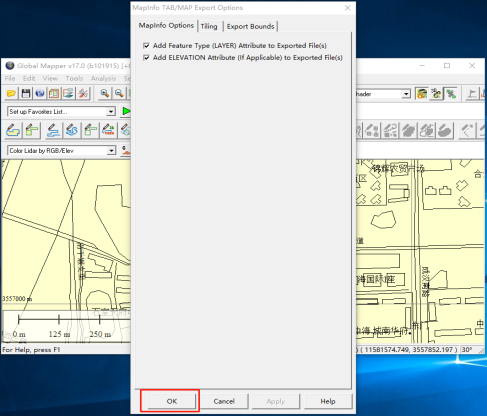
(图12 输出界面中选择MapInfo TAB/MAP选项)
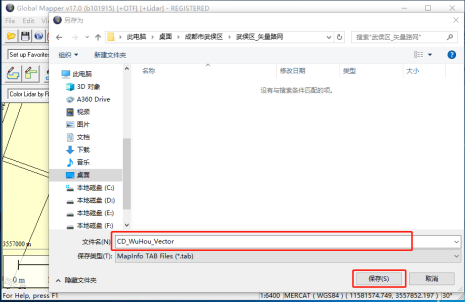
(图13 在Global Mapper17中点击输出菜单)
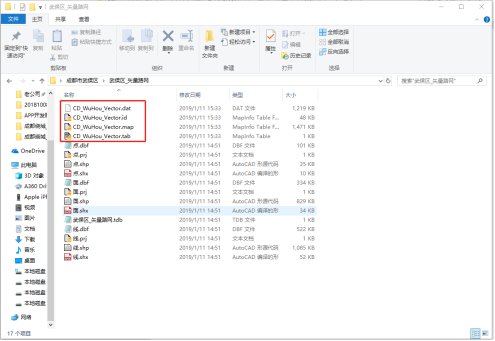
(图14 输出后的MapInfo格式数据)
第三步:使用MapInfo 12打包卫星地图和矢量数据为GST格式:
3、1 在MapInfo12中加载矢量数据和设置显示中文标签
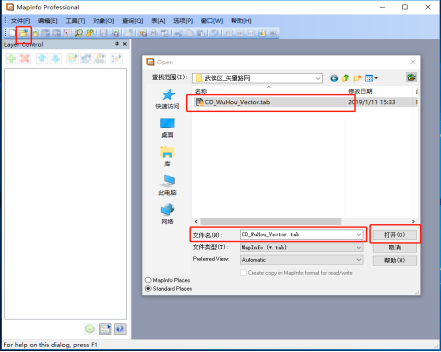
(图15 MapInfo加载矢量数据)
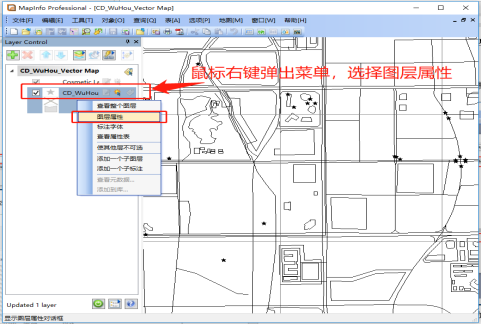
(图16 MapInfo中选择图层属性)
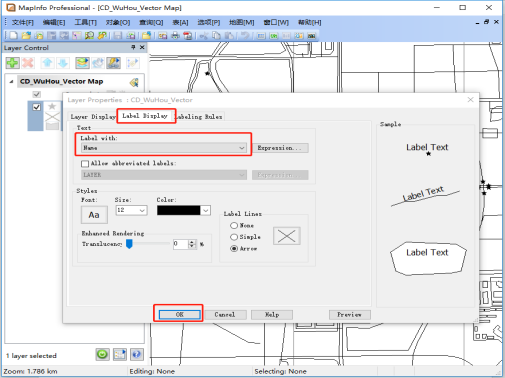
(图17图层属性设置标签字段)
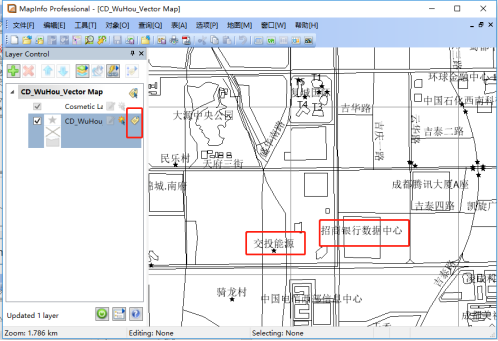
(图18鼠标点击图层标签显示开关)
3、2 在MapInfo12中加载卫星地图影像数据
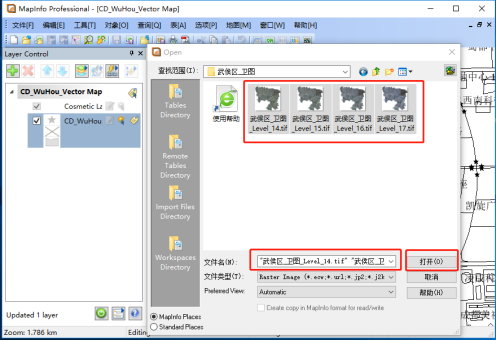
(图19 加载卫星地图影像数据)
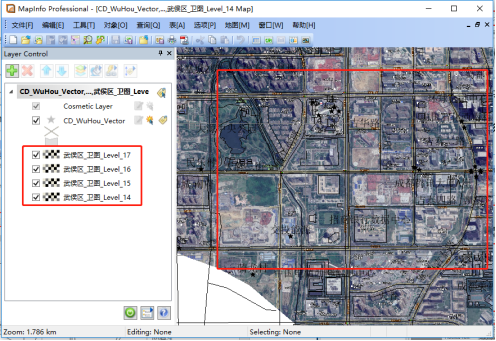
(图20 加载卫星地图和矢量数据数据)
3、3 在MapInfo12中输出GST地图数据包
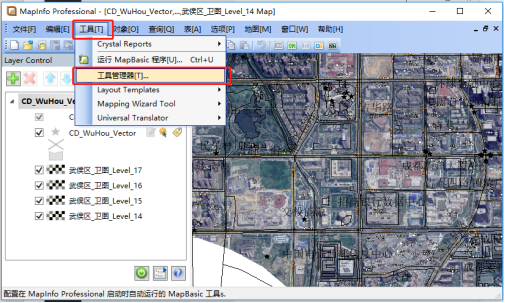
(图21 打开工具管理器中的MapX Geoset工具)
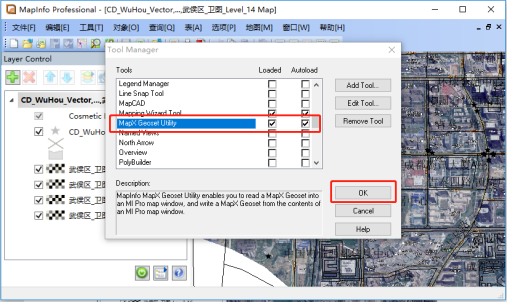
(图21 选择MapX Geoset工具开关)
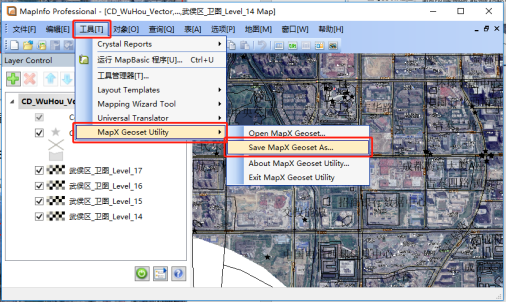
(图22 将图层保存为GST格式)
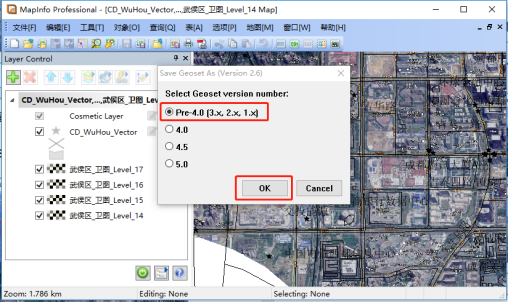
(图23 选择GST格式的版本号)
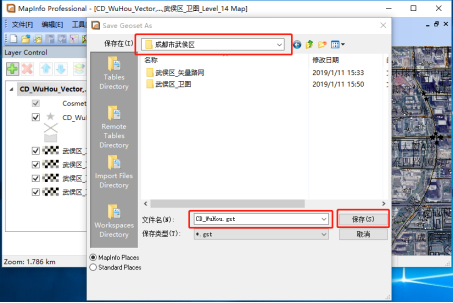
(图24 选择路径和输入GST文件名)
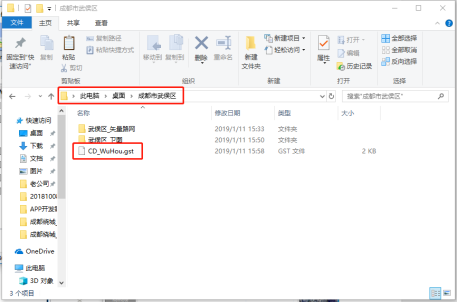
(图25 输出后的GST文件)





 扫一扫
扫一扫


 893
893

 被折叠的 条评论
为什么被折叠?
被折叠的 条评论
为什么被折叠?
 到【灌水乐园】发言





