






前言
在各行业数字化转型加速的背景下,准确、高效地获取建筑高度和面积数据已成为航拍测绘、规划设计、国土空间管理、林业水利、交通运输、矿产资源开发及地质灾害评估等领域的共性需求。本文将系统介绍一种专业级的技术解决方案,帮助从业者精准获取建筑空间数据。
一、目标位置确定与范围选取
操作流程
-
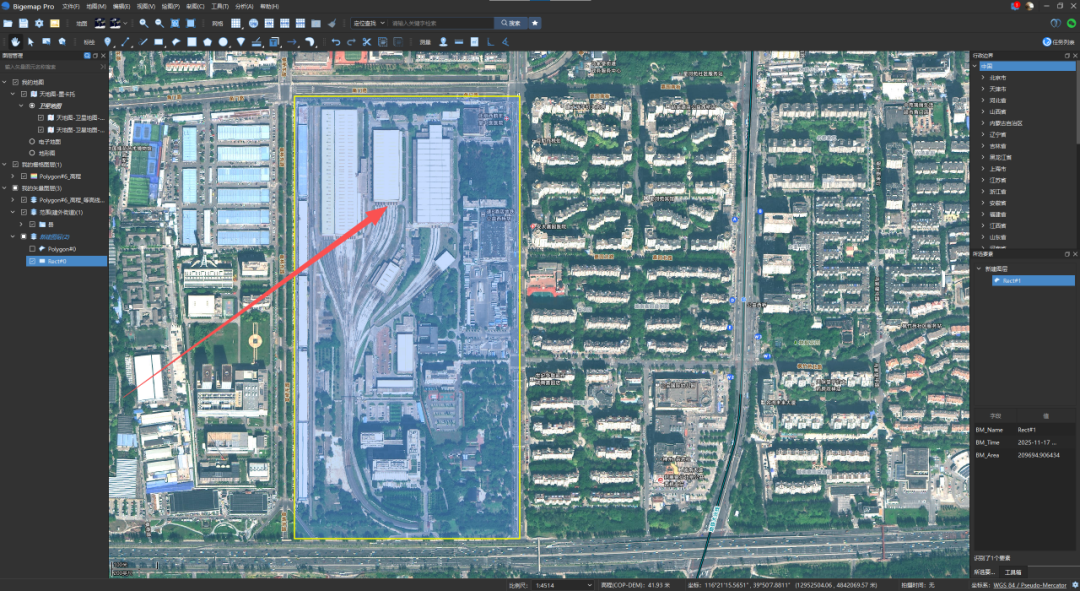
1. 确定目标建筑位置
-
-
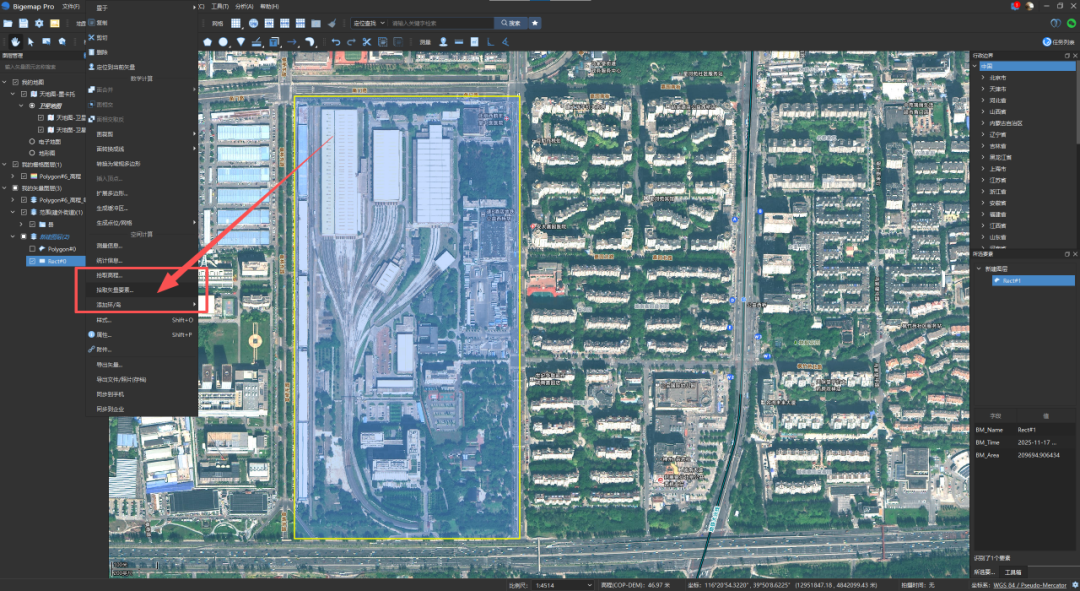
2. 通过鼠标右键激活 "拾取矢量要素" 功能,使用框选工具精确划定需要分析的范围区域
-
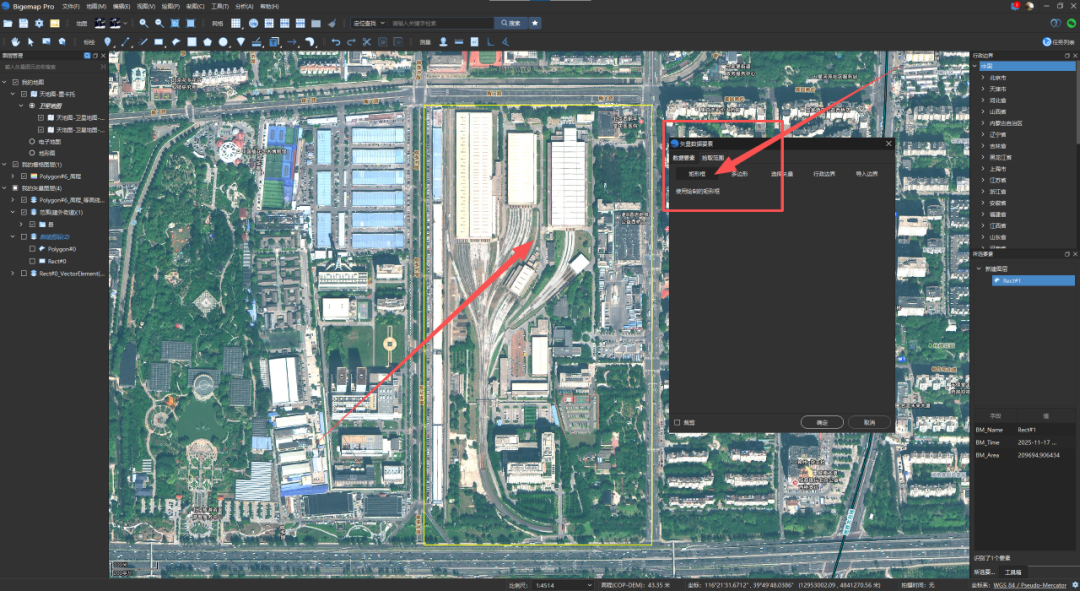
技术优势
支持精准定位,避免了传统测量中的位置偏差,为后续数据分析奠定坚实基础。
二、矢量要素筛选与处理
操作流程
-
1. 返回矢量要素界面,取消全部选项勾选
-
-
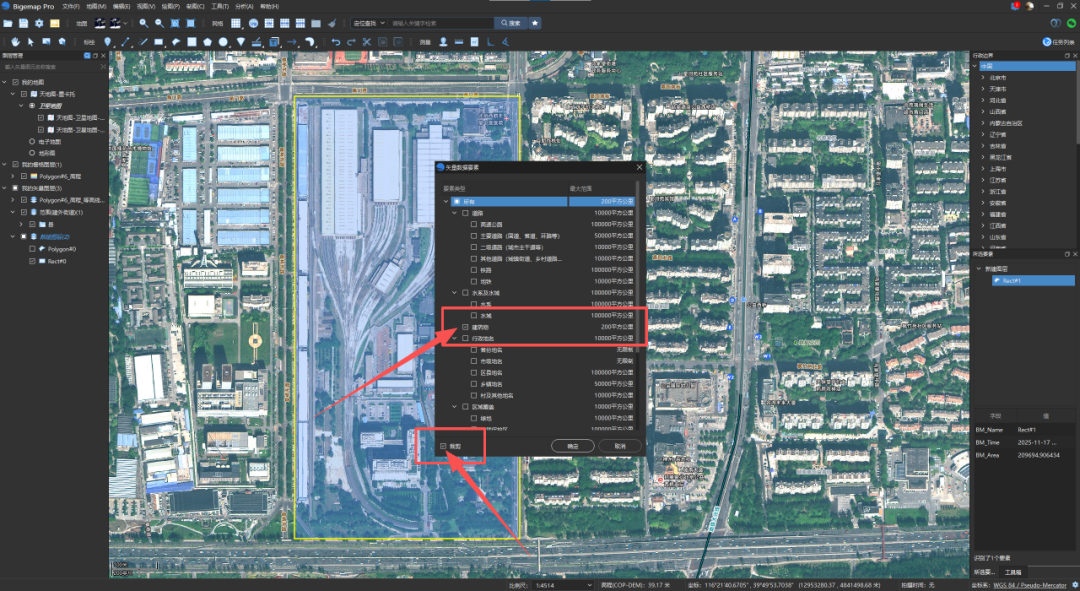
2. 单独选择 "建筑物" 图层并启用裁剪功能
-
-
3. 确认参数后,系统自动拾取指定范围内的矢量建筑数据
-
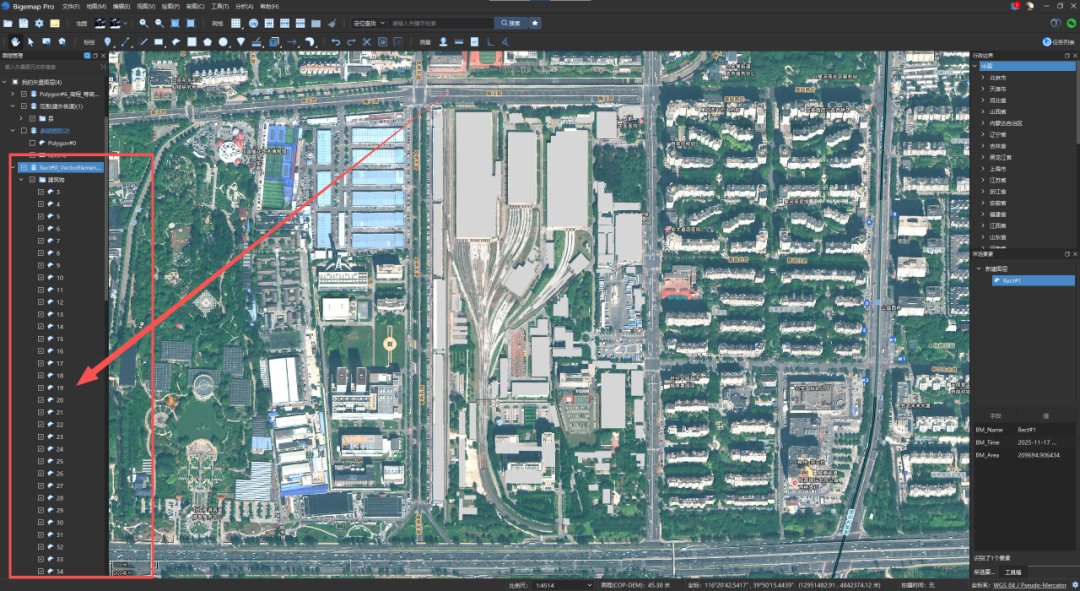
-
4. 打开矢量图层浏览建筑轮廓及基础属性信息
-
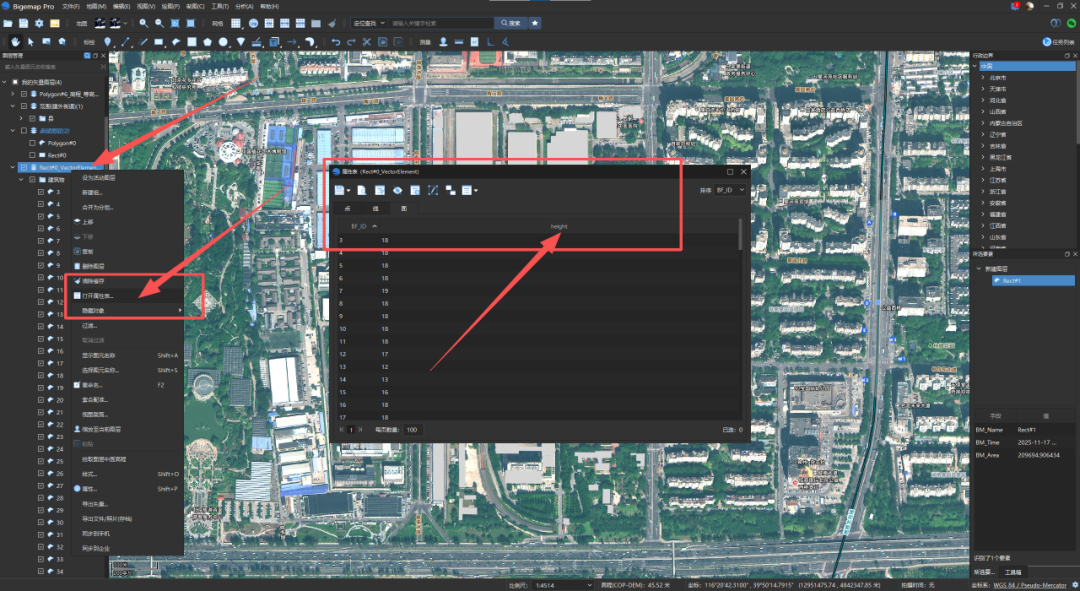
技术特点
-
• 选择性筛选:确保数据处理的针对性
-
• 精确裁剪:保证数据范围的准确性
-
• 质量提升:有效提升数据质量
三、建筑高度信息提取
操作流程
-
右键点击目标图层打开属性表,通过"height字段" 直接获取建筑高度数值
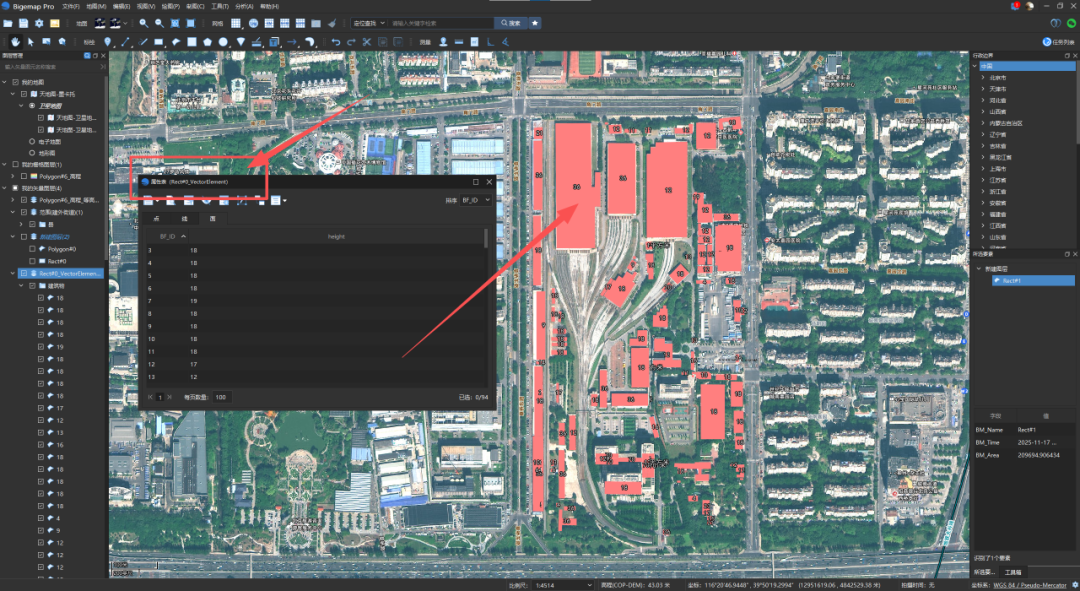
核心价值
高度数据直接嵌入属性字段,实现一键提取,极大提升工作效率,避免外业测量的复杂流程。
四、面积与周长数据计算
面积添加流程
-
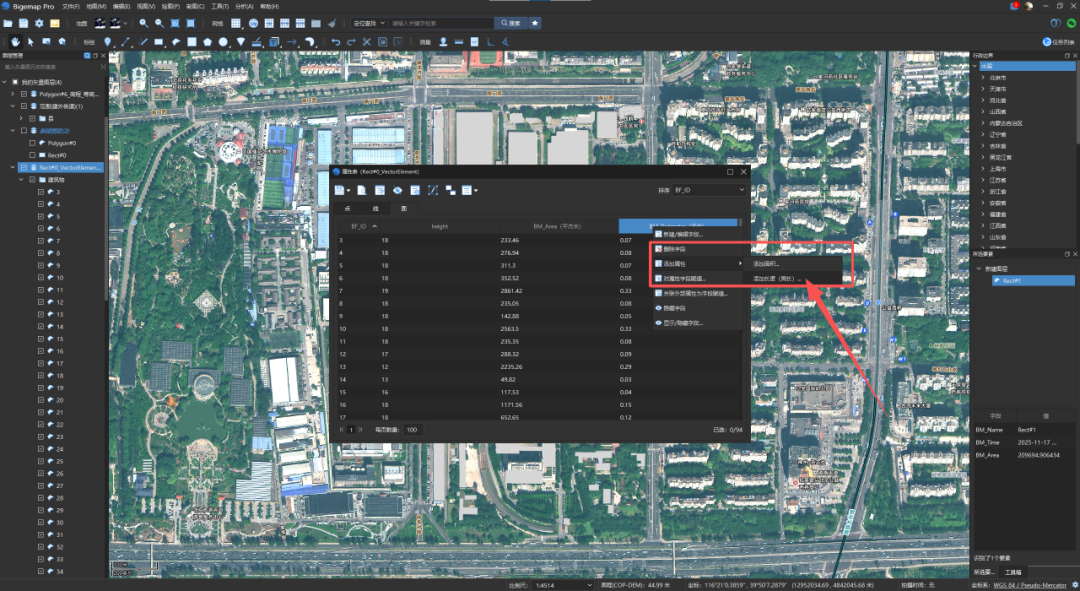
1. 右键属性表选择 "添加属性" 功能
-
2. 点击 "添加面积" 选项
-
3. 自定义面积单位(系统默认平方米)和数值保留小数位数
-
4. 确认后系统自动完成面积计算并写入属性表
-
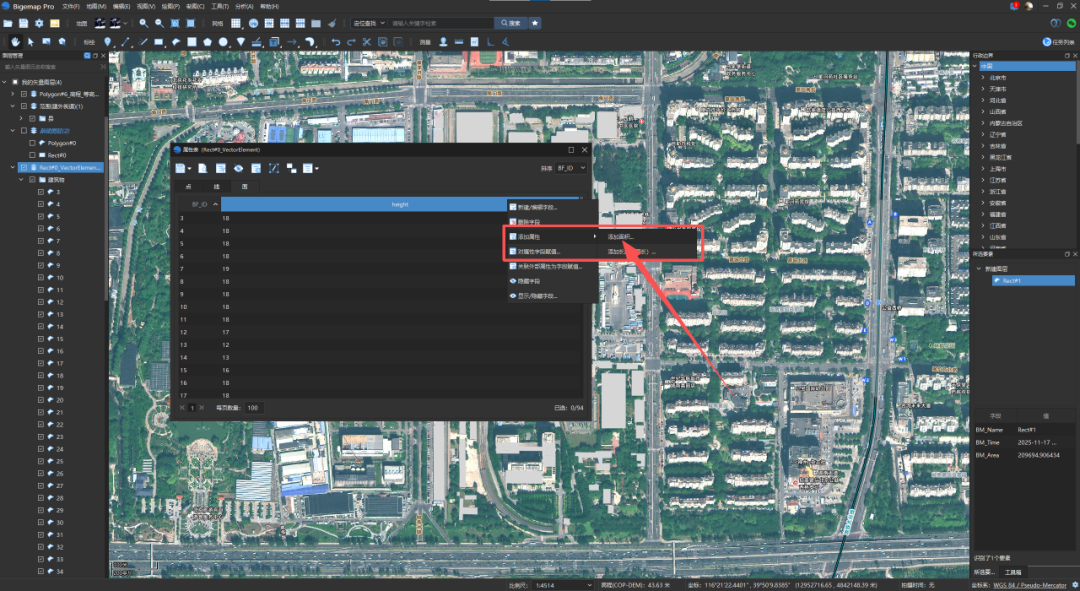
周长添加流程
-
1. 操作路径与添加面积一致
-
2. 选择 "添加周长" 功能并设置相应参数
-
3. 系统自动计算并记录建筑轮廓周长数据
技术优势
-
• 灵活定制:支持自定义单位和小数位数
-
• 全自动计算:确保数据准确性
-
• 精度可控:满足不同项目需求
五、面积信息可视化
操作流程
-
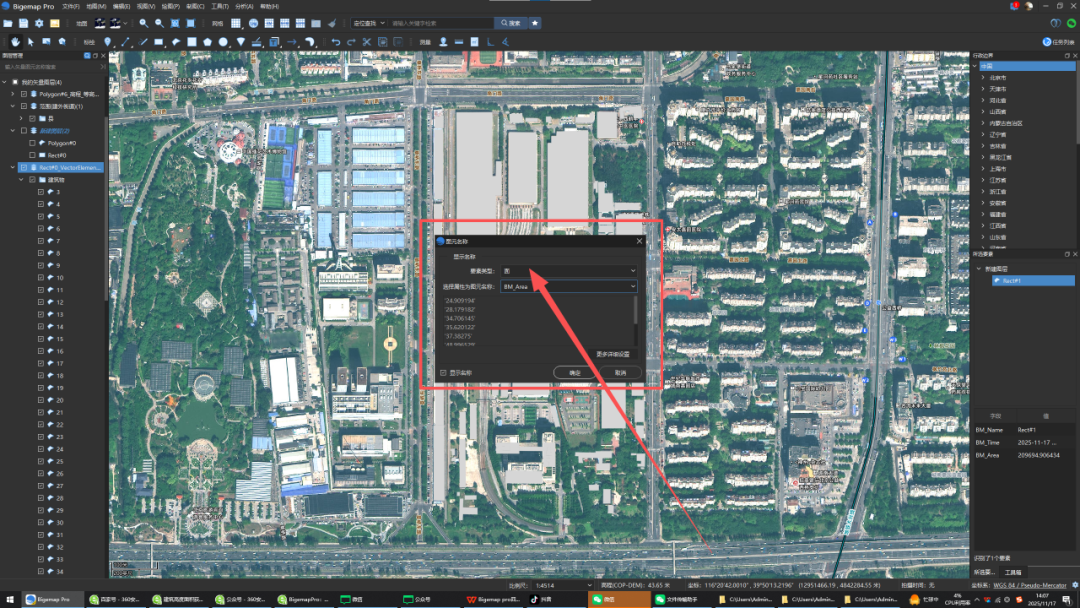
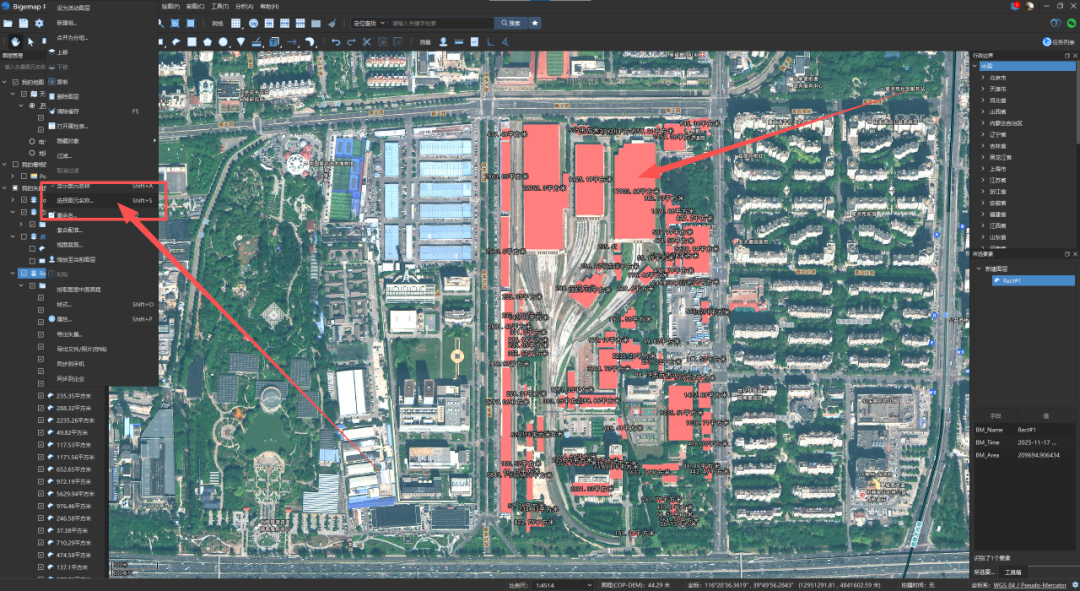
1. 右键选择图元称设置,将属性图元称设为 "面积"
-
-
2. 确认后,建筑上方直观显示对应面积数值
-
应用价值
实现数据可视化展示,便于现场快速识别和核对,显著提升决策效率。
六、数据导出与样式管理
数据导出功能
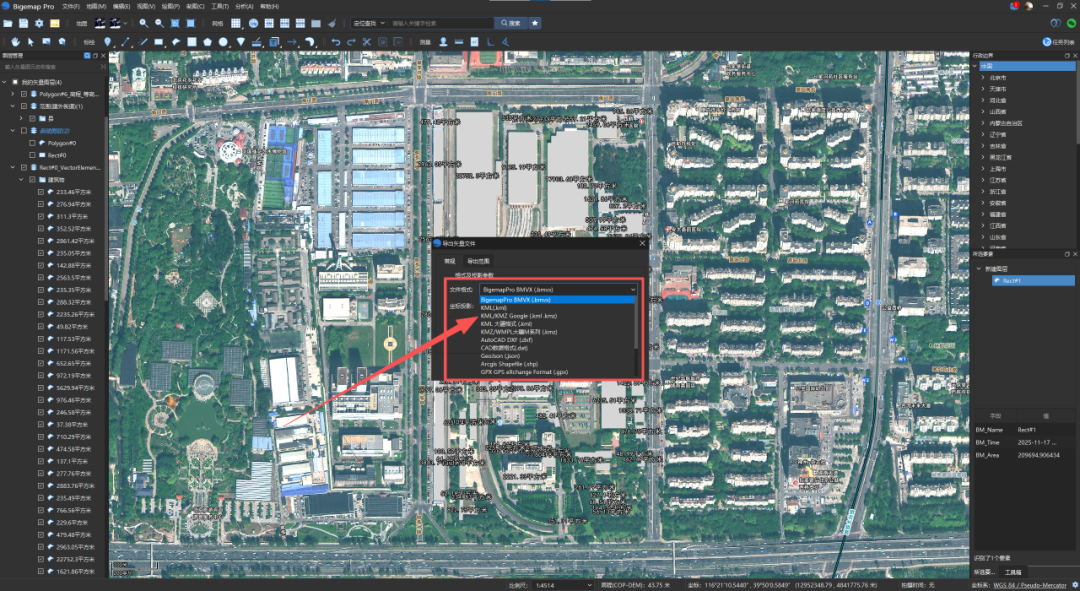
-
• 支持 shp、dxf 等行业标准格式
-
• 确保数据与其他专业软件的兼容性
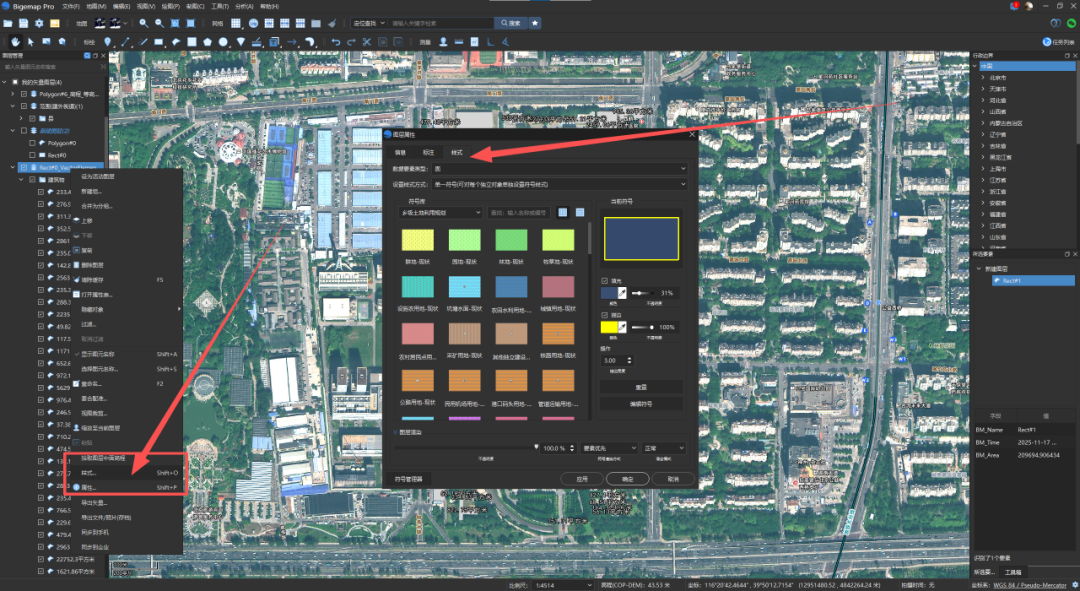
样式修改功能
-
1. 右键点击 "样式" 功能
-
2. 批量修改建筑填充颜色
-
3. 或从符号库中选择专业样式模板
技术特点
提供完整的数据后期处理方案,满足成果输出和美观展示的双重需求。
七、完整视频教程
🎬 详细操作视频演示
【建议完整观看以下视频,掌握全流程操作】
视频时长:2分钟|涵盖所有关键步骤|包含实操细节演示
结语
通过系统化的操作流程,实现了建筑高度和面积数据的高效、精准获取,有效解决了传统测量方法的三大痛点:
|
传统测量痛点 |
本方案优势 |
|
效率低下 |
一键提取,批量处理 |
|
成本高昂 |
减少外业工作量 |
|
精度难保证 |
数字化精准计算 |

资源获取:关注公众号回复"建筑数据"获取高清视频及样例数据
技术交流:欢迎在评论区留言讨论实操中遇到的问题





 扫一扫
扫一扫


 864
864

 被折叠的 条评论
为什么被折叠?
被折叠的 条评论
为什么被折叠?
 到【灌水乐园】发言





