可用量检查以及如何添加可用量

本文介绍了如何通过T-CODE CO09输入工厂信息、使用VL02N进行商品录入并更新库存,以及mb1c的库存添加流程。重点讨论了交付与物料请求的问题,展示了在信息技术背景下这些操作的实际应用和解决策略。

1 T-CODE

CO09 and VL02N and mb1c

2 process

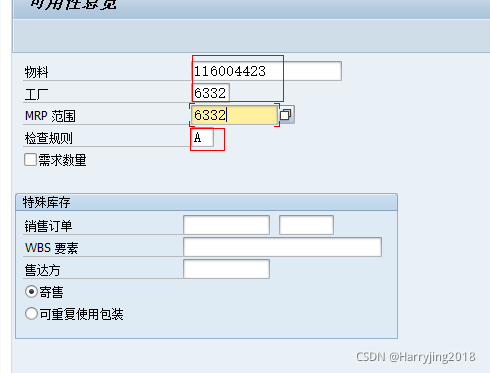
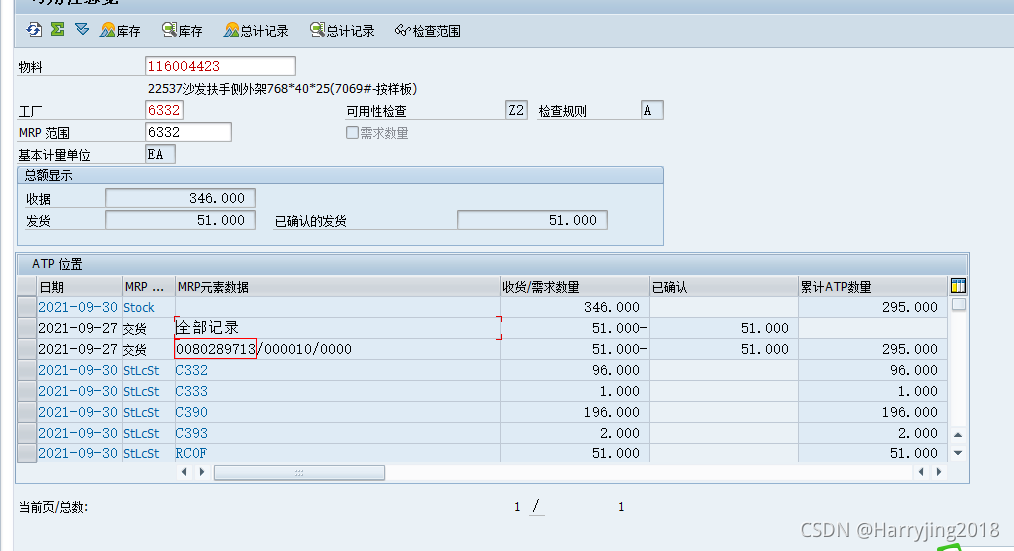
2.1 co09

Please input co09 and find po. Factory is inputing factory.
在这里插入图片描述
在这里插入图片描述

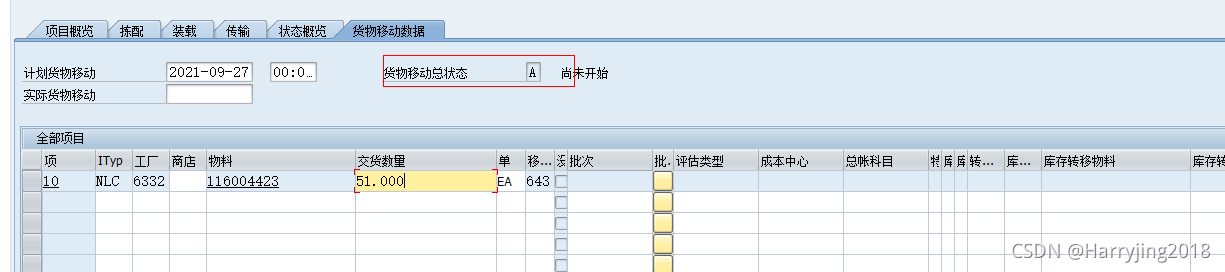
2.2 VL02N

Please input VL02N and input po. you can find the goods . And it is used for
posting

在这里插入图片描述

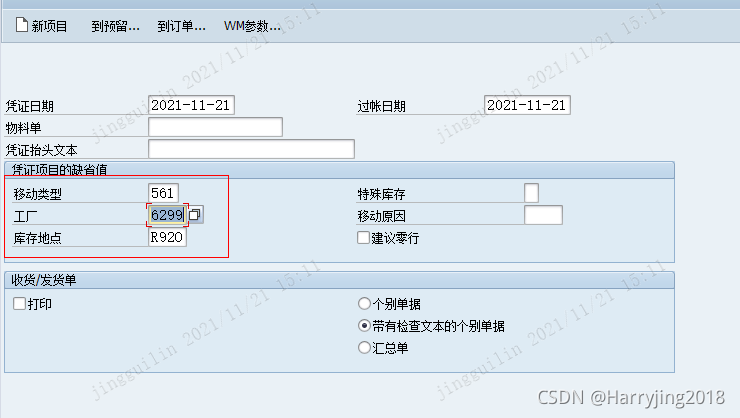
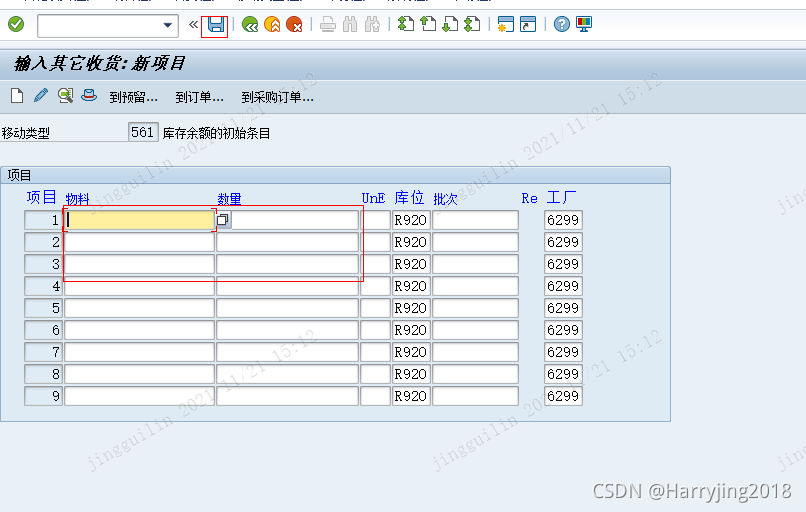
2.3 mb1c

How to add inventory
在这里插入图片描述
在这里插入图片描述

3.Summary

Out delivery and material request(The issue is here)

<think> 我们正在处理关于通过BIOS修改内存可用的问题。根据提供的引用,特别是引用[2]中提到32位系统对内存使用的限制以及如何让32位系统支持更大内存,但用户的问题更偏向于硬件层面的BIOS设置。需要注意的是,BIOS设置通常涉及硬件配置,包括内存重映射、调整内存频率和时序等,但直接“修改内存可用”可能指以下几种情况: 1. 启用内存重映射功能(Memory Remapping):该功能通常用于让系统识别并使用4GB以上的内存(在支持PAE的32位系统或64位系统中)。 2. 调整集成显卡共享内存(如果使用集成显卡,会占用一部分内存作为显存,可通过BIOS调整占用大小)。 3. 其他内存相关设置(如内存频率、时序等,但这些不改变可用,而是性能)。 由于用户之前的问题涉及32位系统支持大内存,因此我们重点考虑内存重映射功能。 步骤: 1. 进入BIOS:开机时按特定键(如Del, F2, F10等,取决于主板)。 2. 找到内存设置:通常在“Advanced”或“Chipset”菜单下。 3. 寻找“Memory Remapping”或类似选项(可能称为“Memory Hole Remapping”、“DRAM Over 4G Remapping”等),将其启用(Enable)。 4. 保存并退出。 注意:此功能需要主板和CPU的支持,且主要影响操作系统对4GB以上内存的识别。对于32位操作系统,即使启用,由于系统架构限制,单进程仍只能使用最多4GB(或通过PAE扩展,但系统总内存支持到64GB,而单进程地址空间仍为4GB)。64位系统则能充分利用。 另外,如果用户指的是调整集成显卡占用的内存,则: 1. 进入BIOS,找到“Integrated Peripherals”或“Advanced Chipset Features”。 2. 寻找“Integrated Graphics”或“Onboard VGA”相关选项,其中有“Share Memory Size”或“DVMT Memory”等,可调整大小(如64M, 128M, 256M等)。 3. 调整后,系统可用内存会相应减少(因为被显卡占用)。 因此,用户需要明确是希望增加系统识别的内存(通过重映射)还是调整分配给集成显卡的内存。 由于问题描述为“修改内存可用”,我们提供两种情况的指导。 如果用户没有明确,我们默认理解为第一种(增加系统识别的内存总,特别是超过4GB的情况)。 注意:不同主板BIOS界面不同,选项名称可能有差异。 根据引用[3]提到的获取内存信息的方法,这属于操作系统层面的内存信息获取,与BIOS设置无关。 因此,回答如下: </think> ### 通过BIOS修改内存可用的方法 在BIOS中调整内存可用主要通过以下两种方式实现,具体步骤因主板型号而异: #### 一、启用内存重映射功能(关键步骤) 此功能允许系统识别和使用超过4GB的内存(尤其对32位系统): 1. **重启电脑**,在启动时按 `Del`/`F2`/`F10` 进入BIOS(具体键位参考主板手册) 2. 进入 `Advanced` → `Chipset Configuration` 或 `Memory Settings` 3. 找到 **`Memory Remap Feature`** 或 **`DRAM Over 4G Remapping`** 选项 4. 将其设置为 **`Enabled`** 5. 保存设置并退出(通常按 `F10`) > 💡 原理:该功能重新映射物理内存地址空间,使系统能访问4GB以上的内存区域[^2]。启用后,32位系统(如Windows XP)最高可支持64GB内存[^2]。 #### 二、调整集成显卡显存分配 当使用集成显卡时,BIOS会预留部分内存作为显存: 1. 在BIOS中定位 `Advanced` → `Internal Graphics Configuration` 2. 找到 **`DVMT Memory`** 或 **`Shared Memory Size`** 3. 根据需求调整值(例如从256MB改为128MB) 4. 保存重启后,系统可用内存将增加 > ⚠️ 注意事项: > 1. **硬件支持**:需主板芯片组和CPU支持内存重映射(Intel芯片组需P45以上,AMD需790以上) > 2. **系统限制**:32位系统仍需特殊内核补丁才能完全利用大内存[^2] > 3. **风险**:超频可能导致系统不稳定 #### 验证修改效果 修改后可通过以下方式确认: ```python # 获取系统内存信息(示例代码) import psutil print(f"可用内存: {psutil.virtual_memory().available / (1024**3):.2f} GB") ``` 或使用系统命令 `wmic memorychip get capacity`(Windows)或 `free -h`(Linux)。 > 📌 提示:若修改无效,请更新主板BIOS版本或检查内存兼容性列表[^1]。
评论
添加红包

请填写红包祝福语或标题

红包个数最小为10个

红包金额最低5元

当前余额3.43前往充值 >
需支付:10.00
成就一亿技术人!
领取后你会自动成为博主和红包主的粉丝 规则
hope_wisdom
发出的红包
实付
使用余额支付
点击重新获取
扫码支付
钱包余额 0

抵扣说明:

1.余额是钱包充值的虚拟货币,按照1:1的比例进行支付金额的抵扣。
2.余额无法直接购买下载,可以购买VIP、付费专栏及课程。

余额充值