





步骤 1:更新软件包索引
在安装任何新软件之前,确保系统上的软件包索引是最新的。打开终端并运行以下命令:
sudo apt update
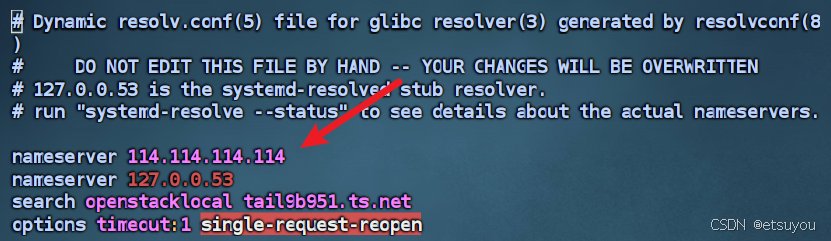
如果一直Error,ping百度也失败,可以检查DNS设置:
尝试修改DNS配置,可以敲入命令:
vim /etc/resolv.conf
在该文件中添加或修改多条规则如:
nameserver 114.114.114.114
nameserver 8.8.8.8
步骤 2:安装 Nginx
在 Ubuntu 22.04 上,可以通过 apt 包管理器轻松安装 Nginx。运行以下命令:
sudo apt install nginx
安装完成后,使用以下命令检查 Nginx 是否已成功安装并正在运行:
systemctl status nginx
步骤 3:配置防火墙
如果服务器启用了防火墙(如 UFW),需要允许 HTTP 和 HTTPS 流量通过。使用以下命令开启这些服务:(云服务器查看安全组/安全策略)
sudo ufw allow 'Nginx HTTP'
sudo ufw allow 'Nginx HTTPS'
步骤 4:基本 Nginx 配置
Nginx 的配置文件位于 /etc/nginx 目录下。以下是一些基本配置:
- 主配置文件:
/etc/nginx/nginx.conf - 站点配置文件目录:
/etc/nginx/sites-available和/etc/nginx/sites-enabled
您可以将站点配置文件放在 sites-available 目录中,并通过创建符号链接到 sites-enabled 目录来启用它们。例如,创建一个简单的站点配置文件:
sudo vim /etc/nginx/sites-available/helloworld
在文件中添加以下内容作为示例站点配置:
server {
    listen 80;
    server_name 192.168.xxx.xxx;  # 替换为你的域名或 IP 地址

    root /home/nginx/www/helloworld;  # 网站根目录
    index index.html index.htm;  # 默认首页文件

    location / {
        try_files $uri $uri/ =404;  # 尝试查找文件,找不到则返回404
    }

    error_page 404 /404.html;  # 自定义404页面
    location = /404.html {
        internal;  # 只允许内部请求
    }
}
保存并关闭文件。然后创建符号链接:
sudo ln -s /etc/nginx/sites-available/helloworld /etc/nginx/sites-enabled/
步骤 5:测试 Nginx 配置
在重新加载 Nginx 配置之前,检查配置是否存在语法错误:
sudo nginx -t
如果没有错误,您会看到类似于以下的输出:
nginx: configuration file /etc/nginx/nginx.conf test is successful
步骤 6:重新加载 Nginx
一旦配置文件通过了语法检查,可以通过以下命令重新加载 Nginx 以应用新的配置:
sudo systemctl reload nginx
步骤 7:在nginx用户下上传文件
没有这个用户记得创建并添加sudo组
创建文件夹:
mkdir -p www/helloworld
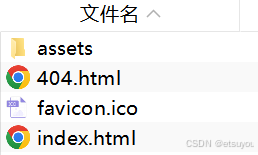
上传一些文件测试,访问即可





 扫一扫
扫一扫


 1672
1672

 被折叠的 条评论
为什么被折叠?
被折叠的 条评论
为什么被折叠?
 到【灌水乐园】发言





