 Windows7环境下Jenkins安装教程


 本文详细介绍了Windows7环境下Jenkins的安装过程。首先需准备已安装jdk的环境,接着从指定页面下载安装包,解压后点击安装。安装完成后可在系统服务中启动Jenkins,通过默认路径访问,还可修改端口、解锁、安装插件、配置管理员信息等,最后完成安装并登陆。
前言
本文描述 Windows7 环境下 Jenkins 的安装
环境准备
本机需要已经安装 jdk,我本机的环境是 jdk 1.7
安装包下载
https://jenkins.io/download/
这个页面提供了多种版本,点击 Windows 即跳转https://jenkins.io/download/thank-you-downloading-windows-installer/ 自动下载
得到 jenkins-2.138.zip
安装过程
解压下载的 jenkins-2.138.zip
得到 jenkins.msi
点击安装即可,使用这种方式安装,Jenkins 服务
启动 Jenkins
windows 环境下,安装 msi 格式文件会自动注册为系统服务,在系统服务中找到 Jenkins 即可
访问jenkins
http://localhost:8080/
这是默认访问路径
首次访问会自动提示输入管理员密码 D:\Jenkins\secrets\initialAdminPassword
修改默认端口
默认端口号为8080,在安装路径下找到 jenkins.xml ,里面有一段配置如下,修改端口号即可
  <arguments>-Xrs -Xmx256m -Dhudson.lifecycle=hudson.lifecycle.WindowsServiceLifecycle
   -jar "%BASE%\jenkins.war" --httpPort=8080 --webroot="%BASE%\war"</arguments>
解锁 Jenkins
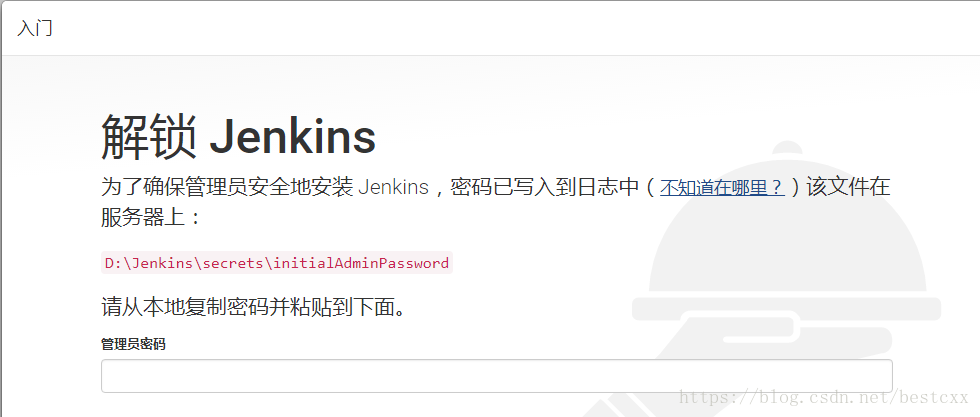
安装插件,我选择第一个
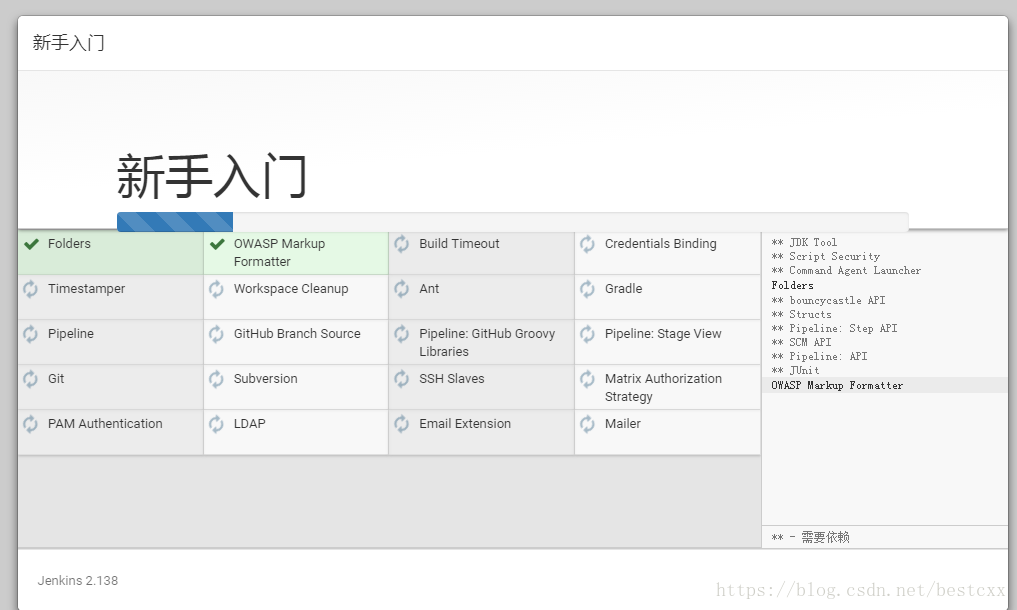
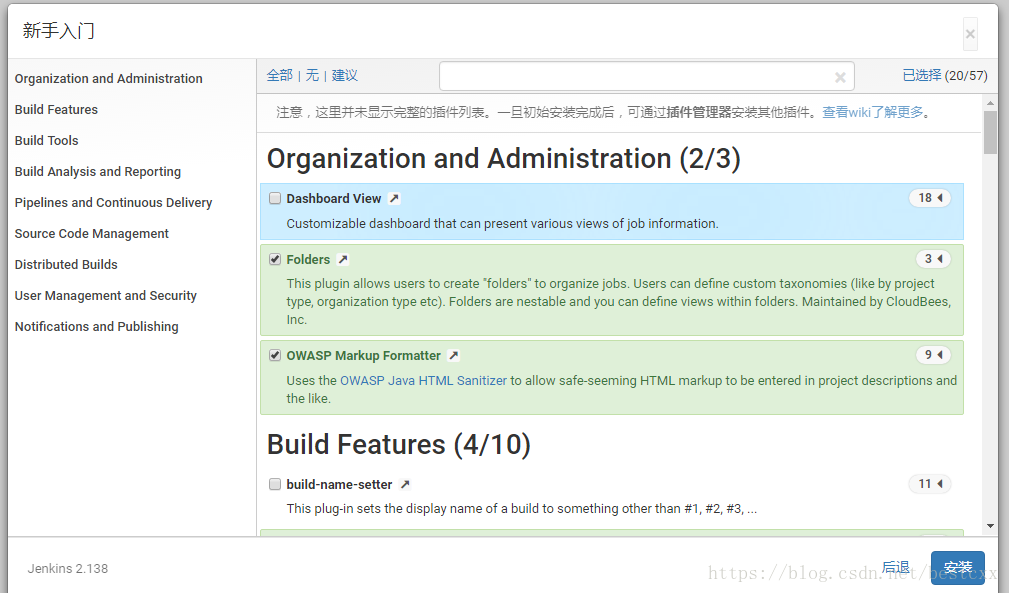
点击继续会有两个插件安装选择,第一个的页面-新手配置,默认会安装一些插件,但是不包括后面文章介绍的 Publish Over SSH -选择后的样子
点击继续会有两个插件安装选择,第二个的页面-最合适的插件-选择后的样子
配置管理员信息
admin/admin
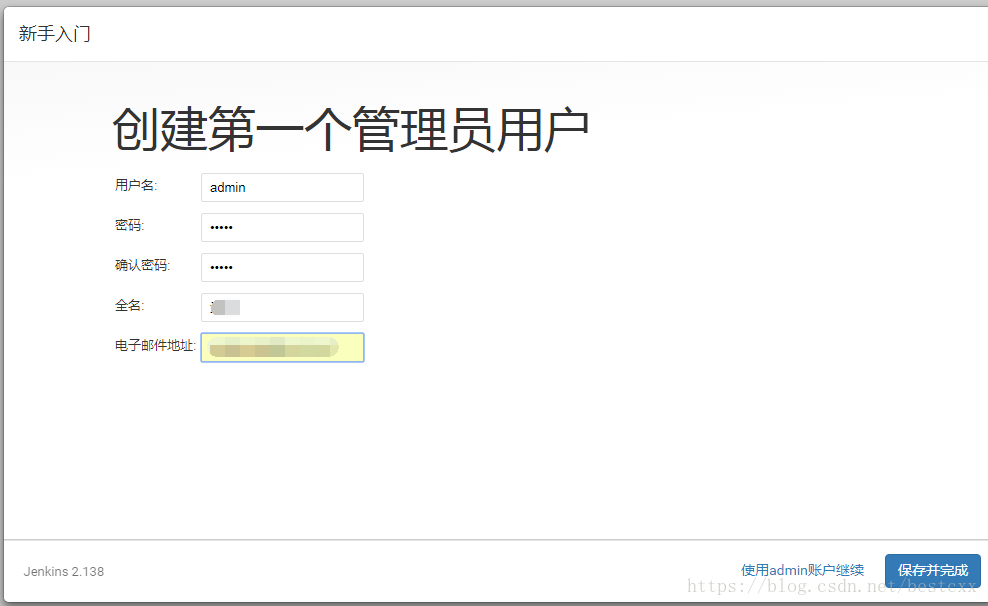
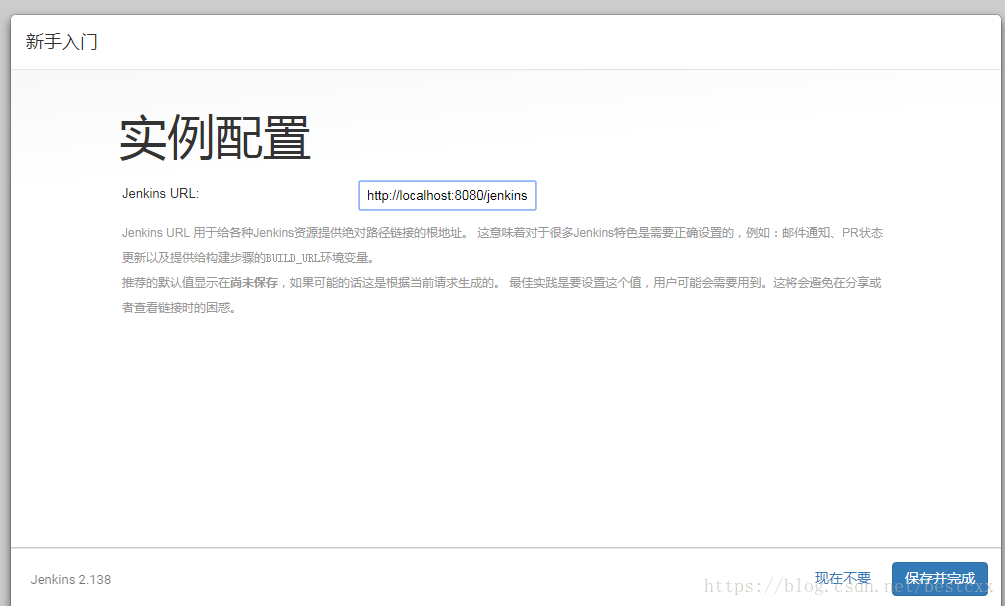
选择使用admin 账户继续,配置 访问路径
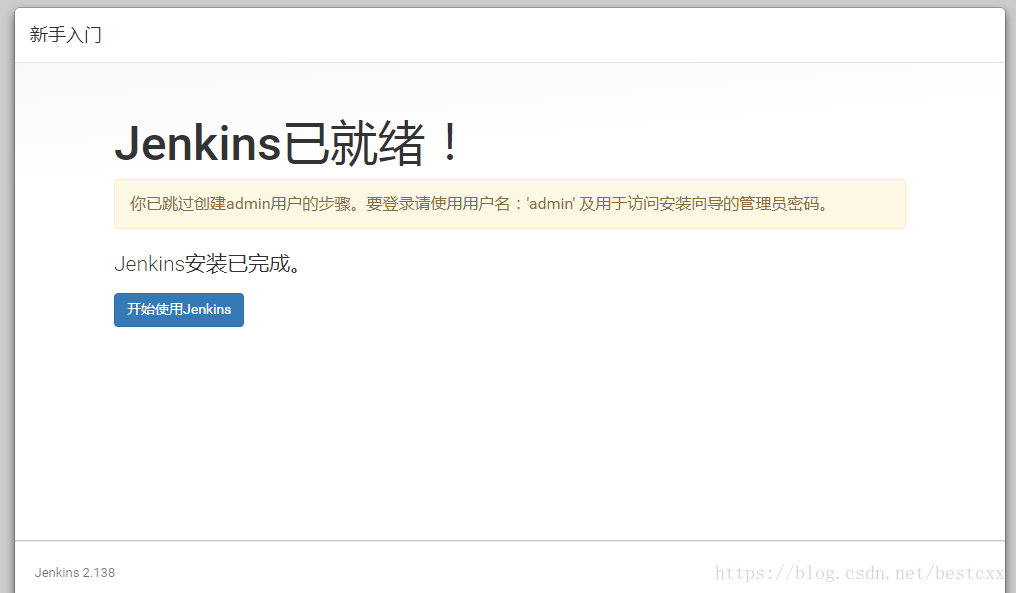
安装完成
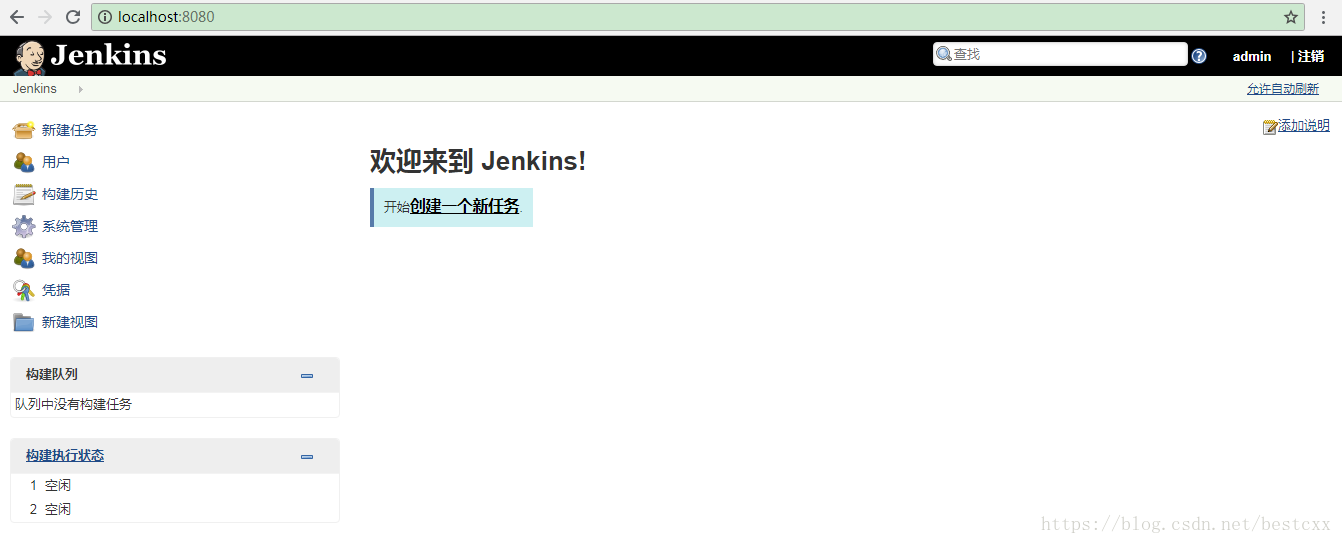
登陆 Jenkins





 扫一扫
扫一扫


 2万+
2万+

 被折叠的 条评论
为什么被折叠?
被折叠的 条评论
为什么被折叠?
 到【灌水乐园】发言





