


Git 是一个开源的分布式版本控制系统,是目前世界上最先进、最流行的版本控制系统。可以快速高效地处理从很小到非常大的项目版本管理。
特点:项目越大越复杂,协同开发者越多,越能体现出 Git 的高性能和高可用性!
今天我们从头开始来使用git管理代码。
1.下载并安装Git
https://git-scm.com/downloads
根据自己的操作系统,下载对应的git安装包。
安装包下载好之后:
-
双击,然后一直下一步安装即可(不要修改安装路径,容易出现乱码)。
-
不要安装到含有中文的路径中。比如,不要安装到 “D:/软件/学习/Git”
-
安装完毕,绝对不可以剪切(移动)到其他文件夹。
-
千万不要重命名路径中的任何一个文件夹
-
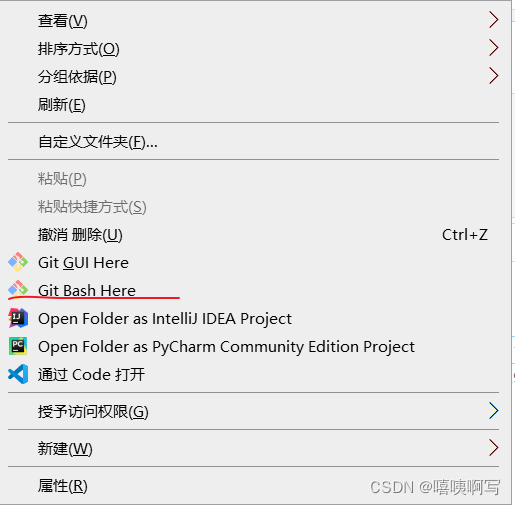
安装完毕,鼠标在任何文件夹空白位置右键,如果出现 Git Bash Here,则表示安装成功。(或者点击“Git Bash Here” --> 输入 git --version 回车,如果看到版本号,则表示安装成功)
-
Mac用户,使用自带的终端。输入“git --version”,回车,如果看到版本号,则表示安装成功
ps:Mac用户需要额外配置一下:访达 -> 服务 -> 服务偏好设置 -> 勾选“新建位于文件夹位置的终端窗口”
2.配置用户信息
安装完 Git 之后,要做的第一件事就是设置自己的用户名和邮件地址。Git 需要使用这些基本信息,来知道你是谁。
ps:这个用户名和邮箱,最好使用你的github账号或gitee(码云)账号(如果你有账号的话),当然随便填也可以。
具体操作
- 任何文件夹,空白处,右键 --> Git Bash Here
- 依次执行下面两行命令
git config --global user.name "用户名"
git config --global user.email "邮箱"

注意:如果使用了 --global 选项,那么该命令只需要运行一次,即可永久生效。
配置之后,可以通过下面的命令来检查是否配置成功了
# 查看所有的全局配置项
git config --list --global

# 查看单个的配置项,比如查看用户名
git config user.name
git config user.email
获取帮助信息
可以使用 git help 命令,无需联网即可在浏览器中打开帮助手册,例如:
# 打开 git config 命令的帮助手册
git help config
Git的基本操作
获得git仓库的两种方式
① 将尚未进行版本控制的本地目录转换为 Git 仓库
② 从其它服务器克隆一个已存在的 Git 仓库
以上两种方式都能够在自己的电脑上得到一个可用的 Git 仓库
在现有项目中初始化项目
如果自己有一个尚未进行版本控制的项目目录,想要用 Git 来控制它,需要执行如下两个步骤:
① 在项目目录中,通过鼠标右键打开“Git Bash”
② 执行 git init 命令将当前的目录转化为 Git 仓库
# 初始化,表示使用Git管理我们的项目。这个命令只需要执行一次(注意空格)
git init
- 执行 git init 命令之后,会在项目文件夹中生成一个隐藏的 .git 文件夹
- .git 文件夹里面保存着当前项目文件的更改记录。所以这个文件夹不能删除
- 对于一个项目来说,git init 只需要执行一次
- 切记,不要项目套项目。
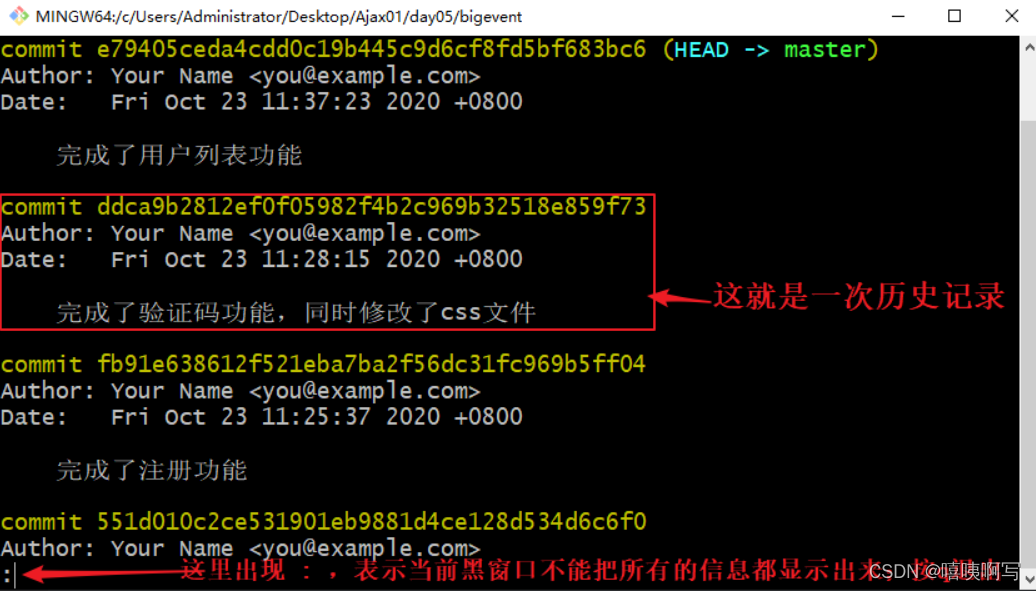
查看日志
查看日志的命令:
git log
三个区域
- 工作区
- 工作区,指的是使用Git管理后的文件,这些文件显示在磁盘上,供我们使用或修改的区域。所以,粗略的说,项目文件夹就是工作区。
- 暂存区
- 执行 git add .之后,文件由工作区,添加到了暂存区。 暂存区保存了下次将提交的文件列表信息。
- 本地仓库
- 执行 git commit -m ‘提交说明’ 之后,代码会被提交到仓库区。仓库区是 Git 中最重要的部分,代码只有提交到仓库,才会形成一次历史记录,即才会形成一个版本。
查看文件状态
# 查看文件的状态
git status

# 查看简略版信息
git status -s
- 已提交(nothing to commit)
- 表示没有什么东西可以提交了;即所有的内容都已经提交过了
- 有的文档也把这个状态叫做 未修改,意思是自上次提交过后,代码还没有修改过
- 未跟踪(新增的文件)
- 已暂存(新增的文件,添加到暂存区之后的状态)
- 已修改(文件曾经被Git记录过了,然后在工作区对他进行了修改)
- 初学者,只需要区分:代码是否都被提交到仓库了
添加提交命令
添加文件到暂存区
# 添加当前目录的所有文件到暂存区,包括子目录
git add .
默认空文件夹,是不能添加,不能提交的
提交文件到仓库
# 提交暂存区到仓库区
git commit -m [message]
分支
分支就是当前项目的一个副本(可以理解为把当前项目复制了一份,可以这样理解,但是要知道内部实现并非如此)。
初始化之后,默认是在master分支上进行操作的,master分支也叫做主分支。
实际开发中,正规的公司,都不允许直接在master分支上开发。需要创建分支,在分支上开发,最后将代码合并回master。
分支常用命令
# 查看所有本地分支
git branch

# 创建新分支
git branch 分支名
# 比如,创建一个叫做login的分支
git branch login

# 切换分支
git checkout 分支名
# 比如,切换到login分支
git checkout login
# 比如,切换到master分支
git checkout master

# 创建并直接切换分支
git checkout -b 分支名
切换分支之前,必须把当前分支的代码全部提交到仓库。
合并分支
特点:一个分支包含另一个分支的全部提交记录。
如果需要把dev分支的代码合并到master分支
-
切换到master
-
执行 git merge add ,即可把add分支的代码合并到master
-
合并之后,add和master分支的代码就回一样了。
合并提示
- 两个分支,比如是master和dev,特点是都有新的提交
- 也就是说,一个分支不包括另一个分支的全部提交记录
- 这种模式的合并,有可能会有冲突
- 合并方法,和前面一样
- 假设把dev的代码合并到master分支,切换到master git checkout master
- 执行 git merge dev ,表示将dev分支的代码合并到当前(master)分支
- 然后就会出现如下两个画面中的一种
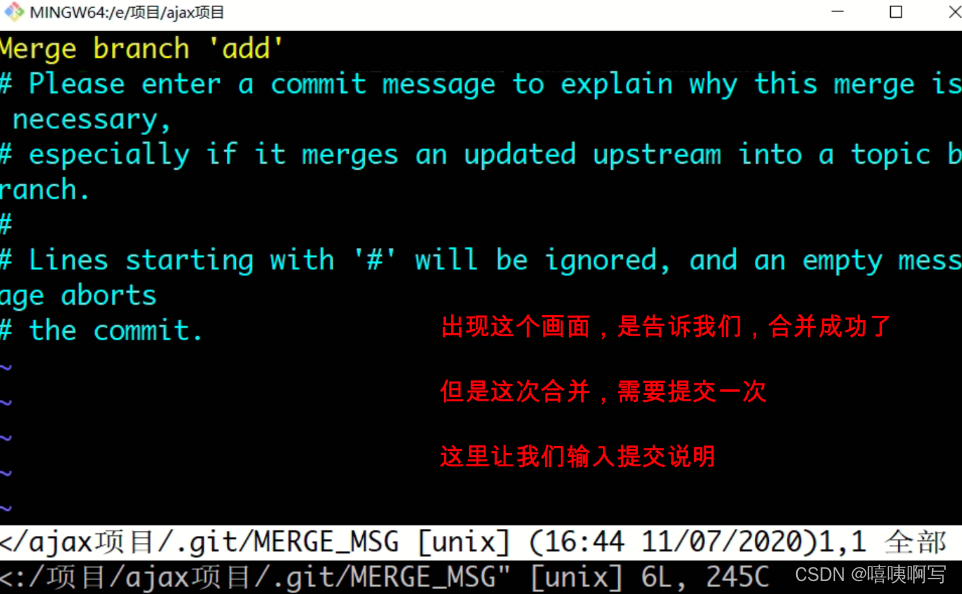
- 画面一:两个分支修改的代码不在同一个文件的同一行代码,出现下面的画面。
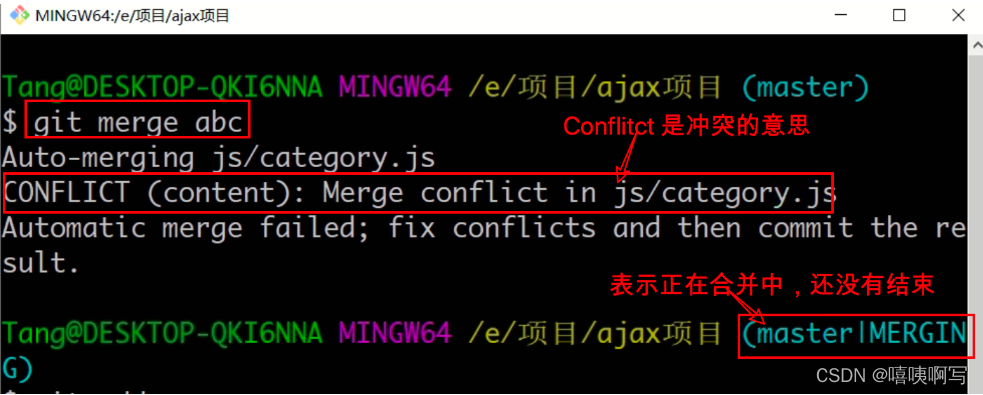
画面二:两个分支修改了同一个文件的同一行代码,出现下面的画面。
出现上述画面一,表示已经合并完成了,但是需要提交一次;
- 画面一:两个分支修改的代码不在同一个文件的同一行代码,出现下面的画面。
出现的框是让我们输入提交说明;
需要执行下面的操作:
- 按 i ,进入 “插入” 模式,就可以对画面中的文字进行修改了(直接输入也行)
- 按 “上下左右” 键,调整光标的位置,可以删除里面的内容,写自己的提交说明
- 上述画面中的 # Please enter… 表示注释,可以不用理会
- 按 Esc 键,退出 “插入” 模式
- 直接输入 “:wq”,退出这个画面,从而完成合并。(一定是英文的冒号)
出现上述画面二,表示正在合并中,但是遇到冲突了;
需要在代码中解决掉冲突,然后保存代码;
最后,需要提交一次;
具体做法:
- 打开有冲突的文件
- 去掉分割线,保存代码,表示解决了冲突
- 保存代码,执行 git add . 和 git commit -m ‘提交说明’ 从而完成这个合并。
远程仓库
注册码云或github账号
码云和github都提供仓库的托管服务。
区别是码云是国内的服务器,打开速度较快;github是国外的服务器,打开速度不能保证。
码云:https://gitee.com/
github:https://github.com/
自行去这两个网站注册账号,最好使用相同的邮箱 分别到码云和github上注册账号。
配置码云或github的SSH秘钥
我们向码云或github网站推送代码的时候,最好使用SSH的方案,这个方案需要提前配置好秘钥。下面是具体的配置方法。
任何文件夹位置,空白处右键,选择右键菜单中的 “Git Bash Here”,执行下面的命令,可以生成SSH秘钥(包含一个公钥一个私钥)
ssh-keygen -t rsa -C "你的邮箱地址"
# 比如
ssh-keygen -t rsa -C "tangfengpo@163.com"
# 执行完这个命令之后,后面有一些询问,我们直接一路回车即可
最后生成的秘钥在:
Windows:
C:\Users\用户名\.ssh

mac:
你的用户名那个文件夹中。 按shift+Commend+.  可以显示隐藏文件,然后就可以看到 .ssh文件夹了
找到 .ssh/id_rsa.pub,用vscode打开,复制里面全部的内容,配置到远程仓库,做法如下:
- GitHub右上角的三角号
- Settings
- 左侧有 SSH and GPG keys
- 在显示的界面中,点击右上角的 New SSH key,然后完成添加公钥操作
- 码云的配置方式和Github一样。
创建远程仓库
- 码云
- 右上角的 “+” ,选择新建仓库
- 填写仓库名,选择公开
- 点击创建按钮,创建。
- github
- 右上角的 “+” ,选择 “New repository”
- 填写仓库名称
- 点击创建按钮,创建。
推送代码到远程【首次】
- 进入本地项目文件夹,右键 --> Git Bash Here,打开终端窗口。
- 远程仓库地址有两个(https、ssh地址),一定要选择ssh地址。
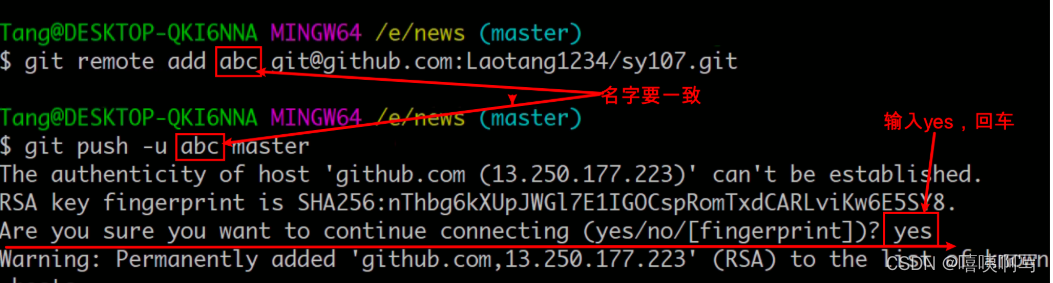
- 添加远程仓库地址(git remote add 远程仓库地址别名 完整的远程仓库SSH地址)
- 首次推送代码到远程仓库(git push -u origin master)
只能把本地仓库的代码推送到远程仓库;不能把工作区的、暂存区的代码推到远程。
确保你的本地仓库有内容,别推送空的本地仓库。注意是本地仓库,不是工作区。
首次使用SSH,会出现如下画面,输入 “yes”,回车即可。后面就不会再有了。
再次及后续推送
- 工作区编写代码
- 执行 add 命令,将代码添加到暂存区
- 执行 commit 命令,将代码提交到本地仓库。(因为只有本地仓库的代码才能推送到远程)
- 执行 git push 命令,将这次改动推送到远程仓库。
常见的问题
- 执行完“git remote add origin ssh地址”报错:fatal:remote origin already exists.
- 叫做 origin 的远程地址以及存在了。不能再使用这个名字了。
- 执行 git remote -v 查看所有的远程地址。
- 可以选择性的 删除 远程地址。执行 git remote remove 别名,比如 git remote remove origin
- 首次推送的时候,提示输入账号密码
- 因为添加远程地址的时候,填错了,填成了 https 地址了。应该换成 ssh 地址。
- 可以选择改过来,也可以使用https地址。下次做项目,再使用ssh地址也可以。
git remote add 那里,地址复制错了,能改吗?
# 查看所有可用的源(可用的远程地址)
git remote -v
# 删除一个源
git remote remove 远程仓库地址别名
# 然后重新添加新的地址
git remote add 远程仓库地址别名 SSH地址
推送总是不成功?
- 检查一下SSH秘钥有没有配置好
- 实在不行,重新创建一个仓库试试,从头再来。
千万不要把两个本地项目(仓库)推送到一个远程仓库,会出现代码混乱和覆盖的。





 扫一扫
扫一扫


 3602
3602


 到【灌水乐园】发言



