


Python Tkinter 邮件客户端
下面是一个使用 Python Tkinter 开发的简单邮件客户端,支持编写邮件和发送邮件功能:
功能说明
这个邮件客户端包含以下功能:
-
邮件编写功能:
- 收件人地址输入
- 抄送地址输入
- 邮件主题输入
- 邮件正文编辑区(支持多行文本)
-
邮件发送功能:
- 通过SMTP协议发送邮件
- 支持SSL/TLS加密
- 显示发送状态
-
SMTP配置:
- SMTP服务器地址
- SMTP端口号
- 发件人邮箱地址
- 邮箱密码(授权码)
-
界面功能:
- 标签页布局(写邮件和配置)
- 清空表单按钮
- 状态栏显示操作状态
使用说明
-
在"配置"标签页中设置您的SMTP服务器信息:
- SMTP服务器:例如
smtp.gmail.com(Gmail) - 端口:例如
587(TLS) 或465(SSL) - 邮箱地址:您的完整邮箱地址
- 密码:您的邮箱密码或应用专用密码
- SMTP服务器:例如
-
在"写邮件"标签页中:
- 填写收件人地址(多个地址用逗号分隔)
- 填写抄送地址(可选)
- 输入邮件主题
- 编写邮件正文
-
点击"发送"按钮发送邮件
注意事项
- 大多数邮箱服务商需要使用应用专用密码而不是邮箱登录密码
- Gmail用户需要在账户设置中启用"安全性较低的应用的访问权限"
- 某些邮箱服务商可能需要使用不同的端口号(如465用于SSL)
- 程序使用了SSL加密传输,保证通信安全
扩展建议
如果需要进一步完善此邮件客户端,可以考虑添加以下功能:
- 添加邮件附件支持
- 实现邮件接收功能(POP3/IMAP)
- 添加联系人管理
- 增加邮件草稿保存功能
- 实现邮件模板功能
要运行此程序,您需要安装 Python和 Tkinter(通常Python标准安装包含Tkinter)。
运行 python eMailClient_1.py
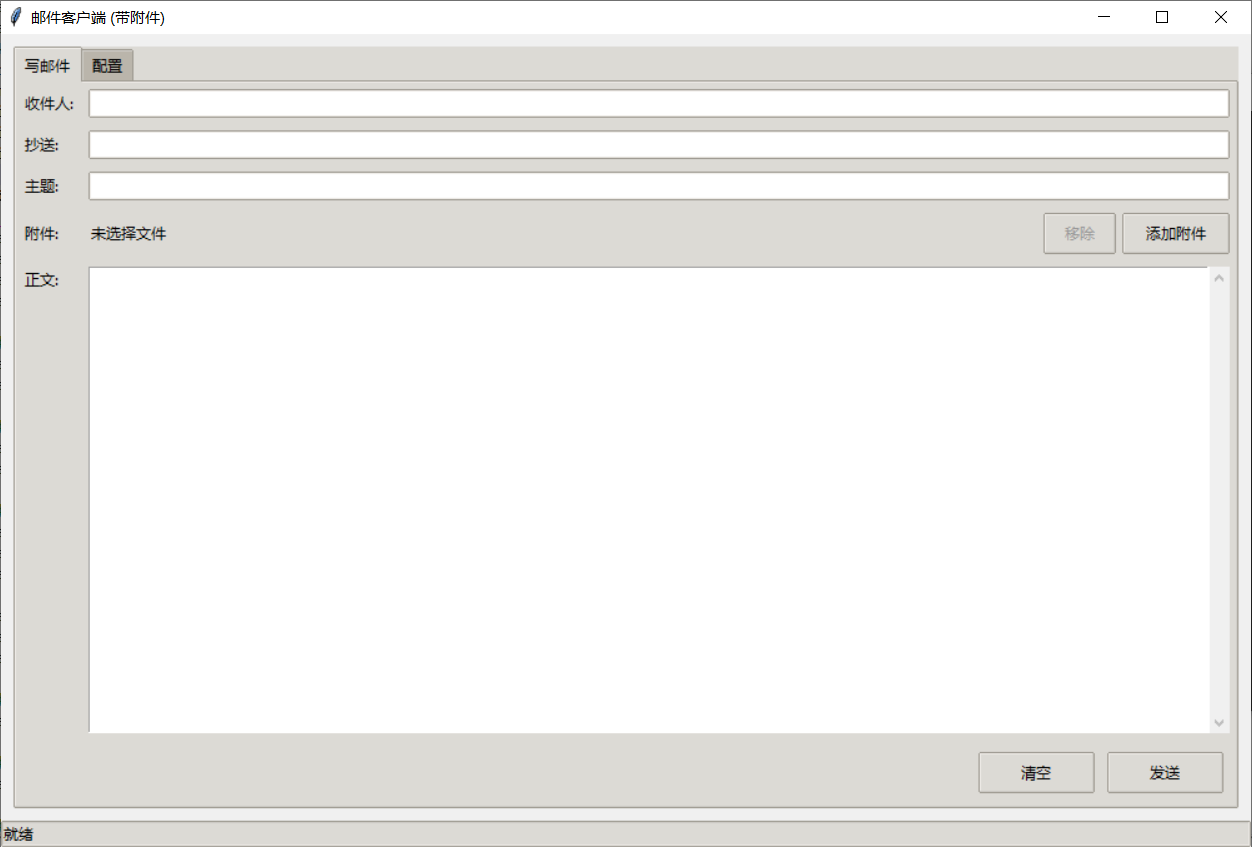
Python Tkinter 邮件客户端(带附件功能)
下面是在原有邮件客户端基础上增加了附件功能的完整代码:
# -*- coding: utf-8 -*-
""" 用 python Tkinter 开发一个邮件客户端,能编写邮件,发送邮件及附件 """
import os
import ssl
import tkinter as tk
from tkinter import ttk, messagebox, scrolledtext, filedialog
import urllib.parse
import smtplib
from email import encoders
from email.mime.base import MIMEBase
from email.mime.text import MIMEText
from email.mime.multipart import MIMEMultipart
from email.mime.application import MIMEApplication
from email.header import Header
from email.utils import formataddr

class MailClient:
    def __init__(self, root):
        self.root = root
        self.root.title("邮件客户端 (带附件)")
        self.root.geometry("1000x650")
        self.root.resizable(True, True)

        # 设置主题
        self.style = ttk.Style()
        self.style.theme_use('clam')

        # 创建主框架
        self.main_frame = ttk.Frame(root)
        self.main_frame.pack(fill=tk.BOTH, expand=True, padx=10, pady=10)

        # 创建标签页
        self.tab_control = ttk.Notebook(self.main_frame)
        self.tab1 = ttk.Frame(self.tab_control)
        self.tab2 = ttk.Frame(self.tab_control)

        self.tab_control.add(self.tab1, text='写邮件')
        self.tab_control.add(self.tab2, text='配置')
        self.tab_control.pack(fill=tk.BOTH, expand=True)

        # 写邮件标签页
        self.create_compose_tab()

        # 配置标签页
        self.create_config_tab()

        # 状态栏
        self.status_var = tk.StringVar()
        self.status_var.set("就绪")
        self.status_bar = ttk.Label(root, textvariable=self.status_var, relief=tk.SUNKEN, anchor=tk.W)
        self.status_bar.pack(side=tk.BOTTOM, fill=tk.X)

        # 初始化配置
        self.smtp_server = "smtp.163.com"
        self.smtp_port = 465
        self.email_address = "your_email@163.com"
        self.email_password = "your_password"
        self.from_name = "测试"

        # 附件相关
        self.attachment_path = None
        self.attachment_name = None

    def create_compose_tab(self):
        # 收件人
        ttk.Label(self.tab1, text="收件人:").grid(row=0, column=0, sticky=tk.W, padx=5, pady=5)
        self.to_entry = ttk.Entry(self.tab1, width=70)
        self.to_entry.grid(row=0, column=1, columnspan=2, sticky=tk.W+tk.E, padx=5, pady=5)

        # 抄送
        ttk.Label(self.tab1, text="抄送:").grid(row=1, column=0, sticky=tk.W, padx=5, pady=5)
        self.cc_entry = ttk.Entry(self.tab1, width=70)
        self.cc_entry.grid(row=1, column=1, columnspan=2, sticky=tk.W+tk.E, padx=5, pady=5)

        # 主题
        ttk.Label(self.tab1, text="主题:").grid(row=2, column=0, sticky=tk.W, padx=5, pady=5)
        self.subject_entry = ttk.Entry(self.tab1, width=70)
        self.subject_entry.grid(row=2, column=1, columnspan=2, sticky=tk.W+tk.E, padx=5, pady=5)

        # 附件
        ttk.Label(self.tab1, text="附件:").grid(row=3, column=0, sticky=tk.W, padx=5, pady=5)

        self.attachment_frame = ttk.Frame(self.tab1)
        self.attachment_frame.grid(row=3, column=1, columnspan=2, sticky=tk.W+tk.E, padx=5, pady=5)

        self.attachment_label = ttk.Label(self.attachment_frame, text="未选择文件", width=60)
        self.attachment_label.pack(side=tk.LEFT, fill=tk.X, expand=True)

        self.add_attachment_btn = ttk.Button(self.attachment_frame, text="添加附件",
                                            width=10, command=self.add_attachment)
        self.add_attachment_btn.pack(side=tk.RIGHT, padx=(5, 0))

        self.remove_attachment_btn = ttk.Button(self.attachment_frame, text="移除",
                                               width=6, command=self.remove_attachment,
                                               state=tk.DISABLED)
        self.remove_attachment_btn.pack(side=tk.RIGHT)

        # 邮件正文
        ttk.Label(self.tab1, text="正文:").grid(row=4, column=0, sticky=tk.NW, padx=5, pady=5)
        self.body_text = scrolledtext.ScrolledText(self.tab1, width=80, height=18)
        self.body_text.grid(row=4, column=1, columnspan=2, sticky=tk.W+tk.E+tk.N+tk.S, padx=5, pady=5)
        self.body_text.insert(tk.END, "输入正文")

        # 按钮框架
        button_frame = ttk.Frame(self.tab1)
        button_frame.grid(row=5, column=1, columnspan=2, sticky=tk.E, padx=5, pady=10)

        self.send_button = ttk.Button(button_frame, text="发送", command=self.send_email)
        self.send_button.pack(side=tk.RIGHT, padx=5)

        self.clear_button = ttk.Button(button_frame, text="清空", command=self.clear_form)
        self.clear_button.pack(side=tk.RIGHT, padx=5)

        # 配置网格权重
        self.tab1.grid_columnconfigure(1, weight=1)
        self.tab1.grid_rowconfigure(4, weight=1)

    def create_config_tab(self):
        # 配置说明
        ttk.Label(self.tab2, text="邮件服务器配置", font=("Arial", 10, "bold")).grid(row=0, column=0, columnspan=2, sticky=tk.W, padx=5, pady=10)

        # SMTP服务器
        ttk.Label(self.tab2, text="SMTP服务器:").grid(row=1, column=0, sticky=tk.W, padx=5, pady=5)
        self.smtp_entry = ttk.Entry(self.tab2, width=40)
        self.smtp_entry.grid(row=1, column=1, sticky=tk.W+tk.E, padx=5, pady=5)
        self.smtp_entry.insert(0, "smtp.163.com")

        # 端口
        ttk.Label(self.tab2, text="端口:").grid(row=2, column=0, sticky=tk.W, padx=5, pady=5)
        self.port_entry = ttk.Entry(self.tab2, width=10)
        self.port_entry.grid(row=2, column=1, sticky=tk.W, padx=5, pady=5)
        self.port_entry.insert(0, "465")

        # 邮箱地址
        ttk.Label(self.tab2, text="邮箱地址:").grid(row=3, column=0, sticky=tk.W, padx=5, pady=5)
        self.email_entry = ttk.Entry(self.tab2, width=40)
        self.email_entry.grid(row=3, column=1, sticky=tk.W+tk.E, padx=5, pady=5)
        self.email_entry.insert(0, "your_email@163.com")

        # 密码
        ttk.Label(self.tab2, text="密码:").grid(row=4, column=0, sticky=tk.W, padx=5, pady=5)
        self.password_entry = ttk.Entry(self.tab2, width=40, show="*")
        self.password_entry.grid(row=4, column=1, sticky=tk.W+tk.E, padx=5, pady=5)
        self.password_entry.insert(0, "your_password")

        # 保存配置按钮
        ttk.Button(self.tab2, text="保存配置", command=self.save_config).grid(row=5, column=1, sticky=tk.E, padx=5, pady=10)

        # 配置说明
        note_frame = ttk.LabelFrame(self.tab2, text="配置说明")
        note_frame.grid(row=6, column=0, columnspan=2, sticky=tk.W+tk.E, padx=5, pady=10)

        note_text = """
常用邮箱配置参考:
- Gmail:
  SMTP服务器: smtp.gmail.com
  端口: 587 (TLS) 或 465 (SSL)
  需要启用"安全性较低的应用的访问权限"

- 网易邮箱:
  SMTP服务器: smtp.163.com
  端口: 465 (SSL) 或 994 (SSL)

- QQ邮箱:
  SMTP服务器: smtp.qq.com
  端口: 465 (SSL) 或 587 (TLS)
  需要生成授权码代替密码
        """
        ttk.Label(note_frame, text=note_text, justify=tk.LEFT).pack(padx=10, pady=10, fill=tk.BOTH)

        # 配置网格权重
        self.tab2.grid_columnconfigure(1, weight=1)

    def add_attachment(self):
        file_path = filedialog.askopenfilename(
            title="选择附件",
            filetypes=[("所有文件", "*.*"),
                      ("文档", "*.doc *.docx *.pdf *.txt"),
                      ("图片", "*.jpg *.jpeg *.png *.gif"),
                      ("压缩文件", "*.zip *.rar")]
        )
        if file_path:
            self.attachment_path = urllib.parse.unquote(file_path)
            self.attachment_name = os.path.basename(file_path)
            self.attachment_label.config(text=self.attachment_name)
            self.remove_attachment_btn.config(state=tk.NORMAL)
            self.status_var.set(f"已添加附件: {self.attachment_name}")

    def remove_attachment(self):
        self.attachment_path = None
        self.attachment_name = None
        self.attachment_label.config(text="未选择文件")
        self.remove_attachment_btn.config(state=tk.DISABLED)
        self.status_var.set("已移除附件")

    def save_config(self):
        self.smtp_server = self.smtp_entry.get()
        self.smtp_port = int(self.port_entry.get())
        self.email_address = self.email_entry.get()
        self.email_password = self.password_entry.get()

        messagebox.showinfo("配置保存", "邮件配置已成功保存!")
        self.status_var.set("配置已保存")

    def clear_form(self):
        self.to_entry.delete(0, tk.END)
        self.cc_entry.delete(0, tk.END)
        self.subject_entry.delete(0, tk.END)
        self.body_text.delete("1.0", tk.END)
        self.remove_attachment()
        self.status_var.set("表单已清空")

    def send_email(self):
        to_email = self.to_entry.get()
        cc_email = self.cc_entry.get()
        subject = self.subject_entry.get()
        body = self.body_text.get("1.0", tk.END)

        if not to_email:
            messagebox.showerror("错误", "请填写收件人地址")
            return

        try:
            # 创建邮件
            msg = MIMEMultipart()
            msg['From'] = formataddr((str(Header(self.from_name,'utf-8')), self.email_address))
            msg['To'] = to_email
            if cc_email:
                msg['Cc'] = cc_email
            msg['Subject'] = subject

            # 添加邮件正文
            msg.attach(MIMEText(body, 'plain'))

            # 添加附件
            if self.attachment_path:
                self.status_var.set("正在添加附件...")
                with open(self.attachment_path, "rb") as attachment:
                    part = MIMEApplication(attachment.read(), Name=self.attachment_name)
                part['Content-Disposition'] = f'attachment; filename="{self.attachment_name}"'
                msg.attach(part)

            # 连接SMTP服务器
            self.status_var.set("正在连接SMTP服务器...")
            context = ssl.create_default_context()

            with smtplib.SMTP(self.smtp_server, self.smtp_port) as server:
                server.starttls(context=context)
                self.status_var.set("正在登录邮箱...")
                server.login(self.email_address, self.email_password)

                # 发送邮件
                self.status_var.set("正在发送邮件...")
                recipients = [to_email]
                if cc_email:
                    recipients.extend(cc_email.split(","))

                server.sendmail(self.email_address, recipients, msg.as_string())
                self.status_var.set("邮件发送成功!")
                messagebox.showinfo("成功", "邮件已成功发送!")
                self.clear_form()

        except smtplib.SMTPAuthenticationError:
            self.status_var.set("发送失败")
            messagebox.showerror("认证失败", "邮箱地址或密码错误,请检查配置!")
        except smtplib.SMTPException as e:
            self.status_var.set("发送失败")
            messagebox.showerror("SMTP错误", f"发送邮件时出错:\n{str(e)}")
        except Exception as e:
            self.status_var.set("发送失败")
            messagebox.showerror("错误", f"发生错误:\n{str(e)}")

if __name__ == "__main__":
    root = tk.Tk()
    app = MailClient(root)
    root.mainloop()
新增功能说明
1. 附件功能
- 添加附件:通过"添加附件"按钮可以选择本地文件作为邮件附件
- 附件显示:显示已添加的附件文件名
- 移除附件:可以随时移除已选择的附件
- 附件类型:支持所有文件类型,并在文件选择对话框中分类显示常见文件类型
2. 界面改进
- 附件区域位于主题和正文之间,清晰可见
- 添加了附件状态显示(未选择文件/已选择文件)
- 优化了状态栏信息,显示附件操作状态
3. 邮件发送处理
- 使用
MIMEApplication处理附件文件 - 正确设置附件的Content-Disposition头部
- 在发送过程中显示附件处理状态
4. 错误处理增强
- 针对SMTP认证失败提供特定错误提示
- 捕获并显示所有可能的异常
- 提供更详细的错误信息
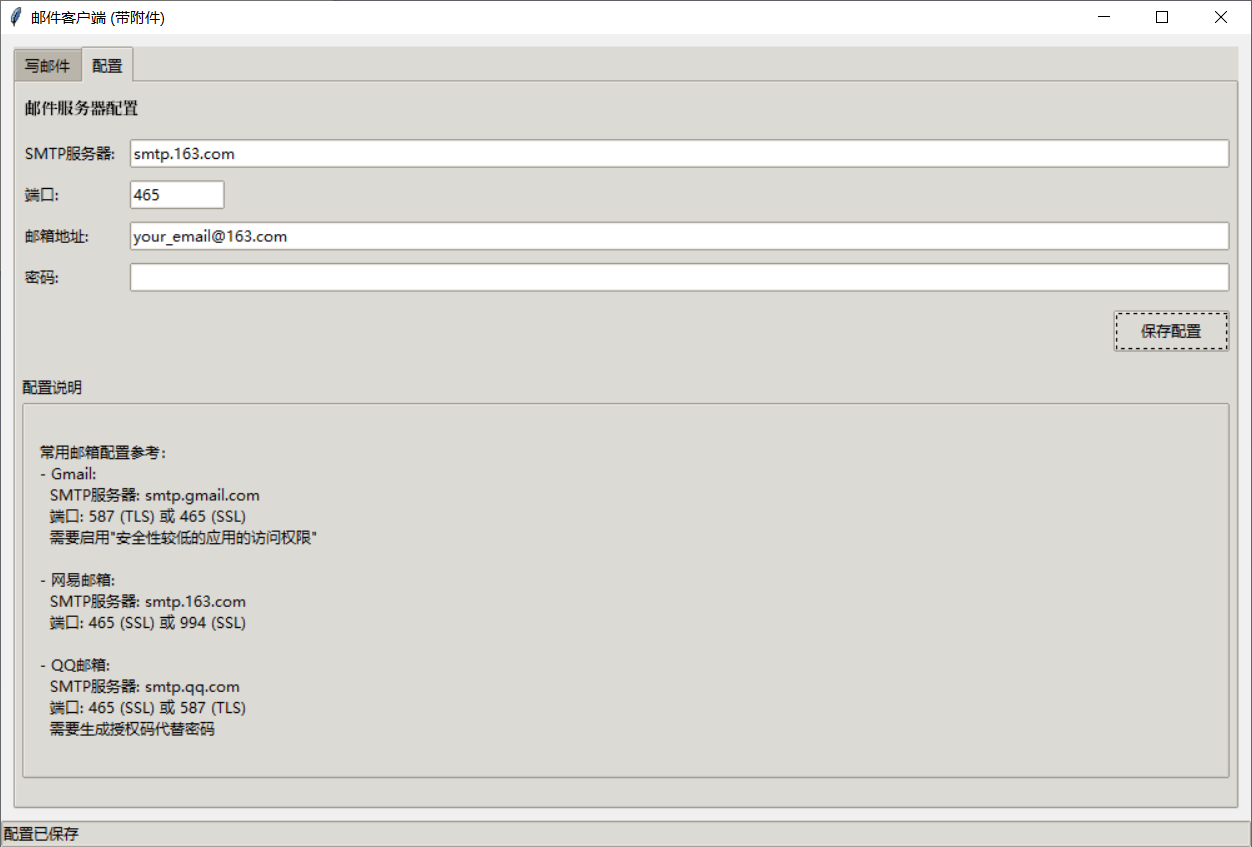
5. 配置说明
- 添加了常用邮箱的配置说明(Gmail、网易邮箱、QQ邮箱)
- 包含端口号和特殊要求提示
使用说明
-
配置邮件服务器:
- 在"配置"标签页填写您的SMTP服务器信息
- 参考提供的常用邮箱配置示例
- 点击"保存配置"按钮保存设置
-
添加附件:
- 在"写邮件"标签页点击"添加附件"按钮
- 选择您要附加的文件
- 文件名将显示在附件区域
- 如需移除,点击"移除"按钮
-
发送邮件:
- 填写收件人、主题和邮件正文
- 点击"发送"按钮发送邮件
- 发送状态将显示在底部状态栏
注意事项
-
安全考虑:
- 密码字段使用掩码显示
- 使用SSL/TLS加密传输
- 建议使用应用专用密码而不是邮箱登录密码
-
附件限制:
- 大附件可能因邮件服务器限制而发送失败
- 某些邮箱服务商有附件大小限制(如25MB)
-
特殊要求:
- Gmail用户需要启用"安全性较低的应用的访问权限"
- QQ邮箱需要使用授权码代替密码
-
错误处理:
- 程序会捕获并显示详细的错误信息
- 认证失败会提供特定提示
- 发送过程中会显示状态更新
这个增强版的邮件客户端现在可以满足基本的邮件发送需求,包括添加附件功能,使用起来更加实用和便捷。

 241


 扫一扫


 被折叠的 条评论
为什么被折叠?
 到【灌水乐园】发言


