


 本文详细介绍了如何在IntelliJ IDEA中配置Maven并创建Maven项目,包括设置Maven路径、填写项目坐标、选择本地Maven及配置项目路径等步骤。
转自:https://blog.youkuaiyun.com/qq_32040767/article/details/76572162
https://blog.youkuaiyun.com/zzy1078689276/article/details/78732183/
一,maven配置
File > settings > Bulid..(快捷键 Ctrl + Alt + S) 显示maven默认的配置,可以修改,也可以用默认的

我修改为自己的:

修改后点击ok就可以了
二,创建maven项目步骤
用IDEA创建maven项目的方法如下,双击IDEA图标,进入的界面如下,在该页面中,点击箭头所示的“Create New Project”选项 
在接下来的页面中会直接显示maven选项,由于我们索要创建的是一个最简单的maven项目,所以说我们需要做的是勾选图示所示的“Create From Archetype”复选框
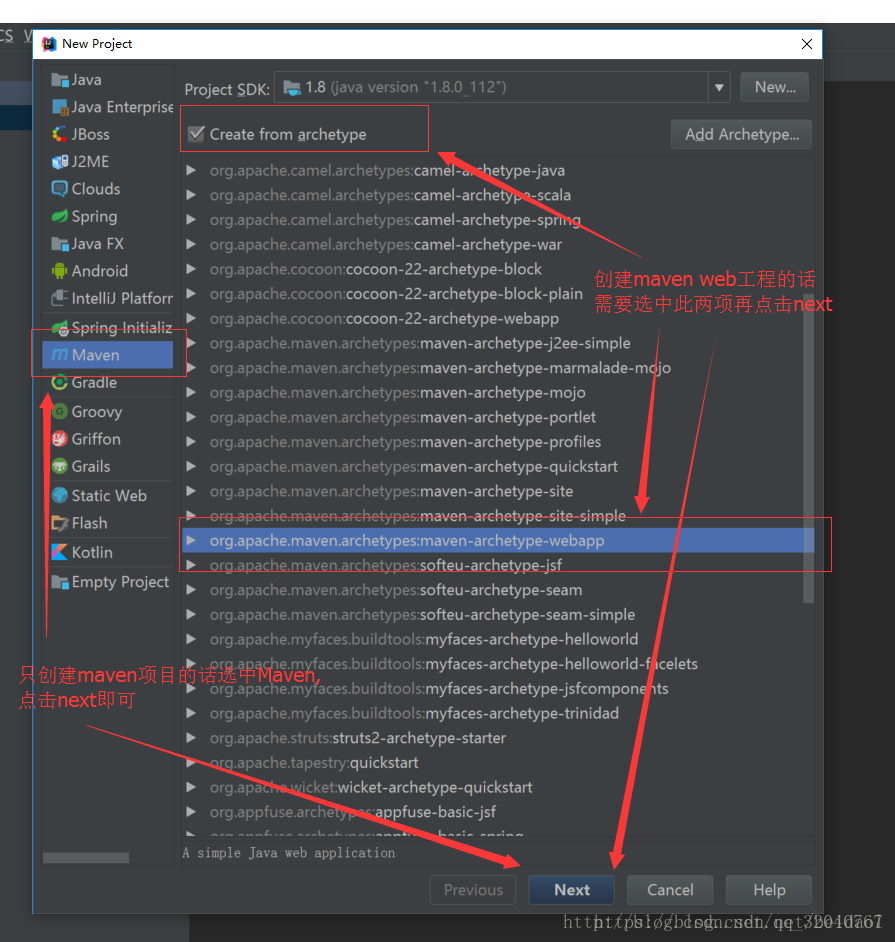
在接下来的面板中,我们填写maven的坐标,“groupId”,“artifactId”,以及“version”,其中groupId是公司域名的反写,而artifactId是项目名或模块名,而version就是该项目或模块所对应的版本号。填写完之后,点击【Next】 
在接下来的面板中选择本地的maven(archetypeCatalog = internal可以添加也可以不添加),选择完成后点击【Next】
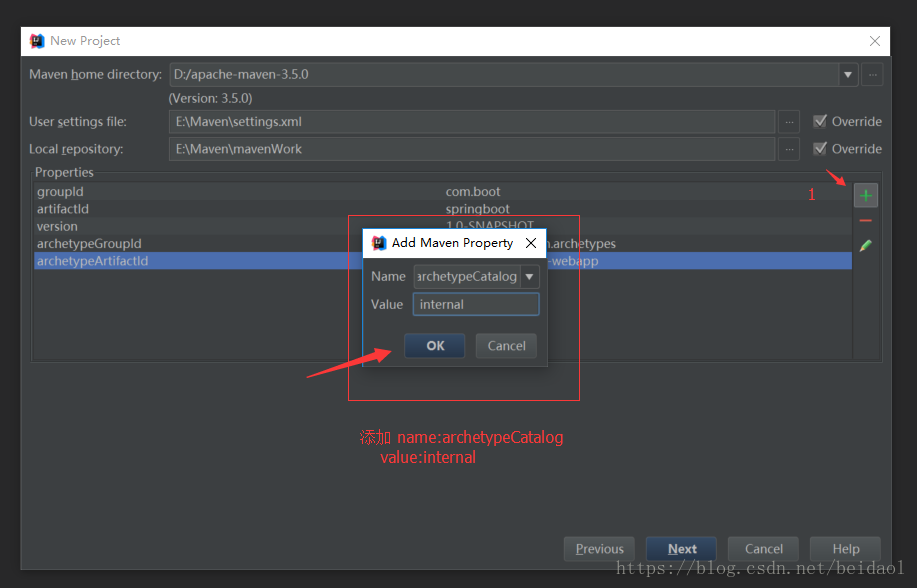
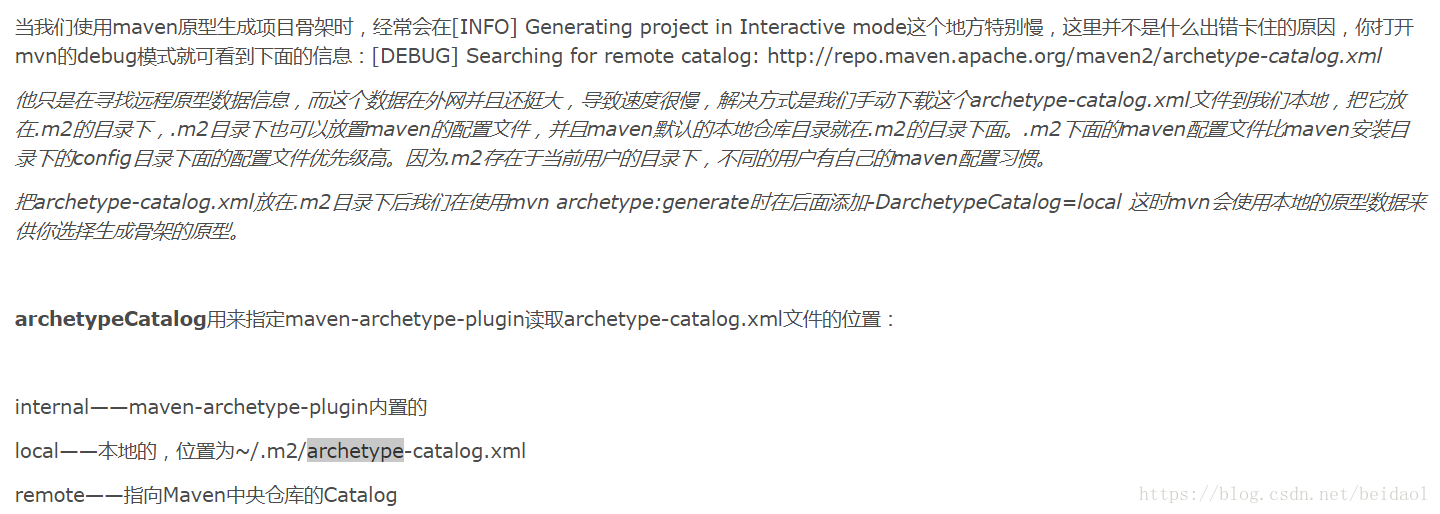
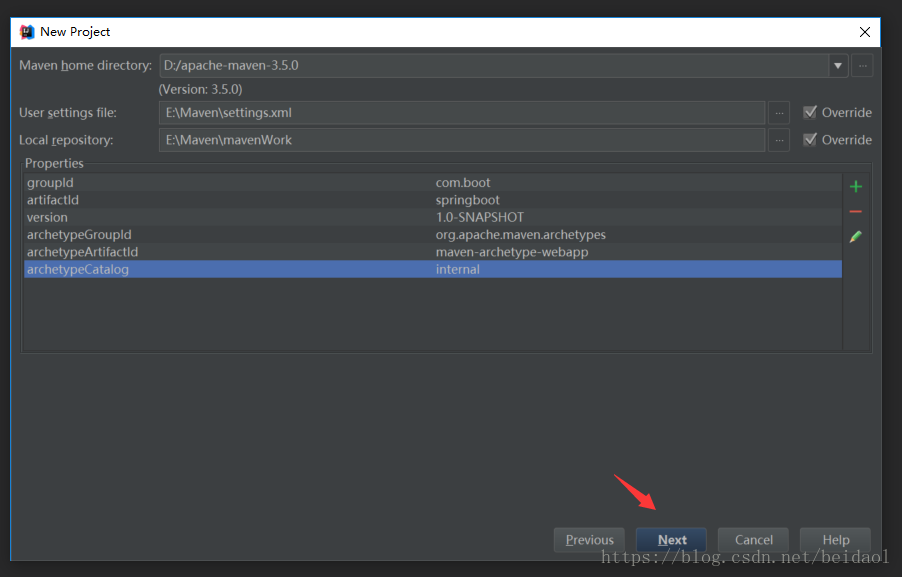
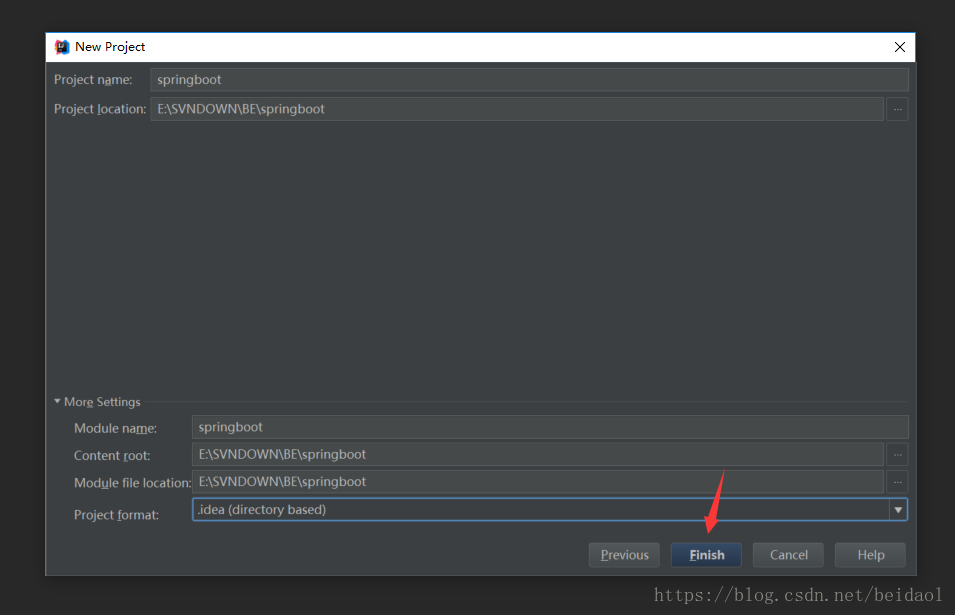
选择项目路径。点击finish,创建完毕,可以看到下个页面:
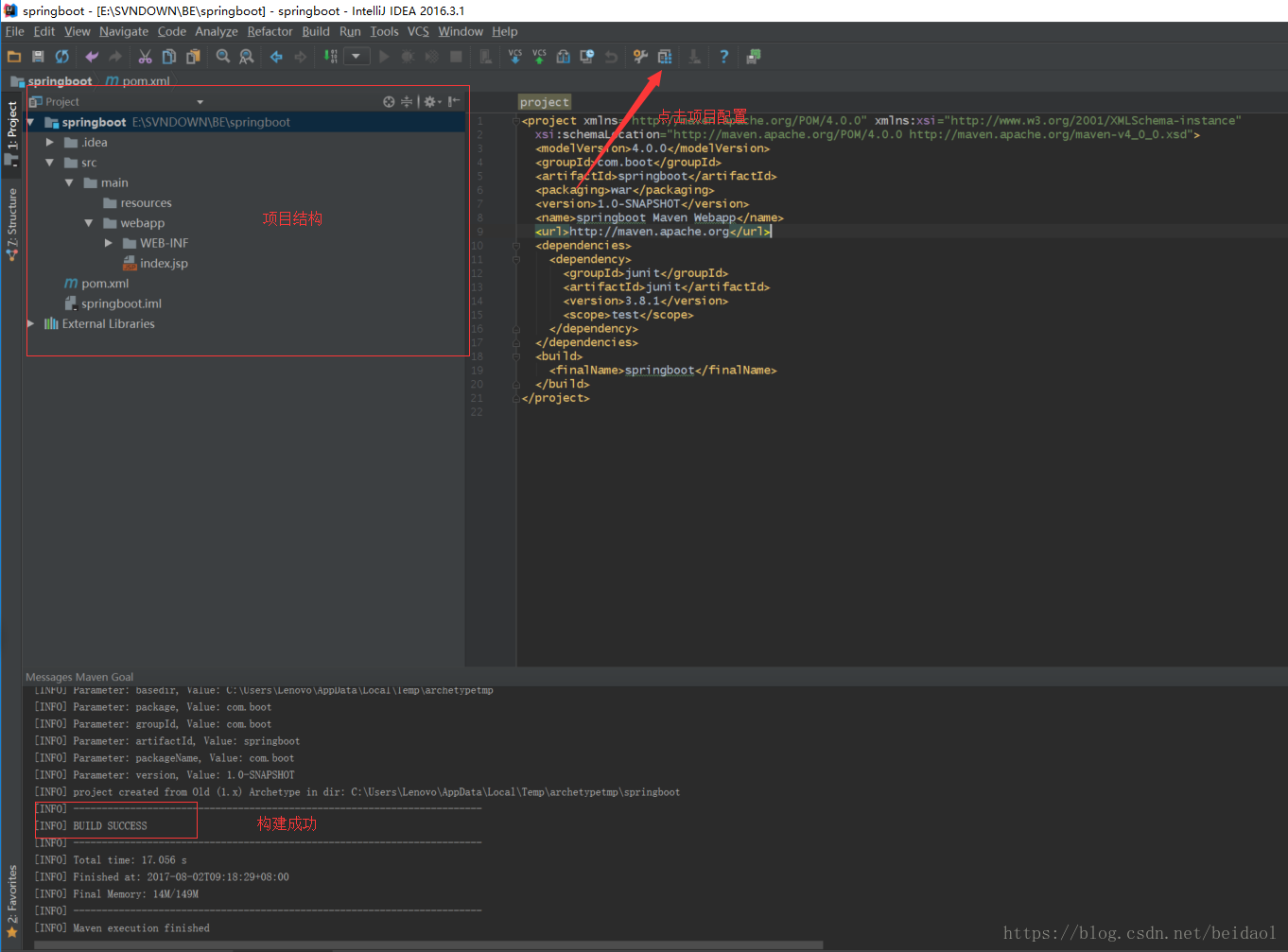
三,部署maven项目相关配置
File > Project Structrue (快捷键 Alt + Ctrl + Shift + S)或者点击上图所示项目配置的图标,配置Facts(特征)


配置artifacts


配置tomcat


部署项目:

成功页面:

介绍完毕





 扫一扫
扫一扫


 2803
2803

 被折叠的 条评论
为什么被折叠?
被折叠的 条评论
为什么被折叠?
 到【灌水乐园】发言





