


 本文指导如何购买腾讯云COS资源,创建存储桶,下载并配置PicGo插件,以及在Typora中设置图床,确保图片同步显示。强调了购买流量包和API服务的重要性。
mac系统使用腾讯云COS + Picgo 搭建Typora图床
一、购买腾讯云对象存储(COS)资源包
官网地址:https://buy.cloud.tencent.com/cos
-
购买【存储容量】- 强制购买

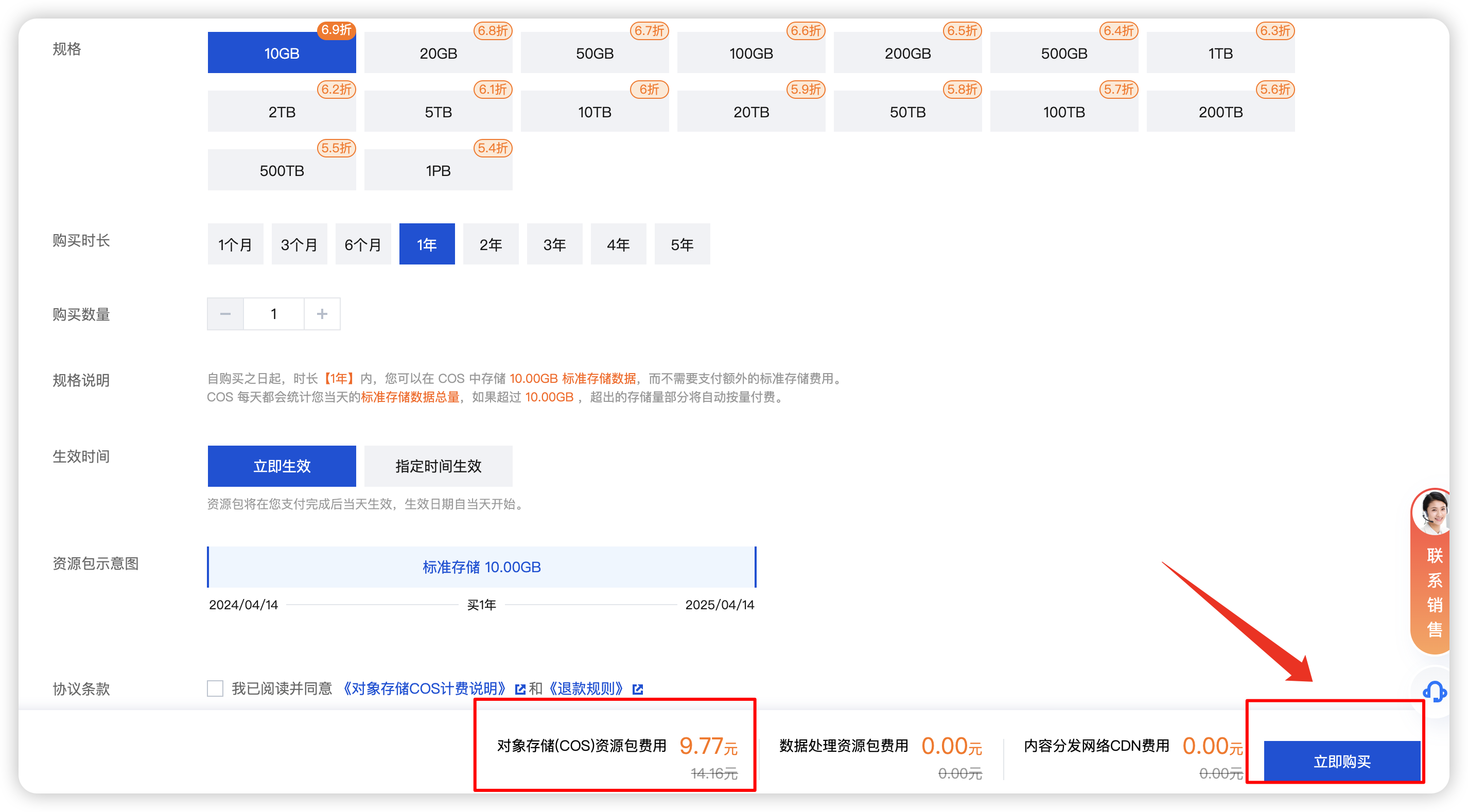
存储容量包很便宜,10GB/1年 不到10块钱
-
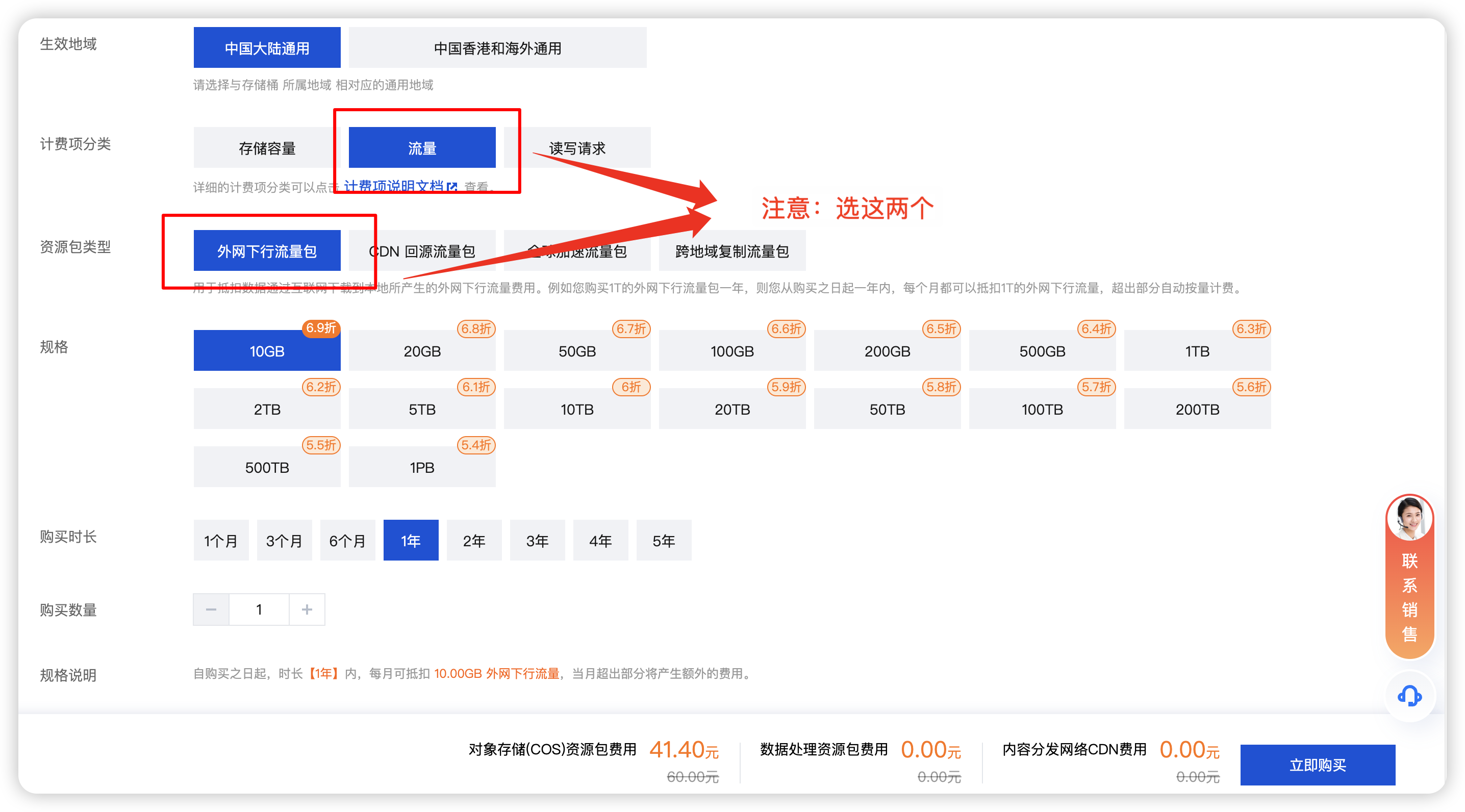
购买【流量】- 强制购买
-
购买流量是非常重要的,如果不购买流量包,后期使用图床会出现大量费用。
-
为什么要买流量包?
因为我们讲Typora文档中的图片上传到COS的存储桶中后,还需要在Typora中同步显示该图片,那就要从我们自己建的存储桶中下载该图片,需要【外网下行流量】,所以就需要购买流量包。
-
-
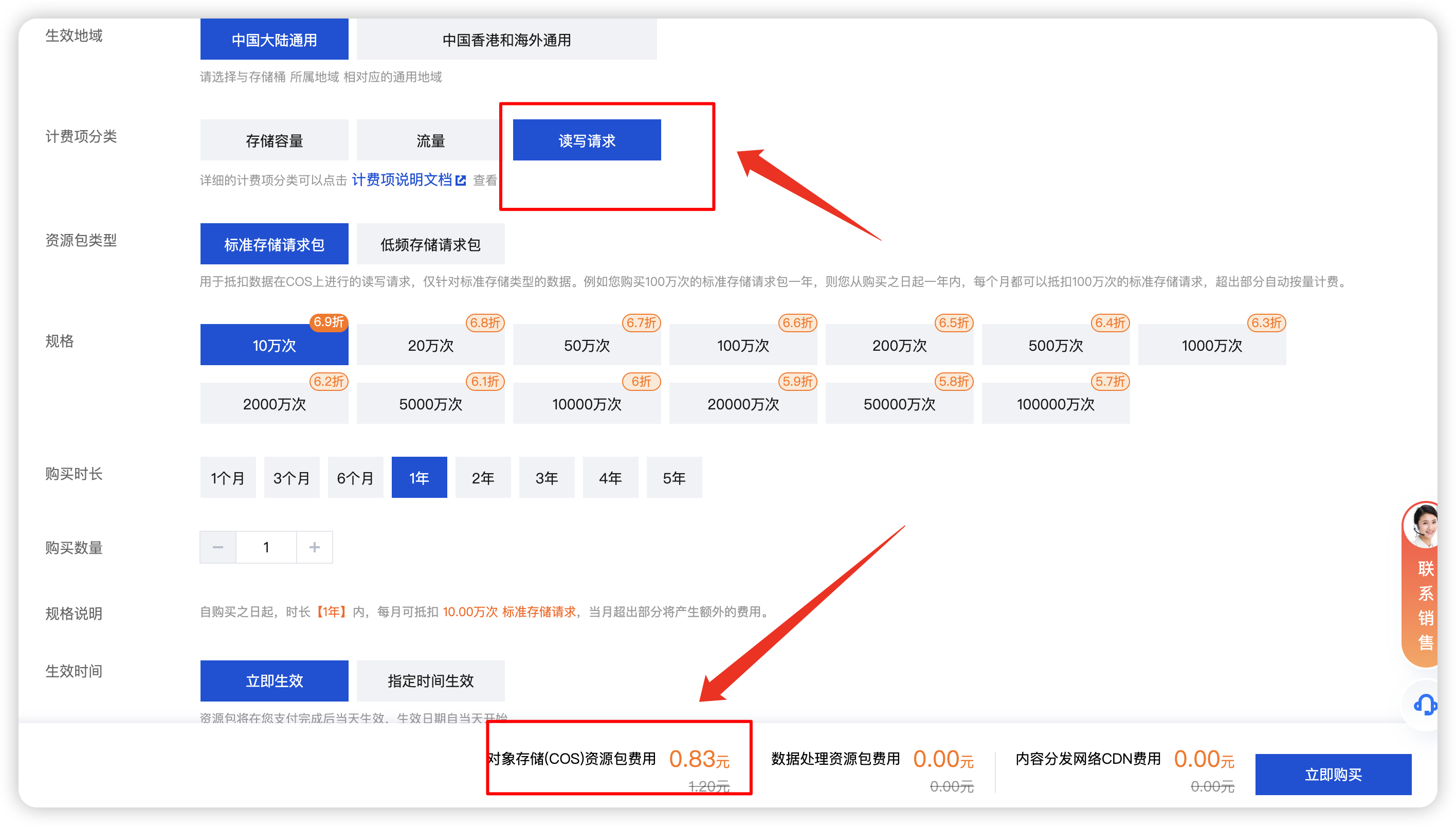
购买【读写请求】- 非强制
如果仅仅将存储桶作为图床,那就不需要购买【读写请求】,如果想通过API调用实现图片的上传下载,那就要购买该服务,强烈建议大家购买,因为非常便宜,一年不到1块钱
二、创建存储桶
-
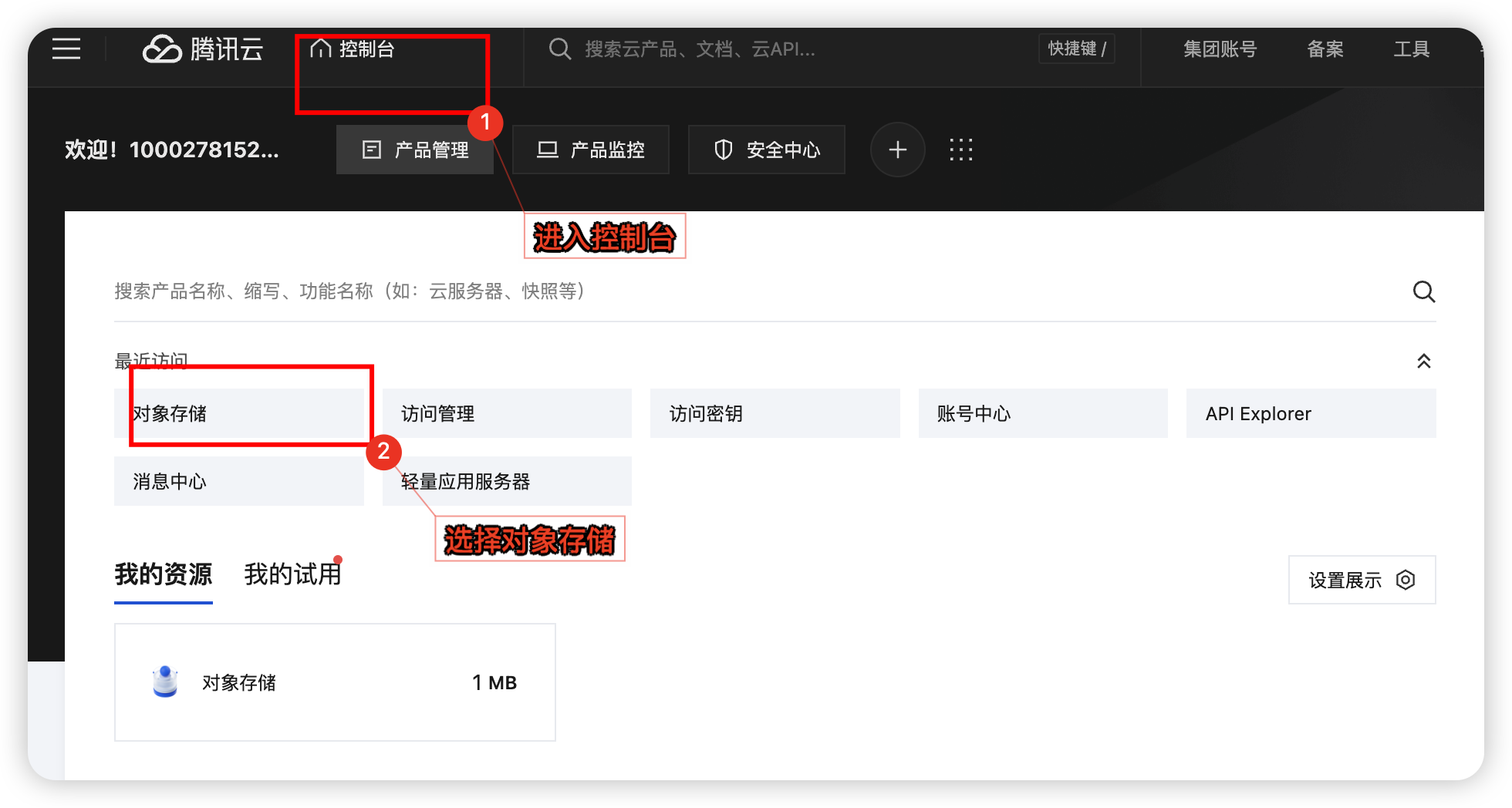
入口:https://console.cloud.tencent.com/
-
创建存储桶
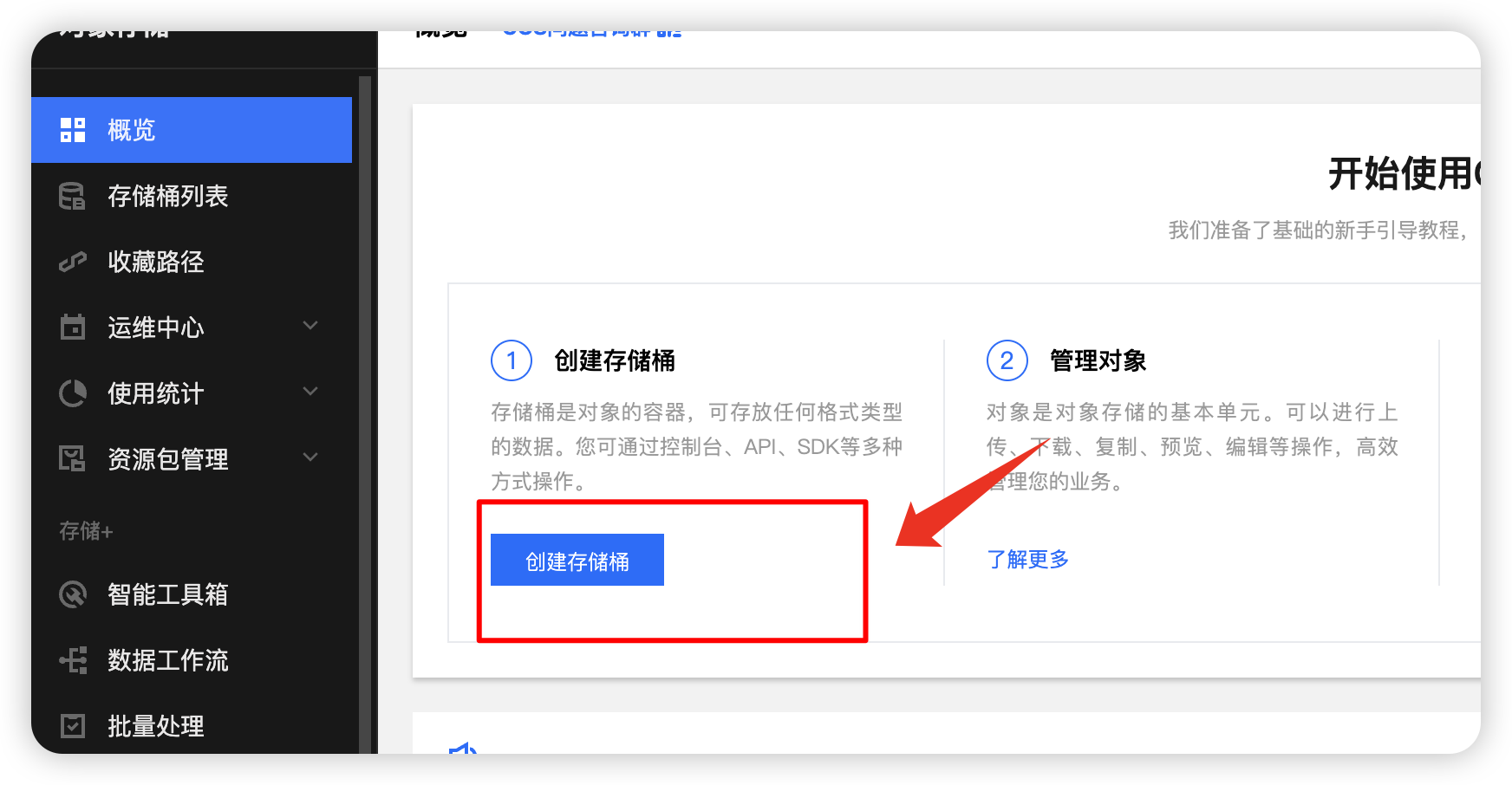
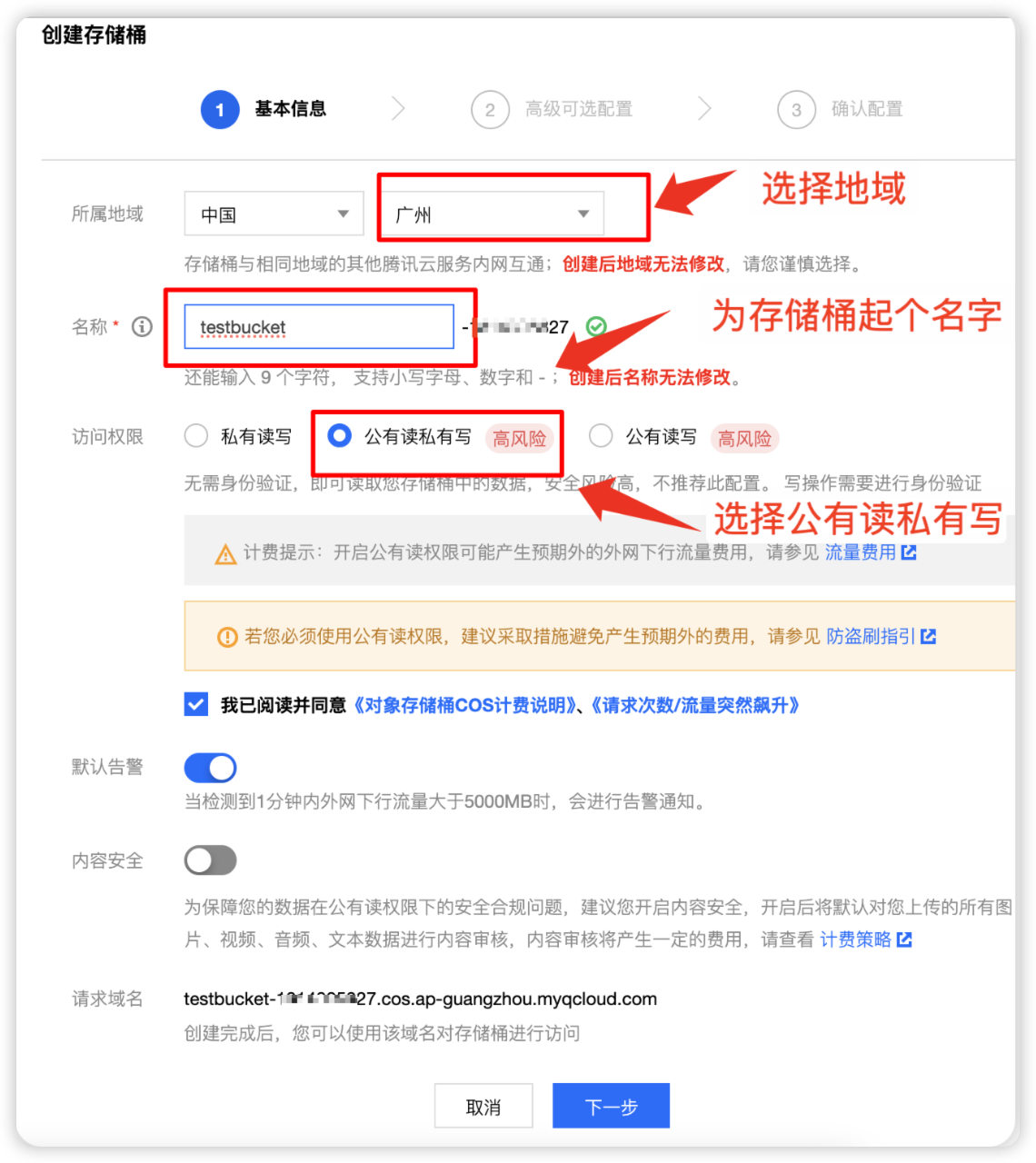
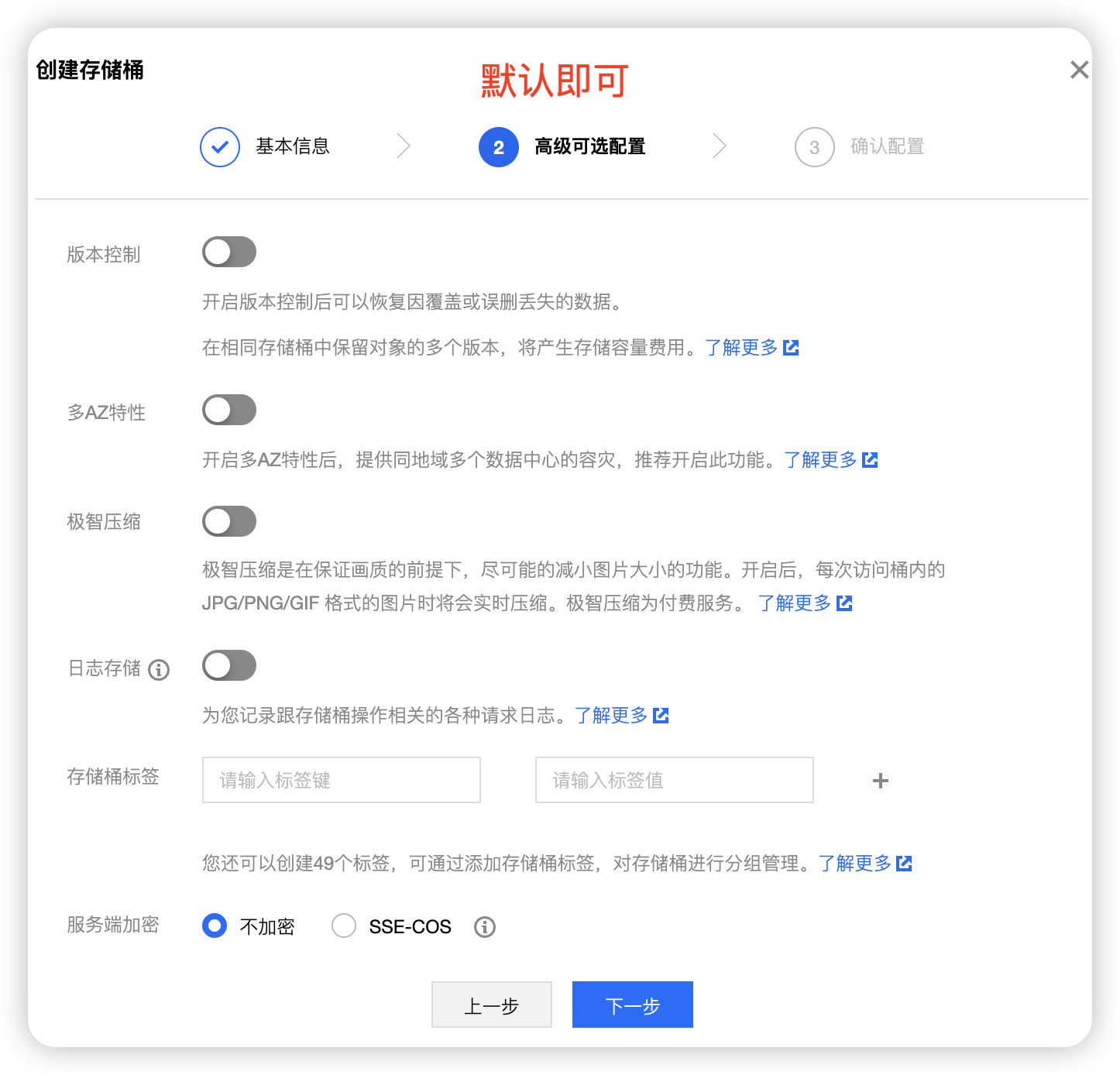
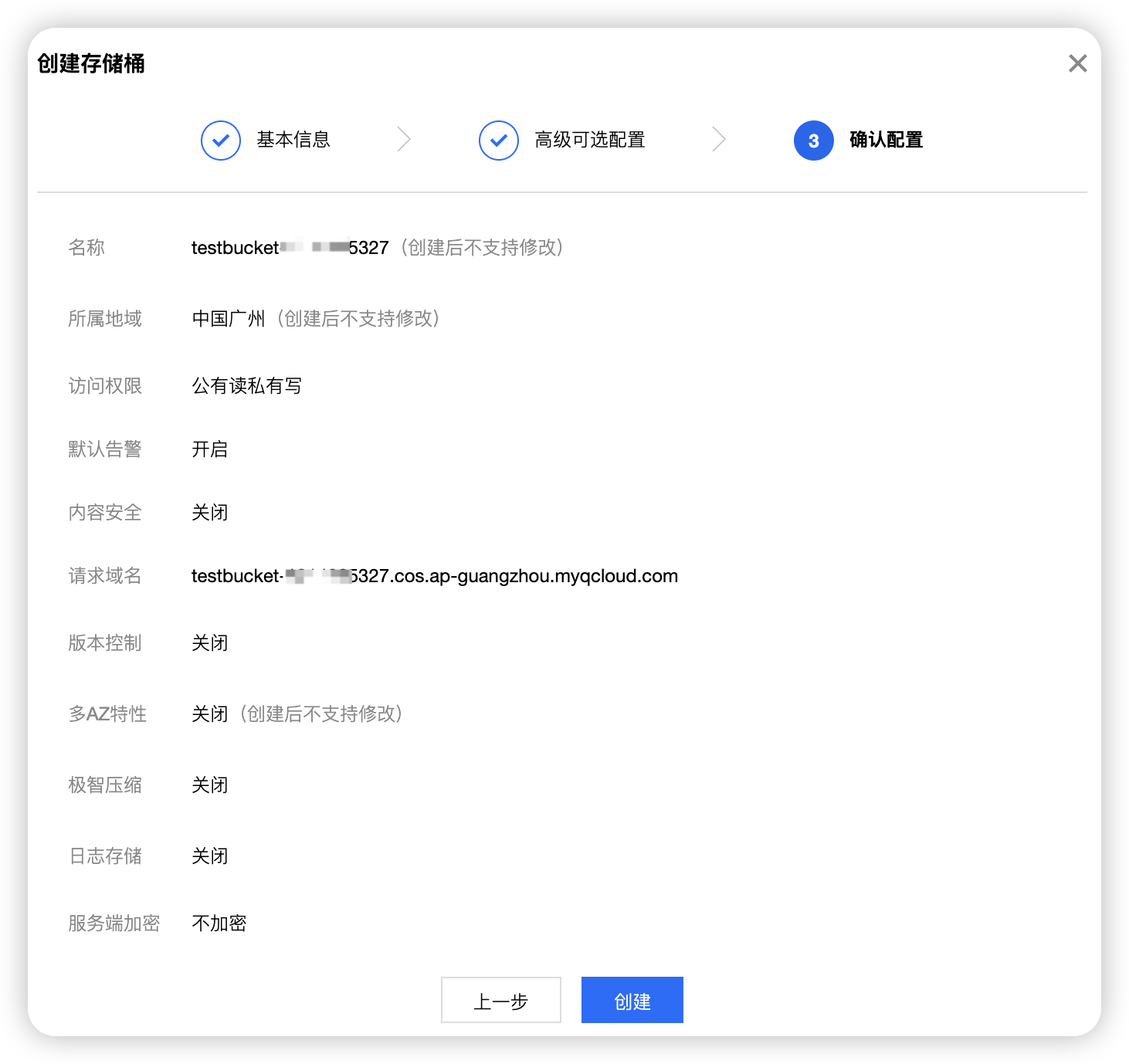
-
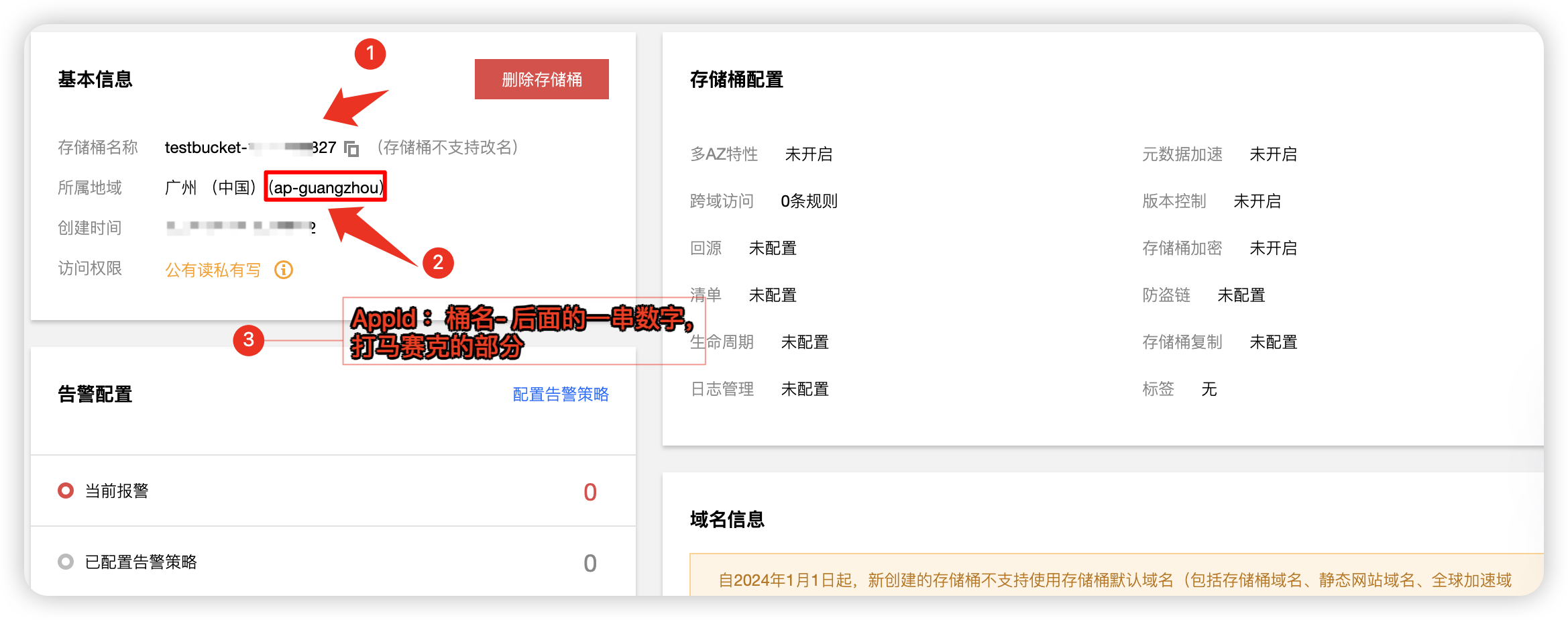
记录存储桶配置

-
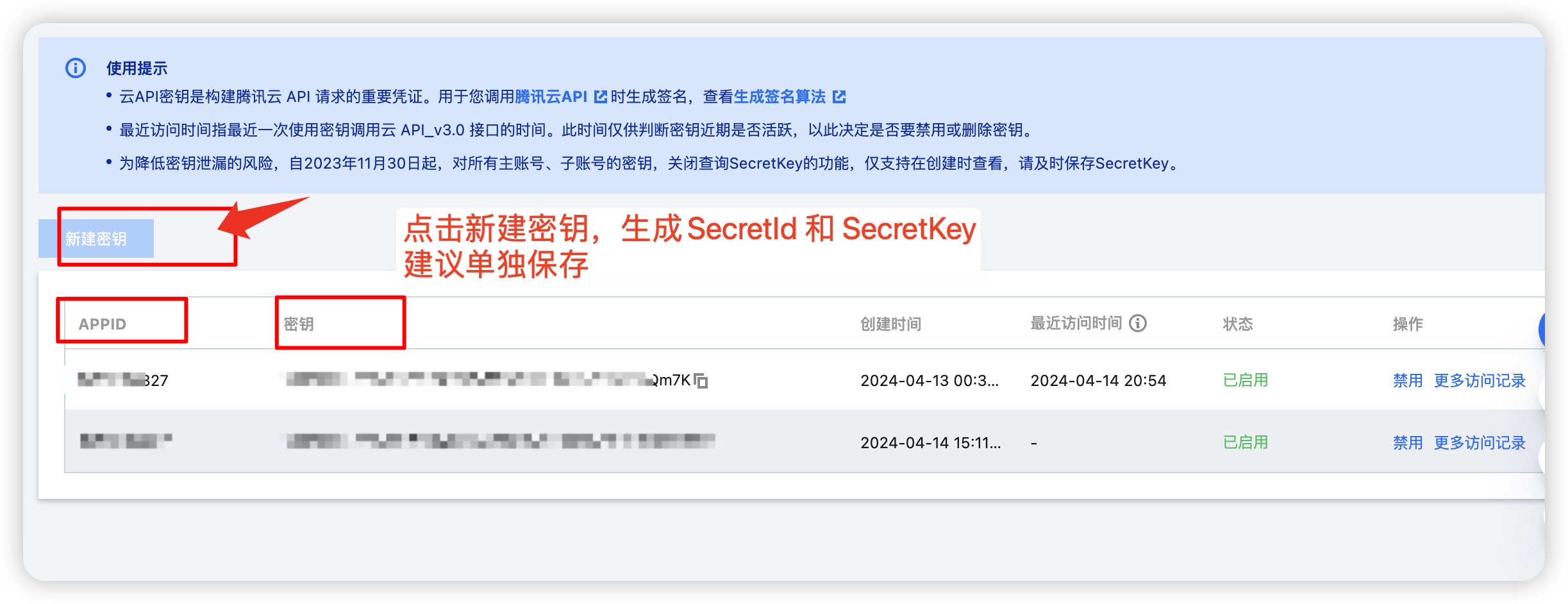
获取密钥对
入口:https://console.cloud.tencent.com/cam/capi
-
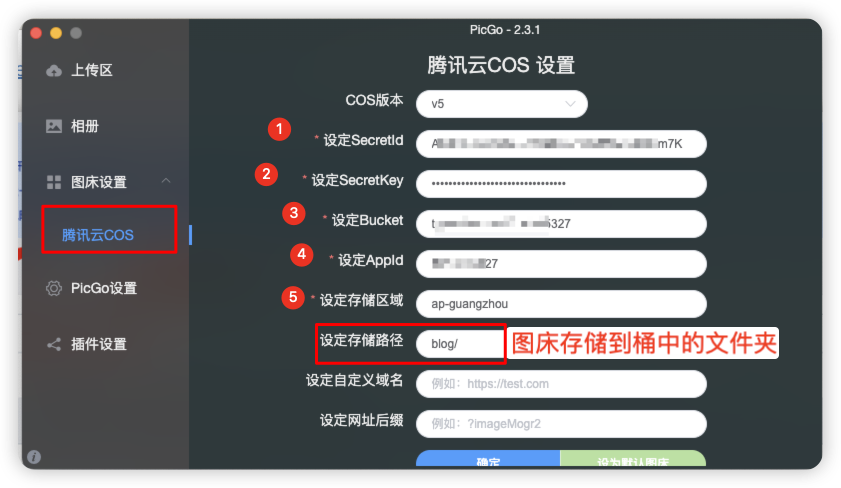
记录需要的5个信息(上面几步已经全部获取到):
- SecretId
- SecretKey
- 存储桶名称Bucket
- AppId
- 所属地域
三、下载并配置PicGo
-
方式一:使用Homebrew下载安装(推荐使用)
brew install picgo --cask -
方式二:github下载安装
-
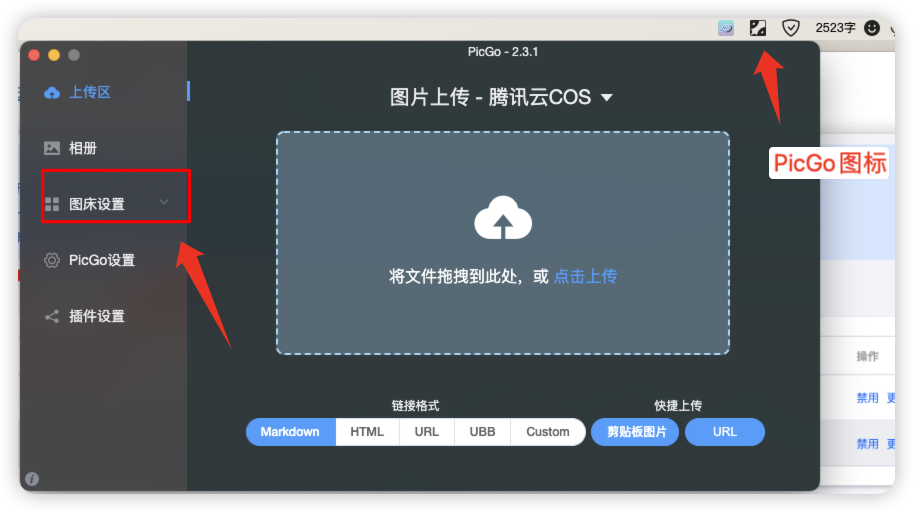
配置PicGo:
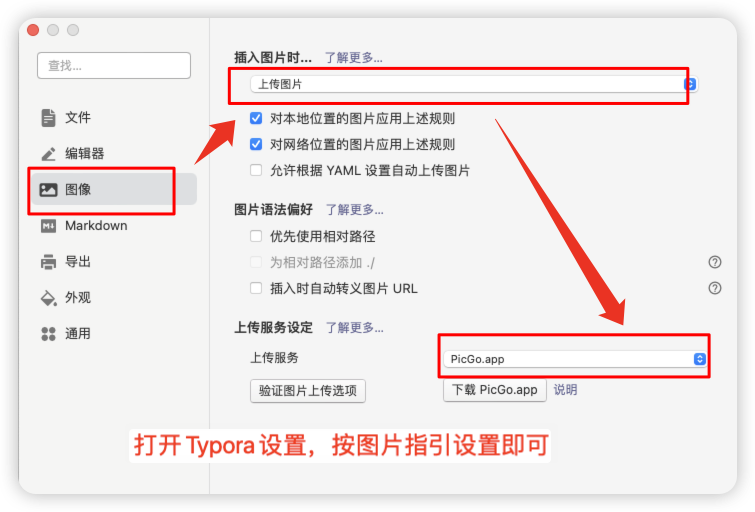
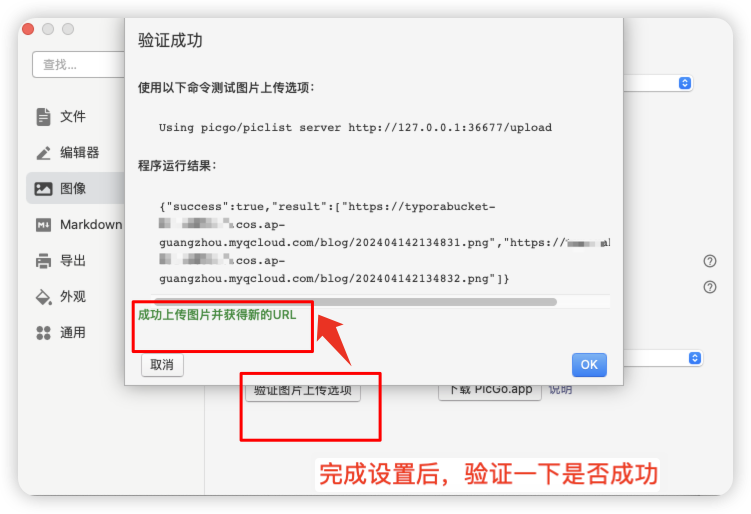
四、配置Typora
五、查看图床是否设置成功
-
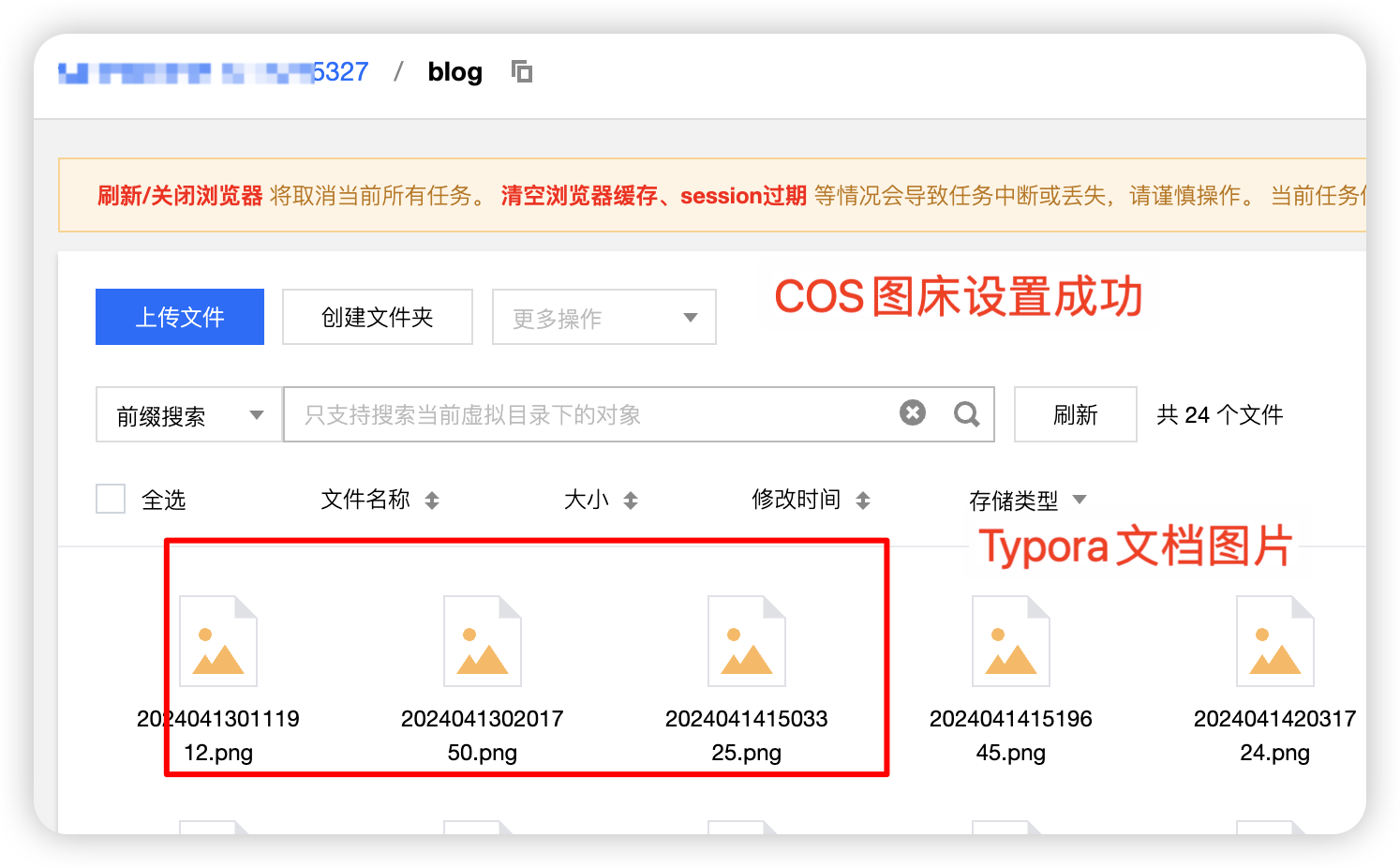
查看存储桶中是否有我们文档中的图片
-
Typora文档中图片上传后能够正常显示





 扫一扫
扫一扫


 820
820

 被折叠的 条评论
为什么被折叠?
被折叠的 条评论
为什么被折叠?
 到【灌水乐园】发言





