



vim 有多强大自不用说,直接进入正题,把Vim的基础知识和常用的一些操作总结一下。
vim提供一个区分模式的用户界面,也就是说在不同模式下,按键产生的效果可能是不一样的。我们需要时刻知道自己处在什么模式下,这样才能执行正确的指令操作。可以概括为四个模式:普通模式、插入模式、可视模式、命令行模式。下面分别介绍一下每个模式,以及对应模式下的一些常见操作。
插入模式:
这个模式,我粗浅得理解为近似用txt打开了一个文件,可以进行键盘输入、删除等等,与平时使用txt编辑文件基本相同。vim打开文件默认是进入普通模式,从普通模式进入插入模式有很多种方法,比如:
- i:在光标前插入;
- a:在光标后插入;
- A:在当前行末尾插入;
- o:在下面新建一行插入;
- O:在上面新建一行插入。
从插入模式返回普通模式的操作是按Esc。
可视模式:
vim的可视模式允许我们选中一块文本区域并在上面进行操作。
- v:激活面向字符的可视模式(一个字符一个字符选);
- V:激活面向行的可视模式(一行一行选);
- Ctrl+v:激活面向列块的可视模式(一块一块选)。
可视模式下可以把选中的字符做一些操作,例如:
- d:删除;
- y:复制到寄存器
普通模式:
普通模式其实才是vim的默认模式,这个模式下操作指令很多:
- u:撤销一次修改,可以撤销普通模式、可视模式及命令行模式中触发的命令;
- daw:删除一个单词(delete a word),不管光标在单词的哪个字母,这个指令都会把这个单词干掉;
- dw:也是删除,只会删除光标到单词末尾的部分,如果光标在单词首字母,整个单词就会被删掉;
- cw:字面意思我猜可能是(change word),可以把单词删掉,同时进入插入模式,相当于执行了dw后又按了一个i;
- dd:删除一整行,d是删除,两个d是操作一整行;
- yy:复制一整行,道理同上;
- p:粘贴;
- yyp:复制一行,然后马上粘贴到他下面,vim的指令连着用非常的方便;
- h:左移一个字符;
- l:右移一个字符;
- j:下移一行;
- k:上移一行;
- gg:移动到文件开头;
- G:移动到文件末尾;
- ggVG:全选,其实就是先gg到文件开头,V按行选择,选择到G即文件末尾
- f0:在当前行查找“0”这个字符,并跳转,查字母数字都可以;
- 100j:向下跳转100行,类似的数字+光标移动的操作同理。
命令行模式:
在按下“:”键时, vim会切换到命令行模式。这个模式和shell下的命令行有些类似,我们可以输入一条指令,然后按回车键执行。在任意时刻,我们都可以按Esc键从命令行模式切换回普通模式。这个模式下的常用指令如下:
- w:保存不退出
- w!:强制保存不退出
- wq:保存退出
- wq!:强制保存退出
- q:不保存退出
- q!:强制不保存退出
- split file_name:上下分屏,按照输入的file_name再打开一个文件
- vsplit file_name:左右分屏,按照输入的file_name再打开一个文件
- s/from/to/:替换当前行第一个from为to
- s/from/to/g:替换当前行所有from为to
- %s/from/to/:替换所有行第一个from为to
- %s/from/to/g:替换所有行每个from为to
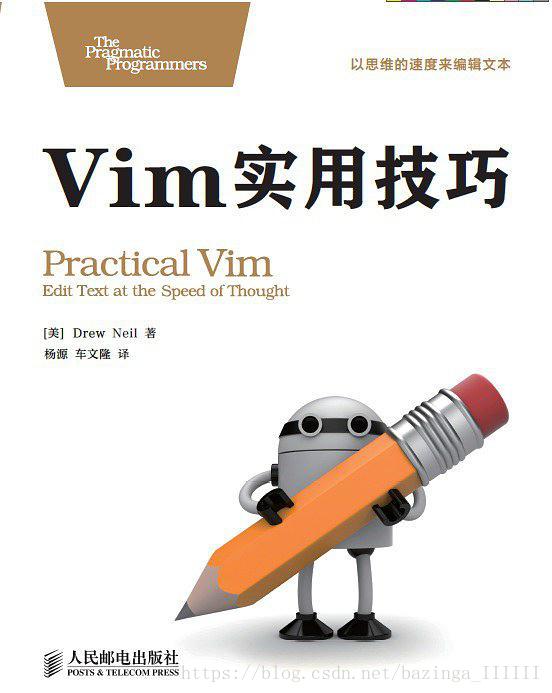
其实vim的常用键还是挺好记的,大部分指令跟字面意思能对应。比如d=delete、p=paste、i=insert这些。还有一个像保存退出类的指令里,加”!“就是强制,不加就是非强制。像查找替换类的指令里,加”g“表示作用整行,加”%“表示作用所有行等等。总的来说常用指令其实不多,且有记忆规律,用用就记住了,当然vim的强大绝不仅于此,有深入学习的想法的同学,安利下面这本书





 扫一扫
扫一扫


 609
609

 被折叠的 条评论
为什么被折叠?
被折叠的 条评论
为什么被折叠?
 到【灌水乐园】发言





