



在VSCode中调试Python时,要配置固定调试文件(即每次启动调试都默认运行指定文件,而非当前打开的文件),核心是通过修改launch.json配置文件实现。以下是分步操作指南:
一、打开调试配置文件(launch.json)
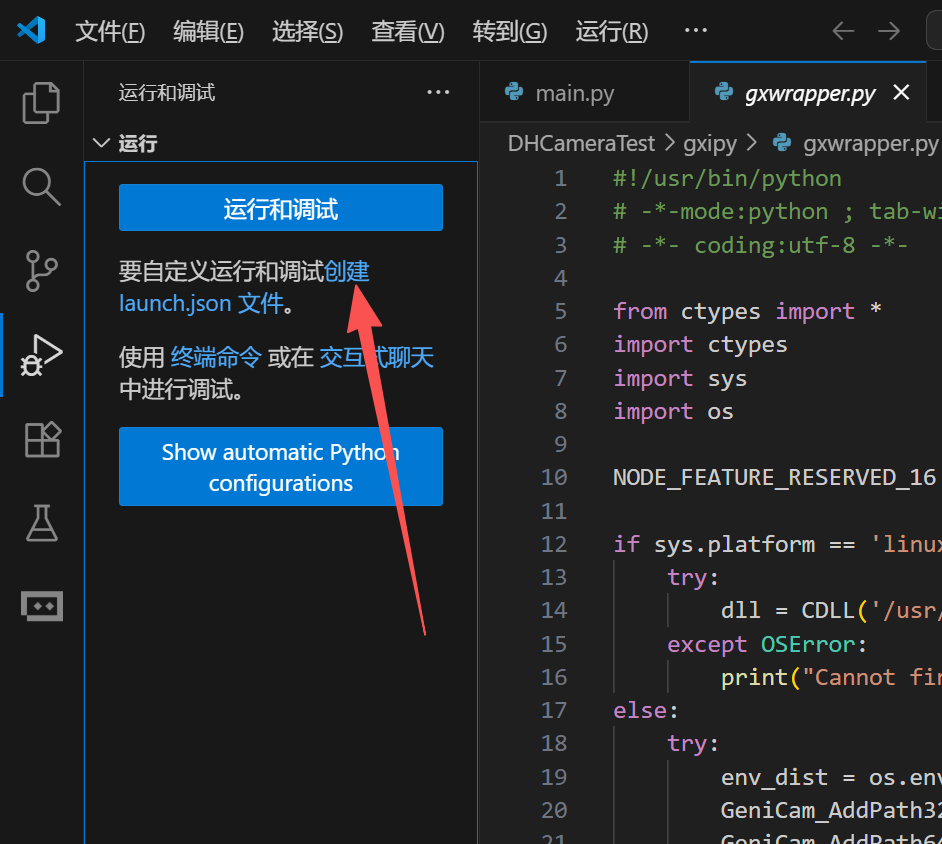
- 打开VSCode,切换到「运行和调试」面板(快捷键:
Ctrl+Shift+D/Cmd+Shift+D); - 若从未配置过调试,面板会显示「创建launch.json文件」,点击它;
- 在弹出的环境选择中,选择「Python」→「Python File」(基础Python文件调试模板);
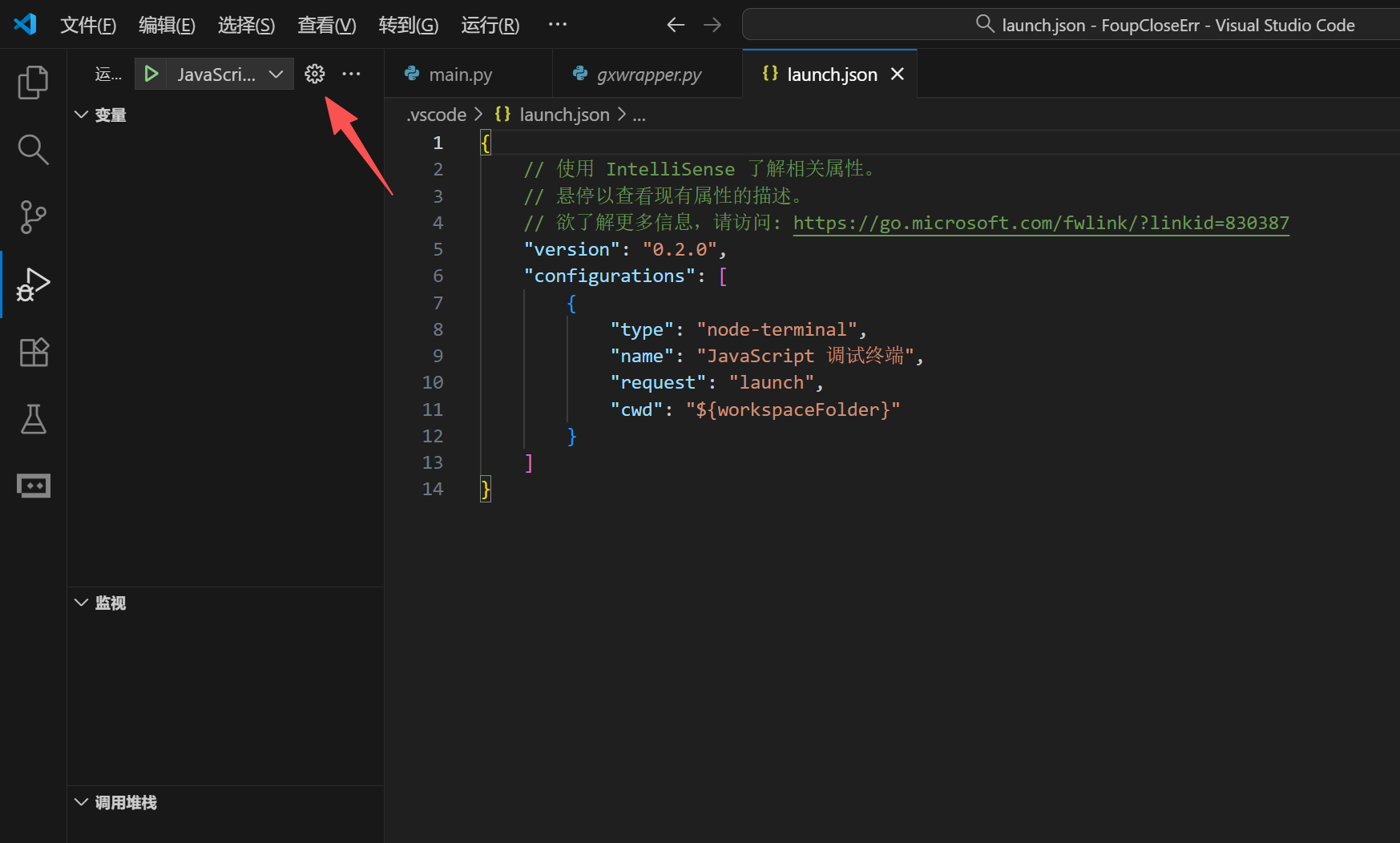
- 若已有
launch.json,直接点击面板右上角的「齿轮图标」打开编辑即可。
- 若已有
此时会在项目根目录的.vscode文件夹下生成launch.json文件,默认内容类似:
{
    "version": "0.2.0",
    "configurations": [
        {
            "name": "Python: 当前文件",
            "type": "python",
            "request": "launch",
            "program": "${file}",  // 关键:${file}表示「当前打开的文件」
            "console": "integratedTerminal",
            "justMyCode": true
        }
    ]
}
二、修改配置为「固定文件」
核心是将program字段的值从 ${file}(当前文件)改为目标文件的绝对路径/相对路径。
方式1:相对路径(推荐,项目移植性更强)
若固定调试的文件是项目内的main.py(根目录),或src/run.py(子目录),直接写相对路径:
{
    "version": "0.2.0",
    "configurations": [
        {
            "name": "Python: 固定调试main.py",  // 自定义名称,方便识别
            "type": "python",
            "request": "launch",
            "program": "${workspaceFolder}/main.py",  // 固定文件:项目根目录下的main.py
            // 若文件在子目录:"${workspaceFolder}/src/run.py"
            "console": "integratedTerminal",
            "justMyCode": true
        }
    ]
}
方式2:绝对路径(适合文件位置固定的场景)
直接写文件的完整路径(注意路径分隔符:Windows用\\,Mac/Linux用/):
// Windows示例
"program": "D:/projects/my_python/main.py",
// Mac/Linux示例
"program": "/Users/xxx/projects/my_python/main.py"
关键变量说明(避免路径错误)
| 变量 | 含义 |
|---|---|
${workspaceFolder} | VSCode当前打开的「工作区根目录」(必选) |
${file} | 当前激活的文件(默认值,需替换) |
${fileDirname} | 当前文件所在目录(辅助用) |
三、验证配置
- 保存
launch.json后,回到「运行和调试」面板; - 顶部的调试配置下拉框会显示你命名的配置(如「Python: 固定调试main.py」);
- 点击「绿色启动按钮」或按
F5,VSCode会直接运行你指定的固定文件,而非当前打开的文件。
进阶:多配置共存(可选)
若需要同时保留「当前文件调试」和「固定文件调试」,可在configurations数组中添加多个配置项,示例:
{
    "version": "0.2.0",
    "configurations": [
        {
            "name": "Python: 当前文件",
            "type": "python",
            "request": "launch",
            "program": "${file}",
            "console": "integratedTerminal",
            "justMyCode": true
        },
        {
            "name": "Python: 固定调试main.py",
            "type": "python",
            "request": "launch",
            "program": "${workspaceFolder}/main.py",
            "console": "integratedTerminal",
            "justMyCode": true
        }
    ]
}
使用时只需在调试面板的下拉框中选择对应的配置即可。
常见问题解决
- 路径错误:确保
program路径正确,可通过${workspaceFolder}拼接相对路径,避免手写绝对路径出错; - 虚拟环境问题:若使用虚拟环境,需在
launch.json中指定pythonPath(旧版VSCode)或确保VSCode选中了正确的解释器(左下角可切换); - 调试无反应:检查
launch.json的JSON格式是否合法(无逗号错误、引号配对),可通过VSCode的语法检查提示修正。
通过以上配置,就能实现每次调试都固定运行指定的Python文件,无需每次手动选择或切换文件。






 扫一扫
扫一扫


 1万+
1万+

 被折叠的 条评论
为什么被折叠?
被折叠的 条评论
为什么被折叠?
 到【灌水乐园】发言





