ubantu18.4安装cuda9.0+cudnn7.0

本文详细介绍了如何将GCC和G++版本降级到4.8,并完整地安装CUDA9.0,包括环境变量配置、动态链接库设置及测试CUDA安装成功的方法。
部署运行你感兴趣的模型镜像

降级gcc和g++

  1. sudo apt-get install gcc-4.8
  2. sudo apt-get install g++-4.8
  3. 装完后进入到/usr/bin目录下: cd /usr/bin
  4. sudo mv gcc gcc.bak
  5. sudo ln -s gcc-4.8 gcc
  6. sudo mv g++ g++.bak
  7. sudo ln -s g++-4.8 g++
  8. 再查看gcc版本:gcc -v
  9. 查看g++版本号:g++ -v
    均显示gcc version 4.8 ,说明gcc 4.8安装成功。

安装cuda9.0点击

注意:下载全部5个文件
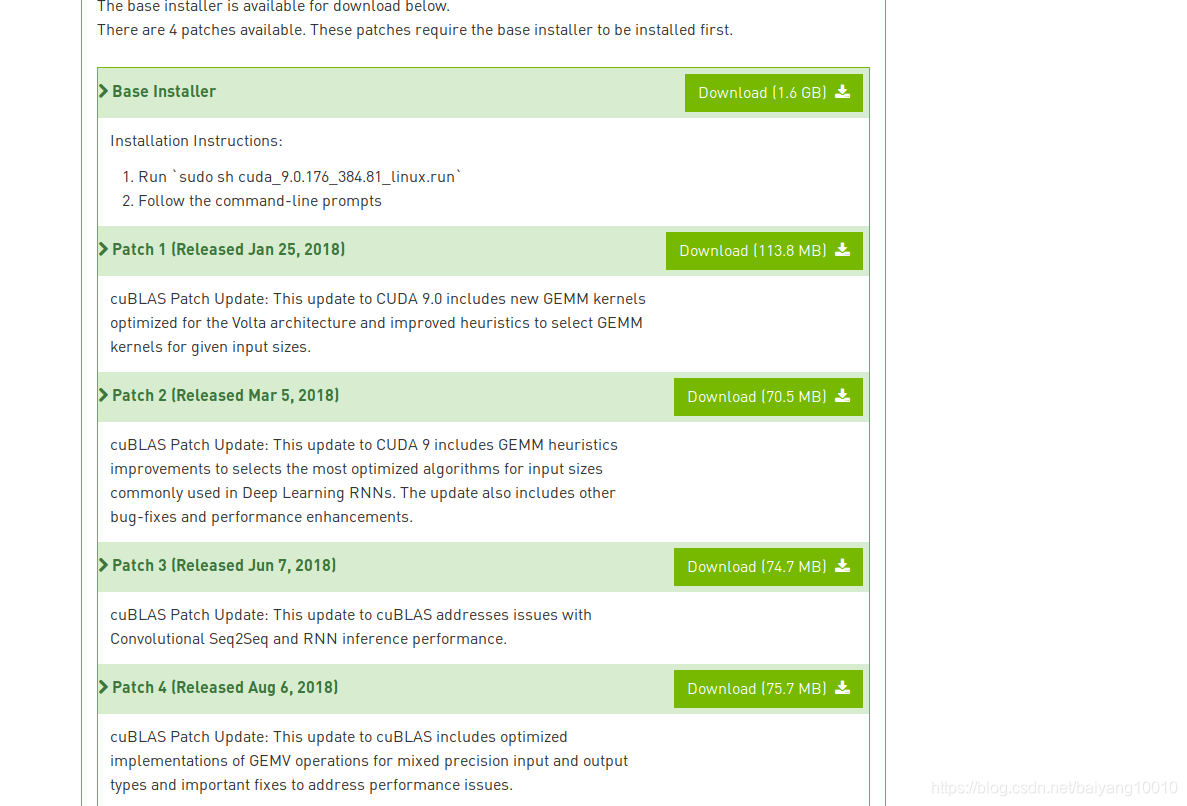
在这里插入图片描述安装命令:sudo sh cuda_某某编号_linux.run
见到这个一直按回车
见到这个一直按回车

配置环境变量

  1. 打开:sudo gedit ~/.bashrc
  2. 加入:
export PATH=/usr/local/cuda-9.0/bin${PATH:+:$PATH}}
export LD_LIBRARY_PATH=/usr/local/cuda-9.0/lib64${LD_LIBRARY_PATH:+:${LD_LIBRARY_PATH}}
  1. 设置环境变量和动态链接库sudo gedit /etc/profile
  2. 打开的文件末尾加入:
export  PATH=/usr/local/cuda-9.0/bin:$PATH
export  LD_LIBRARY_PATH=/usr/local/cuda-9.0/lib64$LD_LIBRARY_PATH
  1. 保存之后,创建链接文件:sudo gedit /etc/ld.so.conf.d/cuda.conf
  2. 在打开的文件中添加如下语句:/usr/local/cuda/lib64
  3. 然后执行sudo ldconfig
      保存,然后重启电脑
        sudo reboot
    测试CUDA的例子
      cd /usr/local/cuda-9.0/samples/1_Utilities/deviceQuery
       sudo make
       ./deviceQuery
      如果显示的是关于GPU的信息,则说明安装成功了。
    8.0 cudnn
sudo cp cuda/include/cudnn.h /usr/local/cuda-9.0/include
sudo cp cuda/lib64/libcudnn* /usr/local/cuda-9.0/lib64
sudo chmod a+r /usr/local/cuda-9.0/include/cudnn.h /usr/local/cuda-9.0/lib64/libcudnn*

您可能感兴趣的与本文相关的镜像

PyTorch 2.5

PyTorch 2.5

PyTorch
Cuda

PyTorch 是一个开源的 Python 机器学习库,基于 Torch 库,底层由 C++ 实现,应用于人工智能领域,如计算机视觉和自然语言处理

### 如何在Ubuntu上安装CUDA 12.1以及配置cuDNN #### 准备工作 确保计算机配备有NVIDIA独立显卡并已安装最新的显卡驱动。对于Ubuntu 20.04,推荐使用的显卡驱动版本为535.154[^3]。 #### 安装CUDA 12.1 ##### 下载CUDA工具包 访问[NVIDIA官方网站](https://developer.nvidia.com/cuda-downloads),选择适合的操作系统(即Ubuntu 20.04),按照提示下载适用于目标系统的CUDA Toolkit 12.1版本的.run文件或.deb文件[^1]。 ##### 执行安装过程 如果选择了`.deb`文件,则可以通过以下命令完成安装: ```bash sudo dpkg -i cuda-repo-ubuntu2004-12-1-local_<version>_amd64.deb sudo apt-key add /var/cuda-repo-<key>.pub sudo apt-get update sudo apt-get -y install cuda ``` 如果是`.run`文件,则需先禁用图形界面再运行安装脚本: ```bash sudo service lightdm stop chmod +x cuda_*.run sudo ./cuda_*.run --override ``` 注意,在执行上述操作之前,请确认已经备份重要数据,并阅读官方文档中的注意事项。 ##### 配置环境变量 编辑用户的shell profile文件(如~/.bashrc 或 ~/.zshrc),添加如下路径到PATH和LD_LIBRARY_PATH中: ```bash export PATH=/usr/local/cuda-12.1/bin${PATH:+:${PATH}} export LD_LIBRARY_PATH=/usr/local/cuda-12.1/lib64${LD_LIBRARY_PATH:+:${LD_LIBRARY_PATH}} source ~/.bashrc # 刷新设置使更改生效 ``` 验证安装是否成功的常用方法之一是编译并运行简单的测试程序,比如nvcc自带的例子[^2]: ```bash cd /usr/local/cuda/samples/1_Utilities/deviceQuery sudo make ./deviceQuery ``` 当看到类似于“Result = PASS”的消息时,表明CUDA已被正确安装。 #### 安装cuDNN库 下载对应于CUDA 12.1版本的cuDNN v8.9.7 Linux版压缩包后,将其解压至指定位置。通常情况下可以直接使用dpkg来简化这一步骤: ```bash sudo dpkg -i cudnn-local-repo-ubuntu2004-8.9.7.29_1.0-1_amd64.deb sudo apt-get update sudo apt-get install libcudnn8=8.9.7.29-1+cuda12.1 ``` 为了确保cuDNN被正确加载,可以再次检查设备查询的结果或者尝试构建基于TensorFlow或其他框架的应用程序来进行进一步验证。 #### 测试与验证 完成以上步骤后,建议重启机器以确保所有变更都得到应用。接着可以根据个人需求编写一段简单的Python代码调用PyTorch/TensorFlow等深度学习框架进行GPU加速计算,以此检验整个环境搭建的成功与否。
评论
成就一亿技术人!
拼手气红包6.0元
还能输入1000个字符
 
红包 添加红包
表情包 插入表情
 条评论被折叠 查看
添加红包

请填写红包祝福语或标题

红包个数最小为10个

红包金额最低5元

当前余额3.43前往充值 >
需支付:10.00
成就一亿技术人!
领取后你会自动成为博主和红包主的粉丝 规则
hope_wisdom
发出的红包
实付
使用余额支付
点击重新获取
扫码支付
钱包余额 0

抵扣说明:

1.余额是钱包充值的虚拟货币,按照1:1的比例进行支付金额的抵扣。
2.余额无法直接购买下载,可以购买VIP、付费专栏及课程。

余额充值