


 本文提供了一步一步的教程,指导如何配置Visual Studio Code用于C++开发,包括下载安装VScode、修改中文界面、下载Dev-C++编译器以及详细配置VScode的c_cpp_properties.json、launch.json和tasks.json文件,确保能够顺利运行和调试C++代码。
# 配置 Visual Studio Code [C++] 开发环境 (保姆式教程,对小白极为友善)
注意:如果你希望高效阅读本文,请通过目录跳转到你需要的位置!!
注意:下文出现的 VScode 都指 Visual Studio Code
下载Visual Studio Code
首先,点击此处到VScode官方网站下载安装包
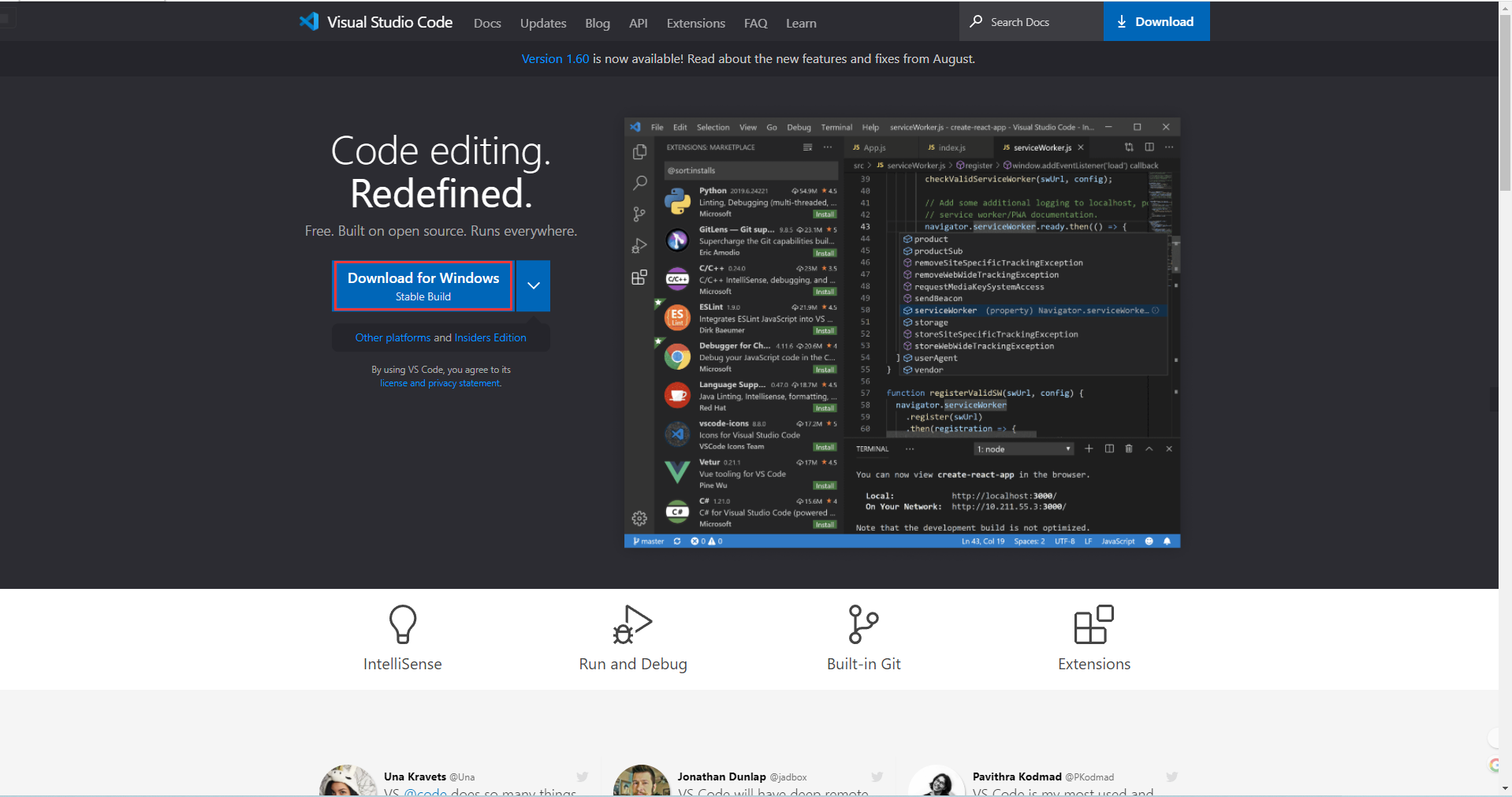
下载完成后运行安装程序
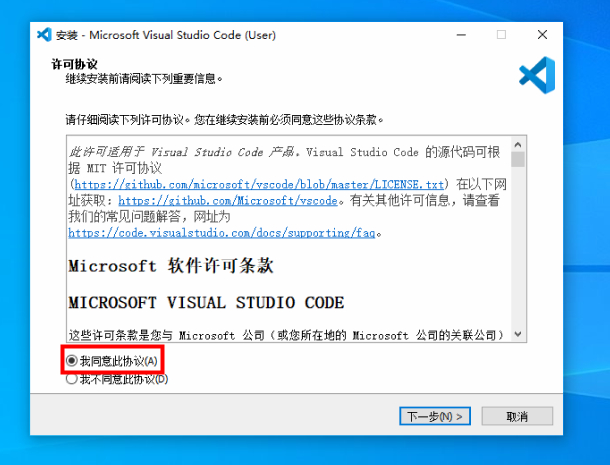
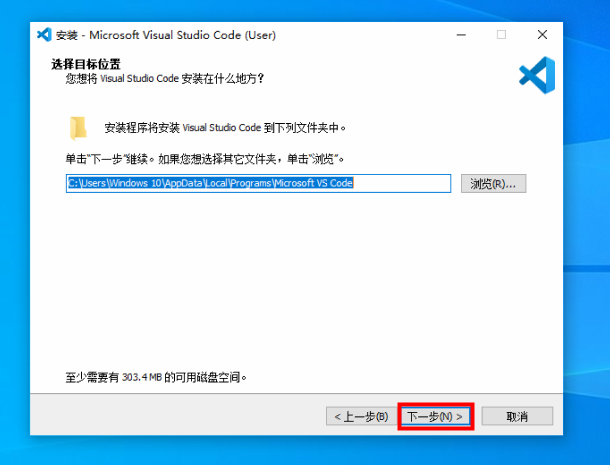
注:安装位置可以改
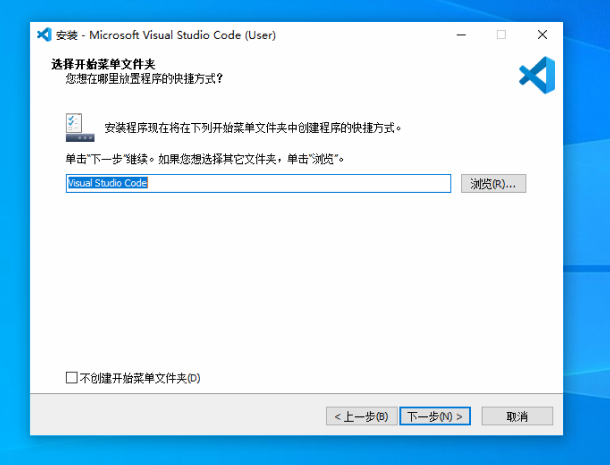
注:这个不要改
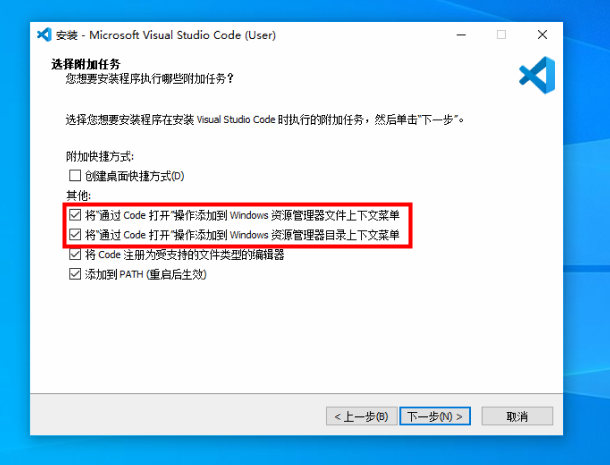
注:这两个可选可不选,下面两个建议选
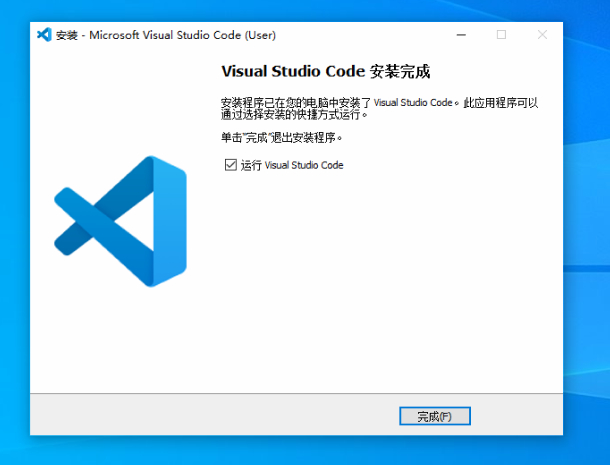
等待安装完成即可
至此你已经完成了 VScode 的安装
修改中文
打开 VScode
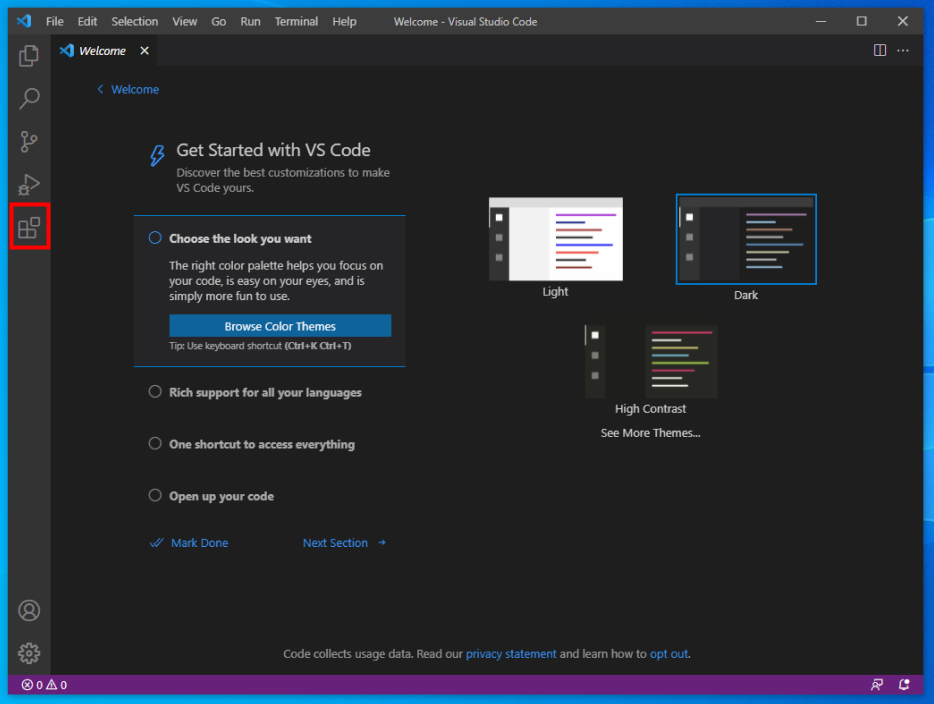
点击图中框选的位置
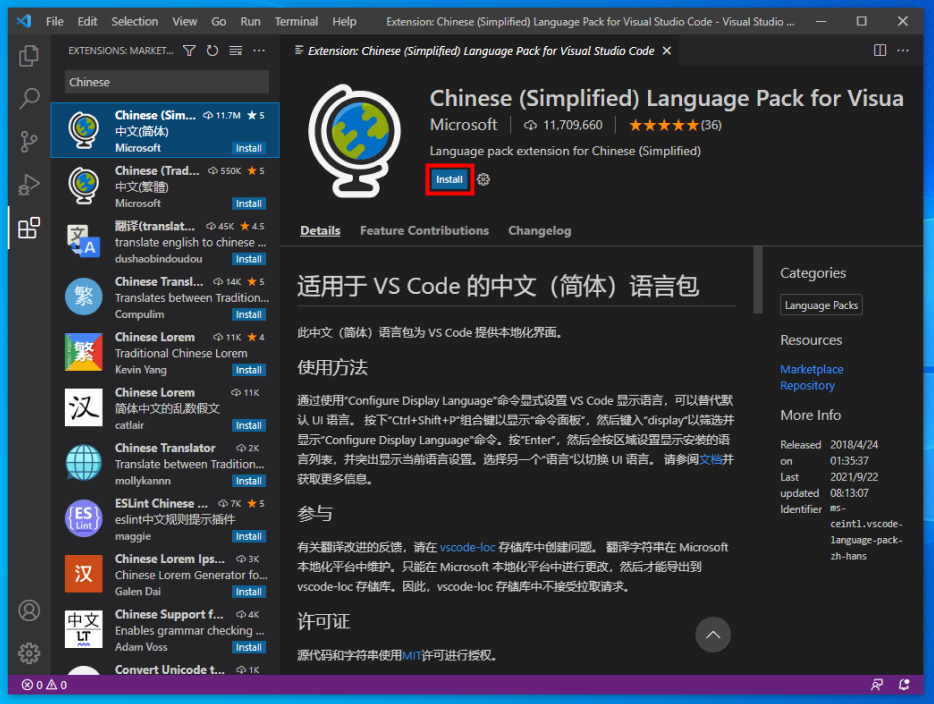
在搜索框搜索 Chinese 并选择第一个 (Chinese (simplified)), 点击 install
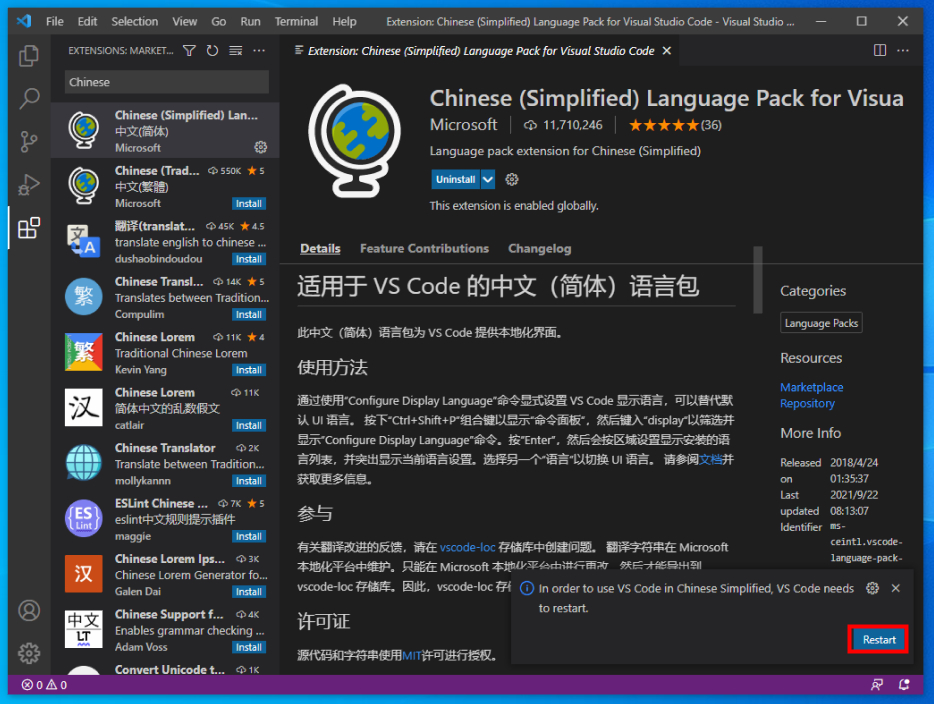
待安装完成后点击弹窗上的 restart 或自行重启 VScode
再次打开就是中文界面了
下载编译器
注:由于 MinGW 官网过于缓慢且成功率极低,本文采用 Dev-C++ 的编译器进行配置
已经安装了 MinGW (并且下载过编译器的) 或已经安装了 Dev-C++ 的请跳过这一章节
如果你觉得你可以不辞辛苦去官网下 MinGW 那么请便
首先,点击此处下载Dev-C++安装程序
然后安装就好了 [狗头]
配置VScode环境
首先在某个位置新建一个文件夹 (暂且叫他 C++)
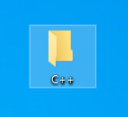
进入文件夹,并在这个文件夹内再新建一个名为.vscode 的文件夹
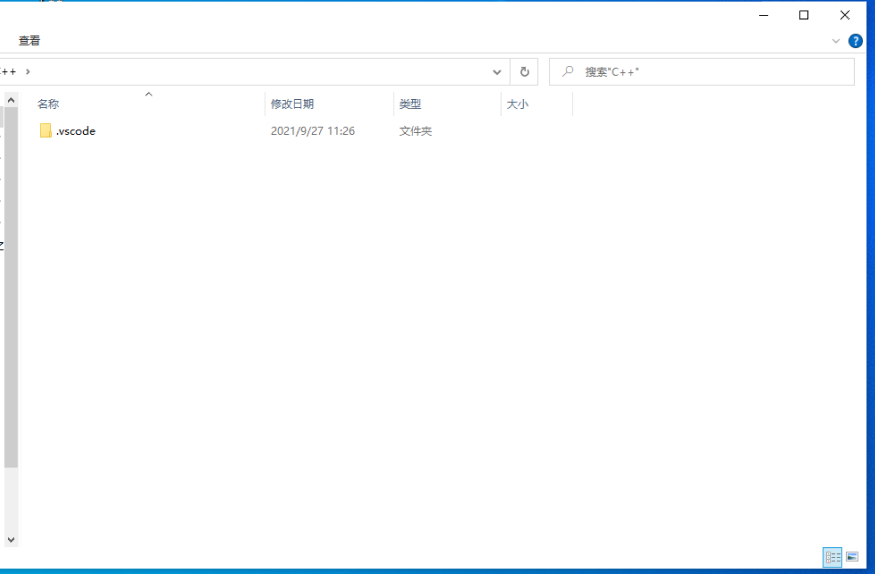
再到.vscode 内新建三个文件
c_cpp_properties.json
launch.json
tasks.json
注意文件格式全部为 json
其中
c_cpp_properties.json 的内容为
{
    "configurations": [
        {
            "name": "Win32",
            "includePath": [
                "${workspaceFolder}/**"
            ],
            "defines": [
                "_DEBUG",
                "UNICODE",
                "_UNICODE"
            ],
            "windowsSdkVersion": "10.0.20348.0",
            "compilerPath": "C:\\Program Files (x86)\\Dev-Cpp\\MinGW64\\bin\\gcc.exe",//此处的位置为你自己电脑上MinGW64的实际位置
            "cStandard": "c17",
            "cppStandard": "c++17",
            "intelliSenseMode": "gcc-x86"
        }
    ],
    "version": 4
}
launch.json 的内容为(除了MinGW路径,其他的除非你清楚是什么否则不要动他)
{
    "version": "0.2.0",
    "configurations": [
        {
            "name": "(gdb) Launch", // 配置名称,将会在启动配置的下拉菜单中显示
            "type": "cppdbg",       // 配置类型,这里只能为cppdbg
            "request": "launch",    // 请求配置类型,可以为launch(启动)或attach(附加)
            "program": "${workspaceFolder}/${fileBasenameNoExtension}.exe",// 将要进行调试的程序的路径
            "args": [],             // 程序调试时传递给程序的命令行参数,一般设为空即可
            "stopAtEntry": false,   // 设为true时程序将暂停在程序入口处,一般设置为false
            "cwd": "${workspaceFolder}\\work", // 调试程序时的工作目录,一般为${workspaceFolder}即代码所在目录
            "environment": [],
            "externalConsole": true, // 调试时是否显示控制台窗口,一般设置为true显示控制台
            "MIMode": "gdb",
            "miDebuggerPath": "C:\\Program Files (x86)\\Dev-Cpp\\MinGW64\\bin\\gdb.exe", //注意这里是你电脑实际的gdb程序地址!!
            "preLaunchTask": "g++", // 调试会话开始前执行的任务,一般为编译程序,c++为g++, c为gcc
            "setupCommands": [
                {
		    "description": "Enable pretty-printing for gdb",
                    "text": "-enable-pretty-printing",
                    "ignoreFailures": true
                }
            ]
        }
    ]
}
tasks.json 的内容为
{
    "version": "2.0.0",
    "tasks": [
        {
            "type": "shell",
            "label": "g++",
            "command": "C:\\Program Files (x86)\\Dev-Cpp\\MinGW64\\bin\\g++.exe",//修改此处的地址
            "args": [
                "-g",
                "${file}",
                "-o",
                "${fileDirname}\\${fileBasenameNoExtension}.exe"
            ],
            "options": {
                "cwd": "C:\\Program Files (x86)\\Dev-Cpp\\MinGW64\\bin"//修改此处的地址(注意:bin是文件夹)
            },
            "problemMatcher": [
                "$gcc"
            ]
        }
    ]
}
完成上面的操作后,打开 VScode
进入插件商店
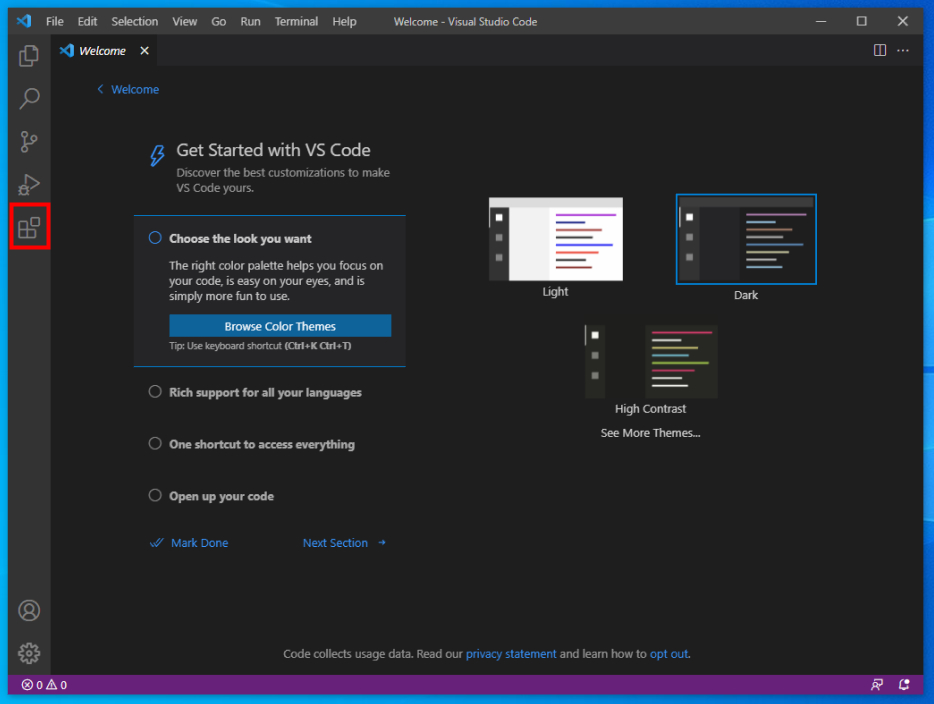
搜索 C++
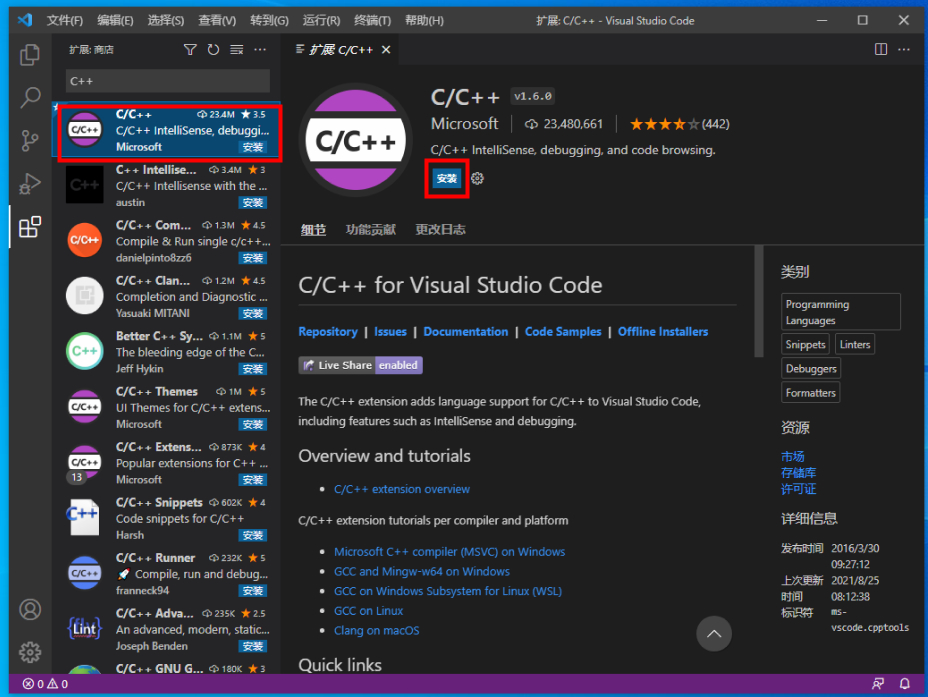
安装第一个
待安装完成后点击文件
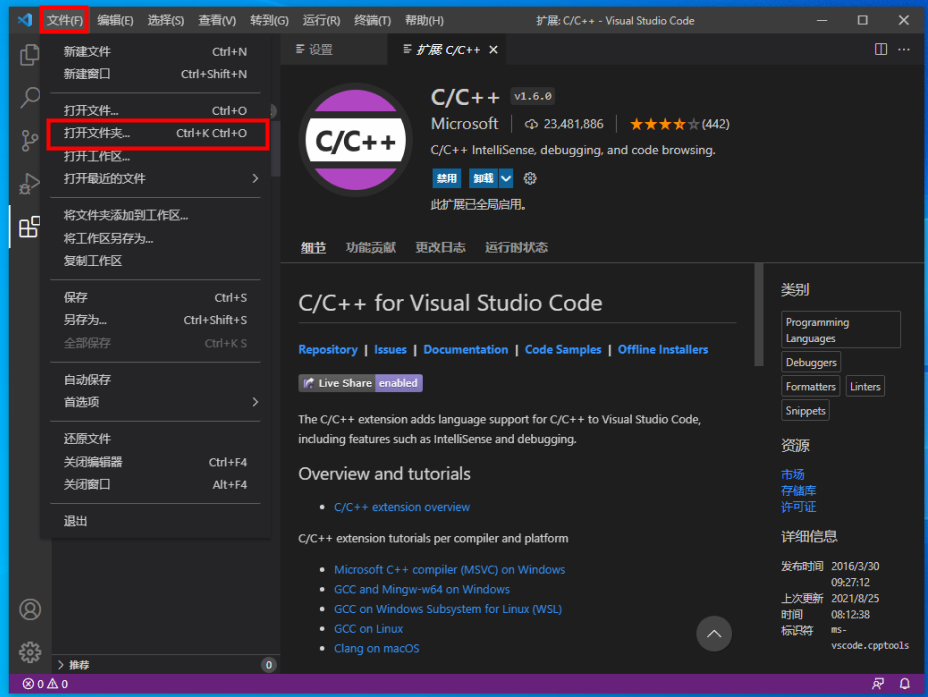
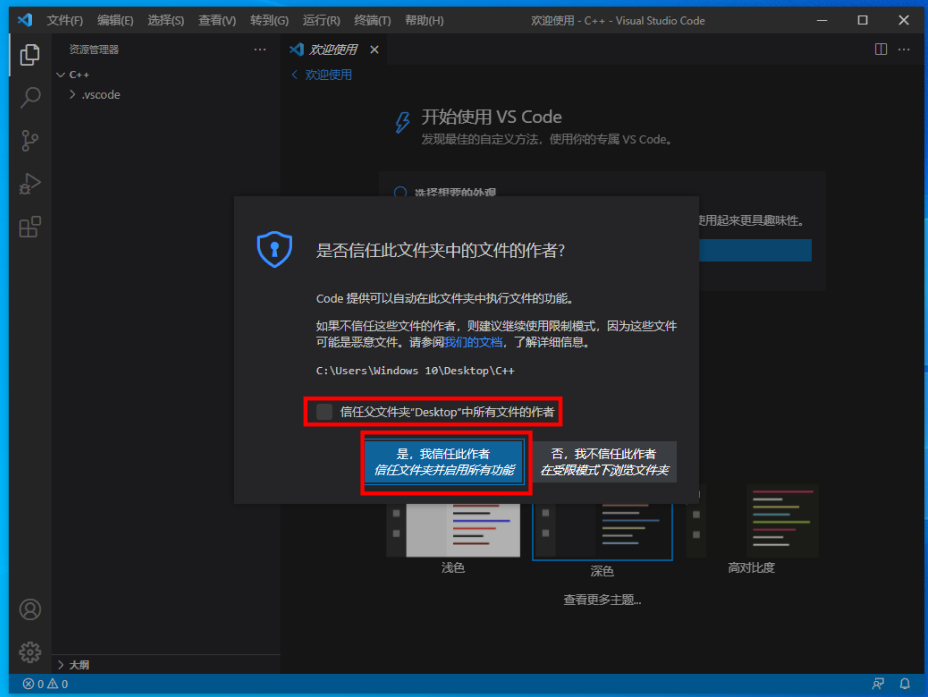
选择刚刚新建的文件夹 (有.vscode 的文件夹)
PS: 如果有弹窗请选择信任
现在点击新建文件新建一个 cpp 文件
编写好代码,点击键盘上的F5
即可运行代码
PS:如果点击运行发现.vscode 的内容被覆盖,那么重新执行上面的步骤
结语
现在请畅快的体验 VScode 吧





 扫一扫
扫一扫


 2862
2862

 被折叠的 条评论
为什么被折叠?
被折叠的 条评论
为什么被折叠?
 到【灌水乐园】发言





