


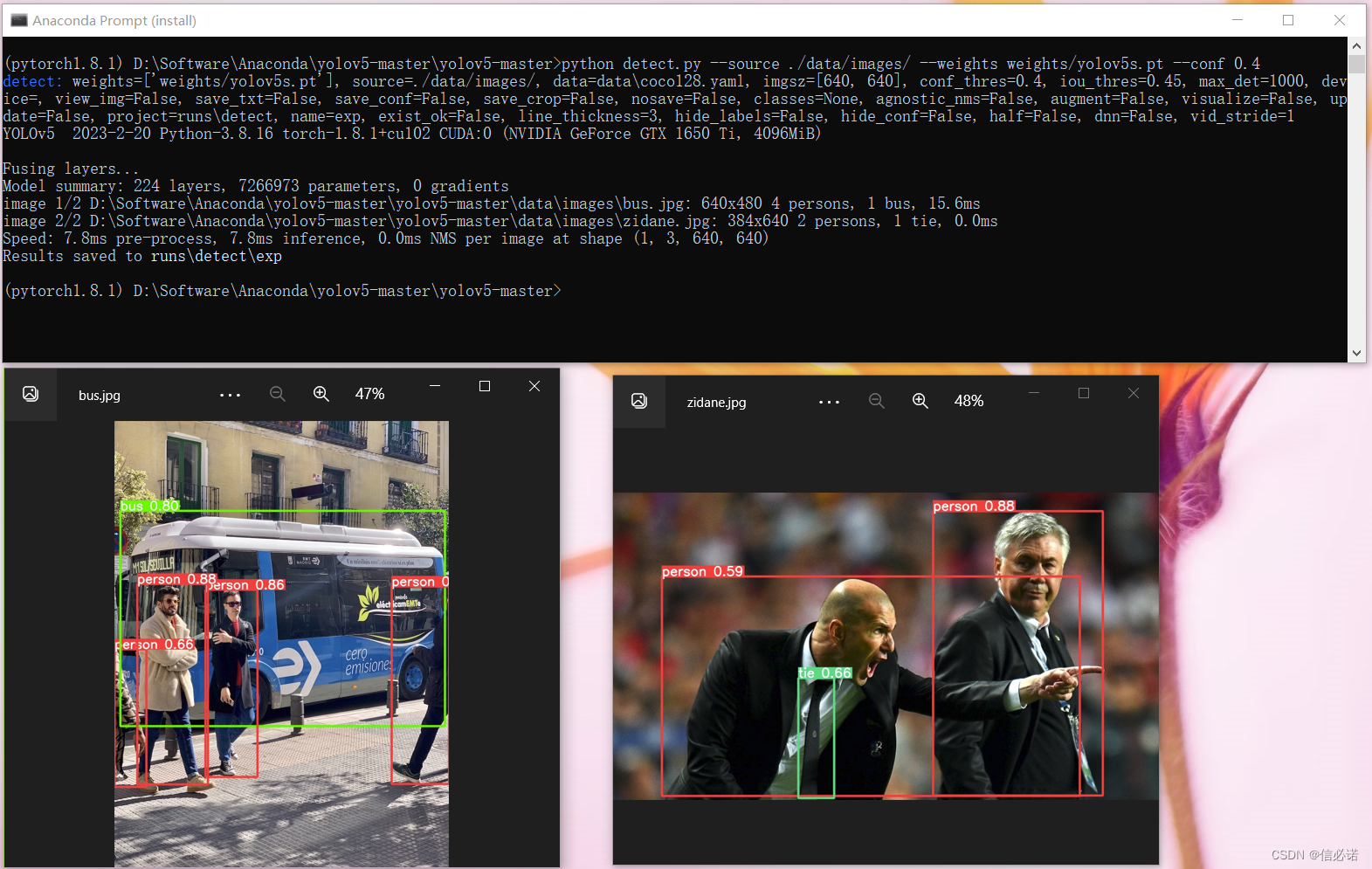
最终效果
配置流程
一、下载安装显卡驱动
1、查看设备管理器显卡是否为NVIDIA,并确定显卡型号

2、根据显卡型号然后NVIDIA官网下载安装显卡驱动
下载完成后,双击一步一步执行即可。

3、安装完成驱动后,打开cmd终端输入"nvidia-smi"查看是否正常,若不正常则将C:\Program Files\NVIDIA Corporation\NVSMI添加到环境变量的path中。

二、下载安装配置CUDA、cuDNN
1、下载CUDA 10.02 并安装配置,这里我们使用10.2版本进行演示。

双击下载的exe,选择自定义后,正常安装即可。

安装结束后,系统会自动添加两个环境变量。
(详细检查如下代码行内环境变量,需与自己电脑一致)
------------- 1、在环境变量中添加如下键值对(参考下图1部分) -------------
CUDA_SDK_PATH = C:\ProgramData\NVIDIA Corporation\CUDA Samples\v10.2
CUDA_LIB_PATH =%CUDA_PATH%\lib\x64
CUDA_BIN_PATH = %CUDA_PATH%\bin
CUDA_SDK_BIN_PATH =%CUDA_SDK_PATH%\bin\win64
CUDA_SDK_LIB_PATH = %CUDA_SDK_PATH%\common\lib\x64

------------- 2、在Path环境变量中添加一行如下用;间隔的环境变量(参考下图2部分) -------------
C:\Program Files\NVIDIA GPU Computing Toolkit\CUDA\v10.2\lib\x64;
C:\Program Files\NVIDIA GPU Computing Toolkit\CUDA\v10.2\include;
C:\Program Files\NVIDIA GPU Computing Toolkit\CUDA\v10.2\extras\CUPTI\lib64;
C:\ProgramData\NVIDIA Corporation\CUDA Samples\v10.2\bin\win64;
C:\ProgramData\NVIDIA Corporation\CUDA Samples\v10.2\common\lib\x64;

2、下载cuDNN 7.6.5(对应cuda10.02) 并安装配置
对于cudnn直接将其解开压缩包,然后需要将bin,include,lib中的文件复制粘贴到cuda的文件夹下C:\Program Files\NVIDIA GPU Computing Toolkit\CUDA\v10.2
(cuDNN 9.x版本需注意:下载的不是压缩包而是exe,安装该exe会像解压一样将cuDNN库放到"C:\Program Files\NVIDIA\CUDNN"路径下。那么需要:①手动打开将其bin、include、lib下的文件拷贝到C:\Program Files\NVIDIA GPU Computing Toolkit\CUDA\v12.x中的对应文件夹下。 ②将exe安装的CUDNN目录的环境变量删除。)

3、CUDA配置测试
在cmd终端执行"nvcc -V"

注意1:在安装本步骤前自行安装Python3.8.8。若已安装其他版本则删除,重新安装该3.8.8版本
注意2:若安装Anaconda结束后发现安装目录下缺失很多文件,那么先卸载安装Anaconda;然后找到C:\Users\Administrator\下的.condarc文件和.conda文件夹删除后再次安装Anaconda。
Anaconda 是一个用于科学计算的 Python 发行版,支持 Linux, Mac, Windows, 包含了众多流行的科学计算、数据分析的 Python 包。


安装完毕后打开conda程序如下图

/// 查看当前源(文件:"C:\Users\jxt\.condarc")
conda config --show channels

/// 添加源(最后的指令为下载时显示出源的地址)
conda config --add channels https://mirrors.tuna.tsinghua.edu.cn/anaconda/pkgs/main
conda config --add channels https://mirrors.tuna.tsinghua.edu.cn/anaconda/pkgs/free
conda config --set show_channel_urls yes
注意:使用yolov5版本v5.0代码,安装pytorch1.7以上的版本
打开conda程序,如上图。
// 创建pytorch1.8.1虚拟环境
conda create -n pytorch1.8.1 python=3.8.8

// 生效并进入pytorch1.8.1虚拟环境
conda activate pytorch1.8.1

// 在所创建的pytorch环境下在线安装pytorch的1.8.1版本
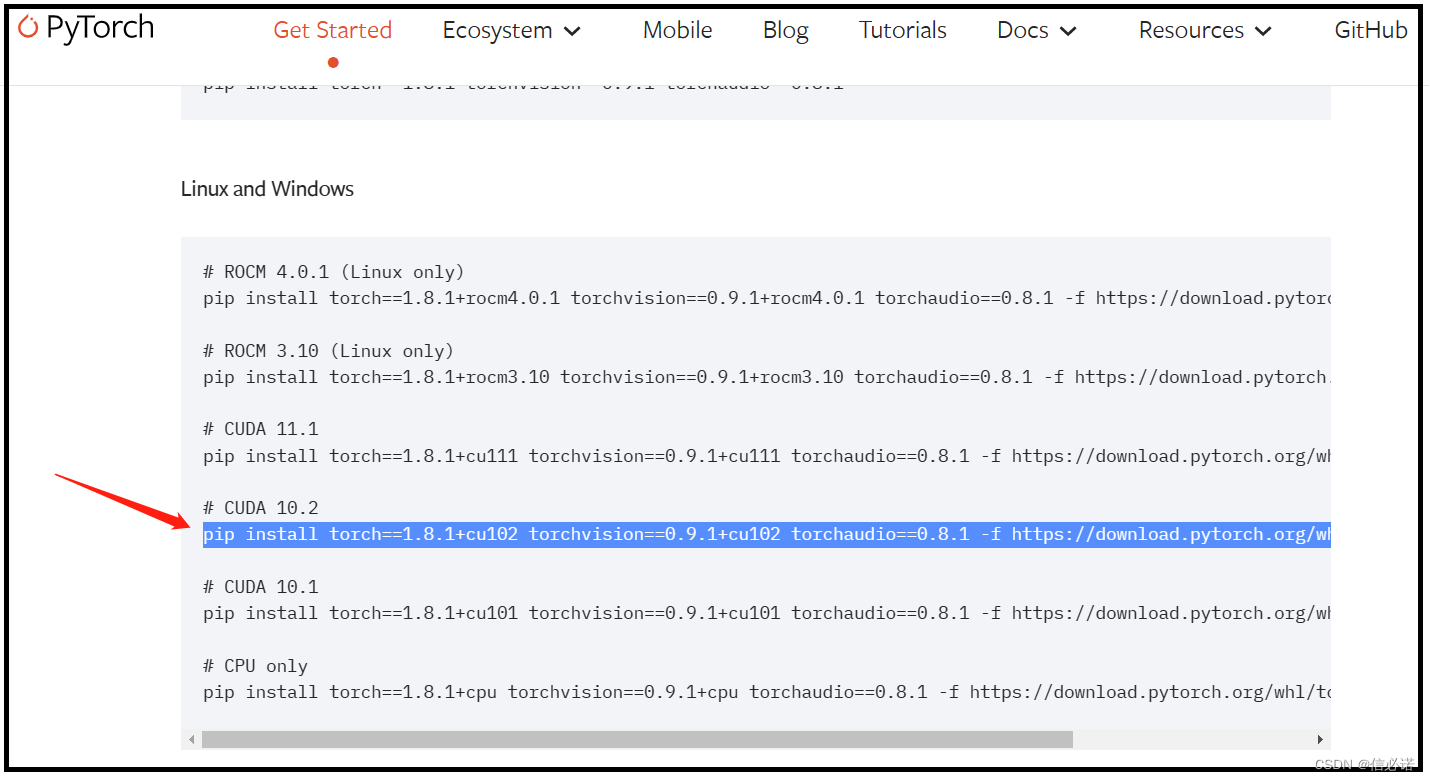
pip install torch==1.8.1+cu102 torchvision==0.9.1+cu102 torchaudio==0.8.1 -f https://download.pytorch.org/whl/torch_stable.html


/*
	附1:删除虚拟环境:
		conda activate base					// 切换到基本环境
		conda env remove -n pytorch1.8.1 	// 删除pytorch1.8.1虚拟环境

	附2:若在线安装pytorch时下载太慢或失败则在下载指令后加入如下代码,下列代码为指定国内镜像源
		-i http://pypi.douban.com/simple --trusted-host pypi.douban.com

	附3:查看目前所有虚拟环境名称
		conda env list
*/
在线安装pytorch的1.8.1版本指令来源于PyTorch官网,可以参考:
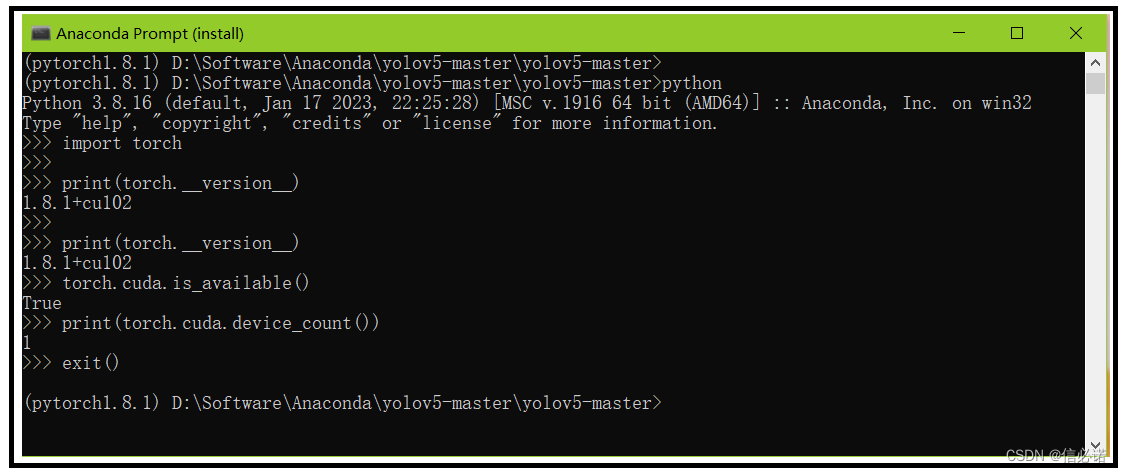
安装完毕后,执行如下图若没有出错则说明安装成功。
import torch
print(torch.__version__)
print(torch.version.cuda)
torch.cuda.is_available()
print(torch.cuda.device_count())
五、YOLOv5项目克隆和安装
1、将yolov5源码下载
git clone https://github.com/ultralytics/yolov5.git
2、解压yolov5源码并在conda终端中进入该源码目录中
// 安装所需要的库。后面的-i..为镜像源 可自行修改
pip install -r requirements.txt -i http://pypi.douban.com/simple --trusted-host pypi.douban.com
将下载文件中的yolov5s.pt拷贝到yolov5源码的weights文件夹下(若weights文件夹不存在,则创建)。执行如下命令,然后查看yolov5源码目录的runs/detect/exp目录是否生成了检测后的两张图片。
// 使用weights/yolov5s.pt模型对./data/images/目录下的图片进行detect.py的逻辑检测后输出检测后的图片至./run/detect/exp目录下
python detect.py --source ./data/images/ --weights weights/yolov5s.pt --conf 0.4

六、训练模型(如下视频1(较粗演示)、如下视频2(较细演示))
本文5.3已下载了训练权重文件(提取码:gelf)。
笔者
笔者 - jxd






 扫一扫
扫一扫


 2298
2298

 被折叠的 条评论
为什么被折叠?
被折叠的 条评论
为什么被折叠?
 到【灌水乐园】发言





