



 本文档介绍了如何下载和启动Tomcat服务器,然后在Eclipse中创建一个Dynamic Web Project,编写JSP代码,并解决运行时可能出现的问题,最终成功运行并访问JSP页面。
1.Tomcat下载地址:https://tomcat.apache.org/
版本自行选择,下载好后无需安装,可选择合适的路径解压!

2.启动Tomcat
(1)找到解压后的Tomcat文件夹,双击打开可以看到以下目录:

- bin:存放可执行文件(二进制)
- conf:存放Tomcat相关配置文件
如需更改Tomcat端口号,可进入该目录下的server.xml文件,“ctrl+f”查找8080端口号,出现如下相邻数据:
<Connector executor="tomcatThreadPool"
               port="8080" protocol="HTTP/1.1"
               connectionTimeout="20000"
               redirectPort="8443" />
赋给port其他端口号即可
- lib:存放Tomcat服务器运行所需的各种JAR文件(不能被web应用访问)
- logs:存放Tomcat执行时的日志文件
- temp:存放Tomcat运行时的临时文件
- webapps:Tomcat默认的web文件存放目录
- work:Web应用jsp代码生产和编译临时目录
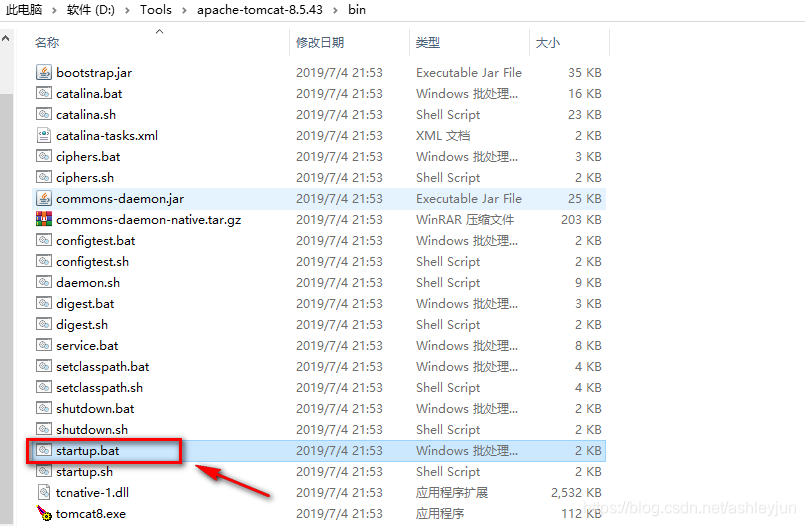
(2)找到bin目录下的startup.bat,双击即可启动tomcat
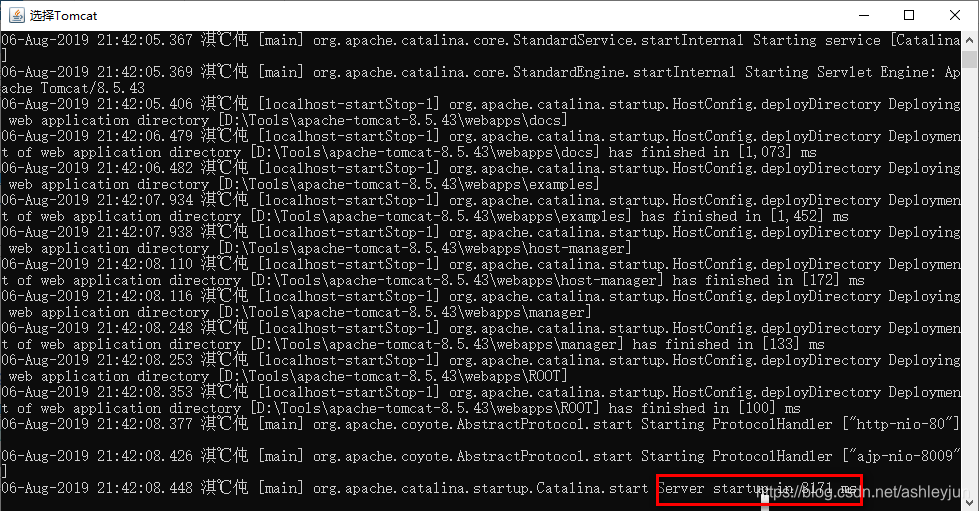
(3)查看是否启动成功
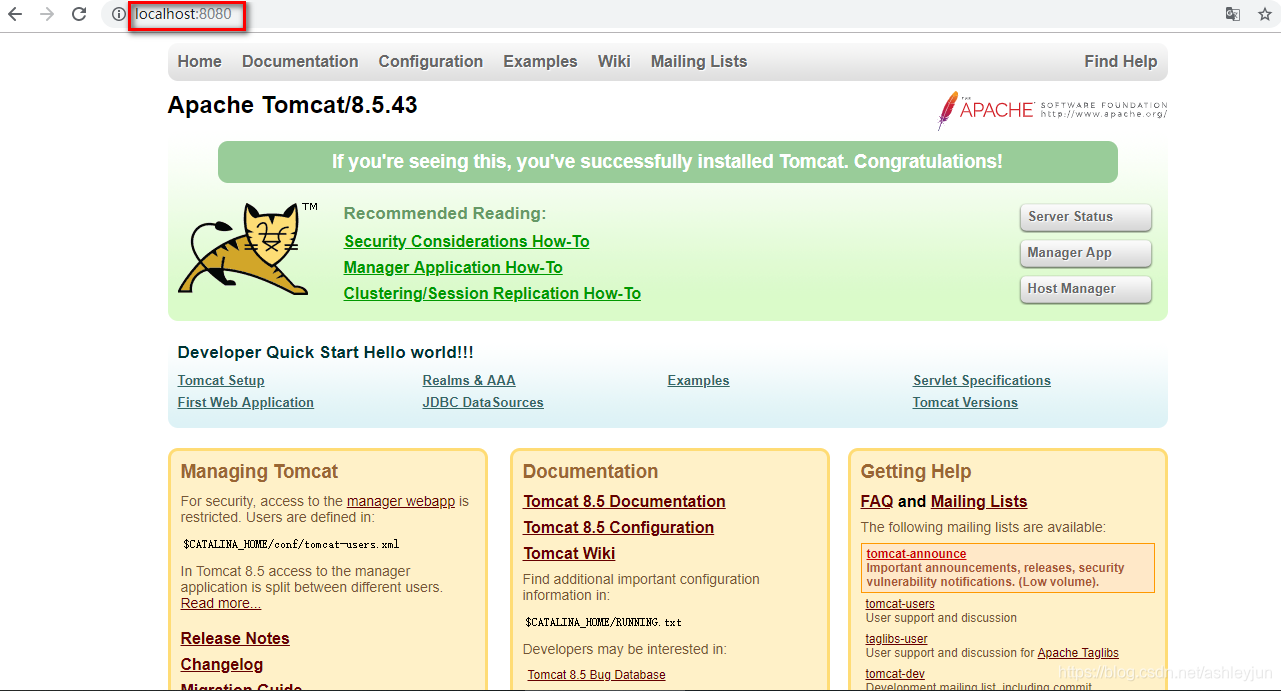
或在浏览器中输入地址:http://127.0.0.1:8080 或 http://localhost:8080进行访问,看是否会出现以下界面
拓展:
-
localhost(local)是指本地服务器;不经网卡传输,不受网络防火墙和网卡的相关限制
-
127.0.0.1是指本机地址;依赖于网卡,并受网络防火墙和网卡的相关限制
(3)打开eclipse,执行以下操作:
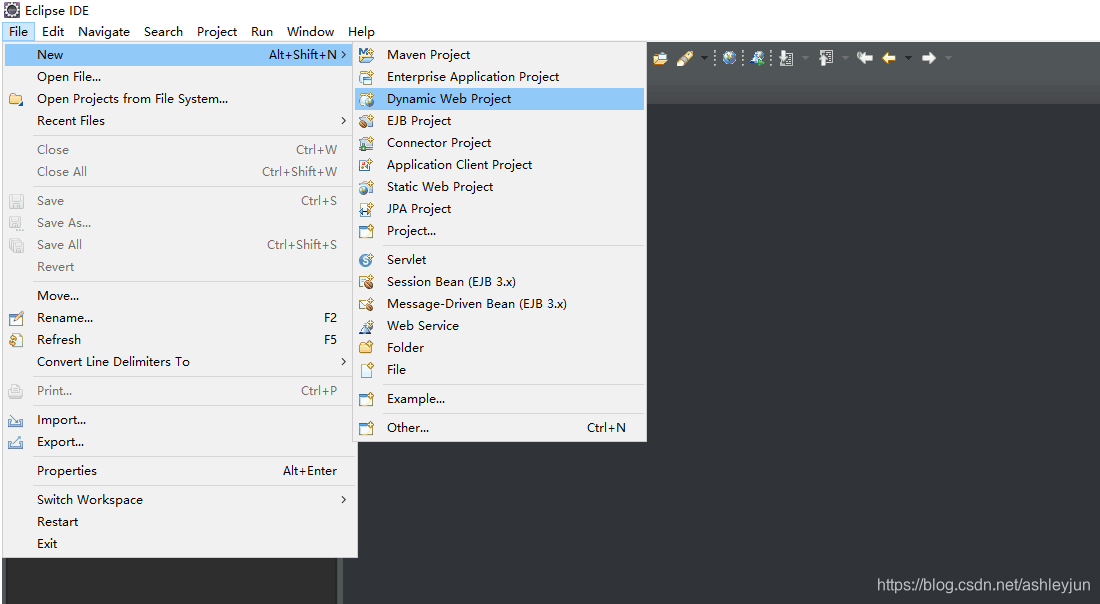
新建一个Dynamic Web Project,自行命名(我这里命名为blog)
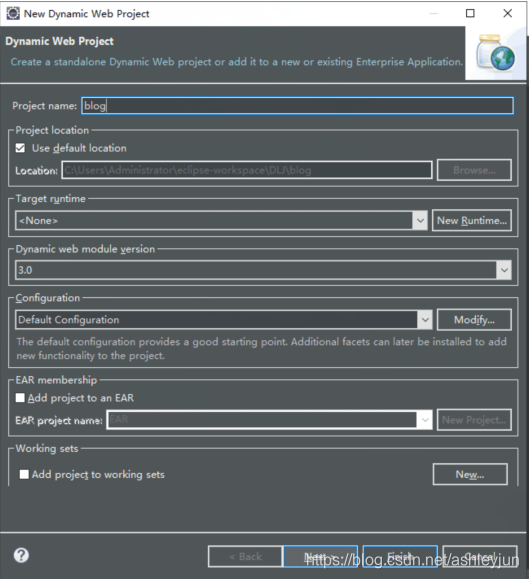
配置eclipse里面的Server
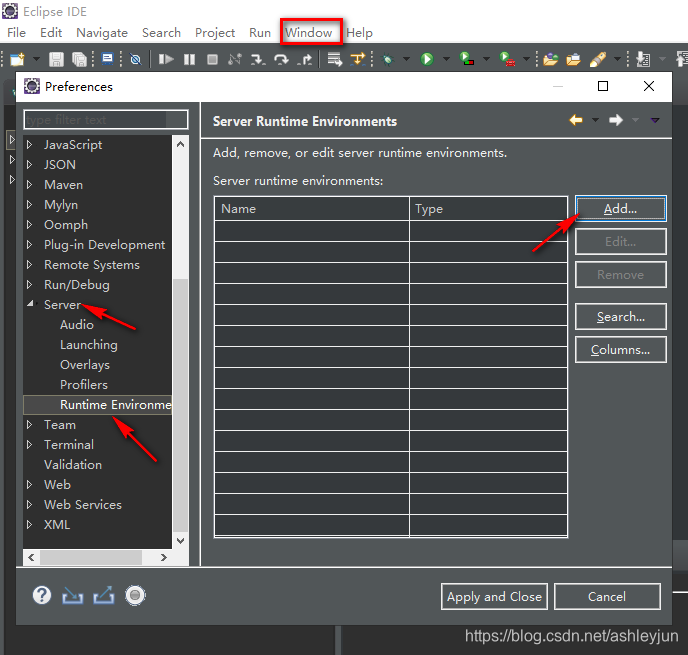
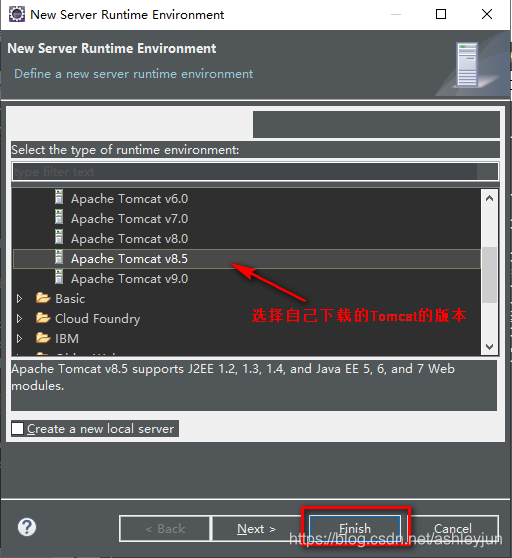
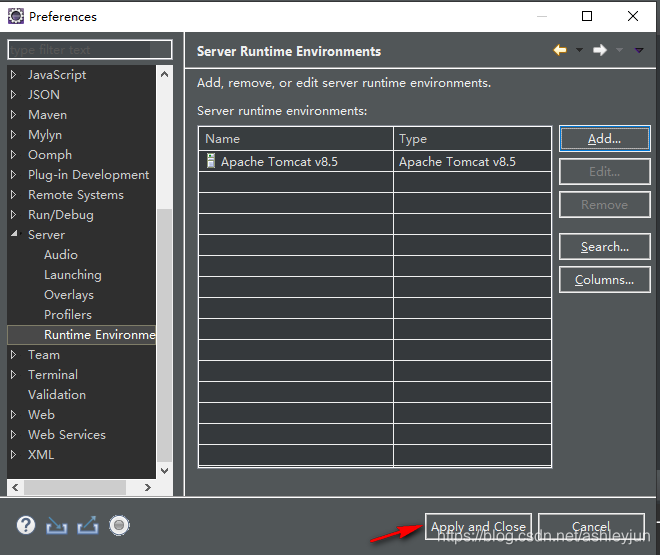
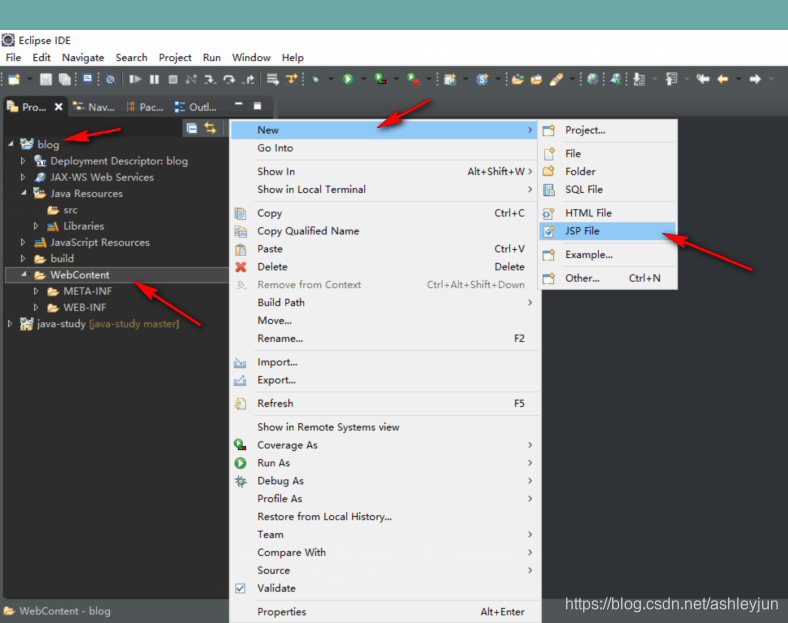
双击打开建好的 Dynamic Web Project,在WebConten目录下点击鼠标右键新建一个JSP文件,自行命名(我这里命名为test.jsp)
在里面编辑如下代码:
<!DOCTYPE html><!--定义文档类型-->
<html><!--标签内描述网页-->
<head>
<meta charset="UTF-8"><!--编码集为UTF-8-->
<title>这是我的第一个网页</title><!--标签内显示网页标题-->
</head>
<body><!--标签内显示网页内容-->

<table><!--表格标签-->
	<tr><!--定义表格中的行-->
		<th>ID</th><!--定义表格中的表头单元格-->
		<th>name</th>
		<th>gender</th>
		<th>major</th>
		<th>email</th>
	</tr>
	<tr>
		<td>1001</td><!--定义表格中的单元格-->
		<td>李明</td>
		<td>男</td>
		<td>会计学</td>
		<td>liming@163.com</td>
	</tr>
	<tr>
		<td>1002</td>
		<td>赵敏</td>
		<td>女</td>
		<td>新闻</td>
		<td>comdly@126.com</td>
	</tr>
	<tr>
		<td>1003</td>
		<td>付璐璐</td>
		<td>女</td>
		<td>计算机</td>
		<td>123456789@qq.com</td>
	</tr>
	<tr>
		<td>1004</td>
		<td>张浩康</td>
		<td>男</td>
		<td>电汽工程</td>
		<td>zhang80@126.com</td>
	</tr>

</table>

</body>
</html><!--对应上面的<html>标签,构成标签对,体现xml格式特征-->
运行程序:
单击右键,选择“Run As” →“Run On Sever”
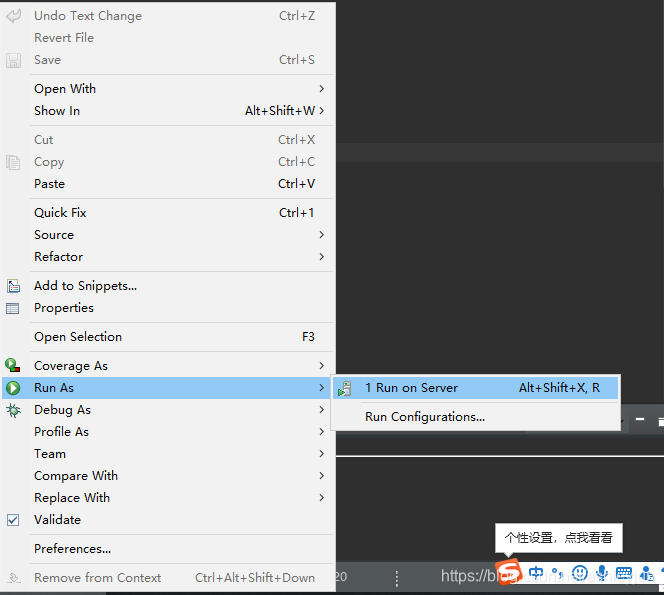
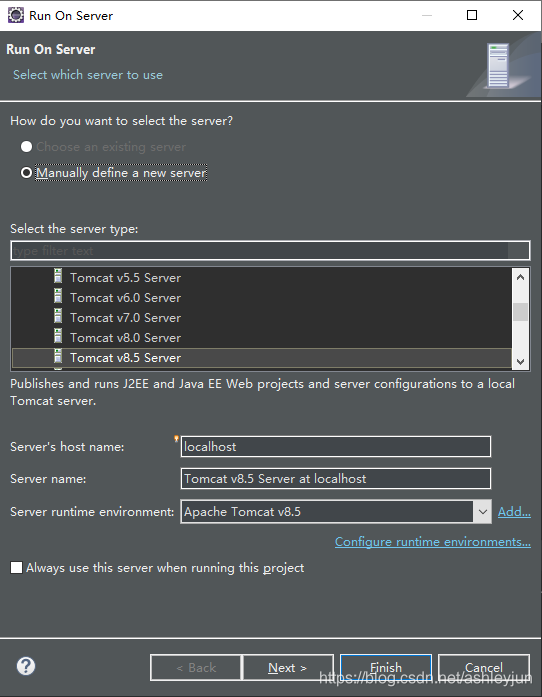
点击“finish”以为会出现运行结果,结果报错如下:
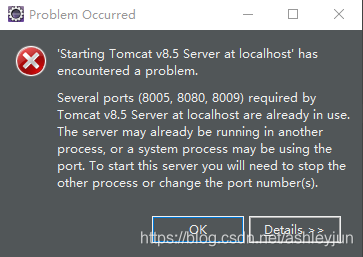
解决方法:
回到之前解压的Tomcat文件夹,打开bin目录,双击shatdown.bash
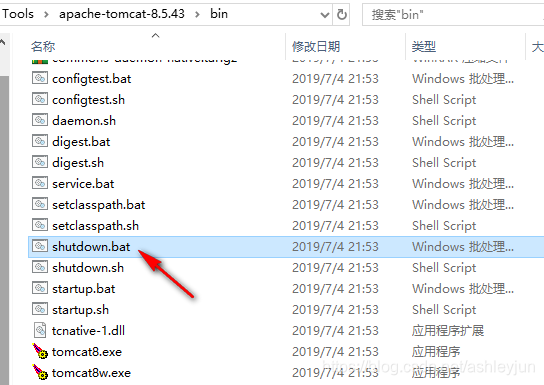
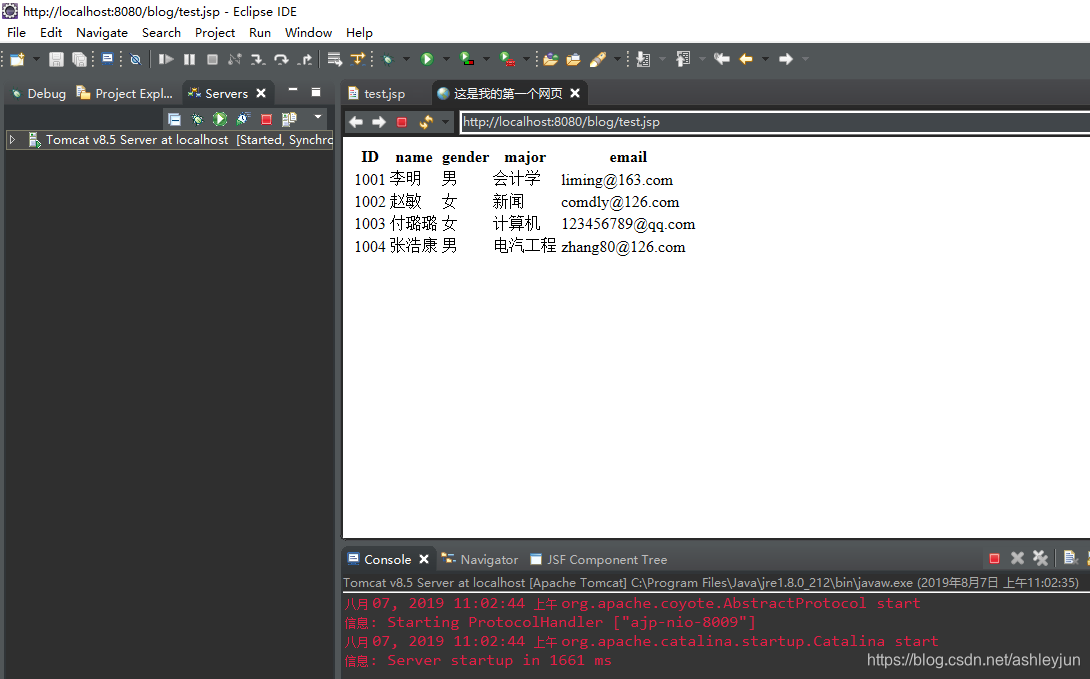
再回到eclipse,重新运行test.jsp,运行成功,显示如下结果:
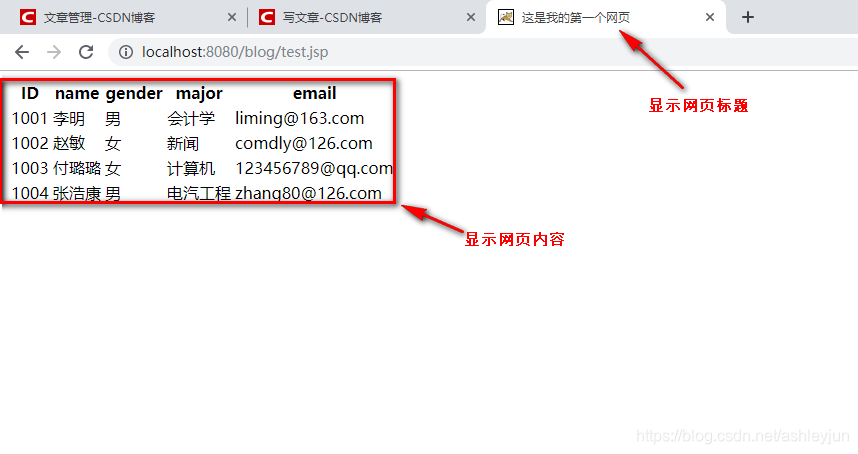
将生成的网页地址http://localhost:8080/blog/test.jsp复制粘贴到服务器中进行访问得到:





 扫一扫
扫一扫


 718
718

 被折叠的 条评论
为什么被折叠?
被折叠的 条评论
为什么被折叠?
 到【灌水乐园】发言





