软件安装:pytorch环境配置

pytorch环境搭建 记录了安装CUDA、CUDNN、Pytorch等组件的流程,完整搭建Pytorch环境。 阅读详情

各位小伙伴们大家好,如果你想学习深度学习,首先要做的就是将环境配置好,毕竟工欲善其事必先利其器,如果没有好的工具,那么做起事来会事倍功半。今天我们就来学习一下怎么将pytorch的环境配置起来。

第一步:下载anaconda 

也许有人会问为什么要下载anaconda呢?我来向大家介绍一下,首先anaconda并不是必须的,也就是说你可以不安装anaconda,但是安装之后可以让我们方便的管理我们所创建的环境,所以大家为了以后能够方便一些,还是安装anaconda比较好。

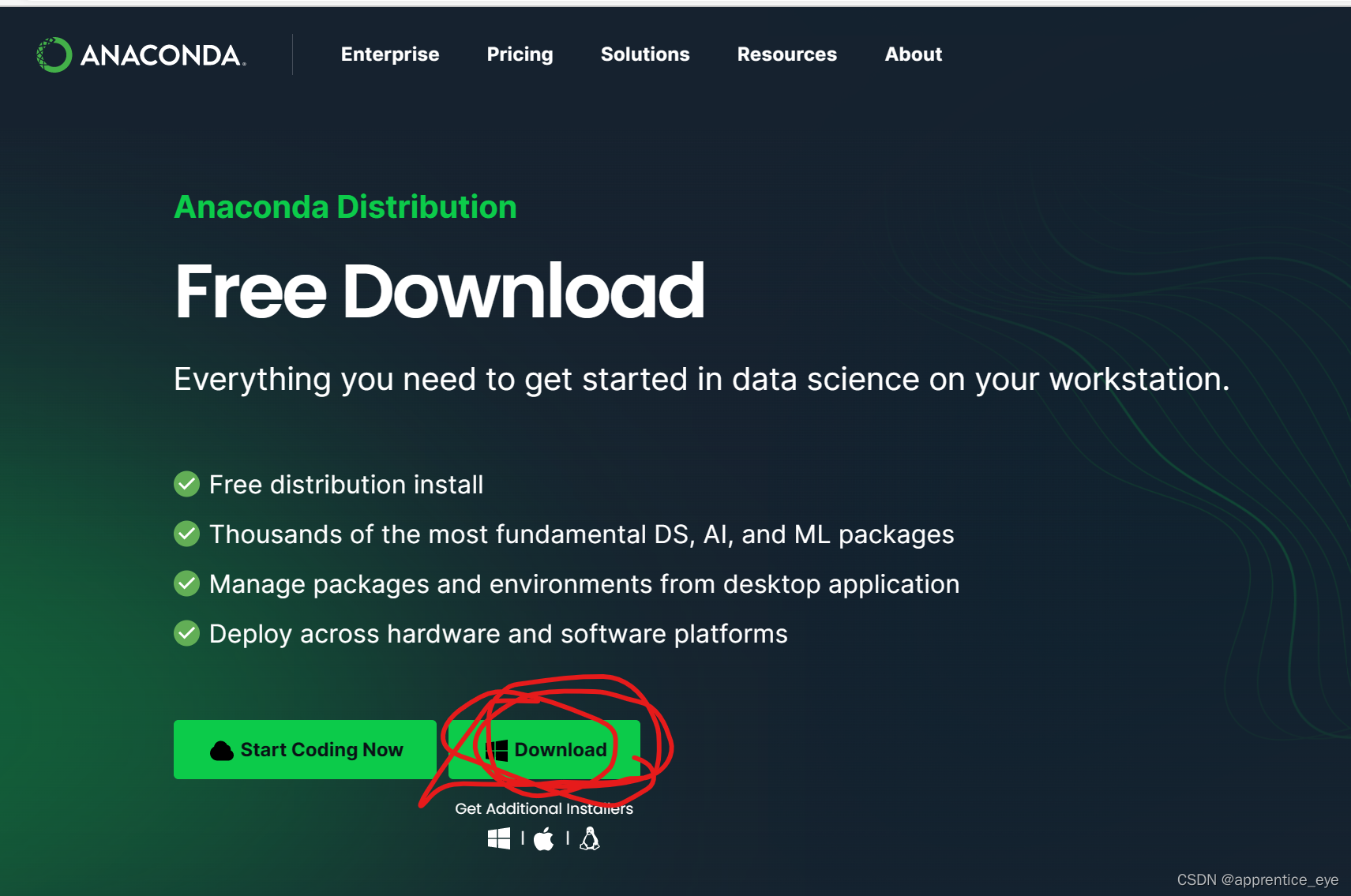
anaconda官方下载网站

点击上面的链接进入官网进行下载

 点击上面的按钮,我们就可以下载anaconda的安装包了,下载好anaconda的安装包后我们开始进行安装环节。

下载需要一定时间,耐心等待一下。

下载完成之后打开安装包会弹出一个安装页面,如下图所示:
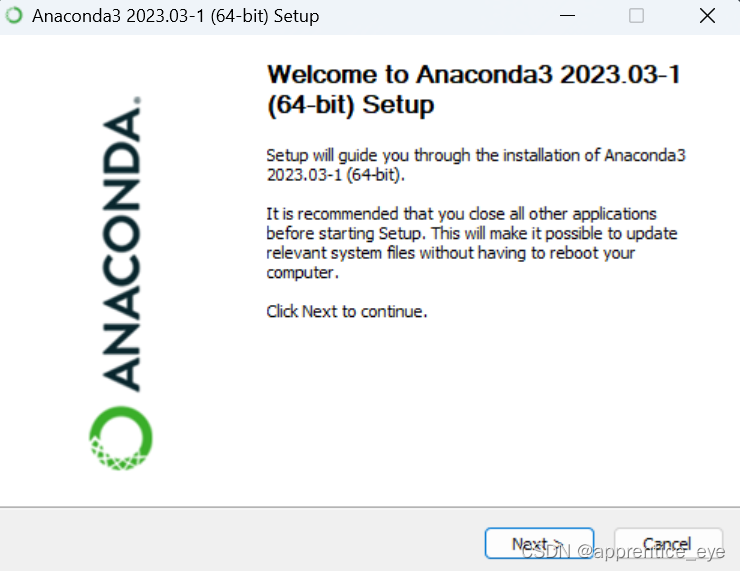
 点击next,进入下一步
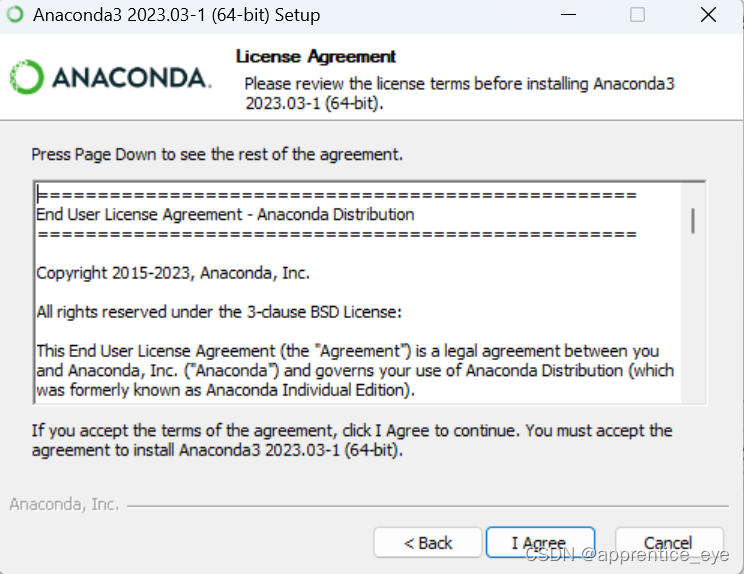
点击I Agree继续进行下一步
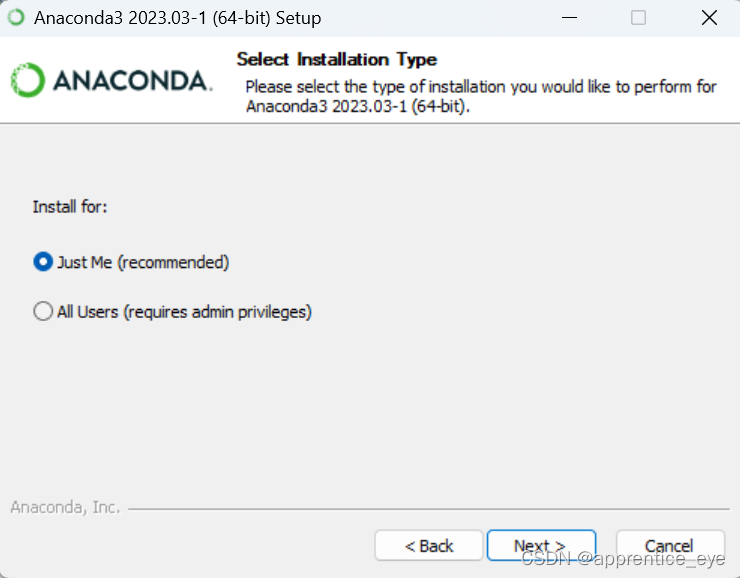
 在这一个页面中,存在两个选项,分别是Just Me与All Users,这两个选项选择任意一个都行,之后点击Next进入下一步
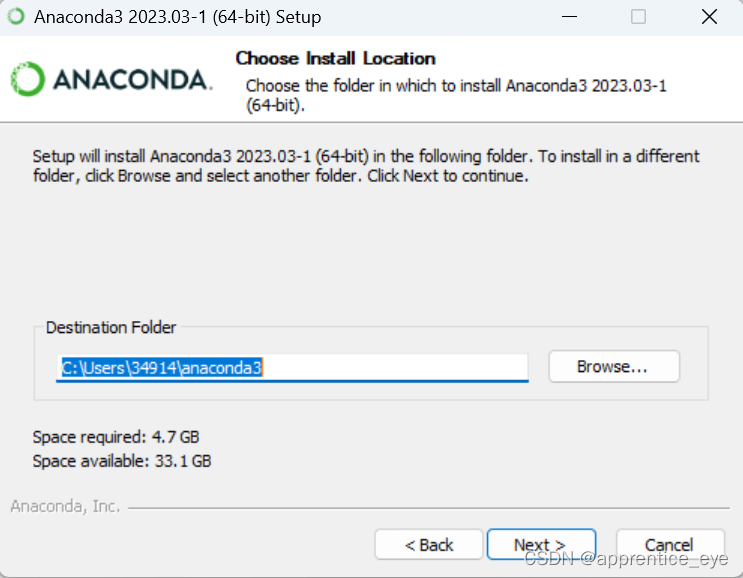
 在这一个页面中我们可以设置软件安装的位置,点击Browse可以指定文件的安装位置,这里不推荐将软件安装至c盘,容易导致c盘爆满,推荐安装至其他盘,这个用户可以自己决定。选择好安装路径之后点击Next进入下一步。
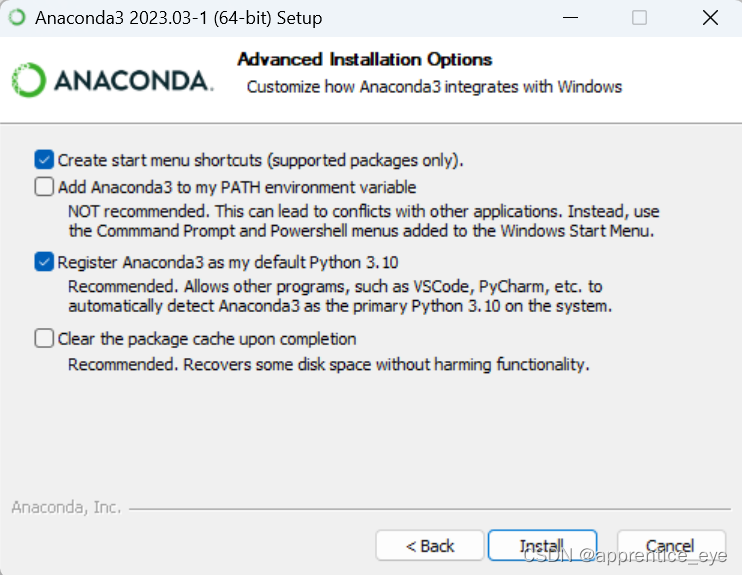
 我先给大家翻译一下每个要勾选的框什么意思,我在图片中标上每一句话的意思
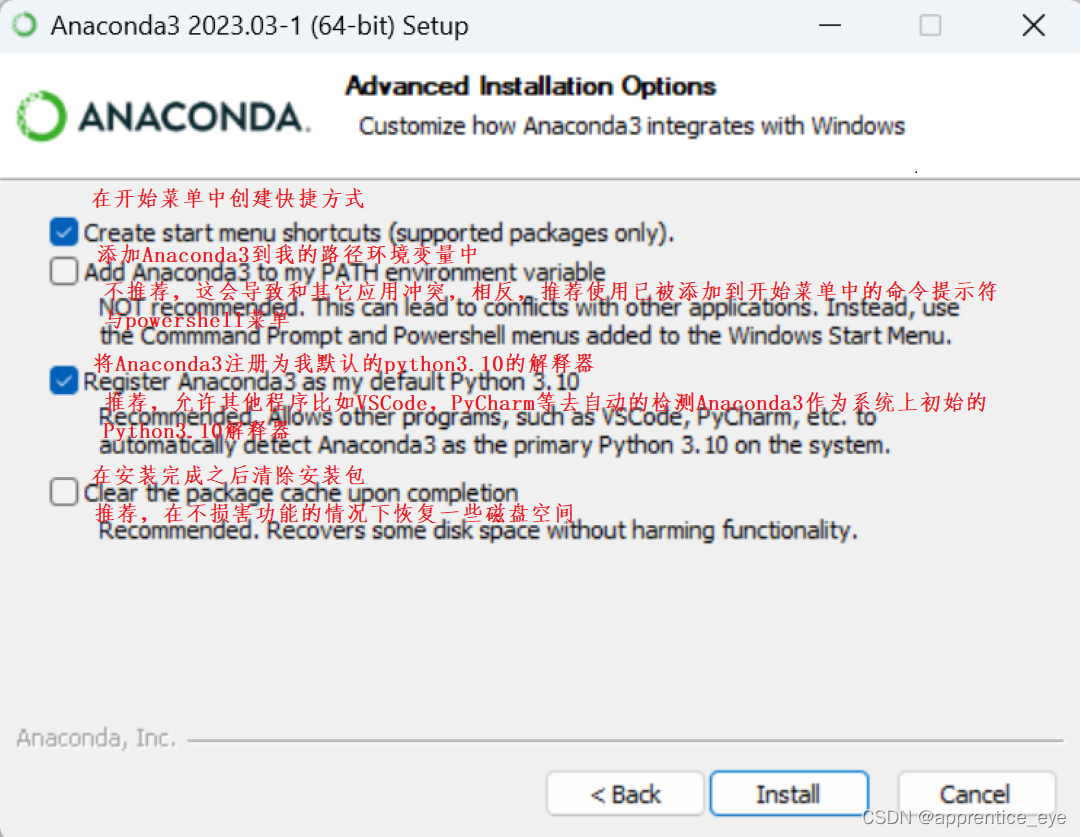
 以上就是翻译之后的意思,大家可以根据上面的意思合理的勾选,我推荐大家不要勾选第二项,其他的都勾选就行。然后点击Install按钮进行安装。
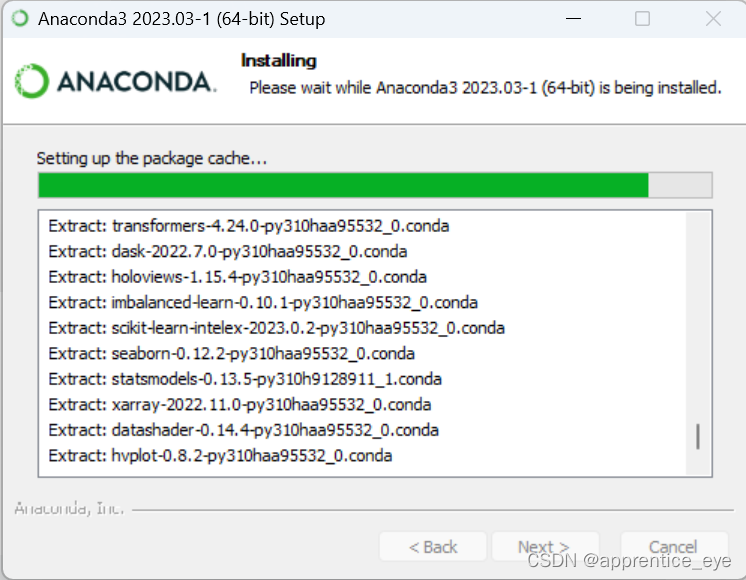
 等待安装完成即可。

第二步:下载显卡驱动程序(大家一般都不需要,可以直接跳过)

 要想使用显卡加速模型训练的速度,首先我们要有显卡,如果没有显卡,推荐直接跳至第三步下载cpu版本的pytorch。

如果你有一张显卡,那么你就需要下载相应的驱动程序,这样才能够使用显卡来进行加速训练。一般来说,我们电脑上都自带有显卡驱动程序,不需要下载显卡驱动程序。如果需要下载显卡驱动程序,请注意显卡型号,显卡驱动程序版本,pytorch版本这些需要对应起来,否则就可能引发错误。

查看显卡型号

首先我们打开设置
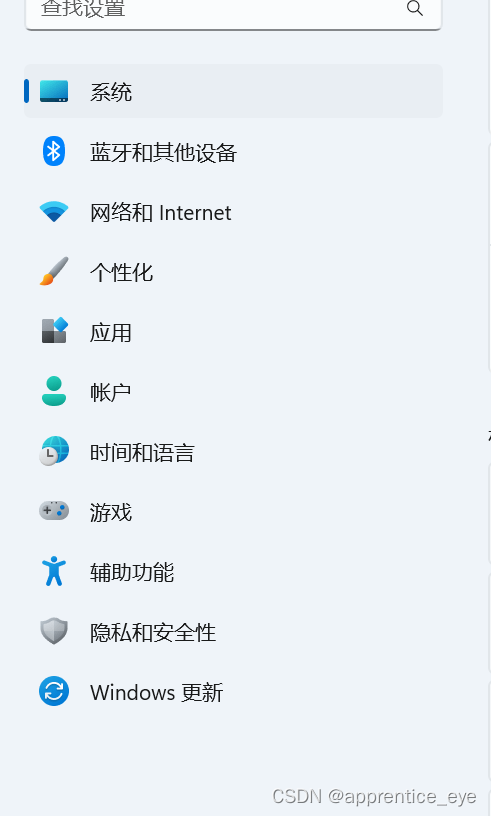
 点击系统,然后在右边框内找到系统信息这一项
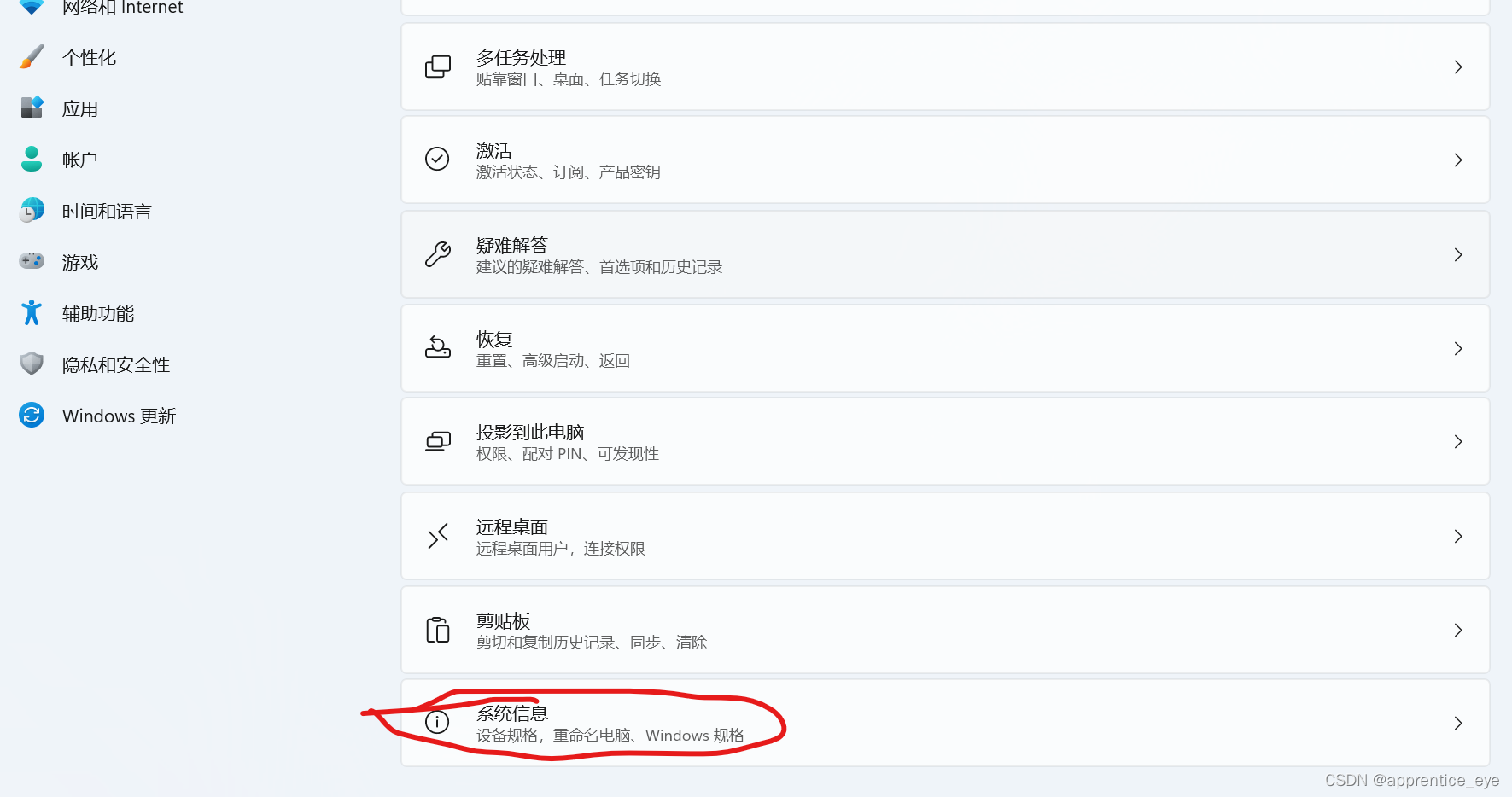
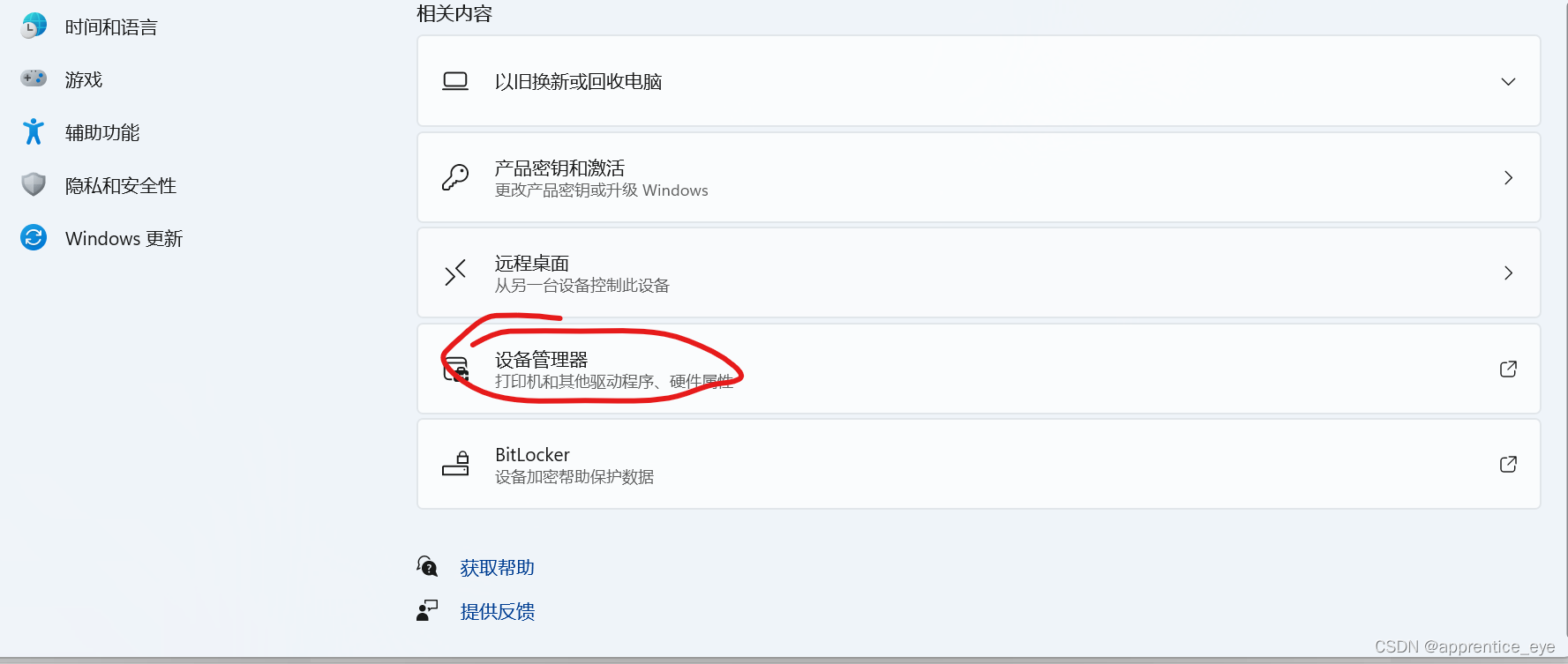
 点击系统信息,然后找到设备管理器
 点击之后会弹出一个窗口,从里面找到显示适配器
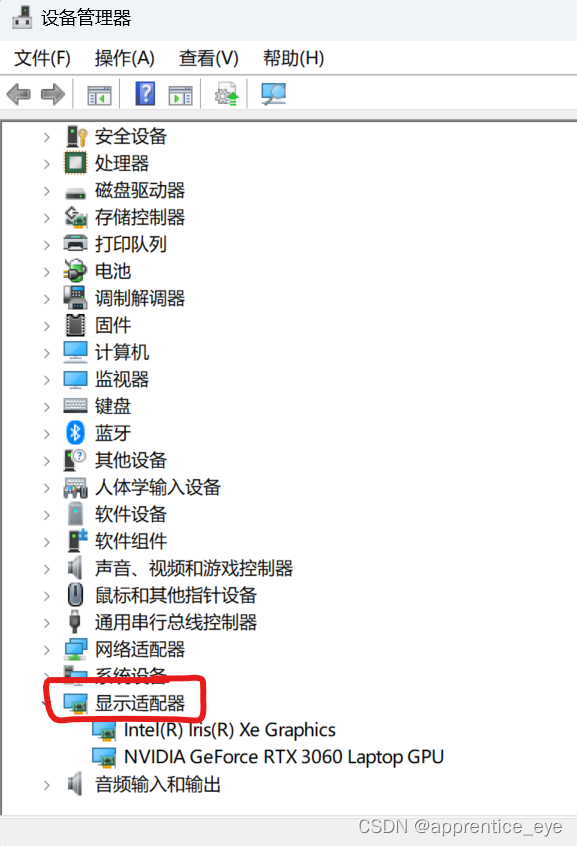
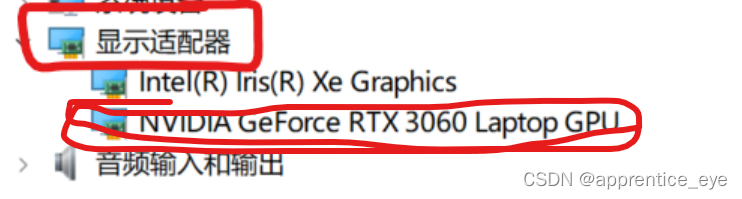
 可以看到里面有一个NVIDIA3060的显卡
 然后我们去NVIDIA官网查看相应的驱动程序需要安装什么版本的,下面给出驱动下载的网站

官方驱动 | NVIDIA

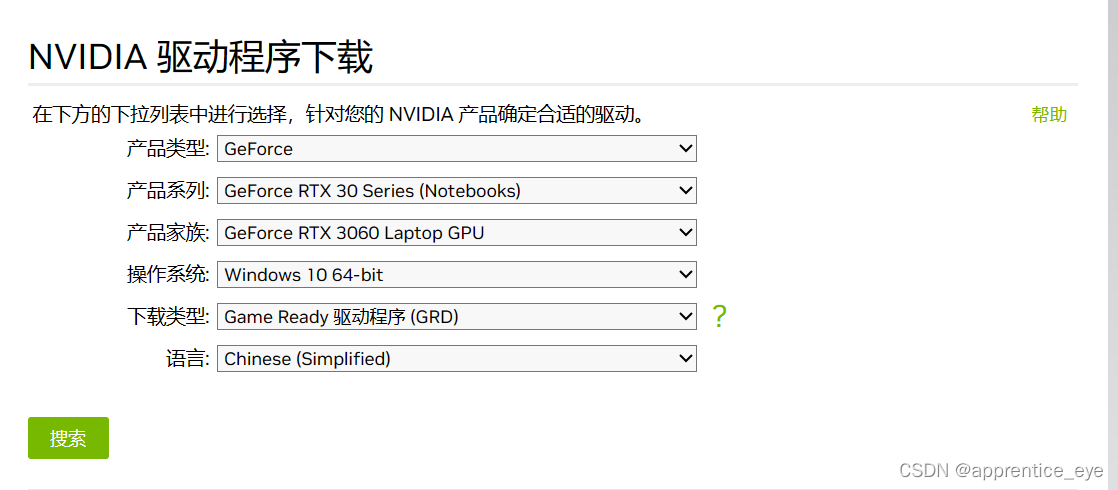
点进链接就可以看到如下页面,

选择相应的信息,就能下载相应的显卡驱动程序了。

接下来我们安装CUDNN,是NVIDIA打造的针对深度神经网络的加速库,是一个用于深层神经网络的GPU加速库。你可以根据NVIDIA官方文档来进行安装,Installation Guide - NVIDIA Docs

根据官方的指导书,就可以完成安装了。 
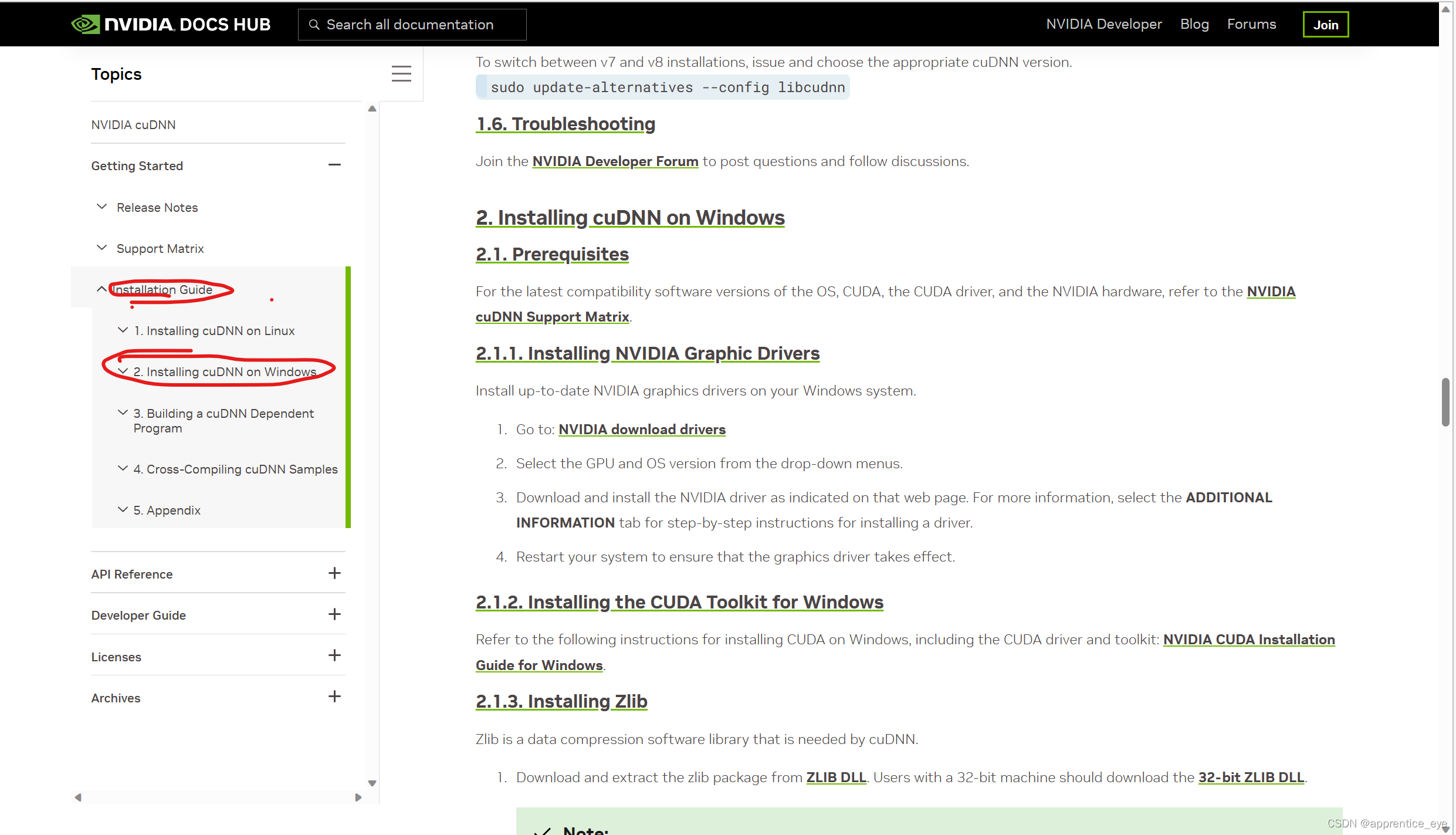
 只不过官方的指导书是全英文的,需要能够看的懂英文

各个版本的cuda

第三步:通过anaconda来安装pytorch 

 首先我们可以在windous系统的下方的搜索栏搜索anaconda prompt,
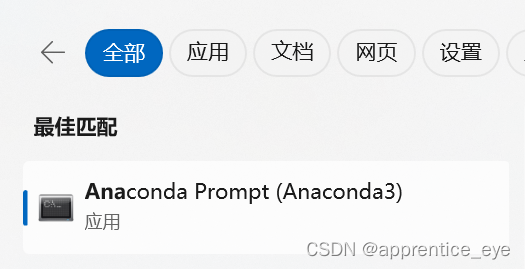
搜索到之后直接打开,我们就能进入到一个基础的base环境,在这个base环境中先不要着急安装各种各样的python包,因为默认情况下在anaconda中创建的新的环境都是以base环境为模板的,也就是意味着新创建的环境会包含与base环境相同的Python版本和已安装的软件包列表,所以为了不必要的麻烦,我们新创建一个环境,创建环境的命令如下

conda create -n name python=3.x

上面这一行中的name是指的你创建环境的名字,你可以将name设为你要给这个环境所取得名字,后面python=3.x则是用来指定所要创建得环境得python解释器得版本,你可以按照你的喜好设置为3.7,3.8等注意所设置的版本一定是有的版本,如果你设置的python版本不存在,那么将会出错,

接下来将实际演示如何使用上面的命令创建环境
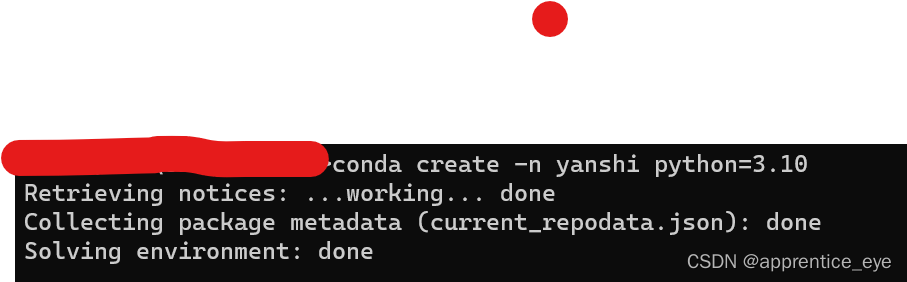
 等待一会儿会进入下面的画面
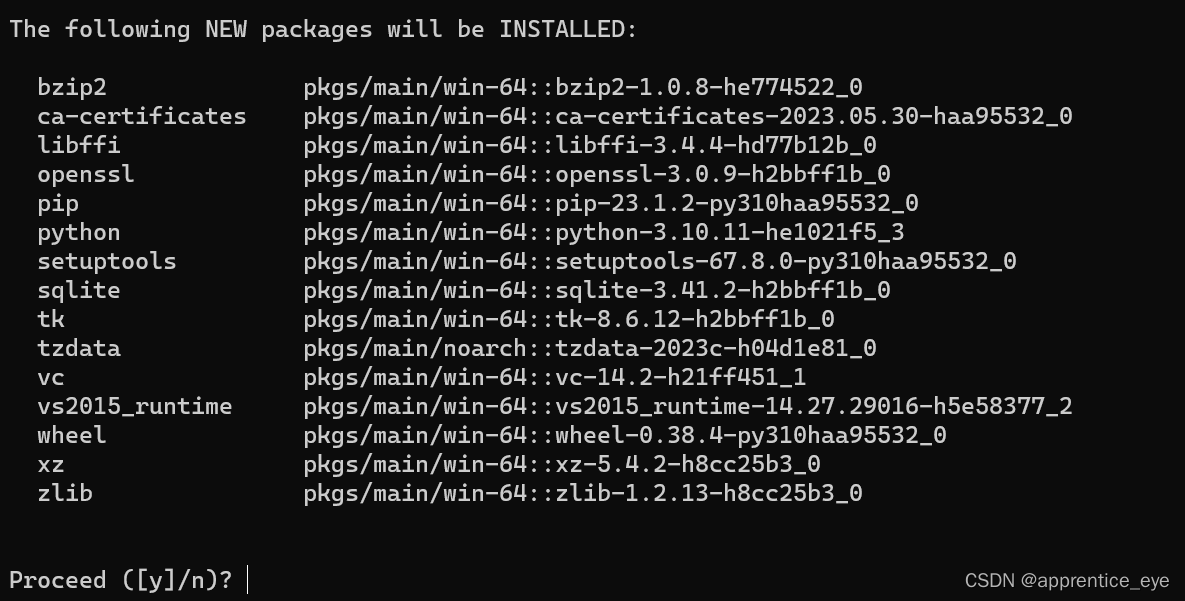
 输入y选择是,然后等待一会,会进入下面的画面,这就表示环境创建完成了
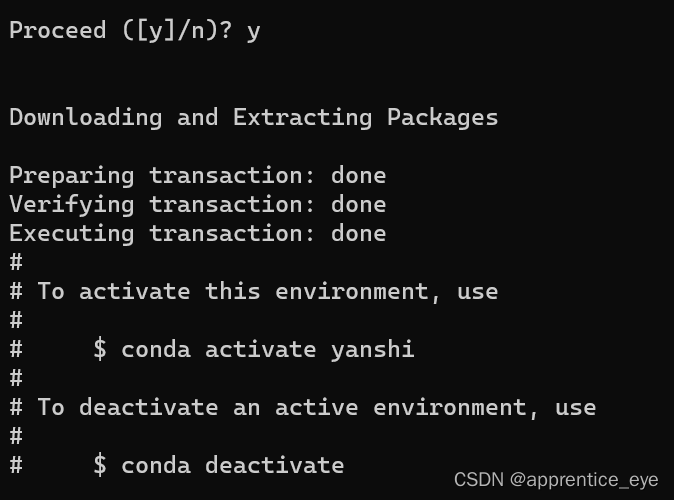
然后就创建好一个新的环境了,简单吧,我们已经完成环境的创建了,接下来我们要向这个环境中下载pytorch了,

我们首先进入pytorch官网,选择自己下载pytorch的方式,这样我们就能得到一个下载的连接,cuda表示有GPU加速训练的版本,cpu表示无GPU加速训练的版本
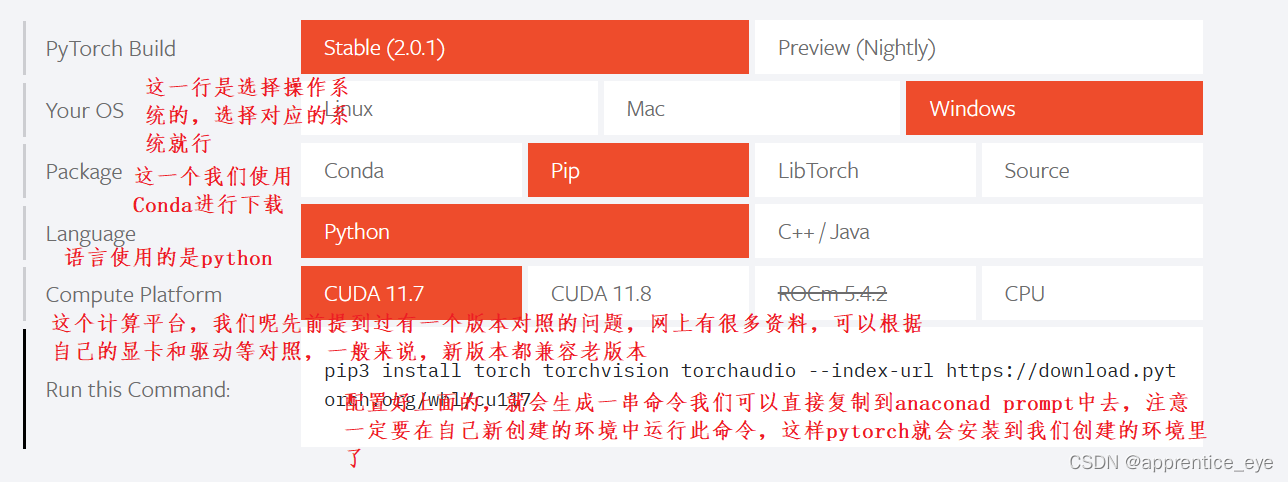
 

 配置好后复制命令,然后将复制的命令在我们新创建的环境中运行,注意!注意!注意!一定要进入我们新创建的环境,然后粘贴此命令运行,这样我们就能在创建的环境中下载pytorch了,

在base环境中运行此命令可以进入我们创建的环境

conda activate name (注:name是你自己创建的环境的名字)

粘贴好命令,运行之后就会出现让下载的选项输入y即可

耐心等待下载完成,安装即可。

这样pytorch就成功安装到环境中了。

第四步:配置刚下载的环境作为pycharm中我们的python解释器

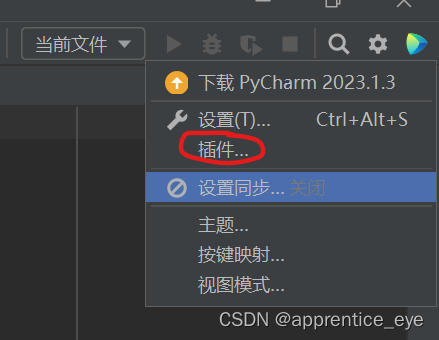
进入pycharm中点击右上角,我用红框标出的按钮,选择插件选项打开,
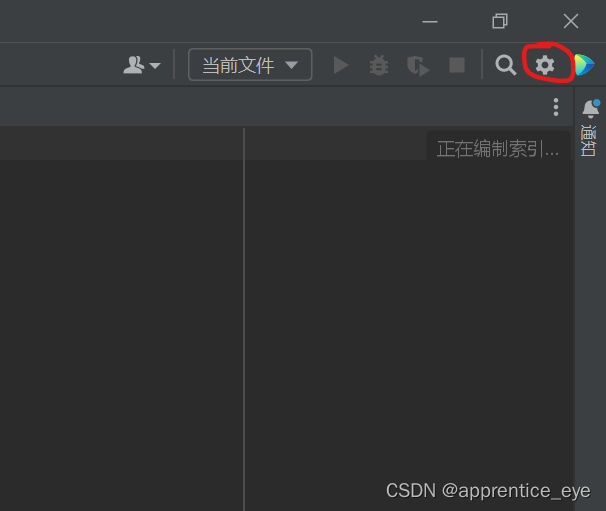
 

 然后会进入到下面这个页面内
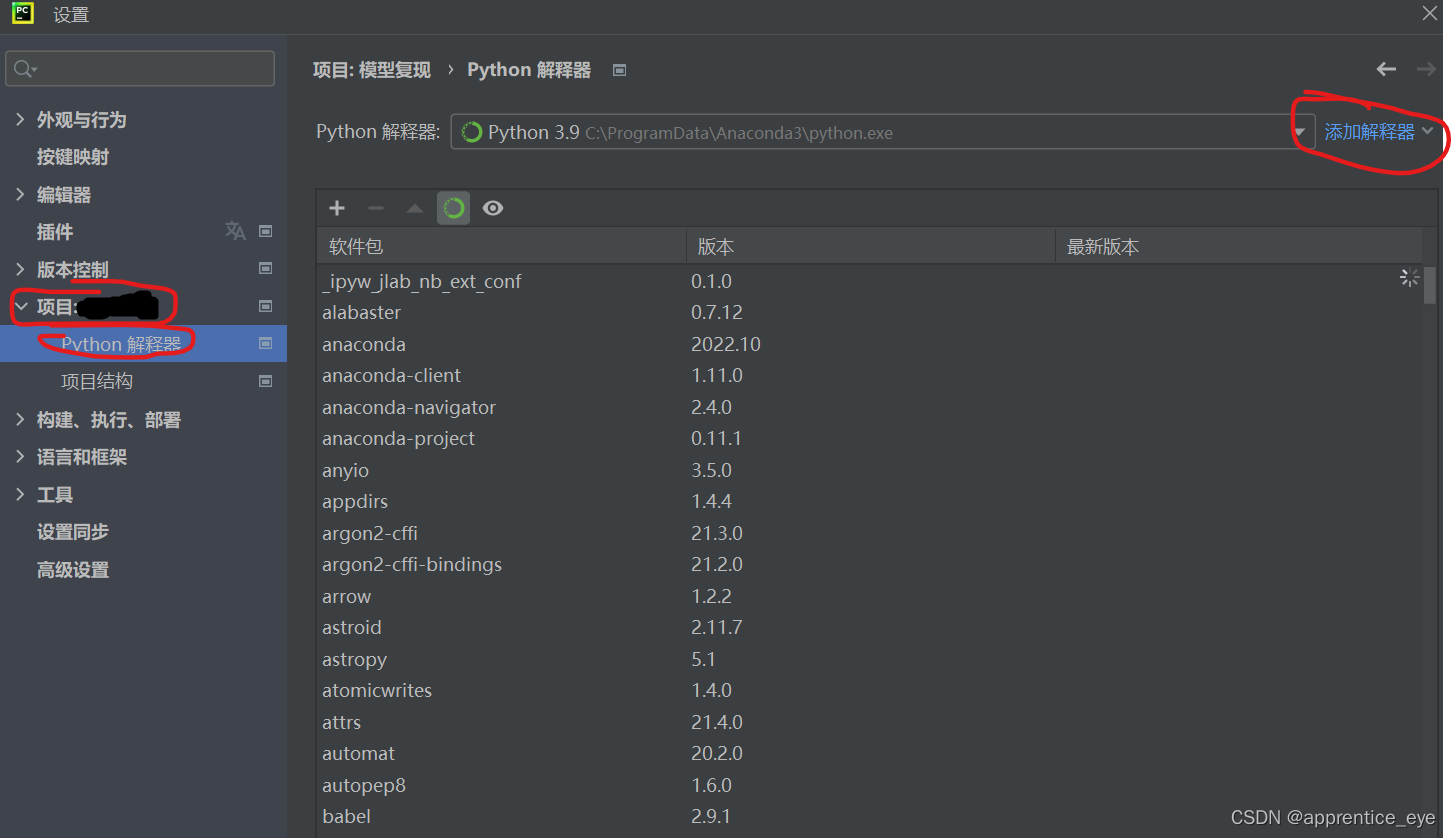
依次点击上图中的项目————>Python解释器————>添加解释器

就会进入到下面界面
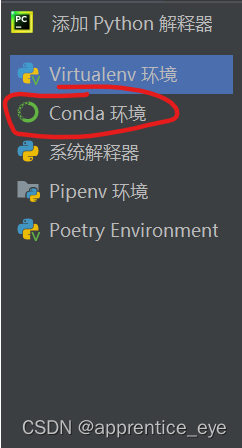
 点击红框部分,然后就会自动检索已存在的环境,
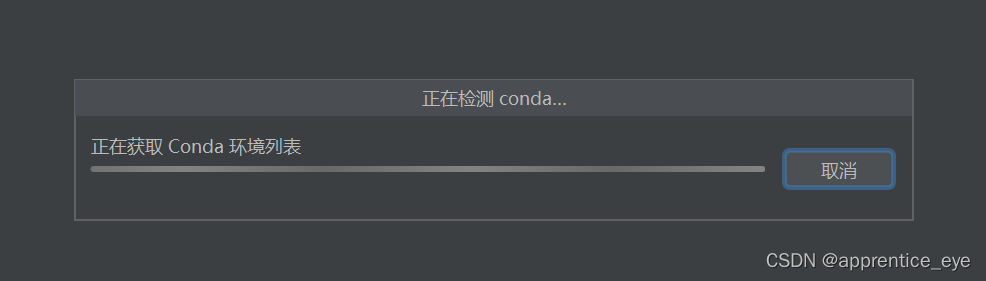
 然后会选择使用现有环境,选择我们刚创建的环境即可完成。

总结:

总的来说分为以下几步

下载anaconda--------->下载相关驱动(此项一般都不需要弄)--------->创建新的环境---------->去pytorch官网配置下载链接------------>下载安装pytorch------------->将anaconda创建的环境加入到pycharm中

好的小伙伴们,今天的分享到此为止,期待下一次的与大家分享,

我是你们的好伙伴apprentice_eye

一个致力于让知识变的易懂的博主。

小伙伴们,点个关注再走吧!!!

安装配置pytorch环境(参考B站“我是土堆”) 阅读详情

相关推荐

在Pycharm中搭建Pytorch,CUDA(踩坑无数最终精华极简版)

前言: 1.安装pytorch并不一定需要先搭建anaconda环境!(究极大坑,当时网上全是通过anaconda安装pytorch,很麻烦,根本没必要)原因详见末尾补充1。 2.在我的教程中倾向于能让系统自动安装就自动安装,因为我觉得这样能省去各种版本不匹配以及让下载下来的两个东西关联起来的烦恼。 ** 正文: ** 一、在pycharm创建一个项目 如图我选择的环境是virtualenv(并且最终安装成功了),你想选择conda或者pip都行,就随意,如果你只是像我一样想用pytorch而已,对在什

weixin_44990847的博客 3万+

Pytorch安装及配置环境

打开pycharm,新建项目,项目路径设置,项目编译器的选择,点击展开,因为已经创建了pytorch的环境,选择已存在的,interpreter下拉菜单中选择,若无选项,则点击三点按钮,选择conda环境,在右边下拉列表中选择,若无,则手动选择,点三点按钮,找到anaconda的安装地址,envs下面,选择pytorch环境,点击python.exe,点击确定,点击OK,可以看到已经导入之前创建的pytorch的环境,点击create完成。根据错误提示,找到路径,删除重复的.pyc文件,重新运行即可。

qq_41213229的博客 1万+

WIN10下pytorch环境配置(安装了半天的血泪史)

pytorch安装Anaconda 下载Anaconda 安装Anaconda 环境配置Anaconda Prompt显卡配置(无 Nvidia 显卡的略过)有序的管理环境安装 PyTorch 准备更换清华源.condarc继续安装 PyTorch验证是否安装成功关于报错下载时Solving environment: failed with initial frozen solve. Retryi...

熊孩纸_的博客 6万+

PyTorch环境搭建

​Pytorch是一个以Python优先的深度学习框架,不仅能够实现强大的GPU加速,同时还支持动态神经网络。​ PyTorch既可以看作加入了GPU支持的numpy,同时也可以看成一个拥有自动求导功能的强大的深度神经网络。

m0_56945481的博客 1万+

GPU版本的PyTorch安装与环境配置

前言:笔者最近打算安装pytorch学习一下,由于各种原因花了一天时间捣腾,最终发现亲测有效的一种方法,安装pytorch需要注意各个部分版本之间的兼容性。 GPU版本的PyTorch安装与环境配置一、安装需求流程二、 步骤1: pytorch与cudatoolkit驱动器的安装与下载2.1 cudatoolkit驱动器下载2.2 torch下载三、步骤2: CUDA与CUDNN的安装与环境配置3.1 CUDA下载安装和配置3.2 安装CUDNN四、验证torch安装和是否能使用GPU 一、安装需求流程

ke996的博客 4万+

AMD显卡安装PyTorch及在PyCharm中环境配置

检查AMD的驱动是否已经更新到最新版 显卡型号查询方式: 设备管理器中找到显示适配器 通过快捷键 Crtl+Shift+esc 查看性能 AMD官网进行驱动更新 AMD官网 选择驱动与支持 翻到页面最下方,选择自己的显卡型号 ...

weixin_44655383的博客 1万+

【赛博炼丹】深度学习软件安装及环境配置:Anaconda、CUDA、cuDNN、PyTorch及PyCharm

Anaconda、CUDA、cuDNN、PyTorch及PyCharm

weixin_54416370的博客 4126

CUDA详细安装及环境配置——环境配置指南 – CUDA+cuDNN+PyTorch 安装

本文详细介绍了如何确定显卡支持的CUDA版本、选择对应的cuDNN版本,并逐步安装CUDA、cuDNN和PyTorch。首先,通过命令行输入nvidia-smi.exe查看显卡支持的CUDA版本。接着,根据CUDA版本选择对应的cuDNN版本并下载。然后,从NVIDIA官方网站下载CUDA安装包,按照提示进行安装,并检查是否安装成功。同样地,下载cuDNN安装包,解压后将文件拷贝到CUDA安装目录中,并通过命令行验证安装是否成功。最后,根据PyTorch官网的指引,选择合适的安装命令进行PyTorch的安装

2501_90350274的博客 5098

PyTorch 2.8环境配置终极教程:解决C盘空间不足与软件安装难题

本文介绍了如何在星图GPU平台上自动化部署PyTorch 2.8深度学习镜像,简化环境配置流程。该镜像专为深度学习任务优化,特别适用于计算机视觉项目中的图片分类与目标检测等场景,帮助开发者快速搭建高效开发环境,避免传统安装方式导致的C盘空间不足问题。

weixin_35750747的博客 342

电力现货市场出清机制与节点电价计算实战解析

本文深入解析了电力现货市场的出清机制,特别是节点边际电价的计算原理与实战应用。通过一个基于Matlab和IEEE30节点系统的完整案例,详细演示了如何利用最优潮流模型求解市场出清价格,并提取节点电价,揭示了电网阻塞如何影响实时电价的形成。

weixin_29061425的博客 949

踩坑记录:服务商模式下微信小程序支付,为什么必须用子商户的AppID获取openid?

本文深入解析了服务商模式下微信小程序支付必须使用子商户AppID获取openid的技术原因,详细对比了服务商模式与直连模式的关键差异,并提供了正确的配置指南和常见问题解决方案,帮助开发者避免微信支付集成中的常见陷阱。

weixin_28318011的博客 548

【PyTorch教程】P1. PyTorch环境配置及安装

1 .1 环境配置 温馨提示:为了更好的教程体验,提供视频、阅读地址 Youtube: BiliBili: Github: 在学习中,遇到任何问题,可以关注公众号:土堆碎念,直接在对话框中留言,我会不定时解答的~ 公众号:土堆碎念,回复:pytorch,即可获得所有的数据集及安装包, 省去找软件、数据集的时间。(同步更新中,请勿急躁) 0. 前言 在计算机领域学习,最烦的一件事,就是安装软件,...

子翊寒 2万+

codevs 1620 轮船问题 DP 解题报告

某国家被一条河划分为南北两部分,在南岸和北岸总共有N对城市,每一城市在对岸都有唯一的友好城市,任何两个城市都没有相同的友好城市。

Hawo11的博客 815

PyTorch环境配置及安装

这里写自定义目录标题PyTorch环境配置及安装安装、使用环境Anaconda 下载安装下载安装合理的创建标题,有助于目录的生成如何改变文本的样式插入链接与图片如何插入一段漂亮的代码片生成一个适合你的列表创建一个表格设定内容居中、居左、居右SmartyPants创建一个自定义列表如何创建一个注脚注释也是必不可少的KaTeX数学公式新的甘特图功能,丰富你的文章UML 图表FLowchart流程图导出与导入导出导入 PyTorch环境配置及安装 初步机器学习,这里记录下一些学习经过,之后以便于自己查看,同时欢迎

weixin_43507693的博客 5万+

Cisco Packet Tracer 7.3免登录技巧:3种方法快速跳过注册界面(附详细截图)

本文针对Cisco Packet Tracer 7.3启动时遇到的登录界面问题,提供了三种合法高效的解决方案。详细介绍了如何利用官方访客模式快速启动、注册思科账号实现一劳永逸登录,以及通过调整本地安装配置优化启动流程,帮助网络学习者与备考者绕过繁琐步骤,快速进入实验环境。

weixin_29305337的博客 737

Data+AI━━数仓建模的智能进化之路!

Data+AI━━数仓建模的智能进化之路!

ith321的博客 1744

PyTorch环境配置及安装(Windows10)

新手在配置pytorch过程中总会或多或少遇到些问题,同时网上关于pytorch的环境配置琳琅满目,不知道应该按照哪个配置,这里笔者记录一下自己在windows10下配置Pytorch的全过程。 笔者电脑环境以及安装版本为:Windows10 企业版 + python 3.7.9 + Anaconda3 + GTX 1050显卡 + pytorch 1.7.1 安装视频参考:https://www.bilibili.com/video/BV1hE411t7RN?p=1 1. Anaconda安装 这里推荐大

xiecheng1995的博客 1万+

华为OD新系统机试真题 2026.5.10 - 美观的灯笼

华为OD新系统机试真题【美观的灯笼】,提供C语言、Java、C++、Python、Go、JavaScript源码实现,并提供完整思路讲解,以及在线OJ模拟做题。华为OD机试真题【美观的灯笼】

qq_45776114的博客 640

Anaconda下的pytorch环境配置

目录1 安装cuda和cudnn2 安装Anaconda3 安装pytorch3.1 添加清华源3.2 创建pytorch环境3.3 激活pytorch环境3.4 安装pytorch3.5 测试安装是否成功3.5.1 命令行3.5.2 jupyter notebook导入torch 由于第1步和第2步比较简单,所以直接给出参考博客。 1 安装cuda和cudnn 参考此博客: cuda安装教程+cudnn安装教程. 如果没有GPU的话,忽略这一步。 2 安装Anaconda 在Anaconda官网下载Ind

weixin_44335798的博客 1万+

【Simulink教程案例19】基于simulink的扩频通信系统建模与仿真

扩频是一种应用于数字调制信号的调制技术,可以提高传输信号的带宽。扩频通信具有抗干扰能力强,扩频增益越大,抗干扰能力越强。而且扩频通信具有很强的保密性,扩频后信号近似白噪声,功率谱密度也很低。扩频通信可用于多址通信。扩频调制有如下三个特点:① 扩频后信号的带宽远大于信号所需的带宽② 使用扩频码进行扩频调制,扩频码与信号中的数据相互独立③ 在接收端,通过将接收信号与扩频码的同步副本进行相关,实现解扩。

FPGA/MATLAB学习教程/源码/项目合作开发 2196

Outlook Express 6 (OE6) for Win7/Win8/Win10

英文版 Outlook Express6.0, 兼容Win7/Win10/WinXP,解压就可用。

Anaconda安装以及Pytorch环境配置教程

不管是哪种方法安装都需要配置环境变量,只是windows的稍微麻烦一点,配置好环境变量之后系统才能找到anaconda的路径。conda对依赖的要求比较高,但是可以保证你安装的库之间不冲突,pip在这方面限制就比较少,所以推荐先使用conda安装,实在安装不了再考虑pip。首先,进入我们创建的环境(每个环境是独立的,你在A环境下安装了pytorch,就需要进入环境A才可以使用,环境B则需要重新安装)其中“env_name”是你的自定义的虚拟环境名,通常根据你的任务来命名会更容易辨识。

qq_43397591的博客 7201

TMS_WebGMaps_1.9.8.0_Full_Source

TMS_WebGMaps_1.9.8.0_Full_Source 全源码 delphi cbuilder

pycharm安装与pytorch环境配置

pycharm安装与pytorch环境配置

python_bigniu的博客 7万+

jdk-8u144-linux-x64.tar.gz.

该资源为搭建Linux系统Java环境用,资源的后缀为tar.gz格式的压缩包

ssm框架搭建

这个是一个在idea上成功跑起来的ssm框架项目,保存在这里方便以后使用直接下载

上一篇: Python入门:变量
下一篇: 深度学习入门:训练集、验证集、测试集
apprentice_eye
博客等级 码龄6年 1165粉丝 348原创
评论
成就一亿技术人!
拼手气红包6.0元
还能输入1000个字符
 
 条评论被折叠 查看
添加红包

请填写红包祝福语或标题

个

红包个数最小为10个

元

红包金额最低5元

当前余额3.43元 前往充值 >
需支付:10.00元
成就一亿技术人!
领取后你会自动成为博主和红包主的粉丝 规则
hope_wisdom
发出的红包
实付元
使用余额支付
点击重新获取
扫码支付
钱包余额 0

抵扣说明:

1.余额是钱包充值的虚拟货币,按照1:1的比例进行支付金额的抵扣。
2.余额无法直接购买下载,可以购买VIP、付费专栏及课程。

余额充值