



 本文详细介绍如何在Android项目中创建Jar包,并将其集成到另一个项目中。通过具体步骤,包括新建模块、修改代码、编译及查找Jar文件,再到在新项目中添加并使用这些Jar包,为读者提供了实用的操作指南。
编写Jar包:
1. 新建工程
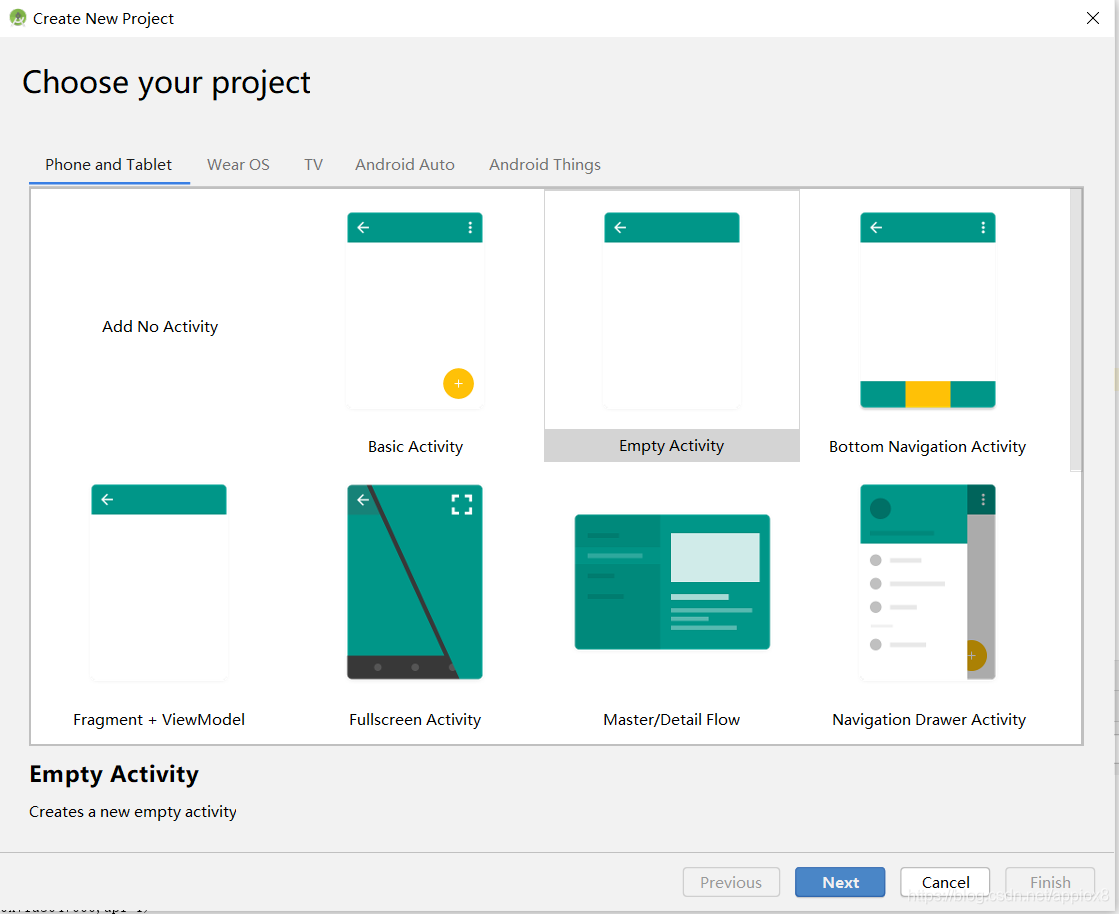
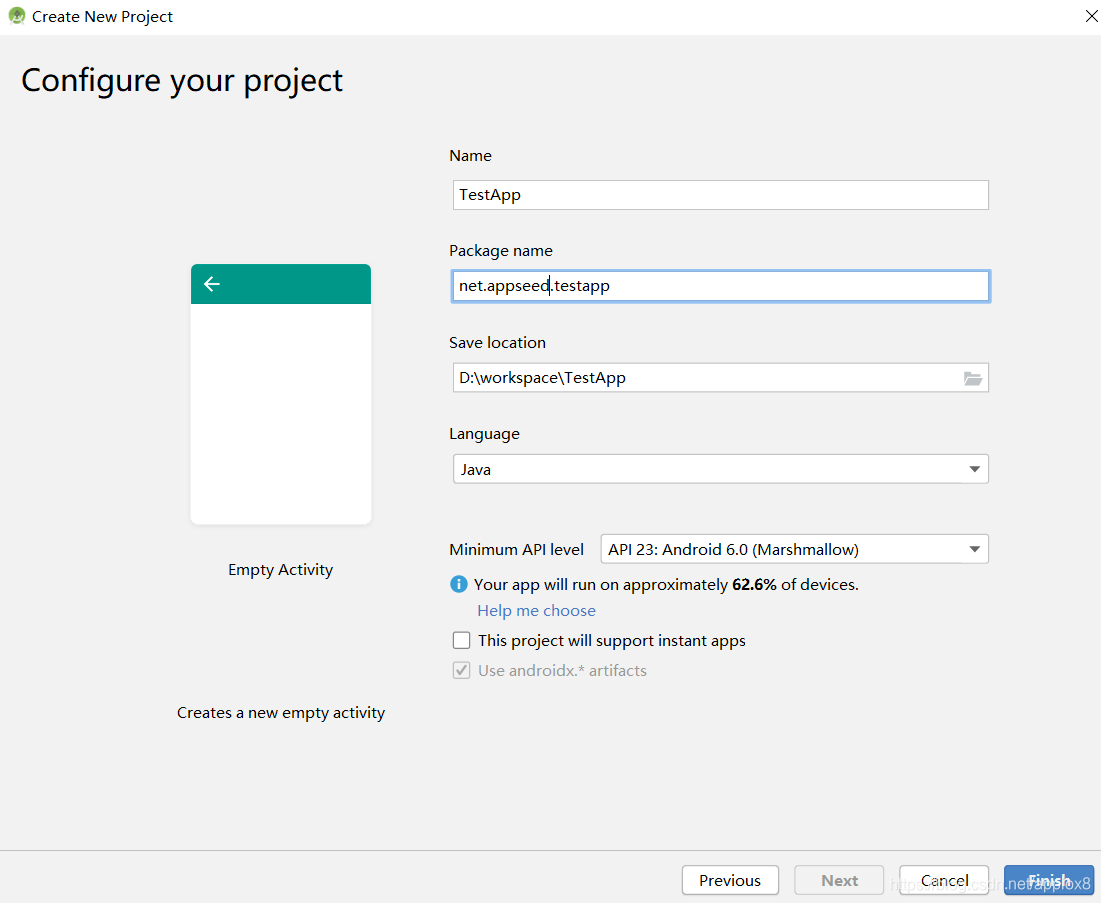
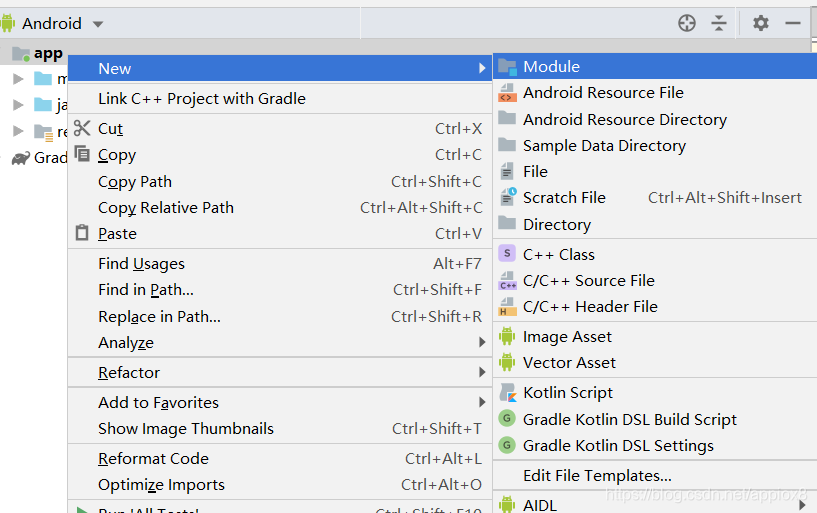
android app下右键 New->Module
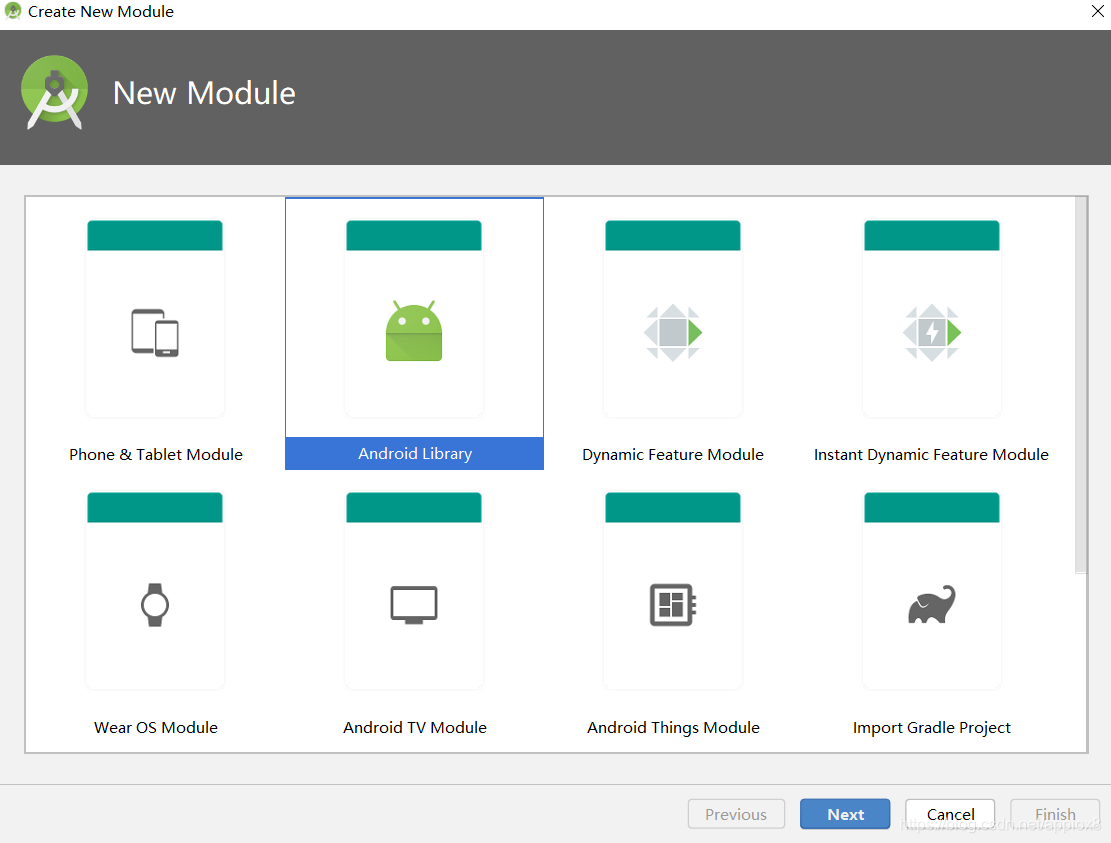
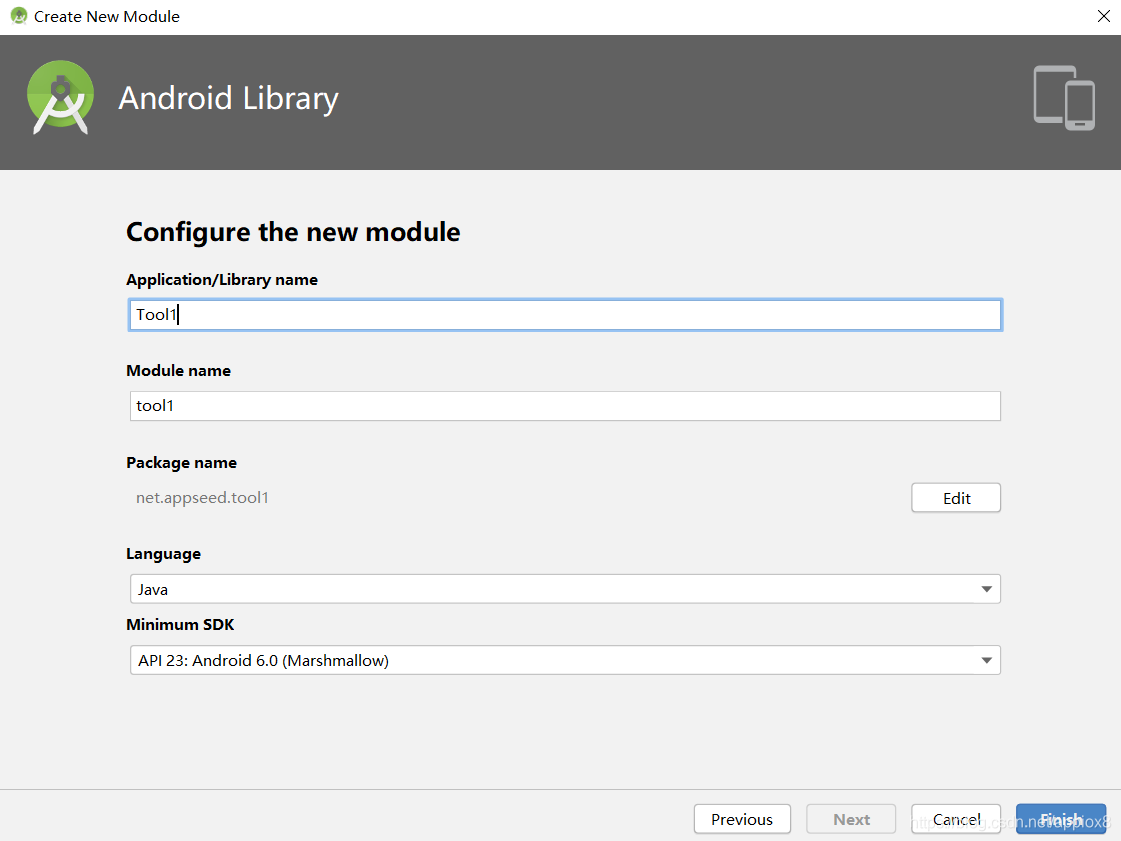
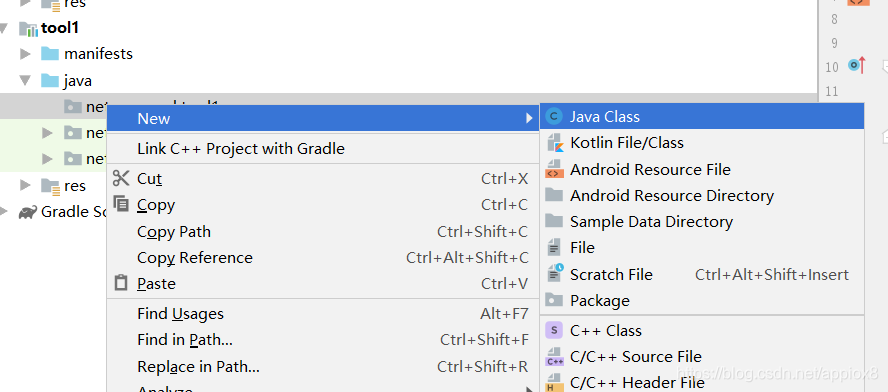
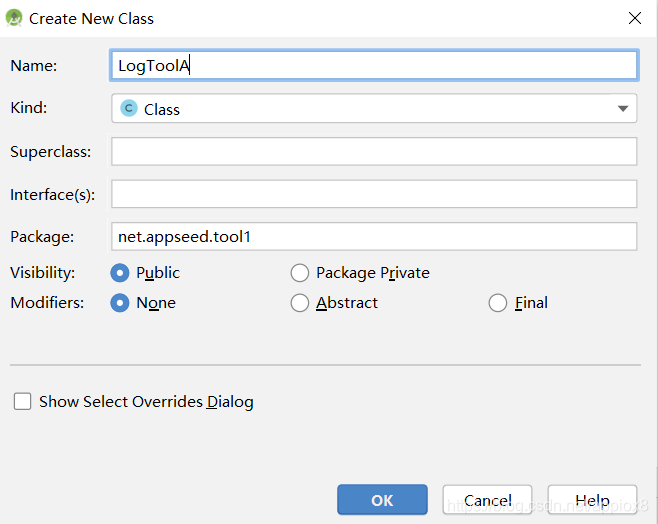
修改代码如下:
package net.appseed.tool1;

public class LogToolA {
    public LogToolA() {
    }

    public static void Prints() {
        System.out.println("*********** from LogToolA");
    }
}
再新建一个Module Tool2
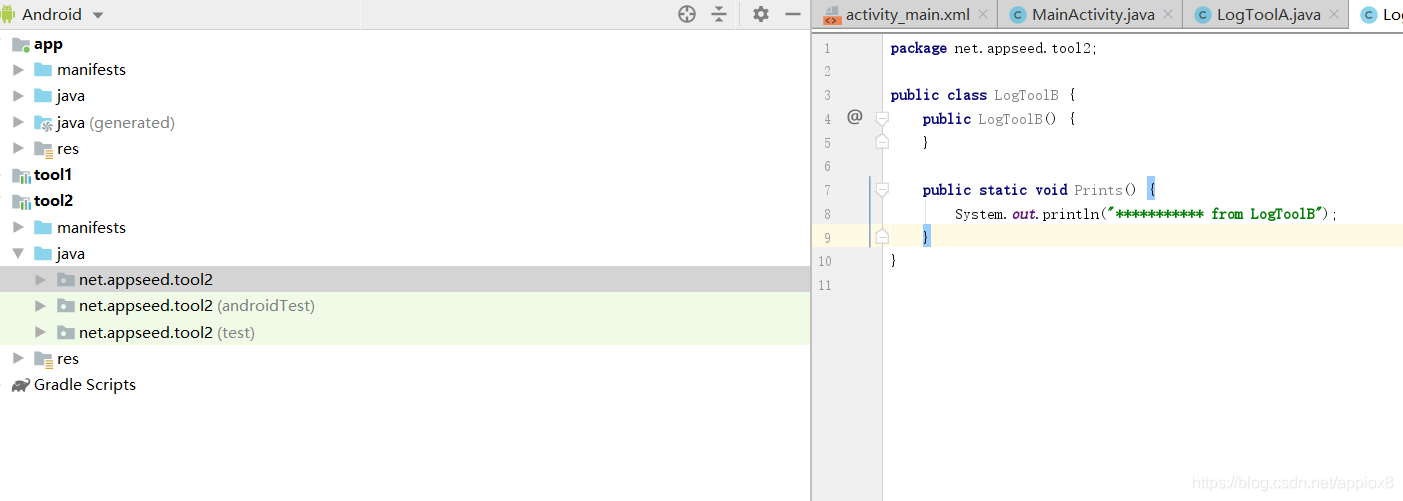
然后编译项目,在 tool1和tool2目录下查找 *.jar, 会找到 classes.jar
我找到的路径是:
TestApp\tool1\build\intermediates\packaged-classes\debug
TestApp\tool2\build\intermediates\packaged-classes\debug
如果是release ,则替换debug。
复制出来这两个文件分别更名为tool1.jar 和 tool2.jar, 如果不确定是哪个,可以直接用winrar解压缩看看。
新建一个项目:
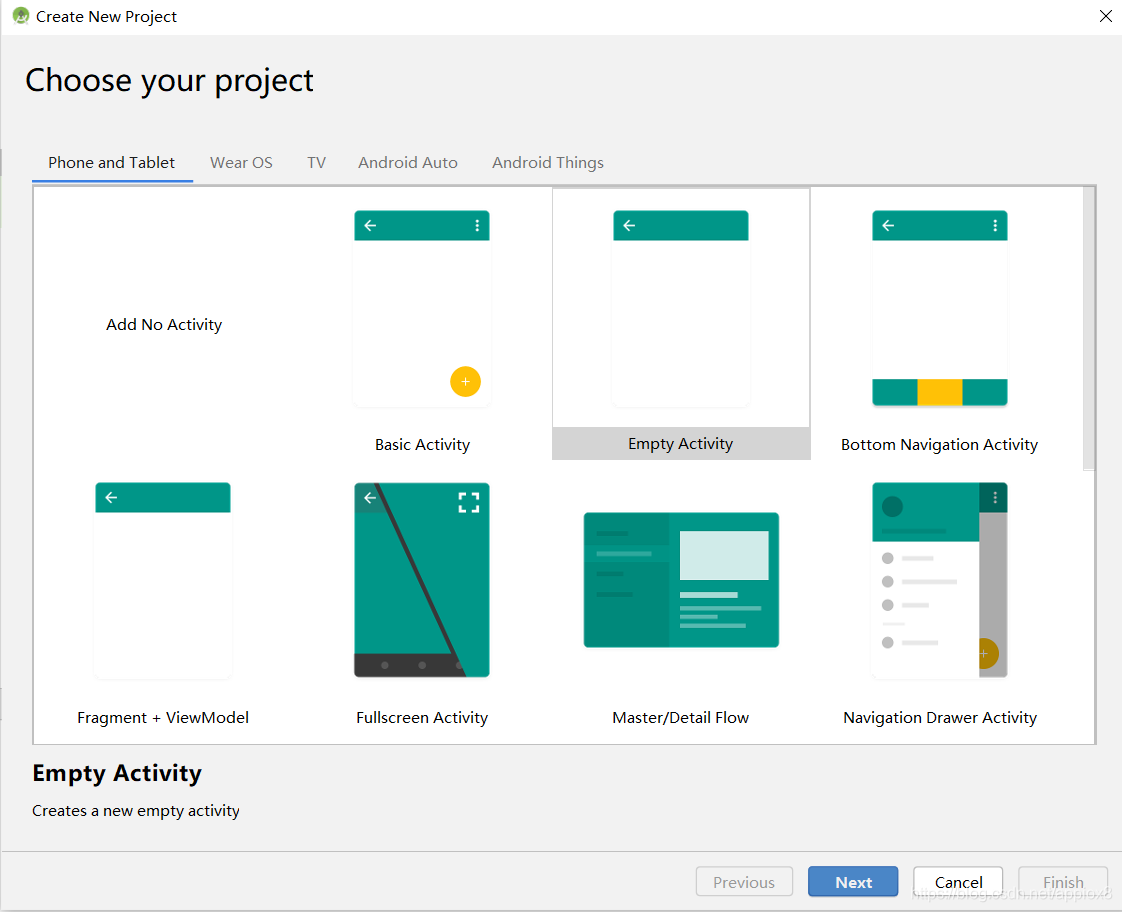
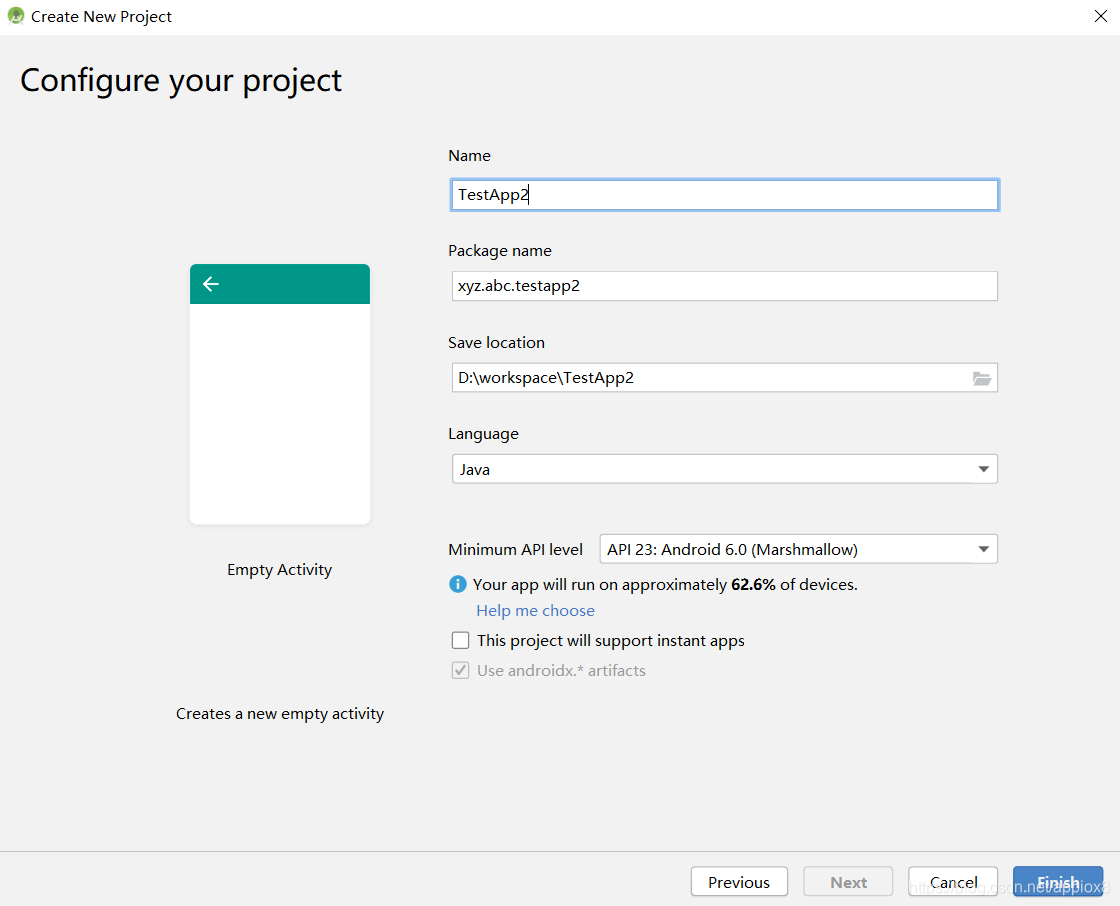
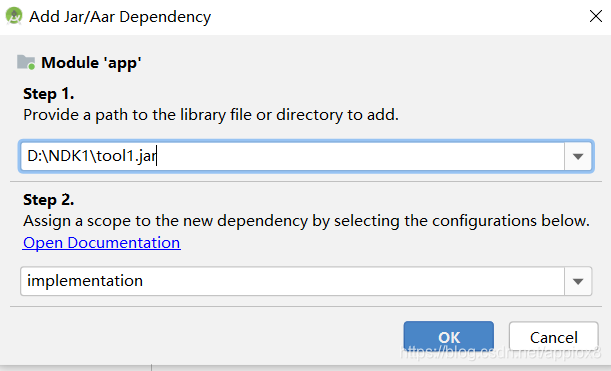
点击项目结构按钮:
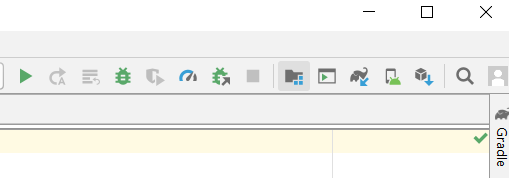
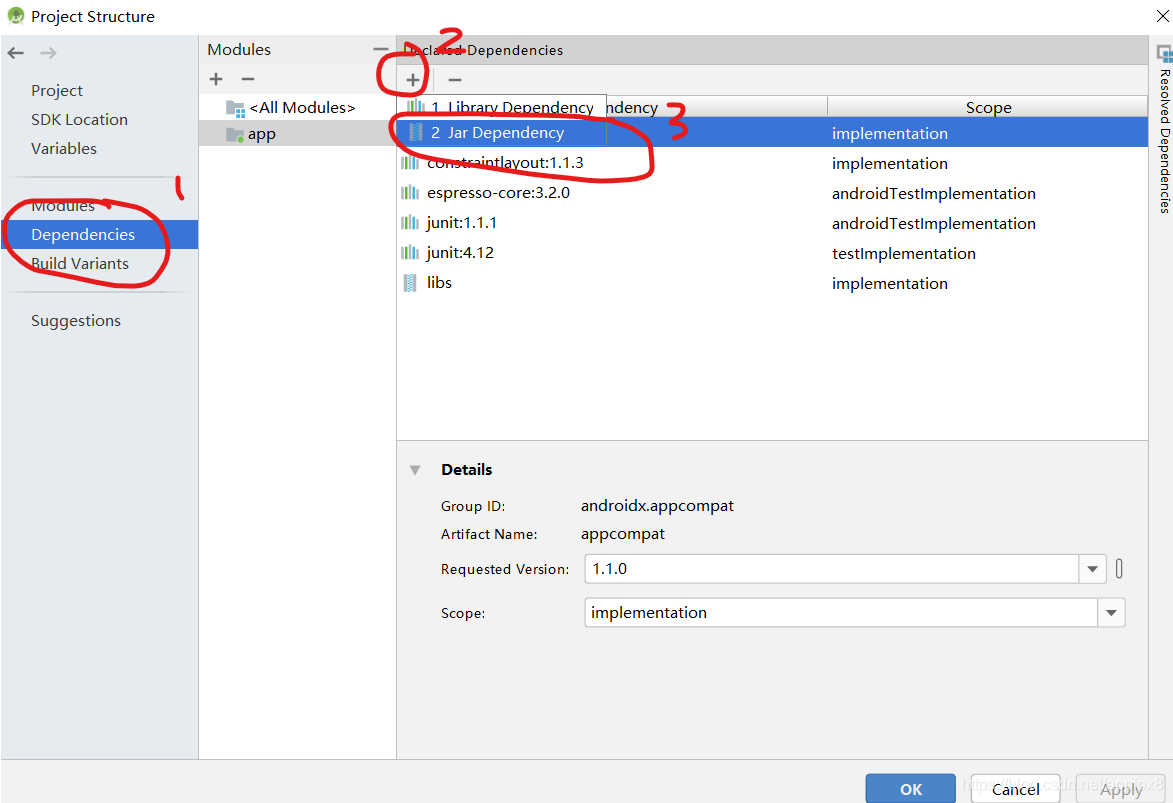
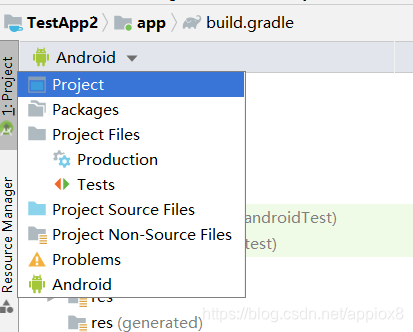
切换到project
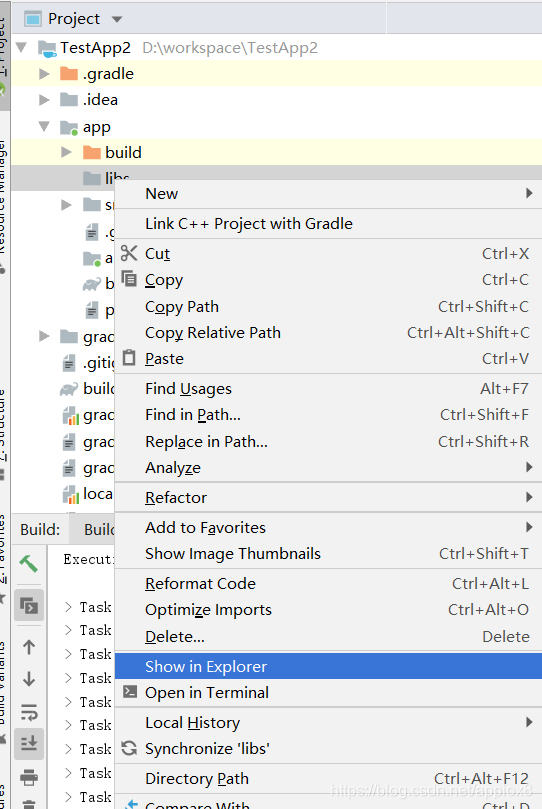
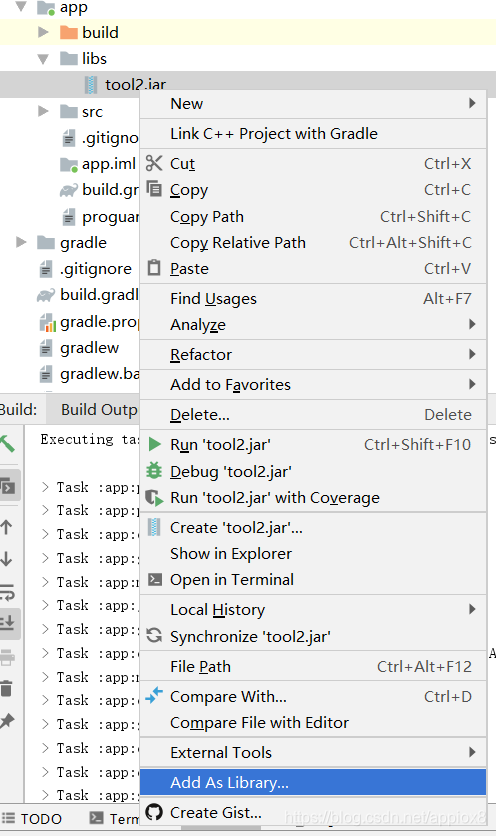
打开libs目录,将tool2.jar复制进去,然后右键选择add as a Library... , module选择app,然后确定。
切换回android, 可以在build.gradle(Module:app)内看出两种添加的jar包,(将路径补正确)
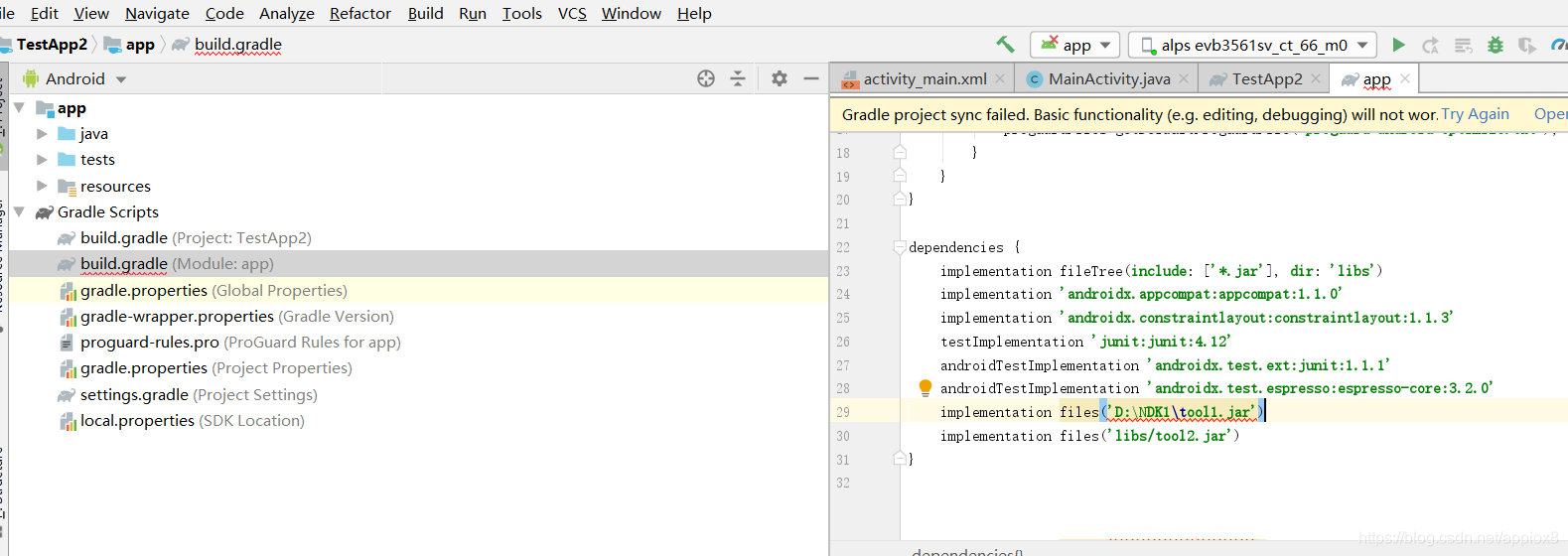
implementation files('D:/NDK1/tool1.jar')
implementation files('libs/tool2.jar')
进入MainActivity.java代码内,增加:
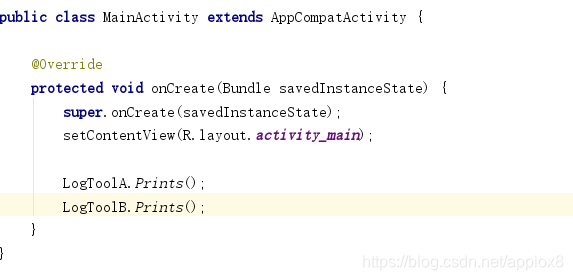
编译,运行;
在logcat内可以看到jar包内代码打印:






 扫一扫
扫一扫


 2356
2356

 被折叠的 条评论
为什么被折叠?
被折叠的 条评论
为什么被折叠?
 到【灌水乐园】发言





