



以下windows7、 2012 和2016 均可成功
1 下载FTP 服务依赖
打开控制面板 然后点击程序 ,进入程序之后点击启用或关闭windows功能,如下图所示:
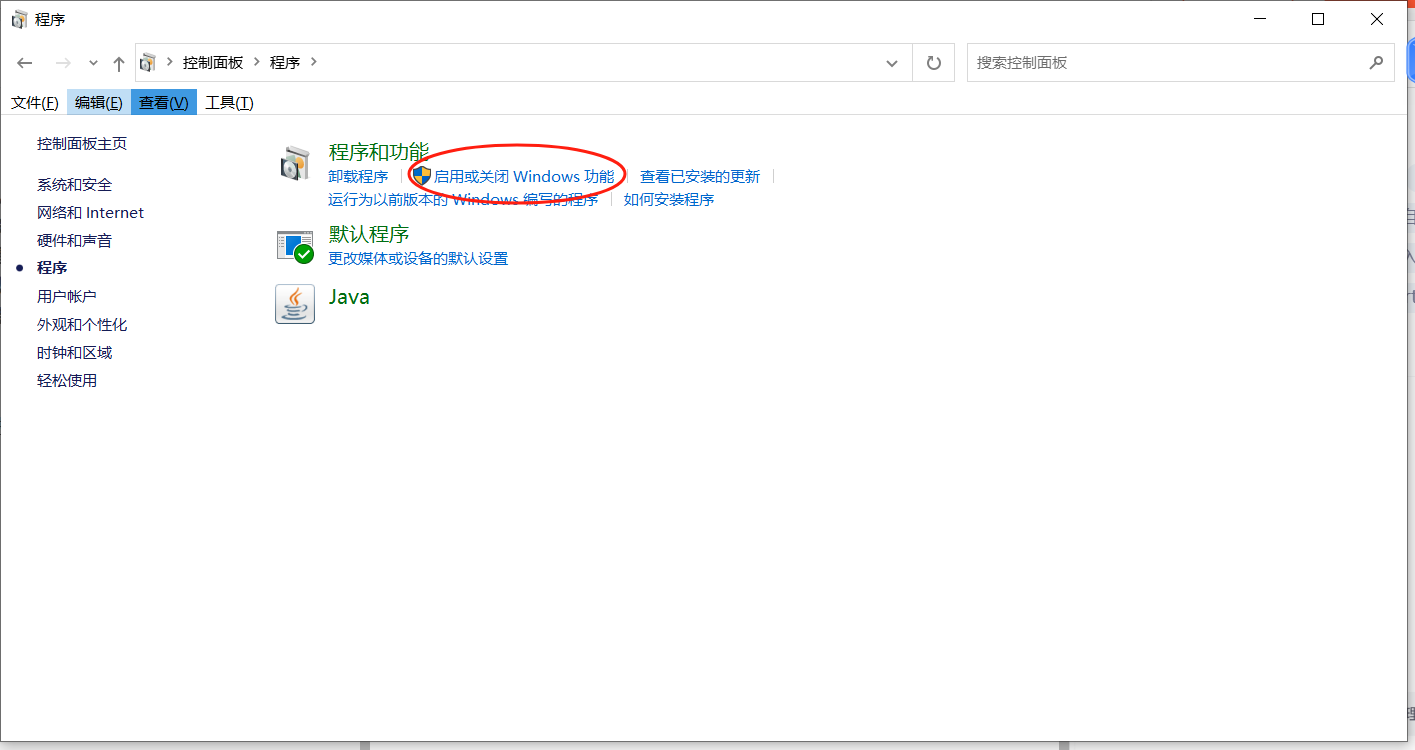
在这里插入图片描述
进入之后选择要安装的ftp依赖,如下图所示:
在这里插入图片描述点击确定之后会自动安装,安装完之后会显示Windows已完成请求的更改。
2 添加 FTP 站点
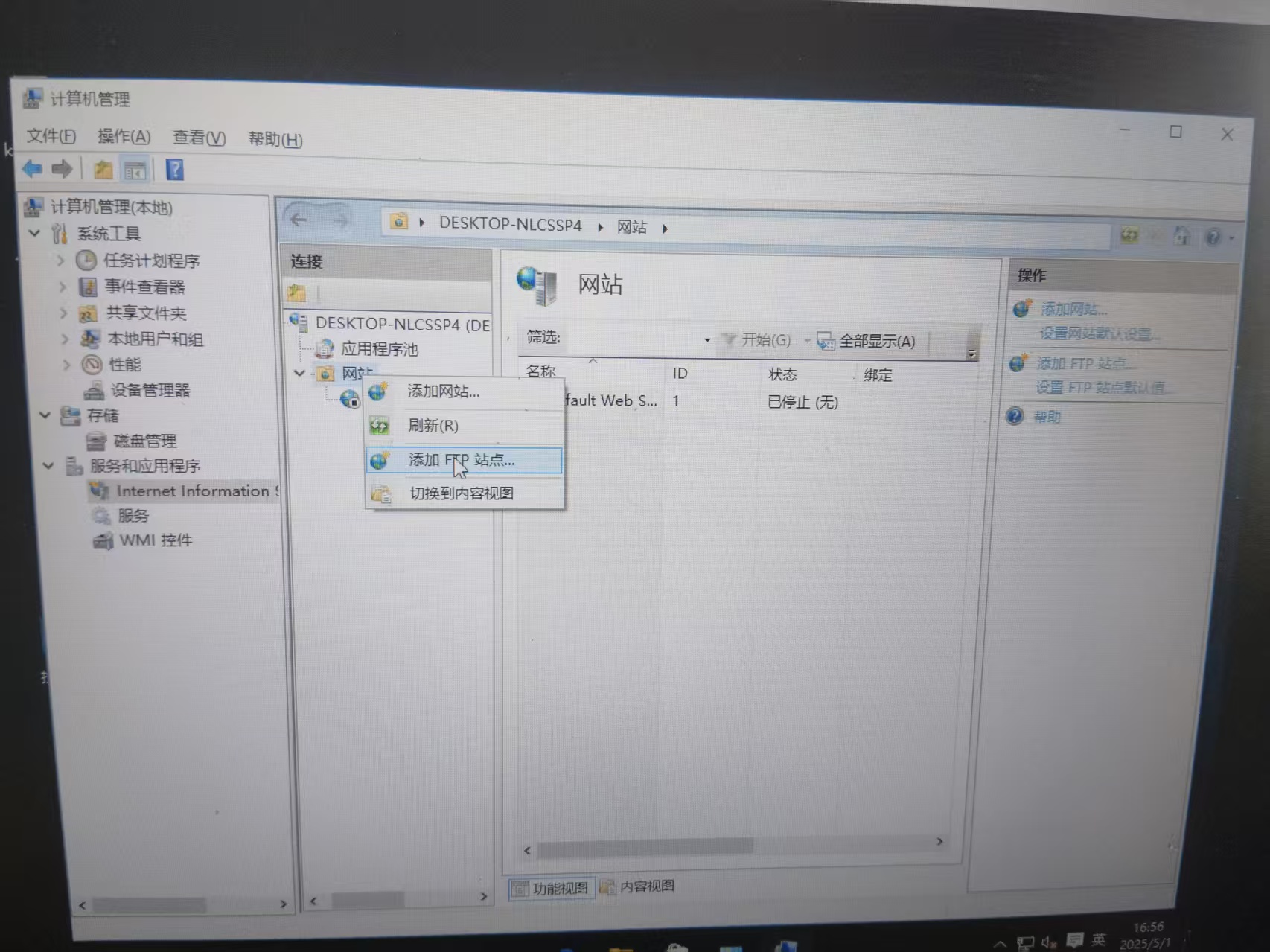
打开计算机管理然后选择服务和应用程序,然后右键选择添加FTP站点,如下图所示:

2.1 设置FTP参数
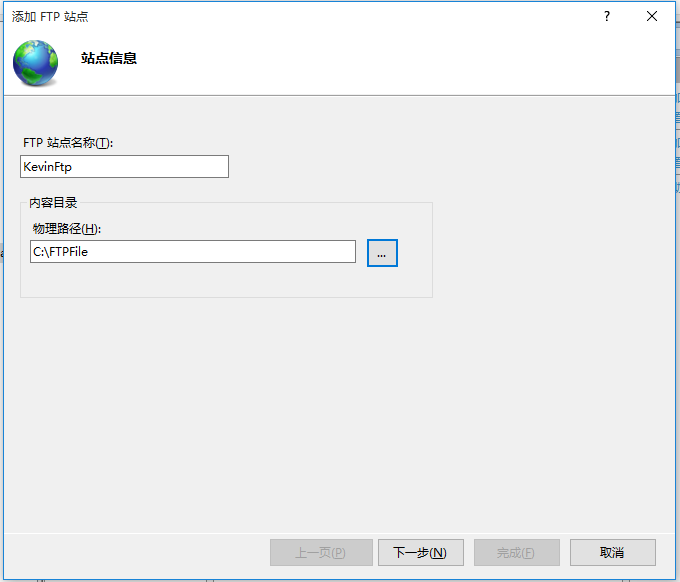
这里的FTP站点名称你随便起,物理路径为你要共享的文件夹。
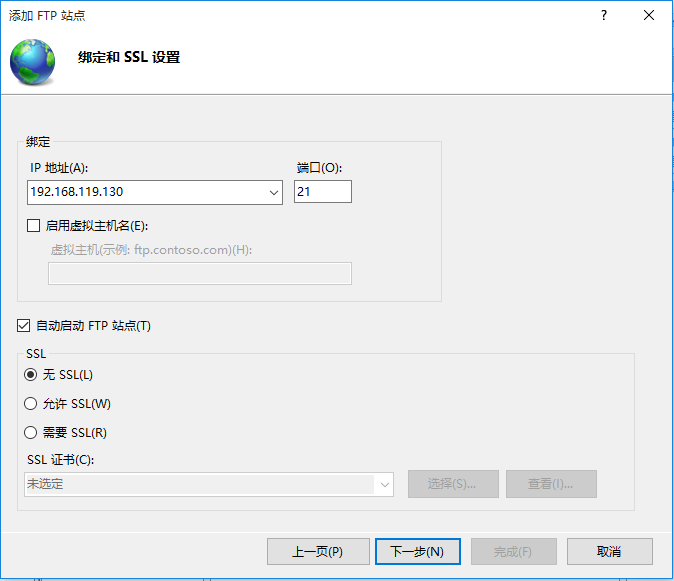
 描述点击下一步后进入以下界面,这里的IP地址为你本机的本地IP,不知道的可以使用ipconfig命令查看,端口不要动,默认21。
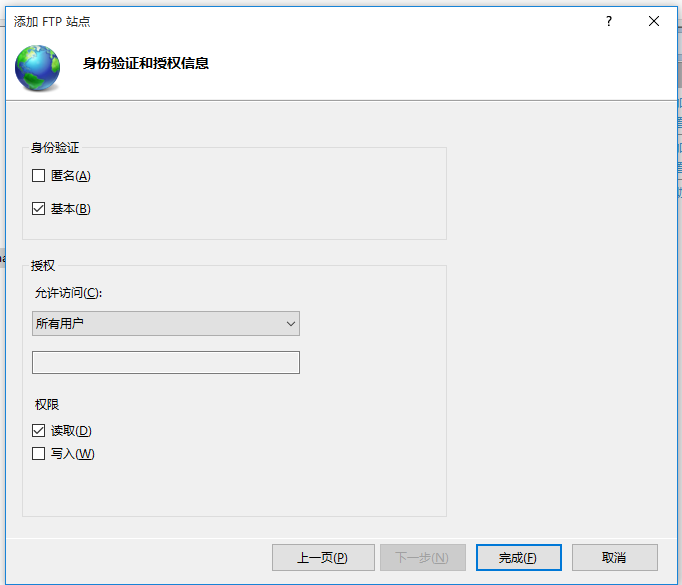
 描述下一页为以下界面,这里的身份验证我选择基本,先允许所有用户,后面分享如何设置用户验证,读取和写入顾名思义,为登录你ftp服务器的人是否有读取你文件或上传文件的权限。
1.如果需要匿名登录就把匿名选上(下边还得进行编辑,给匿名用户授权)
2.基本就是说需要用户名登录
3 添加文件用户
很多人到步骤2就觉得搭建成功了,结果访问发现,我明明设置全部用户了,为什么还需要用户名密码验证,呢是因为没有给文件加用户导致。
3.1 进入ftp目录
点击浏览当前FTP文件,进入到你步骤2.1选择的文件目录里。

如图所示,然后右键进入属性,然后选择

3.2 添加Everyone到ftp文件
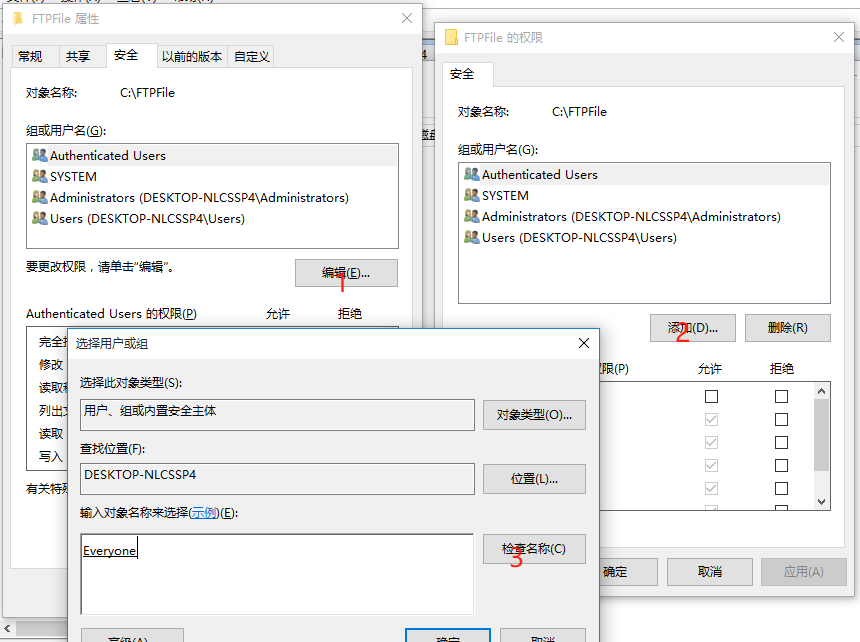
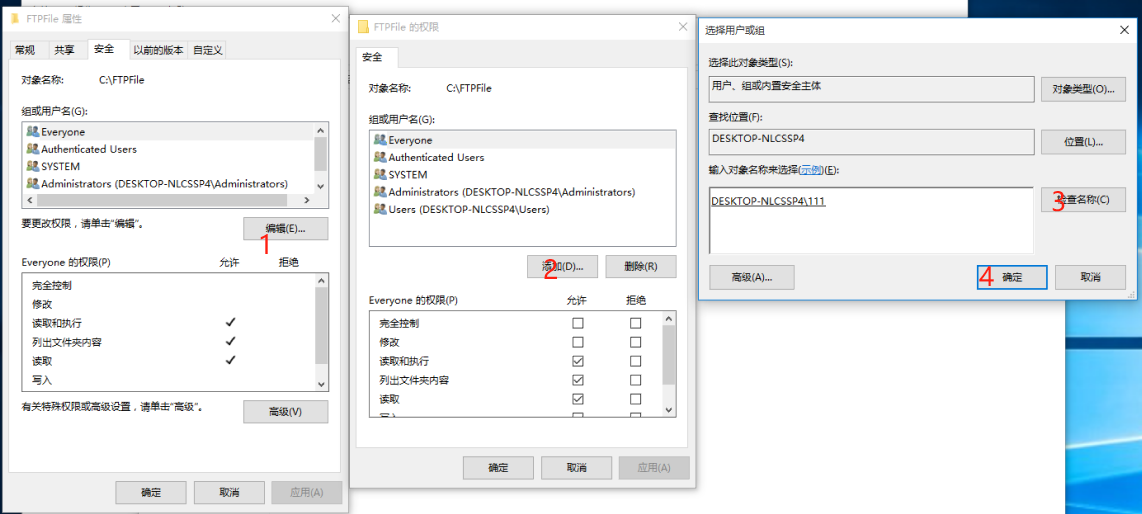
安装下图步骤来操作,先点击编辑,然后点击添加,最后在输入对象名称来选择里面打个E后点击检查名称,就会自动检查成Everyone,然后点击确定就ok了。
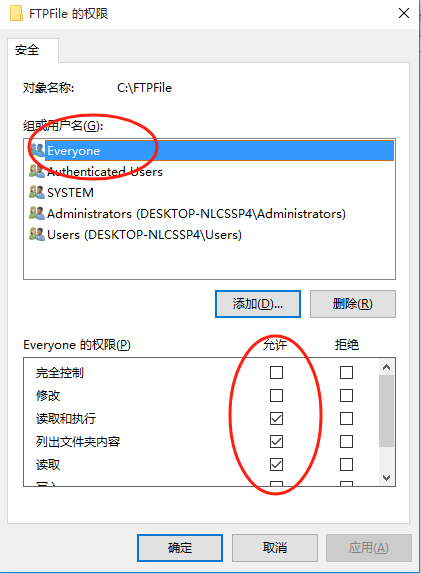
点击完成后,可以看到Everyone已经添加到文件夹的组和名称上面,在下面添加你赋给所有人的权限后,点击应用和确定。
3.3 将文件夹共享给Everyone
如图所示,还是文件属性,点击共享,然后点击Everyone,然后点击共享。
这块是需要网络共享才看,如果只用ftp则可以跳过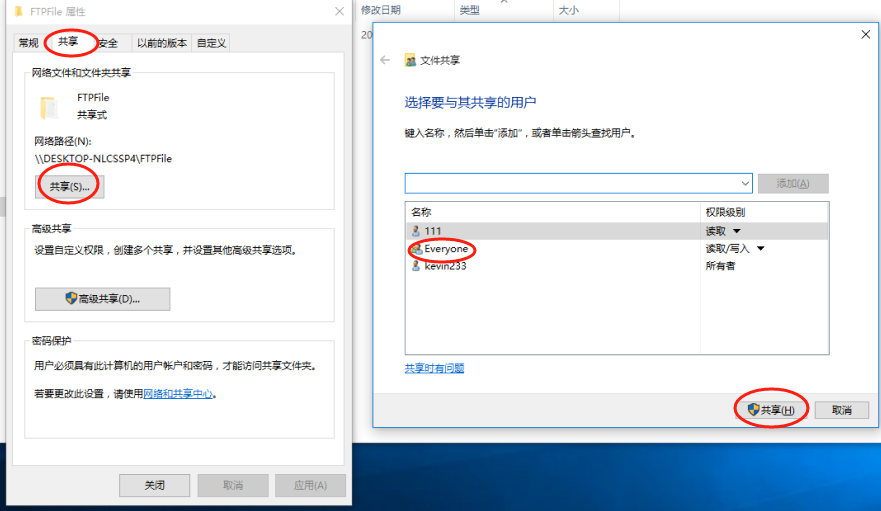
4 添加用户验证功能(可选)
4.1 新增ftp用户(也可以用你的Administer账户)
还是在计算机管理里面,先点击用户,然后右键之后点击新用户。

会进入以下界面,用户名和密码你决定,勾选用户不能更改密码和密码永不过期两项,点击创建之后ftp用户便创建成功。

4.2 将新创ftp用户添加到文件
将你上一步创建的ftp用户添加到ftp文件中,这一步骤就不赘述,与步骤3.2基本相同,如下图所示,我上一步创建的ftp用户名称为111:
4.3 将新创的ftp用户添加ftp授权规则
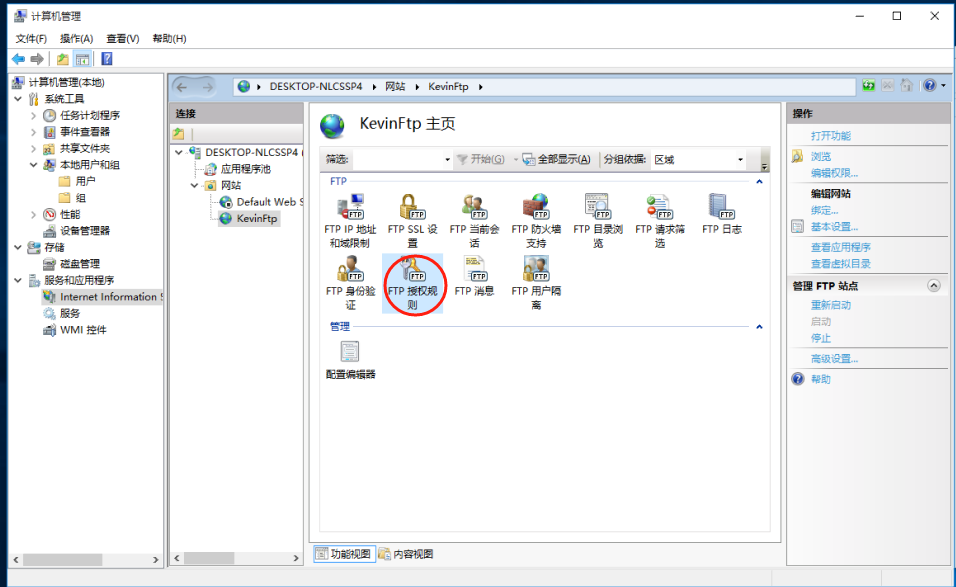
回到老地方,计算机管理,然后点击ftp服务,如下图所示,双击ftp授权规则,去添加刚才新创建的ftp用户。
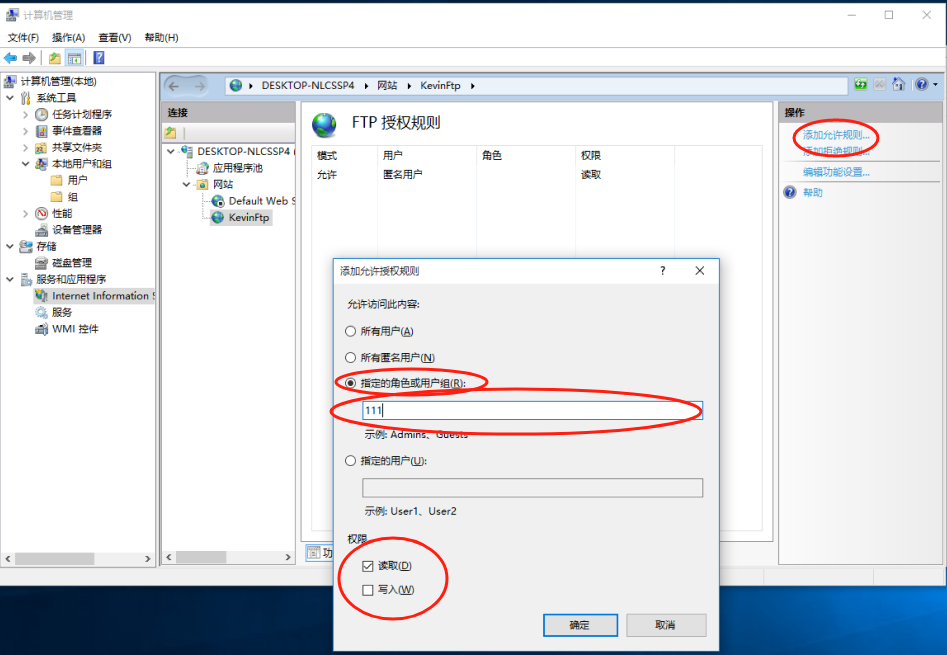
如图所示,添加指定用户(上述步骤创建的),然后选择你的用户权限,读取是只允许这个登陆上来的用户(111)下载文件,而不允许上传文件。写入是允许此用户(111)上传文件。
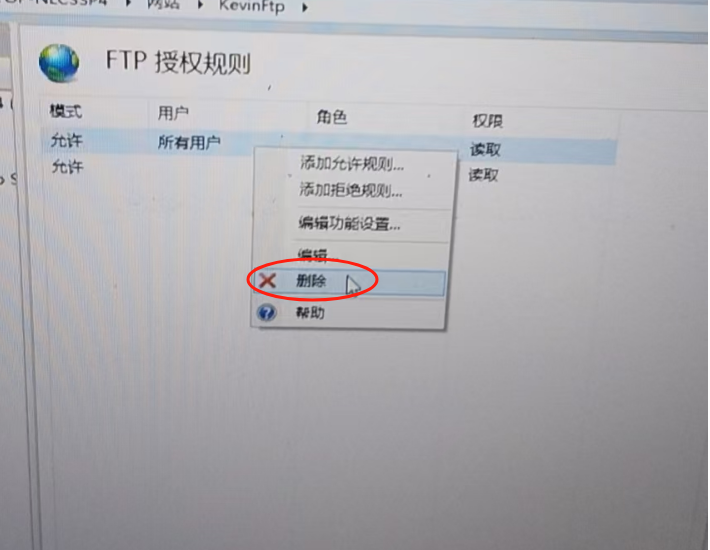
然后把之前设置的允许全部用户访问ftp的规则删除。
以上是有用户名的登录,接下来是匿名登录
1、找到ftp身份验证,点进去,右键选择编辑
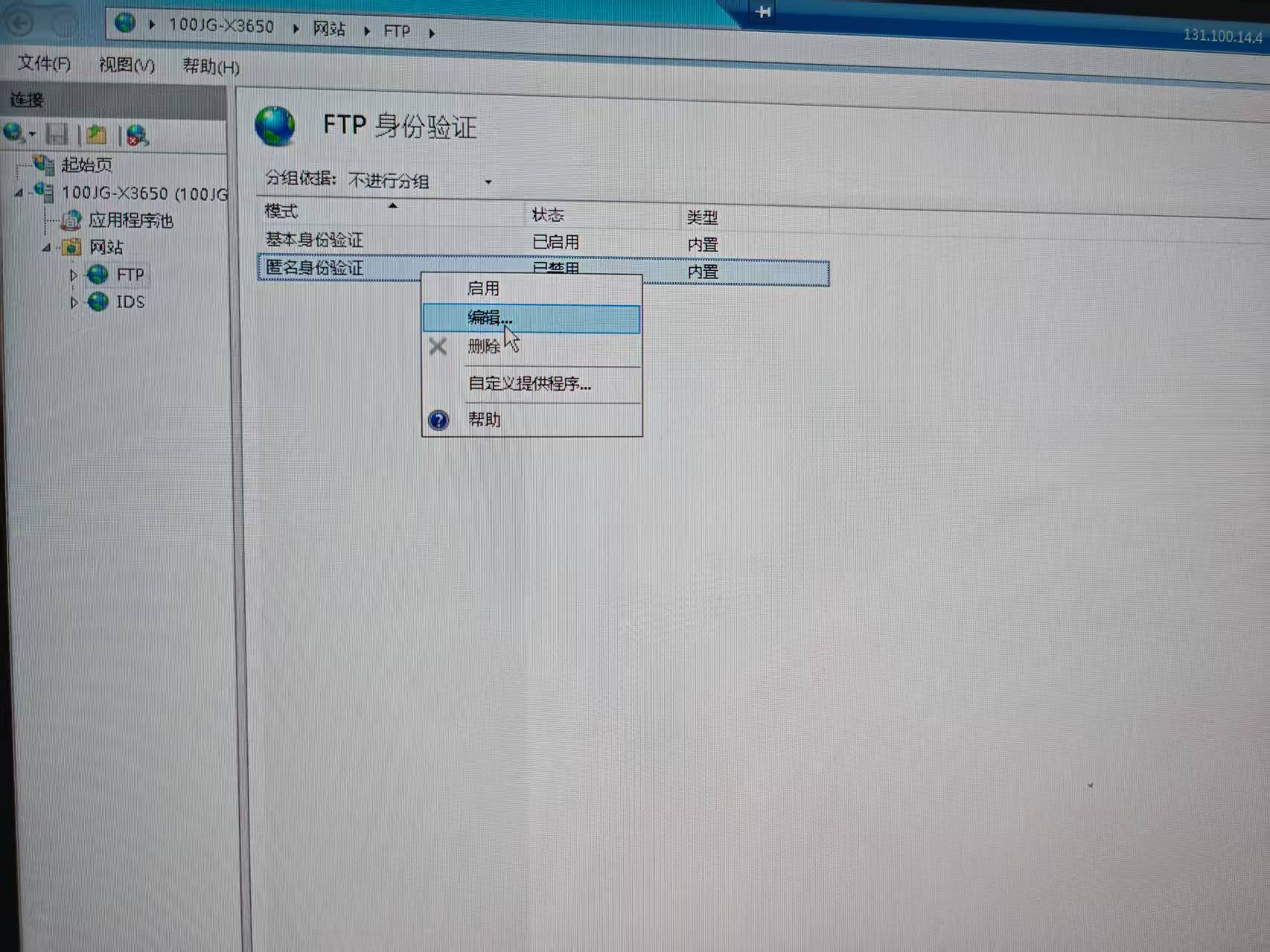
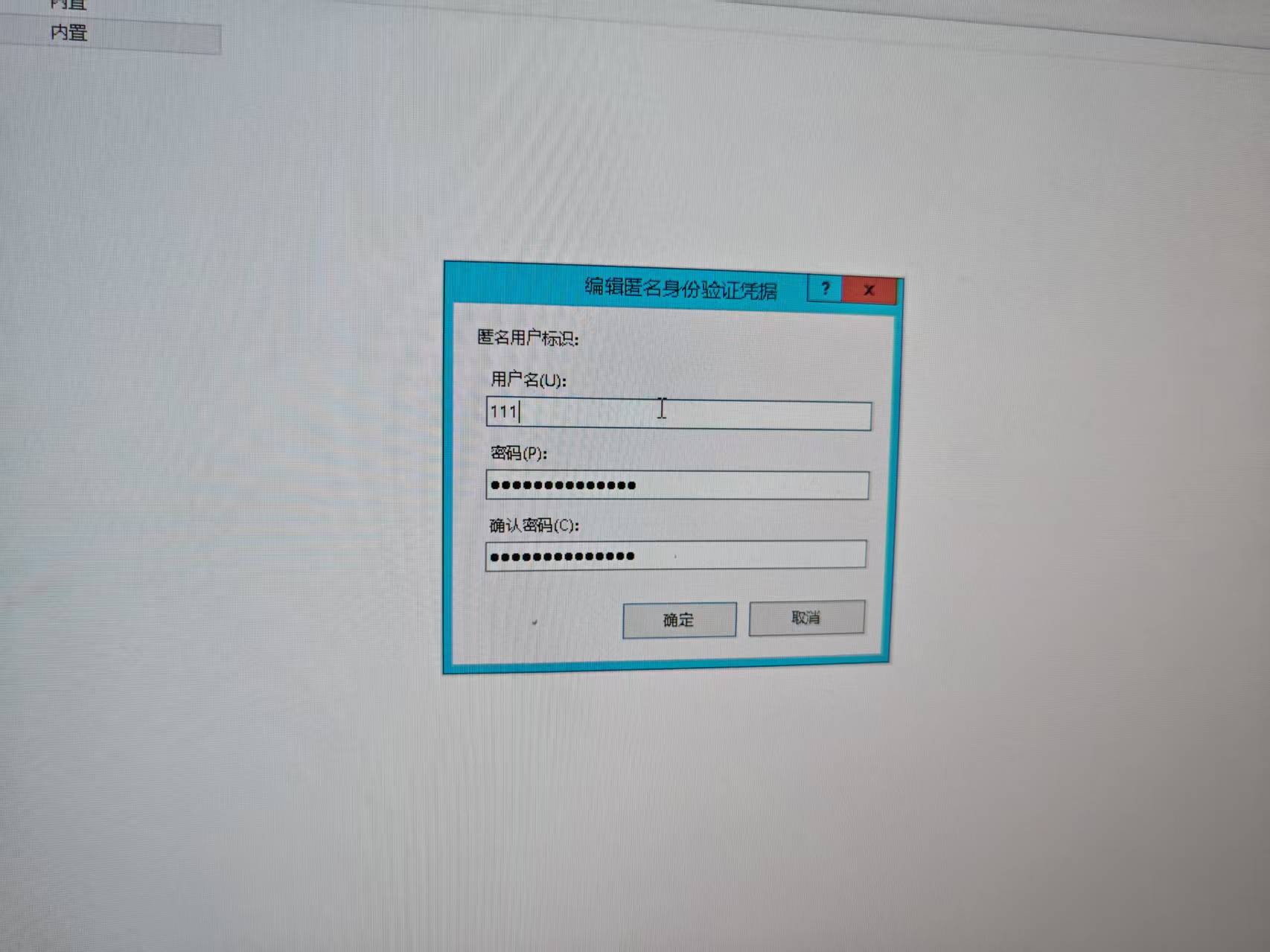
2、给登录的匿名用户授权,这一步很重要,匿名用户登录后,将会按照你设置的用户名权限进行操作





 扫一扫
扫一扫


 5681
5681

 被折叠的 条评论
为什么被折叠?
被折叠的 条评论
为什么被折叠?
 到【灌水乐园】发言





