 Postman:软件测试神器-HTTP接口测试入门与实战指南


🔥 交流讨论:欢迎加入我们一起学习!
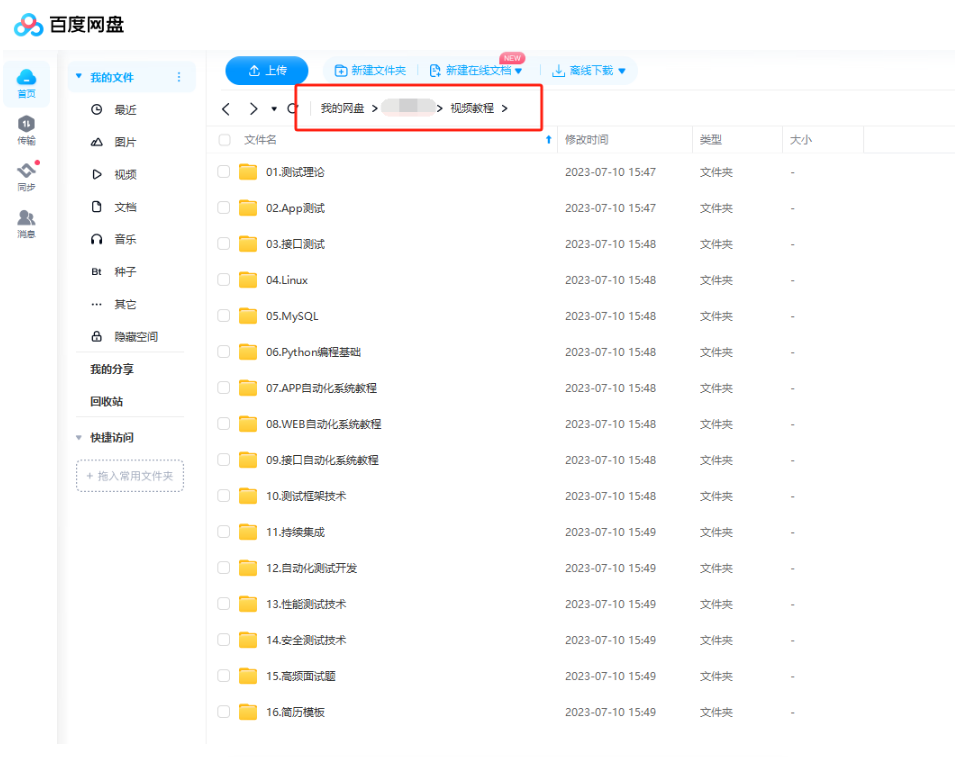
🔥 资源分享:耗时200+小时精选的「软件测试」资料包
🔥 教程推荐:火遍全网的《软件测试》教程
📢欢迎点赞 👍 收藏 ⭐留言 📝 如有错误敬请指正!
Postman是发送 HTTP 请求利器,测试同学必备工具之一。熟练使用Postman是http接口测试最基本要求,也是能够快速进入测试行业敲门砖。
安装Postman
Postman安装存在native app(本地app)或chrome app(插件) 两种方式。本地app已经成为当前主流,原因很简单,功能强大且使用顺畅。因为当时三点君被插件使用困扰了一段时间,已经改为本地安装。
详细原因如下:(下表格可直接跳过)

打开官网
https://www.postman.com/downloads/,默认给出当前电脑对应的系统版本,下图是macbook os系统对应的app。

zip解压安装后,启动Postman应用程序打开,绕过账号(意味着不需要备份和共享协同,部分功能受限),选 Skip and go to the app,快速进入Postman。


集合区:一组请求的集合,可以用文件夹来细分
请求区:请求输入和响应返回
环 境:变量公共设置方便拼装请求
创建集合
操作:New>Collections 或者点击红框+


collections>folder>request
collections:用于大类
older:用于细分
request:是基本元素
Add request\folder:集合包含文件夹也能包含请求,文件夹能包含子文件夹也能包含请求
Export:导出,可将集合请求导出给他人使用
Duplicate: 快速复制
Edit: 编辑 Delete: 删除 Rename: 重命名

创建请求
New>Request,命名第一个请求,选存储位置,选第一个集合里面的第一个文件夹,点击 save。

一个request请求就是http协议的接口,熟悉http协议才能更好的使用Postman。

get请求:点击Params,输入参数及value,可输入多个,即时显示在URL链接上,得到
http://host/path?k1=v1&k2=v2post请求:四种提交数据格式,常见纯文本json就需要点选raw里面的application/json
response返回:可通过Pretty-json、raw纯文本、preview查看多种方法检验结果
创建环境变量
环境变量:Host需要随时变化,测试全流程跟进会遇到测试环境off、开发环境dev、线上沙盒pre环境、线上环境pro,切换不同的ip成本太高,所以创建环境变量是必要的。

变量使用:{{VARIABLE}}来引用变量,本文例子就是http://{{host}}

全局变量global:使用全局变量可以保证全局唯一变量,修改只需要修改全局变量即可。特别注意的是,全局变量优先级会低于环境变量,如果全局和自定义环境都有host变量,那么范围采用自定义环境,如果用全局变量最好保证 No Environment。

常用功能Code

1.各种语言引用,比如curl,直接引用在linux测试机执行查看返回。
2.接口自动化,选择python-requests,可以直接生成 request模块的语言格式。
常用功能参数编辑

bulk编辑方便批量编辑参数名和参数值,格式如下:
参数名:参数值k1:v1k2:v2k3:v3
常用功能导入导出
导出:推荐选择v2.1版本,点击 Export ,本地生成json文件。

导入1:选择文件或者拖入文件来导入json文件。

导入2:导入curl文本导入某个请求

常用功能历史记录

对于忘记保存或者想要查看最近调用某个接口,通过history搜索关键词搜出来。
最后我邀请你进入我们的【软件测试学习交流群:785128166】, 大家可以一起探讨交流软件测试,共同学习软件测试技术、面试等软件测试方方面面,还会有免费直播课,收获更多测试技巧,我们一起进阶Python自动化测试/测试开发,走向高薪之路
作为一个软件测试的过来人,我想尽自己最大的努力,帮助每一个伙伴都能顺利找到工作。所以我整理了下面这份资源,现在免费分享给大家,有需要的小伙伴可以关注【公众号:程序员二黑】自提!






 扫一扫
扫一扫


 19万+
19万+

 被折叠的 条评论
为什么被折叠?
被折叠的 条评论
为什么被折叠?
 到【灌水乐园】发言





