



系列文章目录
前言
git官网下载
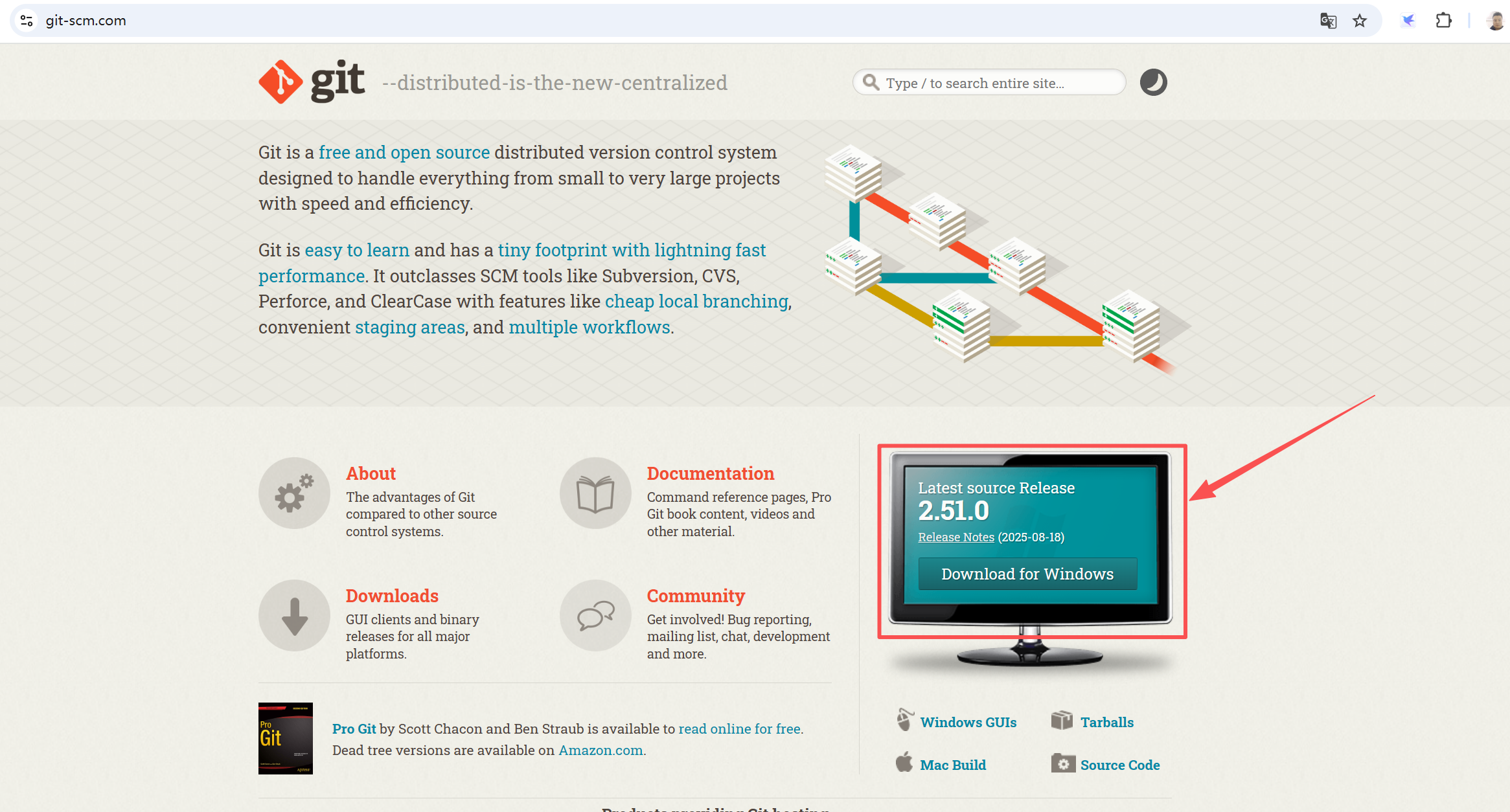
安装好后,在文件空白处鼠标右键
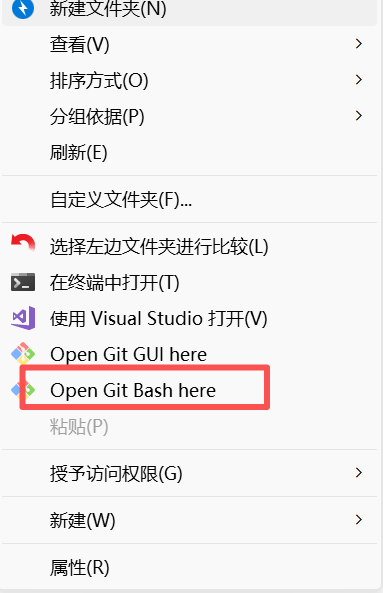
这里使用Open Git Bash here命令行方式
一、使用步骤
一、创建 Git 本地仓库
1.在项目文件夹中右键 → 选择 “Open Git Bash Here”
2.在打开的 Git Bash 中输入以下命令初始化仓库:
git init
这会在当前目录下创建一个 .git 文件夹,表示这是一个 Git 仓库。
二、添加项目文件到仓库
将你的工程文件(源码、资源等)复制或放入当前目录中。
使用以下命令将所有文件添加到 Git 暂存区:
git add .
三、配置 Git 用户信息(首次使用)
如果你还没有配置过 Git 用户信息,请执行:
git config --global user.name "username"
git config --global user.email "xxxxxxxx@163.com"
这一步只需做一次,Git 会记住你的身份。
四、提交代码到本地仓库
执行提交命令:
git commit -m "初始项目工程:包含源码和运行环境"
例如:

五、连接远程仓库(如 GitHub 或 Gitee)
如果你有远程仓库地址(例如 GitHub 上的仓库),可以执行:
方法一:查看当前远程仓库地址
你可以先确认当前远程地址是否正确:
git remote -v
如果远程仓库地址是:192.168.0.100
那么git回复
origin  http://192.168.0.100/root/szh_code.git (fetch)
origin  http://192.168.0.100/root/szh_code.git (push)
如果输入“git remote -v“
没有回应,就输入:
# 替换为你GitLab仓库的真实地址(之前的地址:http://192.169.0.199/dengbo/DigitalModelWindows.git)
git remote add origin http://192.168.0.100/dengbo/DigitalModelWindows.git
如果地址正确,就不需要再添加,直接执行:
git push -u origin master
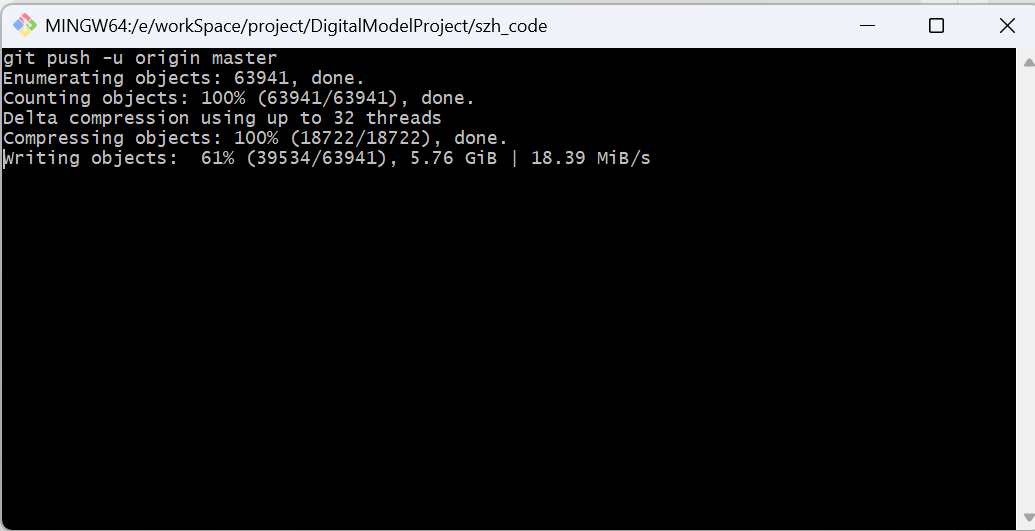
如果git回复输出下面界面,说明成功了
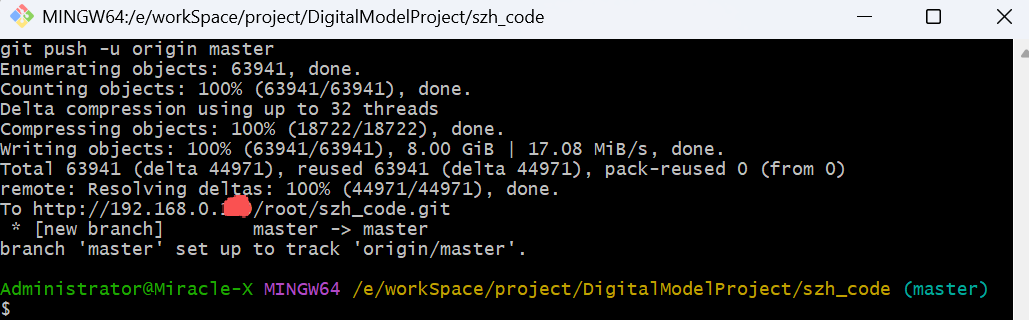
是的,你已经成功将代码推送到远程仓库!🎉
从 Git 的输出信息来看:
所有对象(63941 个)都已成功压缩并写入远程仓库。
分支 master 已成功创建并推送到远程仓库地址 http://192.168.0.100/root/szh_code.git。
本地分支 master 已设置为跟踪远程分支 origin/master,以后你只需使用 git push 和 git pull 就能同步代码。
你现在可以:
使用 git status 查看当前状态。
使用 git log 查看提交历史。
使用 git pull 拉取远程更新(如果其他人也在提交)。
继续开发,提交新改动后再用 git push 上传。
六、如果你还想确认提交内容:
- 使用以下命令查看最近的提交记录:
git log --oneline

2.或者查看远程仓库是否已经更新:
git status

3.如果想忽略某些文件比如说vs产生的中间文件.vs obj 等等,可以使用忽略配置
操作步骤如下:
(1). 打开或创建 .gitignore 文件(在项目根目录下)
你可以使用文本编辑器打开或创建这个文件。
(2). 添加以下内容到 .gitignore 文件中:
.vs/
这表示忽略整个 .vs 目录及其所有子文件和子目录。
(3). 如果之前已经被 Git 跟踪了 .vs 目录中的文件,还需要从 Git 索引中移除它们(不会删除本地文件):
git rm -r --cached .vs/
(4). 然后提交 .gitignore 的修改:
git add .gitignore
git commit -m "忽略 .vs 目录中的所有文件"
git push origin master
这样设置之后,.vs 目录下的文件将不会再出现在 git status 中,也不会被提交到远程仓库。
或者直接
编辑 .gitignore 文件,添加以下内容来忽略这些临时文件和目录:
# 忽略 Visual Studio 生成的文件
.vs/
*.suo
*.db
*.db-shm
*.db-wal
*.vsidx
*.obj
*.log
*.tlog
*.pdb
*.exe
ipch/
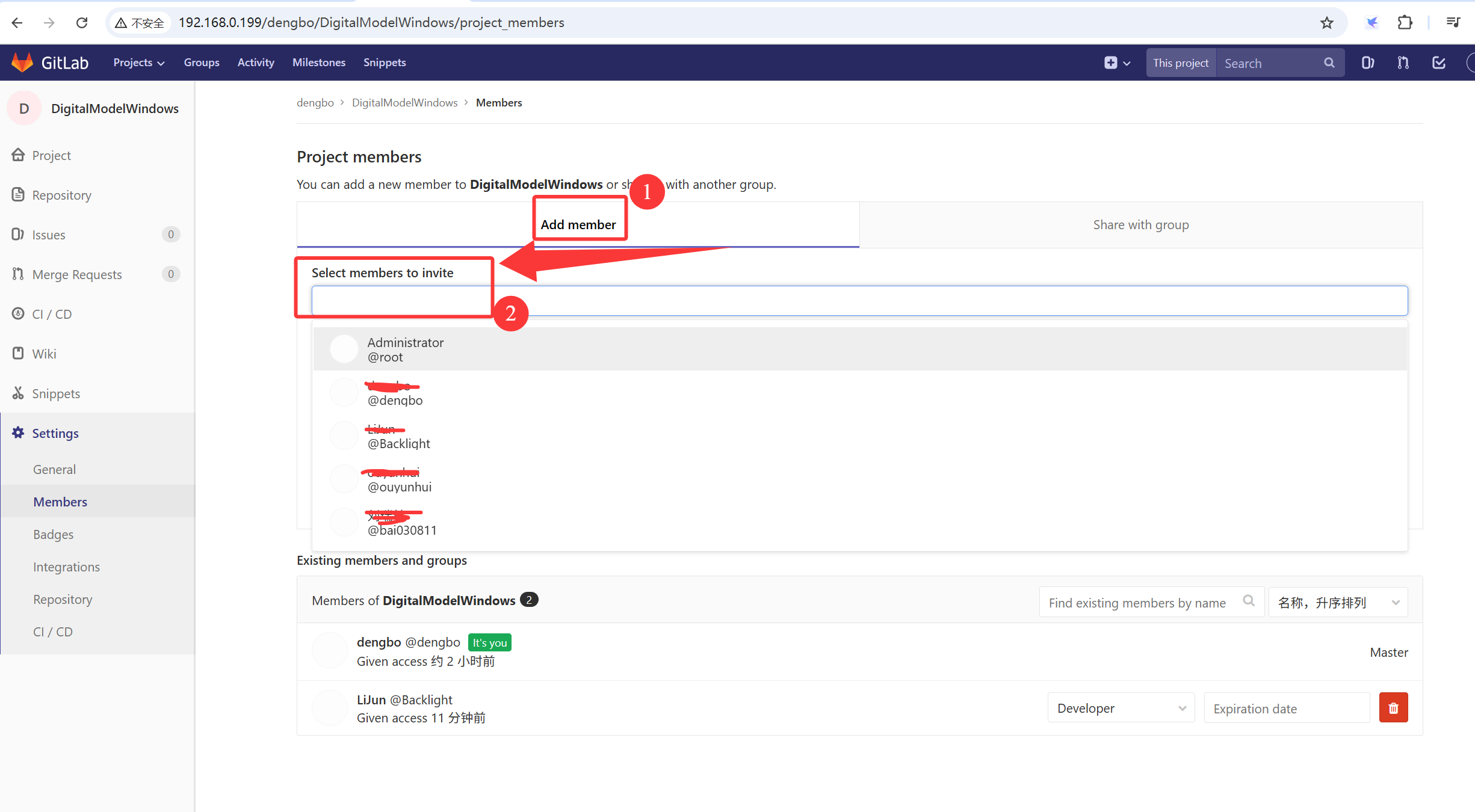
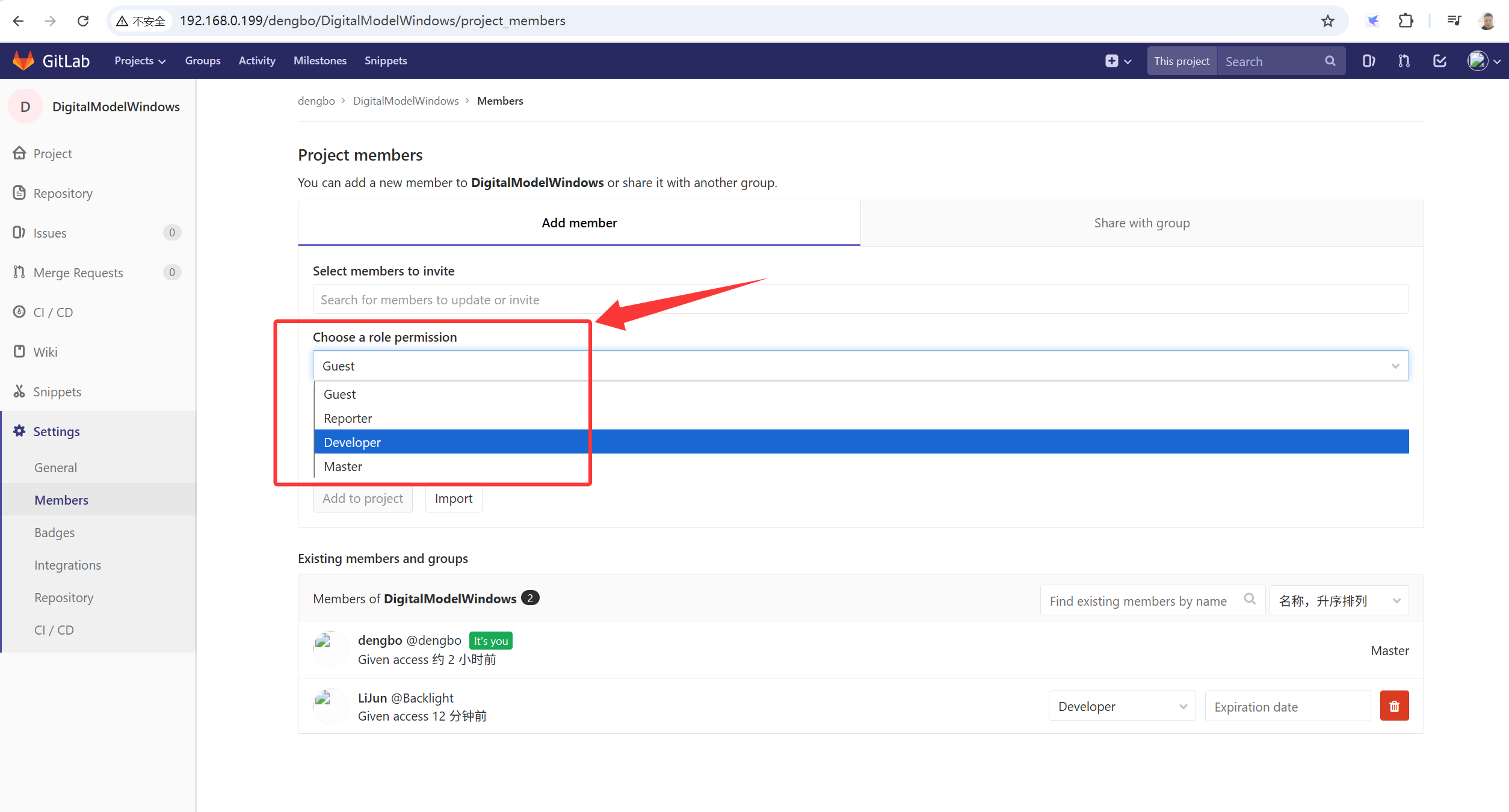
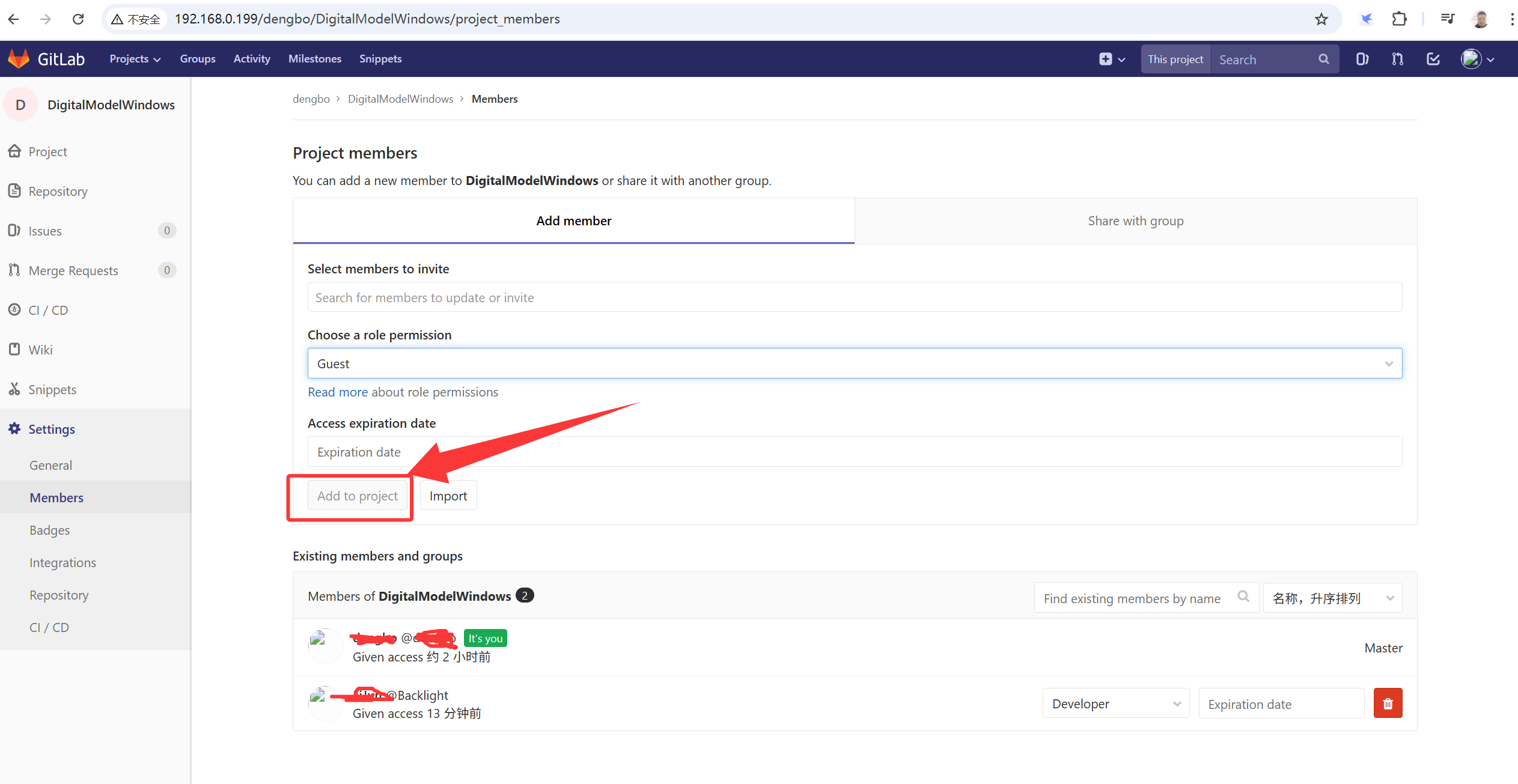
4.添加开发成员
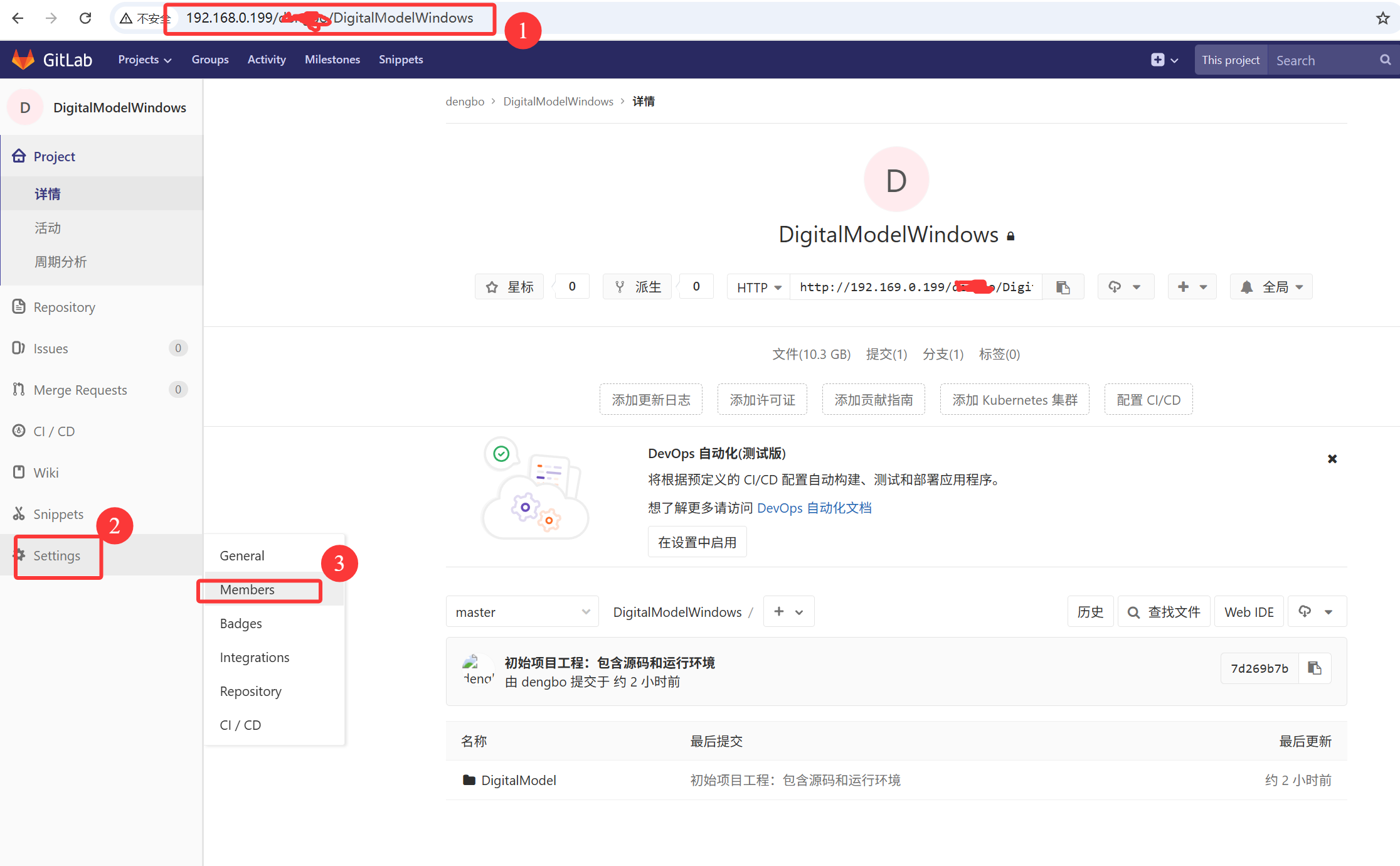
输入成员信息:输入成员的 GitLab 用户名 或 注册邮箱(需确保对方已注册该 GitLab 实例)。
5.遇到的问题
(1)git.exe clone --progress -v – “http://192.168.0.199/dengbo/DigitalModelWindows” “F:\Lj_code\DigitalModelWindows”
Cloning into ‘F:\Lj_code\DigitalModelWindows’…
remote: The project you were looking for could not be found.
fatal: repository ‘http://192.168.0.199/dengbo/DigitalModelWindows.git/’ not found
git 未能顺利结束 (退出码 128) (1015 ms @ 2025-11-18 09:49:16)
(2)git.exe clone --progress -v – “http://192.169.0.199/dengbo/DigitalModelWindows.git” “F:\Lj_code\code\DigitalModelWindows”
Cloning into ‘F:\Lj_code\code\DigitalModelWindows’…
fatal: unable to access ‘http://192.169.0.199/dengbo/DigitalModelWindows.git/’: Failed to connect to 192.169.0.199 port 80 after 21072 ms: Couldn’t connect to server
git 未能顺利结束 (退出码 128) (21250 ms @ 2025-11-18 09:54:38)
我本地可以克隆,但是同事不能克隆,排除了不在同一网段的情况,也排除了同事没有权限的情况。
解决办法:
1.同事之前在Gitlab注册的账号有问题,重新注册新账号。





 扫一扫
扫一扫


 3万+
3万+

 被折叠的 条评论
为什么被折叠?
被折叠的 条评论
为什么被折叠?
 到【灌水乐园】发言





