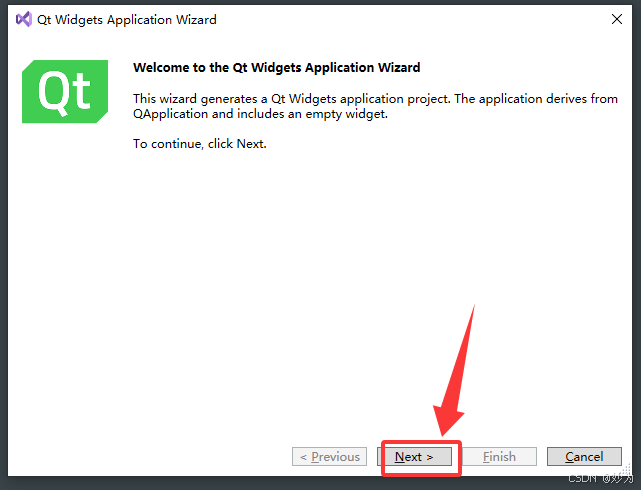
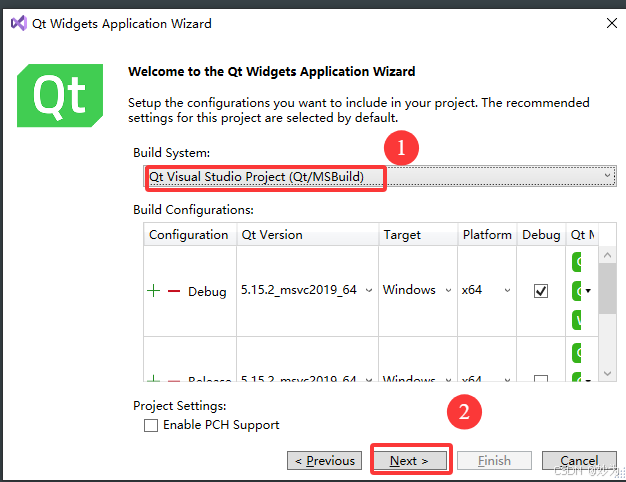
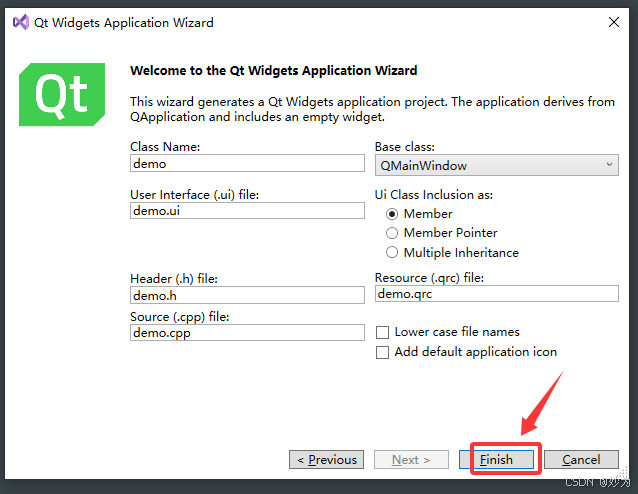
找不到导入的项目“xxx\QtMsBuild\Qt.props”。请确认 Import 声明“$(QtMsBuild)\Qt.props”中计算结果为

系列文章目录

前言

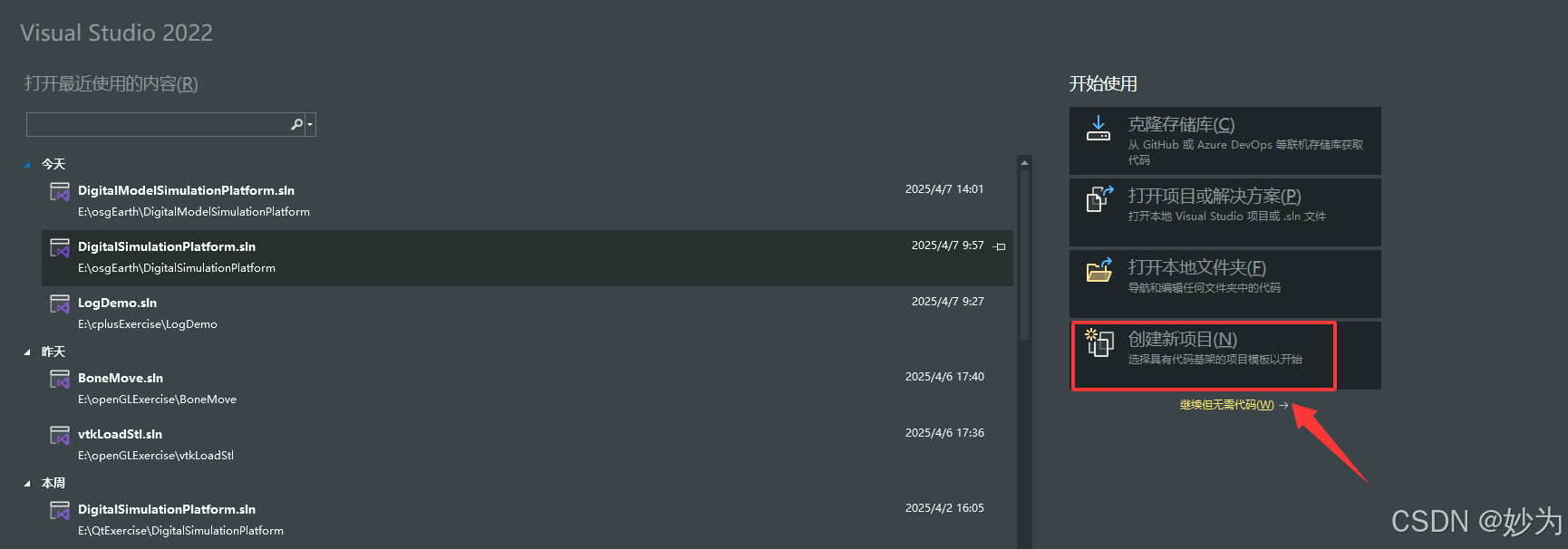
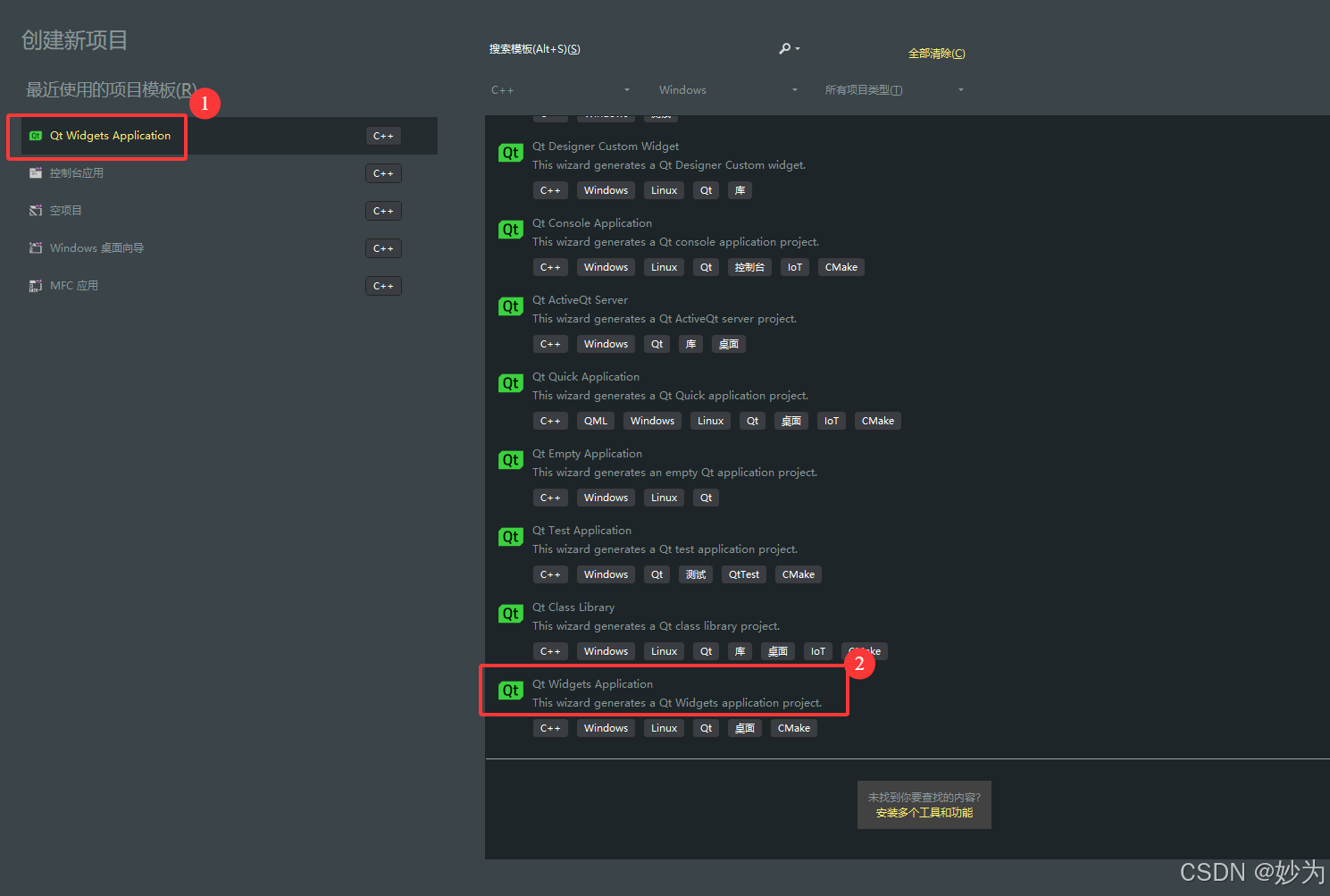
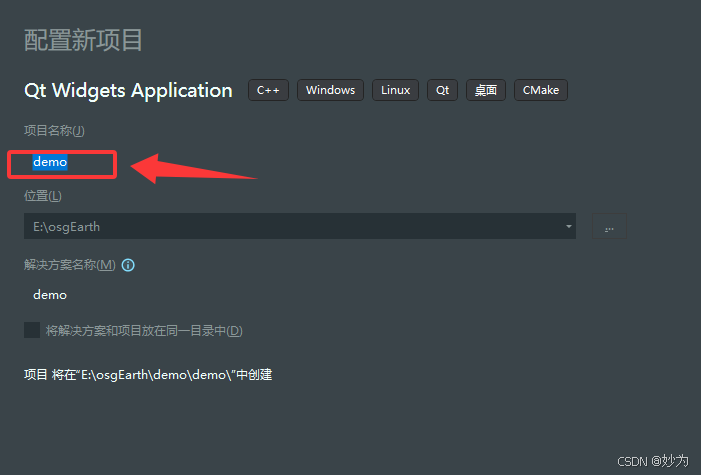
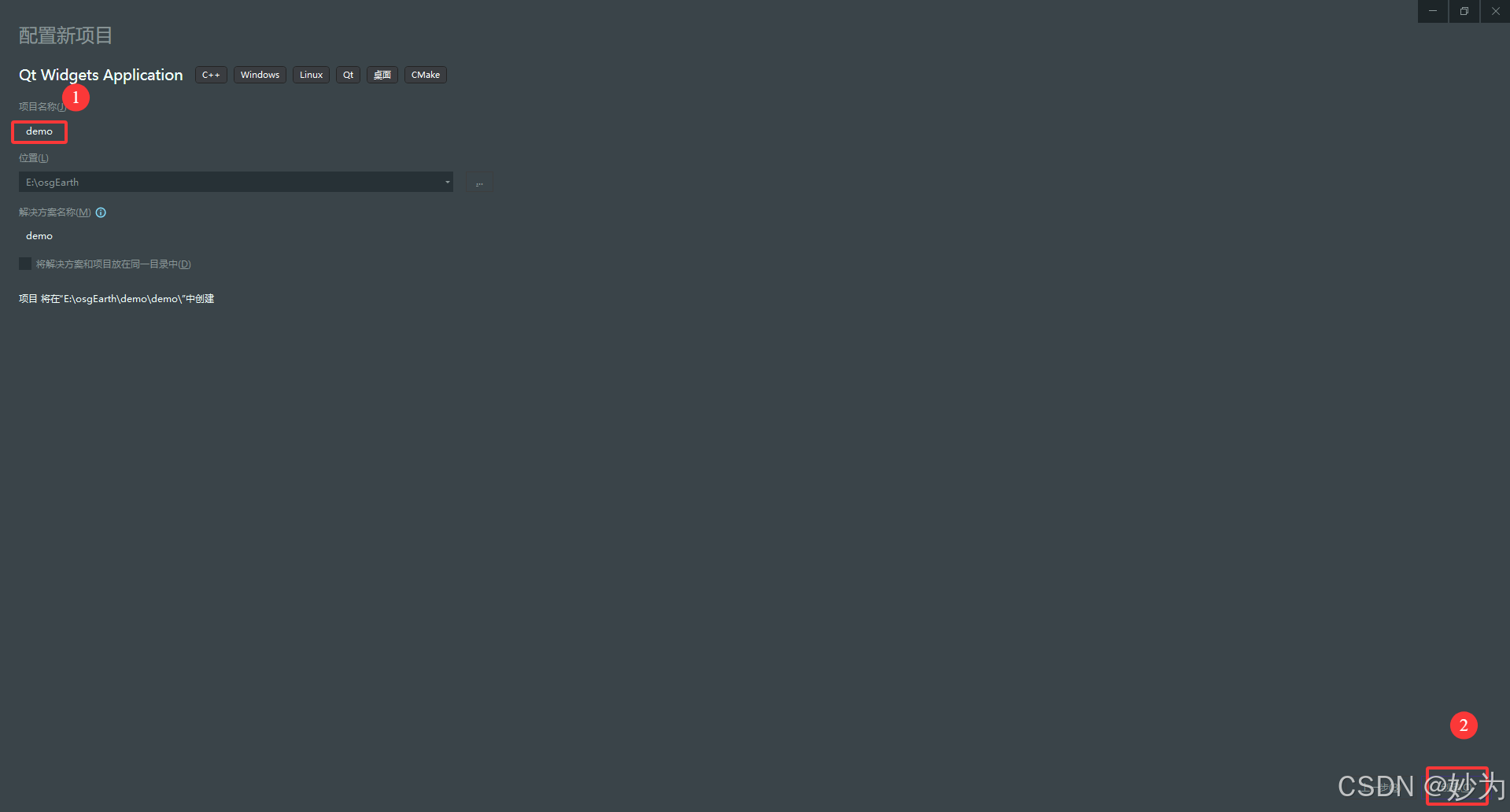
新建的项目visual studio2022 使用Qt vs tools
找不到导入的项目“E:\osgEarth\DigitalSimulationPlatform\DigitalSimulationPlatform\QtMsBuild\Qt.props”。
请确认 Import 声明“$(QtMsBuild)\Qt.props”中计算结果为“E:\osgEarth\DigitalSimulationPlatform\DigitalSimulationPlatform\QtMsBuild\Qt.props”的表达式正确无误且该文件位于磁盘上。

在这里插入图片描述
这个错误表示 MSBuild 无法找到指定的 Qt.props 文件。您需要确认以下几点:

确认 Qt.props 文件存在于路径 E:\osgEarth\DigitalSimulationPlatform\DigitalSimulationPlatform\QtMsBuild。
确认 QtMsBuild 环境变量被正确设置,并且指向包含 Qt.props 文件的目录。
以下是一些排查步骤:

  1. 检查 Qt.props 文件是否存在
    确保 Qt.props 文件确实存在于 E:\osgEarth\DigitalSimulationPlatform\DigitalSimulationPlatform\QtMsBuild 目录中。

  2. 检查 QtMsBuild 环境变量
    确认 QtMsBuild 环境变量被正确设置。你可以在命令提示符或 PowerShell 中运行以下命令来检查:

cmd
echo %QtMsBuild%
如果没有设置该环境变量,你可以在系统环境变量中添加它。具体步骤如下:

右键点击“此电脑”或“我的电脑”,选择“属性”。
点击“高级系统设置”。
在“系统属性”窗口中,点击“环境变量”。
在“系统变量”部分,点击“新建”,添加 QtMsBuild 变量,并设置其值为 E:\osgEarth\DigitalSimulationPlatform\DigitalSimulationPlatform\QtMsBuild。
3. 修改项目文件
如果您不想使用环境变量,可以直接在项目文件中指定完整路径。打开项目的 .vcxproj 文件,找到以下行:

XML

修改为:

XML

4. 检查路径拼写
确保路径 E:\osgEarth\DigitalSimulationPlatform\DigitalSimulationPlatform\QtMsBuild\Qt.props 没有拼写错误,包括目录和文件名。

通过以上步骤,您应该能够找到并导入 Qt.props 文件。如果问题仍然存在,请检查文件路径和环境变量的设置是否正确。

一、问题原因

没当用visual studio2022 使用Qt vs tools创建Qt widget applicaiton工程时,在
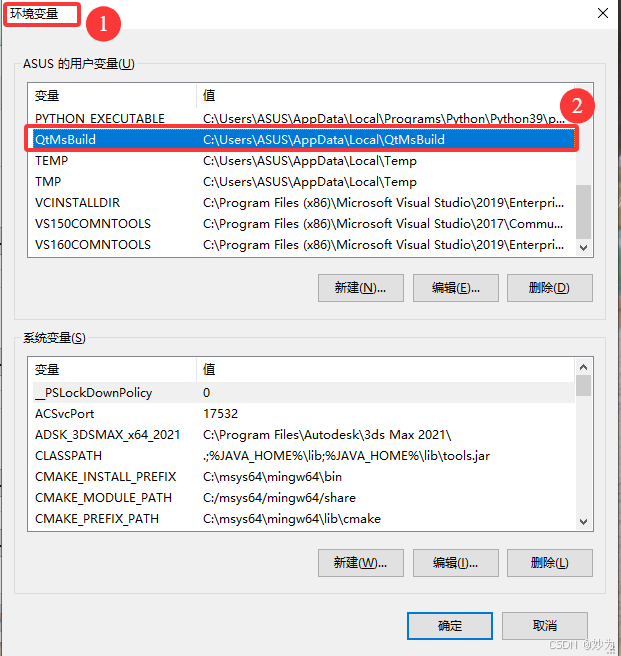
C:\Users\ASUS\AppData\Local\路径下就会生成QtMsBuild目录
因为系统自动设置了QtMsBuild的环境变量,所以路径是C:\Users\ASUS\AppData\Local
在这里插入图片描述

在这里插入图片描述
在这里插入图片描述
在这里插入图片描述
在这里插入图片描述

在这里插入图片描述

在这里插入图片描述
在这里插入图片描述
如果不小心把C:\Users\ASUS\AppData\Local\QtMsBuild这个文件夹删除了,就会报

在这里插入图片描述
这个错,而且无法清除解决方案,你之前项目visual studio2022 使用Qt vs tools创建的项目都无法运行了,这时候你就重建一个新的项目,就可以正常运行了

Visual Studio导入项目时提示无法项目文件 `D:\vsworkplace\PCL1.14_Release_x64.props`,通常与项目配置文件路径设置错误或环境配置不完整有关。以下是可能导致该问题的几种原因及解决方法: ### 1. 项目配置文件缺失或路径错误 Visual Studio 使用 `.props` 文件来定义项目的构建属性,尤其是与第三方库(如 PCL)相关的依赖配置。如果系统提示不到 `PCL1.14_Release_x64.props`,可能是以下原因导致: - **路径错误**:确保文件 `PCL1.14_Release_x64.props` 实际存在于 `D:\vsworkplace\` 目录下。如果该文件不存在,说明配置文件未正确下载或复制。 - **配置文件未正确导入**:在 Visual Studio 中,右键项目 → 属性 → 配置属性 → 常规 → 在“继承的项目属性表”中检查是否已正确添加该 `.props` 文件。如果未添加,需手动导入。 ### 2. PCL 安装或配置不完整 若 PCL 库未正确安装或未将相关路径添加到系统环境变量中,则可能导致 Visual Studio 无法识别配置文件。建议检查以下内容: - 确认 PCL 是否已正确安装,并且安装过程中勾选了 `Add PCL to system PATH for all users` 选项,以确保系统路径中包含 PCL 的 `bin` 和 `include` 目录 [^2]。 - 如果使用的是 PCL 1.14 版本,确保其支持当前使用的 Visual Studio 版本。例如,PCL 1.8.1 支持 Visual Studio 2017,而更高版本可能需要更新 Visual Studio 工具链以兼容 [^4]。 ### 3. 手动创建或修复 `.props` 文件 如果配置文件缺失,可以尝试手动创建或从其他开发环境中复制 `.props` 文件,并确保其内容正确指向 PCL 库的安装路径。例如,`.props` 文件中应包含如下类似的路径定义: ```xml <PropertyGroup> <IncludePath>C:\PCL\include\pcl-1.14;$(IncludePath)</IncludePath> <LibraryPath>C:\PCL\lib;$(LibraryPath)</LibraryPath> </PropertyGroup> ``` 创建完成后,将其放置在 `D:\vsworkplace\` 目录下,并在 Visual Studio 中重新导入。 ### 4. 检查 Visual Studio项目属性管理器 在 Visual Studio 中,打开“视图” → “其他窗口” → “属性管理器”,查看当前配置(Debug 或 Release)是否已正确加载对应的 `.props` 文件。如果未加载,右键当前配置 → “添加现有属性表” → 选择正确的 `PCL1.14_Release_x64.props` 文件 [^5]。 ---
评论
添加红包

请填写红包祝福语或标题

红包个数最小为10个

红包金额最低5元

当前余额3.43前往充值 >
需支付:10.00
成就一亿技术人!
领取后你会自动成为博主和红包主的粉丝 规则
hope_wisdom
发出的红包
实付
使用余额支付
点击重新获取
扫码支付
钱包余额 0

抵扣说明:

1.余额是钱包充值的虚拟货币,按照1:1的比例进行支付金额的抵扣。
2.余额无法直接购买下载,可以购买VIP、付费专栏及课程。

余额充值