


笔记本电脑无法连接无法检测到第二显示屏
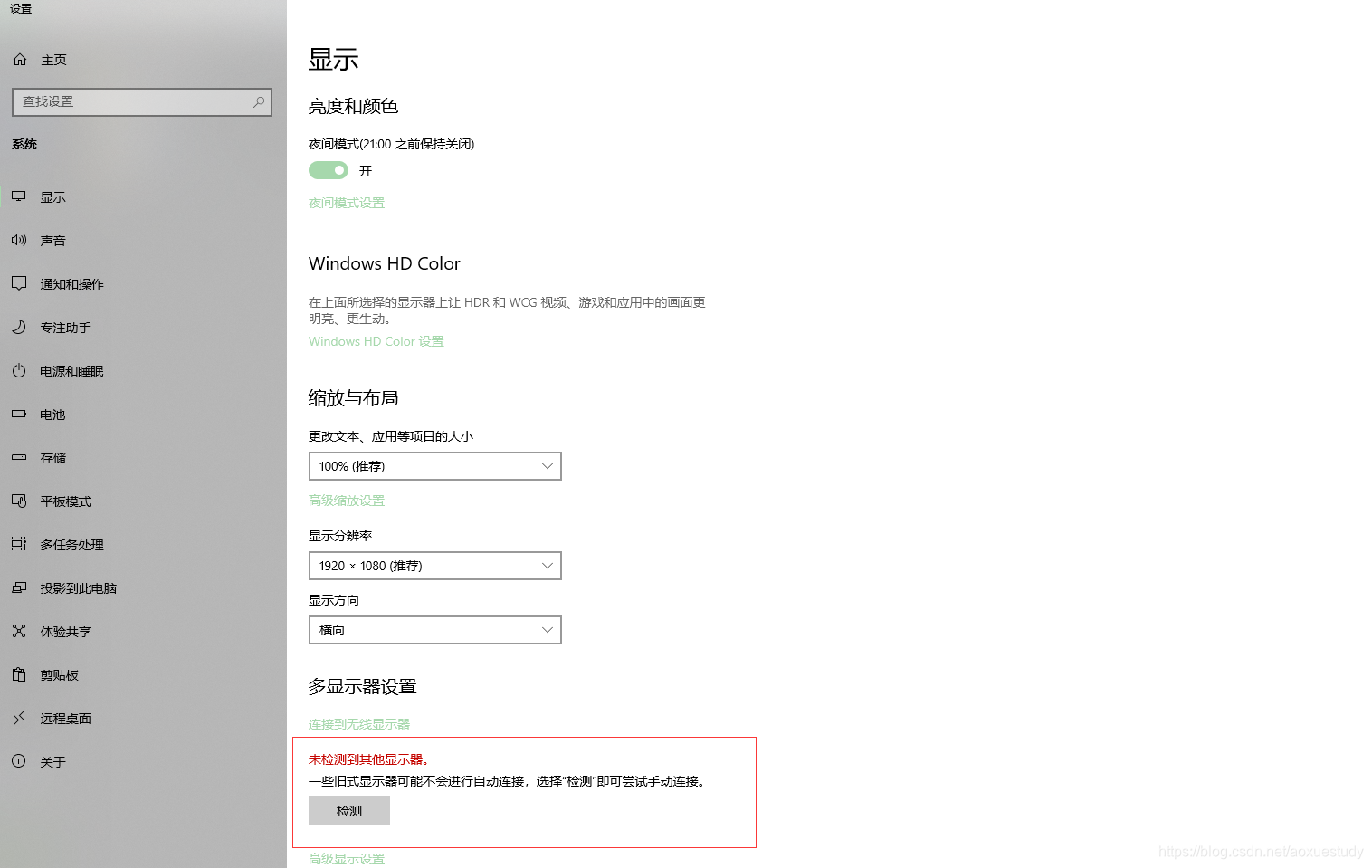
1. 首先确保笔记本和第二显示器物理上是连接的,VGA或者hdmi
2. 确保笔记本电脑显卡驱动安装正确
3. 设置外接的第二显示器,我这里已三星显示屏为例,其他显示器类似:显示器设置成“AV”模式后者 “PC”模式
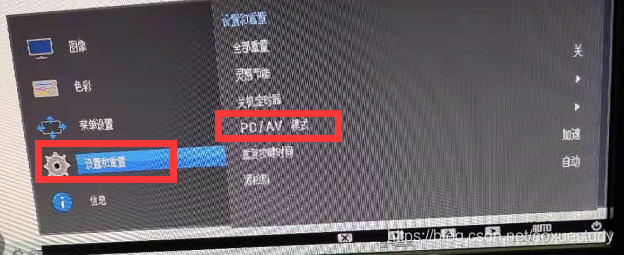
 这篇博客主要介绍了如何解决笔记本电脑无法连接或检测到第二显示器的常见问题。首先,确认物理连接是否正常,如VGA或HDMI线是否牢固插入。其次,检查笔记本的显卡驱动是否安装正确。最后,对于外接显示器,例如三星显示屏,需将其设置为AV或PC模式以确保兼容。通过这些步骤,可以解决大部分显示器连接问题。
1. 首先确保笔记本和第二显示器物理上是连接的,VGA或者hdmi
2. 确保笔记本电脑显卡驱动安装正确
3. 设置外接的第二显示器,我这里已三星显示屏为例,其他显示器类似:显示器设置成“AV”模式后者 “PC”模式
 4890
4890

 被折叠的 条评论
为什么被折叠?
被折叠的 条评论
为什么被折叠?
 到【灌水乐园】发言








 扫一扫
扫一扫


