
Python 自动化测试-浏览器配置

关闭Firefox浏览器自动更新

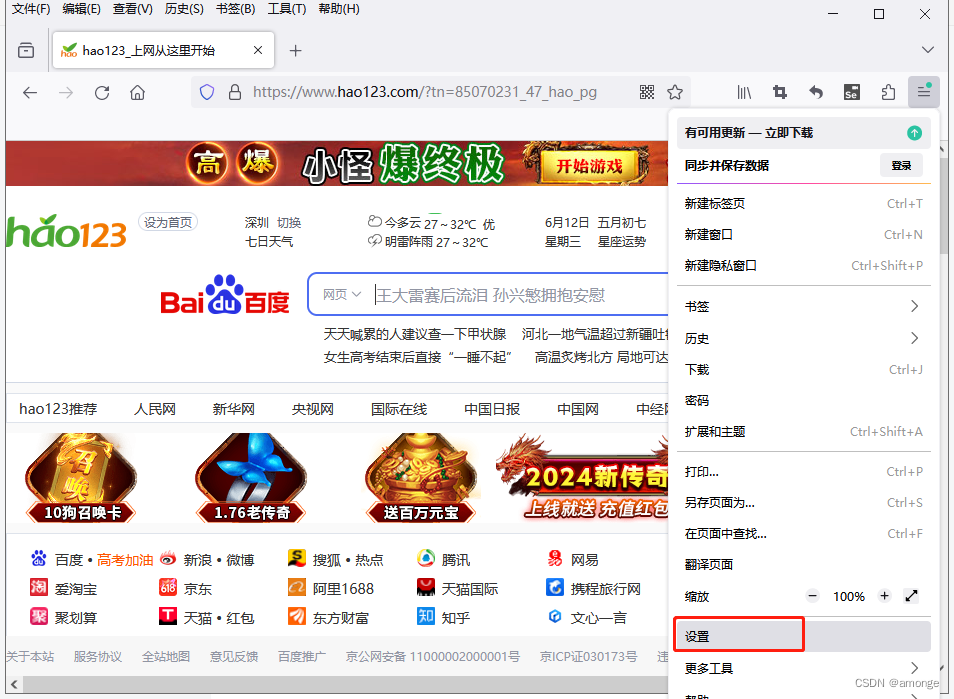
1、浏览器右上角三点符号点开找到 设置 项;
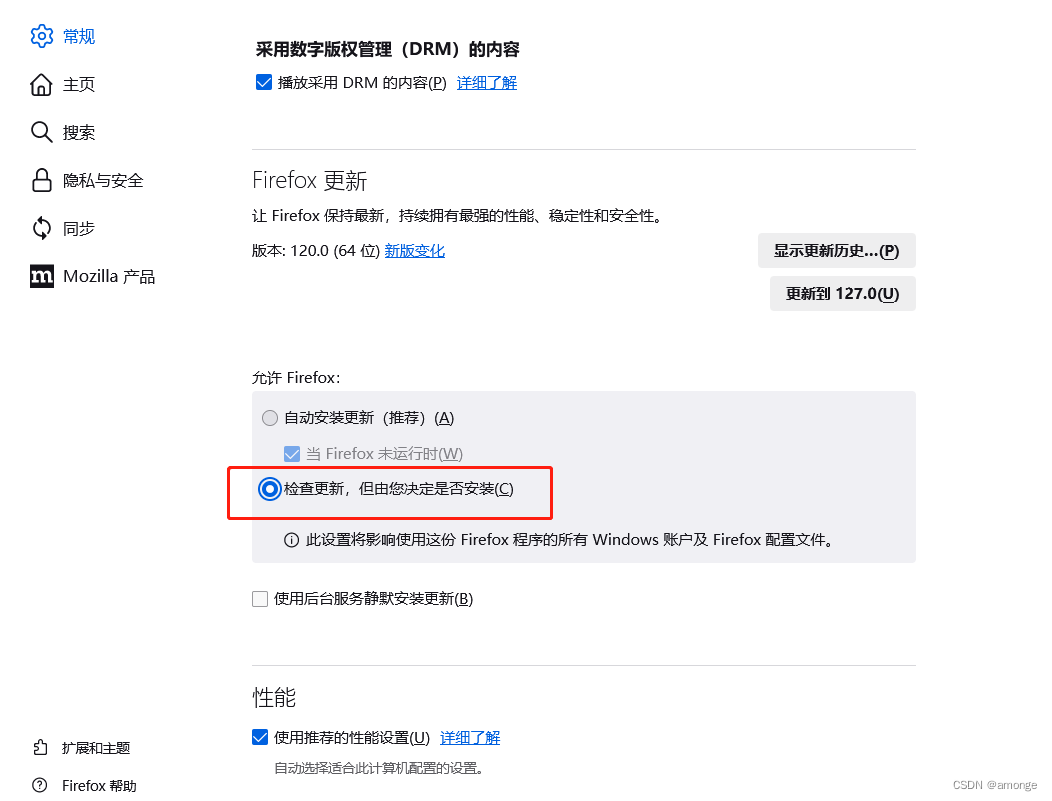
2、找到 Firefox更新,在 允许Firefox更新选择 检查更新,但由您决定是否安装(C);
关闭chrome浏览器自动更新

1、找到安装google 浏览器安装的路径,:C:\Program Files (x86)\Google\Update,把GoogleUpdate.exe重命名,即可。

Firefox浏览器驱动下载

Releases · mozilla/geckodriver · GitHub

Chrome 浏览器驱动下载

Supported platforms — Firefox Source Docs documentation

浏览器驱动安装的路径

1、根据自己电脑的浏览器版本选择对应的浏览器驱动
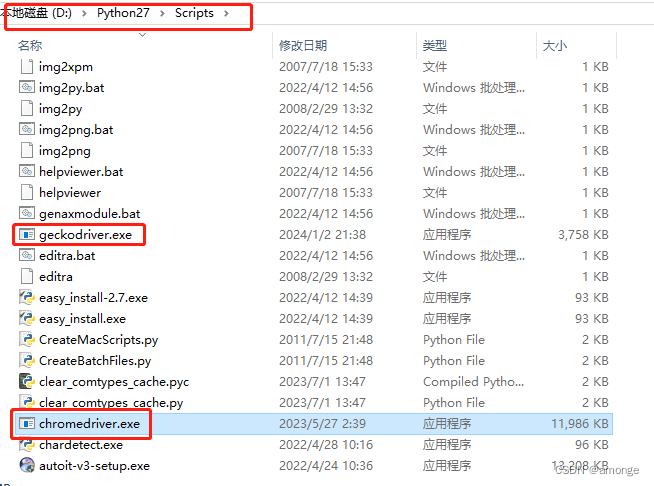
PS:注意PC系统是32位 / 64位,对应的浏览器版本32/64,以及对应的浏览器驱动32/64.

### Python 自动化测试框架中配置浏览器Python 自动化测试环境中,配置浏览器是启动自动化测试流程的重要一步。通常使用 Selenium WebDriver 来控制不同类型的浏览器执行自动化任务。 对于 Chrome 浏览器而言,在完成 chromedriver 下载并将其路径设置到系统的 PATH 环境变量之后,可以通过如下方式初始化: ```python from selenium import webdriver options = webdriver.ChromeOptions() browser = webdriver.Chrome(options=options) ``` 此代码片段创建了一个新的 Chrome 实例[^4]。 如果需要指定 chromedriver 的确切位置,则可以这样做: ```python from selenium import webdriver chrome_driver_path = '/path/to/chromedriver' browser = webdriver.Chrome(executable_path=chrome_driver_path, options=options) ``` 针对 Firefox 浏览器,同样先确保 geckodriver 已经被正确放置于系统 PATH 中或是指定了绝对路径,并通过下面的方式实例化: ```python from selenium import webdriver firefox_profile = webdriver.FirefoxProfile() browser = webdriver.Firefox(firefox_profile=firefox_profile) ``` 当涉及到更复杂的场景比如无头模式运行时(即不显示GUI界面),可以在选项里加入特定参数来启用这些特性: ```python from selenium import webdriver from selenium.webdriver.chrome.options import Options as ChromeOptions options = ChromeOptions() options.add_argument('--headless') # 启用无头模式 options.add_argument('--disable-gpu') options.add_argument('window-size=1920x3000') browser = webdriver.Chrome(chrome_options=options) ``` 以上展示了如何根据不同需求灵活调整浏览器配置以适应各种测试情况。
评论
添加红包

请填写红包祝福语或标题

红包个数最小为10个

红包金额最低5元

当前余额3.43前往充值 >
需支付:10.00
成就一亿技术人!
领取后你会自动成为博主和红包主的粉丝 规则
hope_wisdom
发出的红包

打赏作者

amonge

你的鼓励将是我创作的最大动力

¥1 ¥2 ¥4 ¥6 ¥10 ¥20
扫码支付:¥1
获取中
扫码支付

您的余额不足,请更换扫码支付或充值

打赏作者

实付
使用余额支付
点击重新获取
扫码支付
钱包余额 0

抵扣说明:

1.余额是钱包充值的虚拟货币,按照1:1的比例进行支付金额的抵扣。
2.余额无法直接购买下载,可以购买VIP、付费专栏及课程。

余额充值


