



 本文介绍了Bootstrap框架的基本使用,包括响应式设计、网格系统、按钮、图片处理、表格、表单及布局组件等内容,适合初学者快速上手。
引言
- 据开学还有29天;
- 被戳到痛处,所以才会不理智的吧;
- “我知道历史不容假设,可是,就是忍不住去假设想象”;
知识点总结
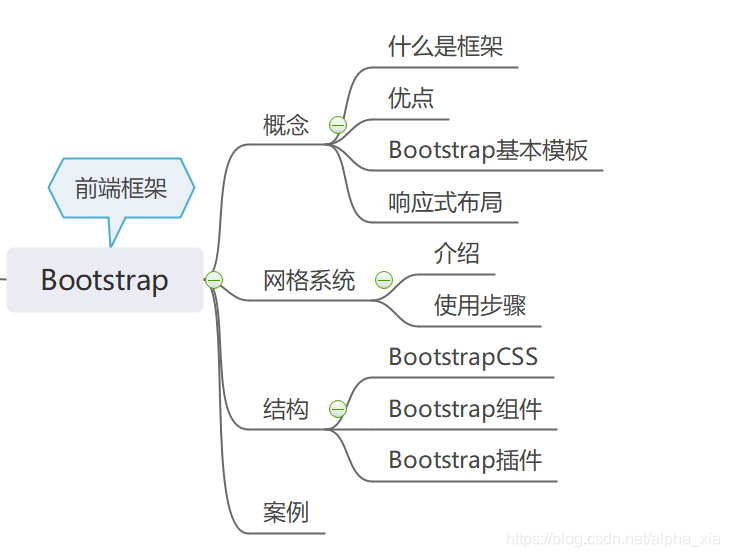
概念
框架
java中框架指的是一个半成品软件,是为表示和操作集合而规定的一种统一的标准的体系结构。coder可以基于框架进行二次开发。
Bootsrap介绍
Bootsrap是一个前端框架,我们可以从官网下载工具包,里面有写好的CSS,JS的结构样式。而JavaWeb主要针对后端开发,对于前端页面的搭建,在需要时我们可以基于前端框架进行修改,从而减轻工作成本(做一个快乐的CV工程师~)。
Bootstrap的好处
- 所有主流浏览器都支持Bootstrap;
- 响应式设计,能适应平板,电脑,手机等不同设备;
- 定义了很多HTML,CSS,JS插件;
- 移动设备优先,在 Bootstrap 3 中,重写了整个框架,使其一开始就是对移动设备友好的;
Bootstrap模板
- 先下载bootstrap包,导入到项目中;
- Bootstrap中的js插件需要引入jquery(官网下载即可);
下载安装步骤
https://blog.youkuaiyun.com/alpha_xia/article/details/107775831
<!DOCTYPE html>
<html lang="zh-CN">
<head>
    <meta charset="utf-8">
    <meta http-equiv="X-UA-Compatible" content="IE=edge">
    <meta name="viewport" content="width=device-width, initial-scale=1">
    <!-- 上述3个meta标签*必须*放在最前面,任何其他内容都*必须*跟随其后! -->
    <title>Bootstrap 101 Template</title>

    <!-- Bootstrap -->
    <link href="css/bootstrap.min.css" rel="stylesheet">
    <!-- jQuery (Bootstrap 的所有 JavaScript 插件都依赖 jQuery,所以必须放在前边) -->
    <script src="js/jquery-3.2.1.min.js"></script>
    <!-- 加载 Bootstrap 的所有 JavaScript 插件。你也可以根据需要只加载单个插件。 -->
    <script src="js/bootstrap.min.js"></script>
</head>
<body>
<h1>你好,世界!</h1>
</body>
</html>
网格系统
1.官方定义
Bootstrap 包含了一个响应式的、移动设备优先的、不固定的网格系统(Grid System),可以随着设备或视口大小的增加而适当地扩展到 12 列。它包含了用于简单的布局选项的预定义类,也包含了用于生成更多语义布局的功能强大的混合类。
(最多分成12列)

2.使用步骤
1. 定义容器
容器包含两种(.container和.container-fluid)其中.cntainer-fluid是100%宽度,即页面两边没有空隙。
2.定义行
行必须放置在 .container class 内(在 Bootstrap 4 中还可以放置在 .container-fluid (全屏宽度) class的容器中),以便获得适当的对齐(alignment)和内边距(padding)。
3.定义列宽
-内容应该放置在列内,且唯有列可以是行的直接子元素。
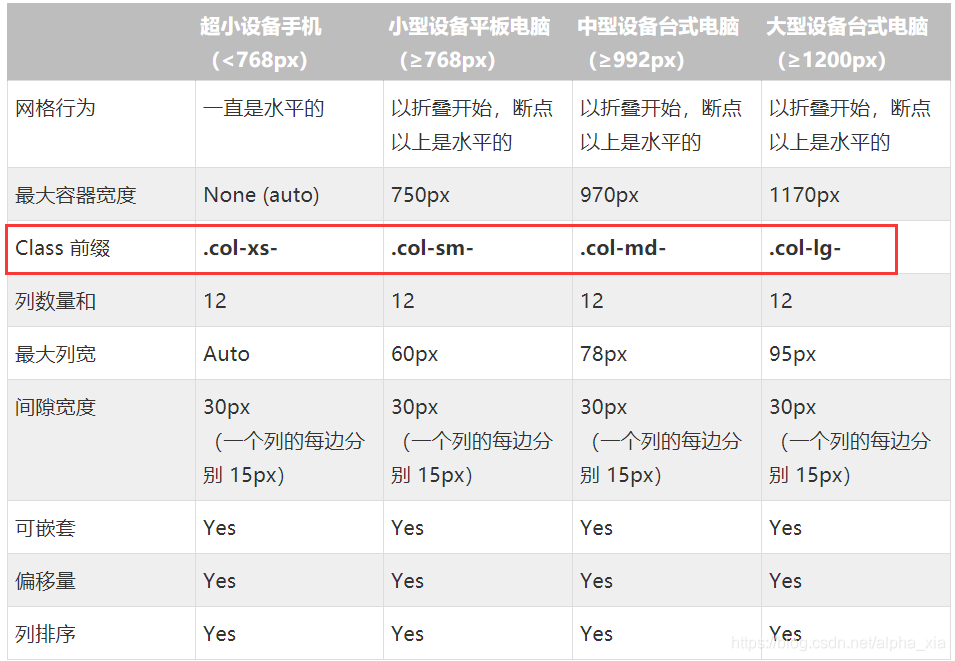
-网格系统是通过指定您想要横跨的十二个可用的列来创建的。例如,要创建三个相等的列,则使用三个 .col-xs-4。
演示
基本格式
<div class="container">
  <div class="row">
    <div class="col-*-*"></div>
    <div class="col-*-*"></div>
  </div>
  <div class="row">...</div>
  </div>
  <div class="container">....
<!DOCTYPE html>
<html lang="en">
<head>
    <meta charset="utf-8">
    <meta http-equiv="X-UA-Compatible" content="IE=edge">
    <meta name="viewport" content="width=device-width, initial-scale=1">
    <!-- 上述3个meta标签*必须*放在最前面,任何其他内容都*必须*跟随其后! -->
    <title>Bootstrap HelloWorld</title>

    <!-- Bootstrap -->
    <link href="css/bootstrap.min.css" rel="stylesheet">


    <!-- jQuery (Bootstrap 的所有 JavaScript 插件都依赖 jQuery,所以必须放在前边) -->
    <script src="js/jquery-3.2.1.min.js"></script>
    <!-- 加载 Bootstrap 的所有 JavaScript 插件。你也可以根据需要只加载单个插件。 -->
    <script src="js/bootstrap.min.js"></script>
    <style>
        .inner{
            border:1px solid red;
        }

    </style>
</head>
<body>
   <div class="container">
<!--       定义一个容器-->
        <div class="row">
<!--            定义行-->
            <div class="col-lg-1 inner" >1</div>
<!--            定义列-->
            <div class="col-lg-1 inner">1</div>
            <div class="col-lg-1 inner">1</div>
            <div class="col-lg-1 inner">1</div>
            <div class="col-lg-1 inner">1</div>
            <div class="col-lg-1 inner">1</div>
            <div class="col-lg-1 inner">1</div>
            <div class="col-lg-1 inner">1</div>
            <div class="col-lg-1 inner">1</div>
            <div class="col-md-1 inner">1</div>
            <div class="col-md-1 inner">1</div>
            <div class="col-md-1 inner">1</div>
        </div>
   </div>
</body>
</html>
4.网格系统工作时的标准
BootstrapCSS
按钮
我们需要了解这几种类,以便在我们需要时进行修改;
btn btn-default 默认按钮样式
btn btn-success 成功
btn btnprimary  首选项
btn btn-link 链接
=======
按钮尺寸
.btn-lg
.btn-sm
.btn-xs
<!DOCTYPE html>
<html lang="en">
<head>
    <meta charset="utf-8">
    <meta http-equiv="X-UA-Compatible" content="IE=edge">
    <meta name="viewport" content="width=device-width, initial-scale=1">
    <!-- 上述3个meta标签*必须*放在最前面,任何其他内容都*必须*跟随其后! -->
    <title>全局CSS</title>

    <!-- Bootstrap -->
    <link href="css/bootstrap.min.css" rel="stylesheet">
    <!-- jQuery (Bootstrap 的所有 JavaScript 插件都依赖 jQuery,所以必须放在前边) -->
    <script src="js/jquery-3.2.1.min.js"></script>
    <!-- 加载 Bootstrap 的所有 JavaScript 插件。你也可以根据需要只加载单个插件。 -->
    <script src="js/bootstrap.min.js"></script>
</head>
<body>
<!--按钮-->
<a class="btn btn-default" href="#" role="button">Link</a>
<button class="btn btn-default" type="submit">Button</button>
<input class="btn btn-default" type="button" value="Input">
<input class="btn btn-default" type="submit" value="Submit">
<BR>
<!-- Standard button -->
<button type="button" class="btn btn-success">(默认样式)Default</button>

<!-- Provides extra visual weight and identifies the primary action in a set of buttons -->
<button type="button" class="btn btn-primary">(首选项)Primary</button>

<!-- Indicates a successful or positive action -->
<button type="button" class="btn btn-success">(成功)Success</button>

<!-- Contextual button for informational alert messages -->
<button type="button" class="btn btn-info">(一般信息)Info</button>

<!-- Indicates caution should be taken with this action -->
<button type="button" class="btn btn-warning">(警告)Warning</button>

<!-- Indicates a dangerous or potentially negative action -->
<button type="button" class="btn btn-danger">(危险)Danger</button>

<!-- Deemphasize a button by making it look like a link while maintaining button behavior -->
<button type="button" class="btn btn-link">(链接)Link</button>
</body>
</html>
图片
1.响应式图片
<img src="..." class="img-responsive" >
//可保证图片一直处于100%状态
2.图片形状
类
img-circle 图片为圆形
img-thunbnail ~相框型
=======
<img src="img/banner2.jpg" class="img-circle" alt="Responsive image">
<img src="img/banner3.jpg" class="img-thumbnail">
表格
 .table  基本样式
 .table-striped 条纹状
 .table-bordered 带边框的条纹
  <table class="table">
      <tr>
          <td>序号</td>
          <td>姓名</td>
          <td>特长</td>
      </tr>
      <tr>
          <td>1</td>
          <td>张无忌</td>
          <td>撩妹</td>
      </tr>
      <tr>
          <td>2</td>
          <td>东方不败</td>
          <td>绣花</td>
      </tr>
  </table>
表单
 <form>
      <div class="form-group">
          <label for="exampleInputEmail1">Email address</label>
          <input type="email" class="form-control" id="exampleInputEmail1" placeholder="Email">
      </div>
      <div class="form-group">
          <label for="exampleInputPassword1">Password</label>
          <input type="password" class="form-control" id="exampleInputPassword1" placeholder="Password">
      </div>
      <div class="form-group">
          <label for="exampleInputFile">File input</label>
          <input type="file" id="exampleInputFile">
          <p class="help-block">Example block-level help text here.</p>
      </div>
      <div class="checkbox">
          <label>
              <input type="checkbox"> Check me out
          </label>
      </div>
      <button type="submit" class="btn btn-default">Submit</button>
  </form>
Bootstrap布局组件
无数可复用的组件,包括字体图标、下拉菜单、导航、警告框、弹出框等更多功能。
导航条
可以自己去改一改,试试看每段代码对应什么部分;
<!DOCTYPE html>
<html lang="en">
<head>
    <meta charset="utf-8">
    <meta http-equiv="X-UA-Compatible" content="IE=edge">
    <meta name="viewport" content="width=device-width, initial-scale=1">
    <!-- 上述3个meta标签*必须*放在最前面,任何其他内容都*必须*跟随其后! -->
    <title>Bootstrap 组件</title>

    <!-- Bootstrap -->
    <link href="css/bootstrap.min.css" rel="stylesheet">
    <!-- jQuery (Bootstrap 的所有 JavaScript 插件都依赖 jQuery,所以必须放在前边) -->
    <script src="js/jquery-3.2.1.min.js"></script>
    <!-- 加载 Bootstrap 的所有 JavaScript 插件。你也可以根据需要只加载单个插件。 -->
    <script src="js/bootstrap.min.js"></script>
</head>
<body>
<nav class="navbar navbar-default">
    <div class="container-fluid">
        <!-- Brand and toggle get grouped for better mobile display -->
        <div class="navbar-header">
            <button type="button" class="navbar-toggle collapsed" data-toggle="collapse" data-target="#bs-example-navbar-collapse-1" aria-expanded="false">
                <span class="sr-only">Toggle navigation</span>
                <span class="icon-bar"></span>
                <span class="icon-bar"></span>
<!--                <span class="icon-bar"></span>-->
            </button>
            <a class="navbar-brand" href="#">Brand</a>
        </div>

        <!-- Collect the nav links, forms, and other content for toggling -->
        <div class="collapse navbar-collapse" id="bs-example-navbar-collapse-1">
            <ul class="nav navbar-nav">
                <li class="active"><a href="#">Link <span class="sr-only">(current)</span></a></li>
                <li><a href="#">Link</a></li>
                <li><a href="#">Mysql</a></li>
                <li class="dropdown">
                    <a href="#" class="dropdown-toggle" data-toggle="dropdown" role="button" aria-haspopup="true" aria-expanded="false">Dropdown <span class="caret"></span></a>
                    <ul class="dropdown-menu">
                        <li><a href="#">Action</a></li>
                        <li><a href="#">Another action</a></li>
                        <li><a href="#">Something else here</a></li>
                        <li role="separator" class="divider"></li>
                        <li><a href="#">Separated link</a></li>
                        <li role="separator" class="divider"></li>
                        <li><a href="#">One more separated link</a></li>
                    </ul>
                </li>
            </ul>
            <form class="navbar-form navbar-left">
                <div class="form-group">
                    <input type="text" class="form-control" placeholder="Search">
                </div>
                <button type="submit" class="btn btn-default">Submit</button>
            </form>
            <ul class="nav navbar-nav navbar-right">
                <li><a href="#">Link</a></li>
                <li><a href="#">JavaSE</a></li>
                <li><a href="#">JavaWeb</a></li>
<!--                <li class="dropdown">-->
<!--                    <a href="#" class="dropdown-toggle" data-toggle="dropdown" role="button" aria-haspopup="true" aria-expanded="false">Dropdown <span class="caret"></span></a>-->
<!--                    <ul class="dropdown-menu">-->
<!--                        <li><a href="#">Action</a></li>-->
<!--                        <li><a href="#">Another action</a></li>-->
<!--                        <li><a href="#">Something else here</a></li>-->
<!--                        <li role="separator" class="divider"></li>-->
<!--                        <li><a href="#">Separated link</a></li>-->
<!--                    </ul>-->
<!--                </li>-->
            </ul>
        </div><!-- /.navbar-collapse -->
    </div><!-- /.container-fluid -->
</nav>
</body>
</html>
分页栏
<nav aria-label="Page navigation">
<ul class="pagination pagination-sm" >
<li>
<a href="#" aria-label="Previous">
<span aria-hidden="true">«</span>
</a>
</li>
<li class="disabled"><a href="#" >1</a></li>
<li><a href="#">2</a></li>
<li><a href="#">3</a></li>
<li><a href="#">4</a></li>
<li><a href="#">5</a></li>
<li>
<a href="#" aria-label="Next">
<span aria-hidden="true">»</span>
</a>
</li>
</ul>
</nav>
Bootstrap插件
“jQuery 插件为 Bootstrap 的组件赋予了“生命”。可以简单地一次性引入所有插件,或者逐个引入到你的页面中。”;字面意思就能理解出JS插件让Bootstrap的显示更加活跃生动。
轮播图
<!DOCTYPE html>
<html lang="en">
<head>
    <meta charset="utf-8">
    <meta http-equiv="X-UA-Compatible" content="IE=edge">
    <meta name="viewport" content="width=device-width, initial-scale=1">
    <!-- 上述3个meta标签*必须*放在最前面,任何其他内容都*必须*跟随其后! -->
    <title>Bootstrap JS插件</title>

    <!-- Bootstrap -->
    <link href="css/bootstrap.min.css" rel="stylesheet">
    <!-- jQuery (Bootstrap 的所有 JavaScript 插件都依赖 jQuery,所以必须放在前边) -->
    <script src="js/jquery-3.2.1.min.js"></script>
    <!-- 加载 Bootstrap 的所有 JavaScript 插件。你也可以根据需要只加载单个插件。 -->
    <script src="js/bootstrap.min.js"></script>
</head>
<body>
<div id="carousel-example-generic" class="carousel slide" data-ride="carousel">
    <!-- Indicators -->
    <ol class="carousel-indicators">
        <li data-target="#carousel-example-generic" data-slide-to="0" class="active"></li>
        <li data-target="#carousel-example-generic" data-slide-to="1"></li>
        <li data-target="#carousel-example-generic" data-slide-to="2"></li>
    </ol>

    <!-- Wrapper for slides -->
    <div class="carousel-inner" role="listbox">
        <div class="item active">
            <img src="img/banner1.jpg" alt="">
            <div class="carousel-caption">

            </div>
        </div>
        <div class="item">
            <img src="img/banner2.jpg" alt="...">
            <div class="carousel-caption">
                ...
            </div>
        </div>
        <div class="item">
            <img src="img/banner3.jpg" alt="...">
            <div class="carousel-caption">
                ...
            </div>
        </div>
    </div>
    <!-- Controls -->
    <a class="left carousel-control" href="#carousel-example-generic" role="button" data-slide="prev">
        <span class="glyphicon glyphicon-chevron-left" aria-hidden="true"></span>
        <span class="sr-only">Previous</span>
    </a>
    <a class="right carousel-control" href="#carousel-example-generic" role="button" data-slide="next">
        <span class="glyphicon glyphicon-chevron-right" aria-hidden="true"></span>
        <span class="sr-only">Next</span>
    </a>
</div>
</body>
</html>
一个小案例
(正在更新~)





 扫一扫
扫一扫


 305
305

 被折叠的 条评论
为什么被折叠?
被折叠的 条评论
为什么被折叠?
 到【灌水乐园】发言





