


 NocoDB是一款基于Airtable理念的开源数据库,提供免费部署选项和代码开源,支持多种数据源连接。虽然功能上与Airtable相比还有差距,但因其开源特性,对预算敏感的用户具有吸引力。
NocoDB 是一款开源的无代码数据库平台,可以进行数据管理和应用开发。它的灵感来自 Airtable,支持与 Airtable 类似的电子表格式交互、关系型数据库 Schema 设计、API 自动生成等特性。
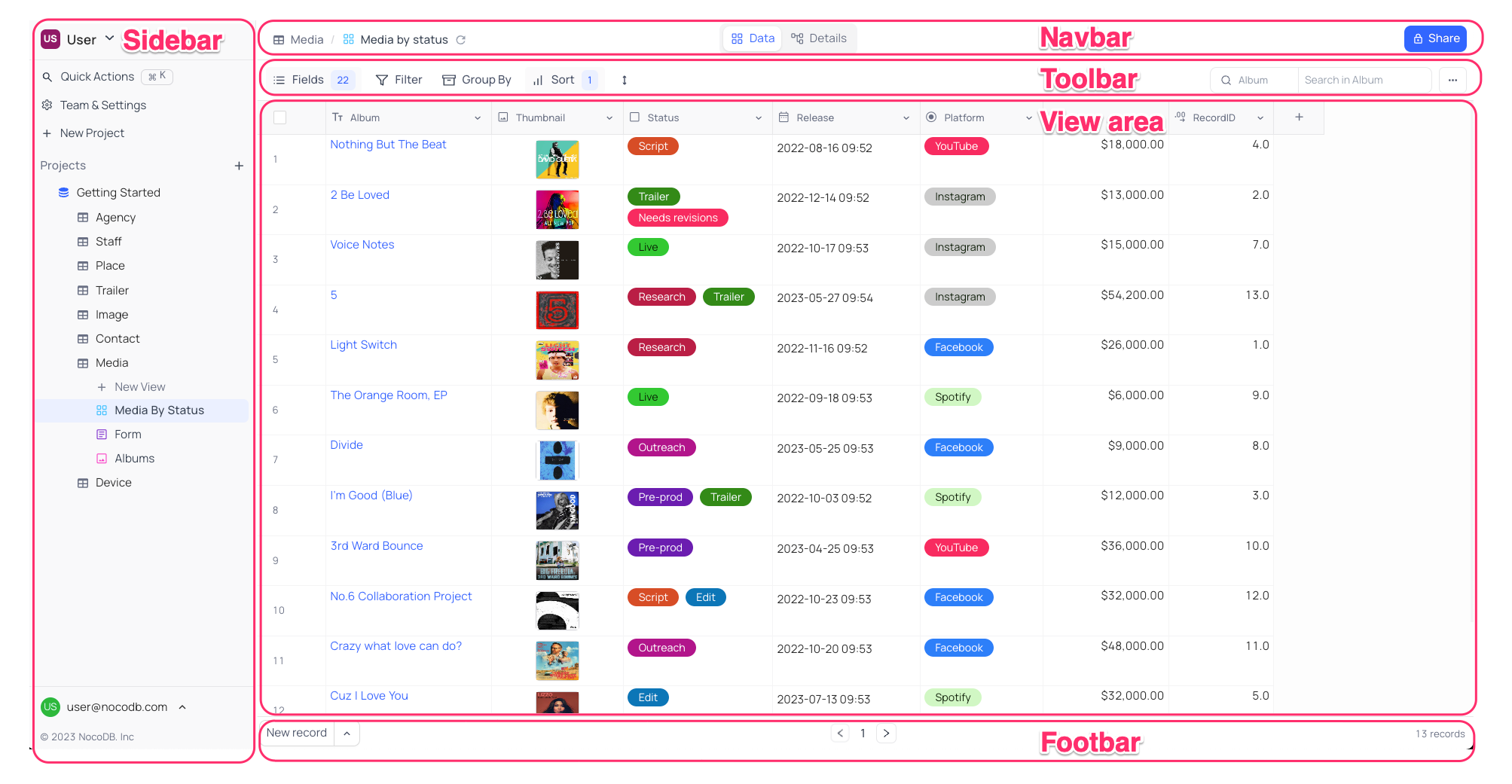
但与 Airtable 相比,NocoDB 完全免费且代码开源,可以通过 Docker 等方式快速部署到自己的服务器,也可以使用官方提供的在线托管服务。NocoDB 支持多种数据源,包括 MySQL、PostgreSQL、SQL Server、SQLite 等主流关系型数据库,也能连接 Airtable、Google 表格等 SaaS 服务。
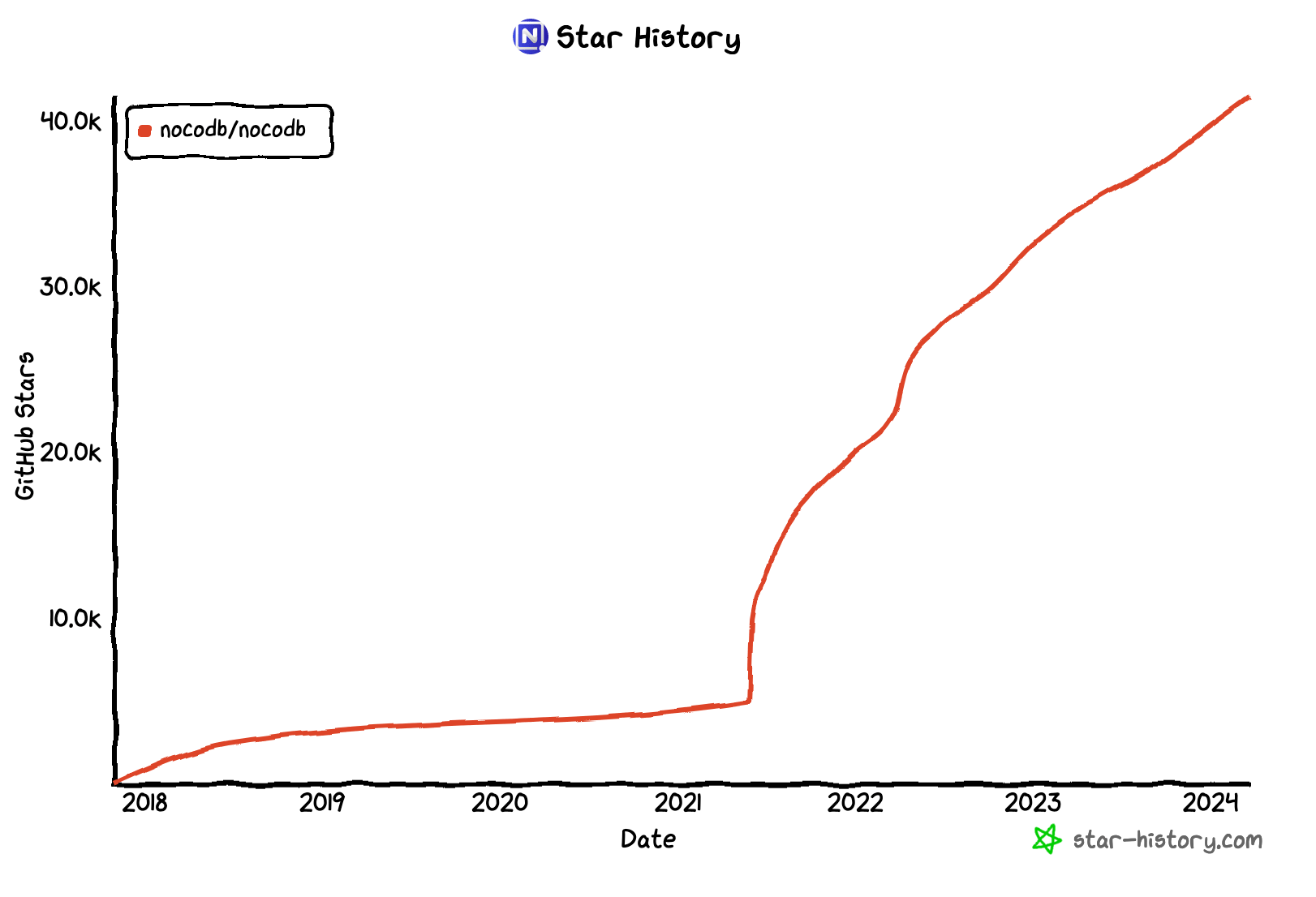
NocoDB 在功能和体验方面也在快速追赶 Airtable,已经能满足许多常见的数据管理场景。但 NocoDB 作为一个相对较新的项目,在扩展应用、集成服务等方面还不如 Airtable 生态那么丰富。一些高级功能如 Blocks、自动化操作等暂时也没有完全实现。不过,NocoDB 积极拥抱开源社区的贡献,正在快速迭代和改进,相信会不断缩小与 Airtable 的差距。
快速部署 NocoDB
NocoDB 虽然提供了 Docker 等多种部署方式,但如果你想最快速、最便捷地部署自己的 NocoDB 实例,使用 Sealos 应用市场是一个绝佳的选择。Sealos 应用市场提供了很多开箱即用的应用,其中就包括 NocoDB,只需要点一下鼠标,就可以快速部署自己想要的应用。
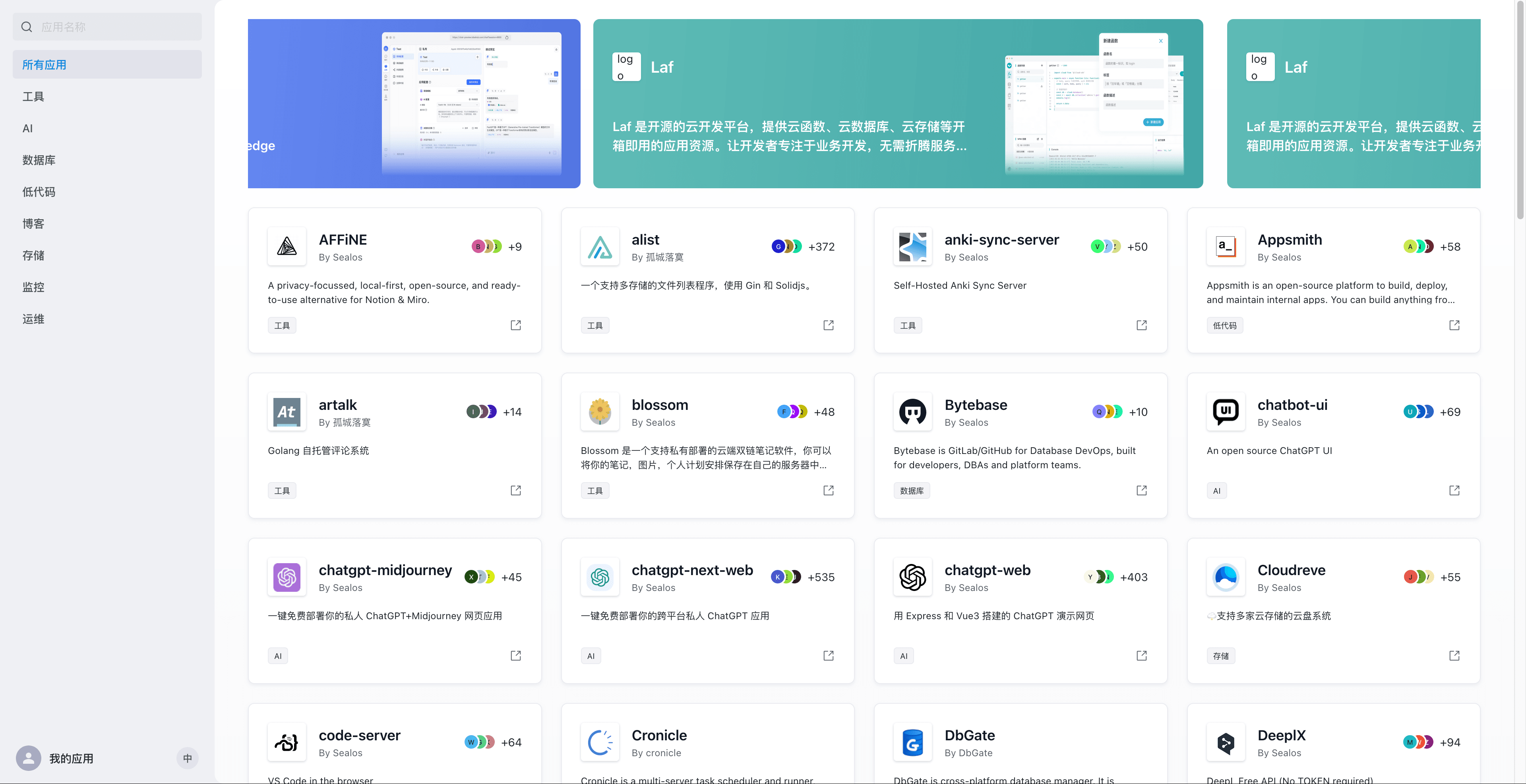
使用 Sealos 部署 NocdDB 非常简单,只需要打开这个链接:
然后点击右上角的 “部署应用” 开始部署,部署完成后,直接点击应用的 “详情” 进入该应用的详情页面。
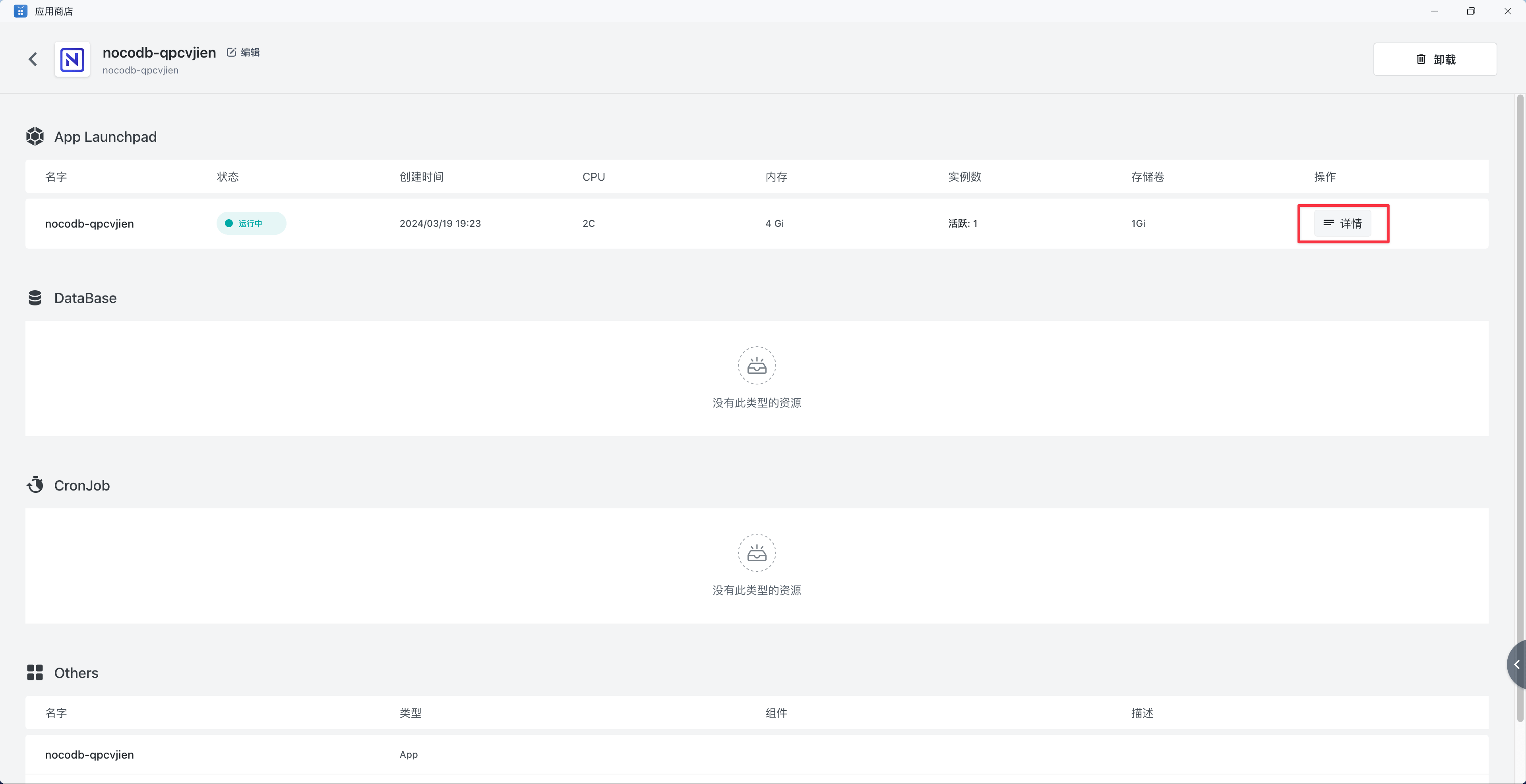
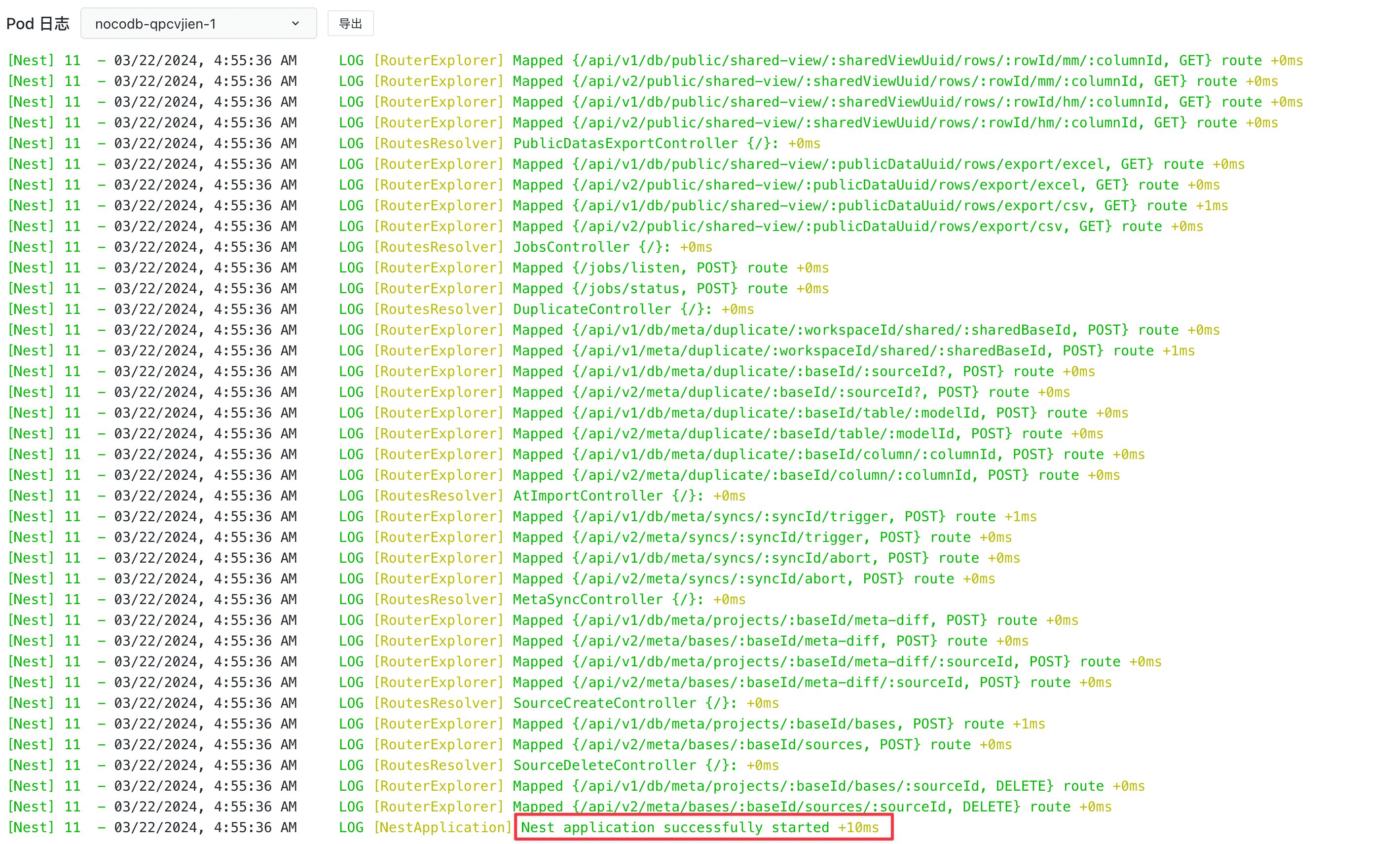
等待应用变成 Running 状态,然后点击日志按钮查看日志,只要出现了下面的日志,便是启动成功了:
点击外网地址即可通过外网域名直接打开应用的 Web 界面。
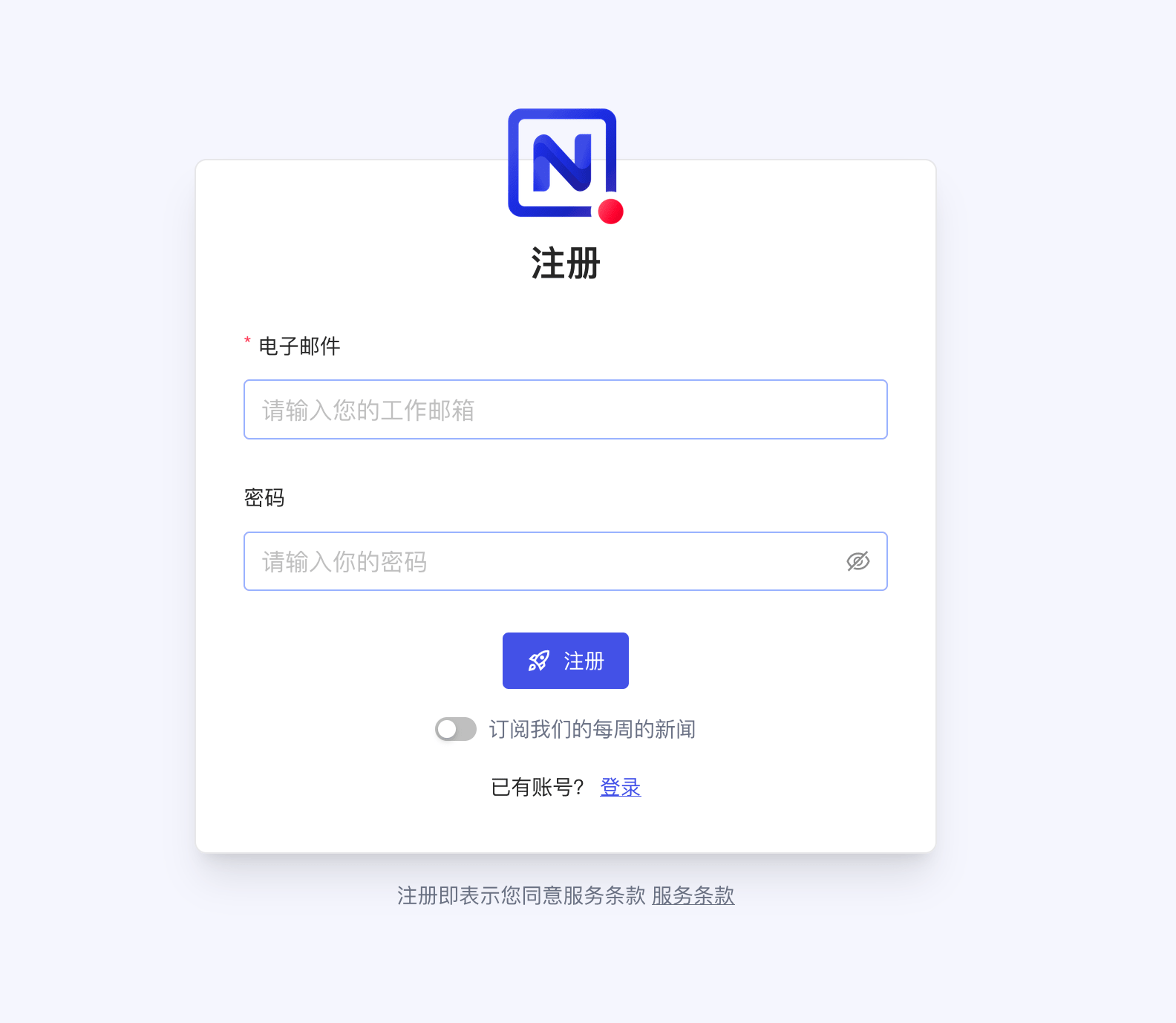
注册账号登录之后即可进入管理界面。
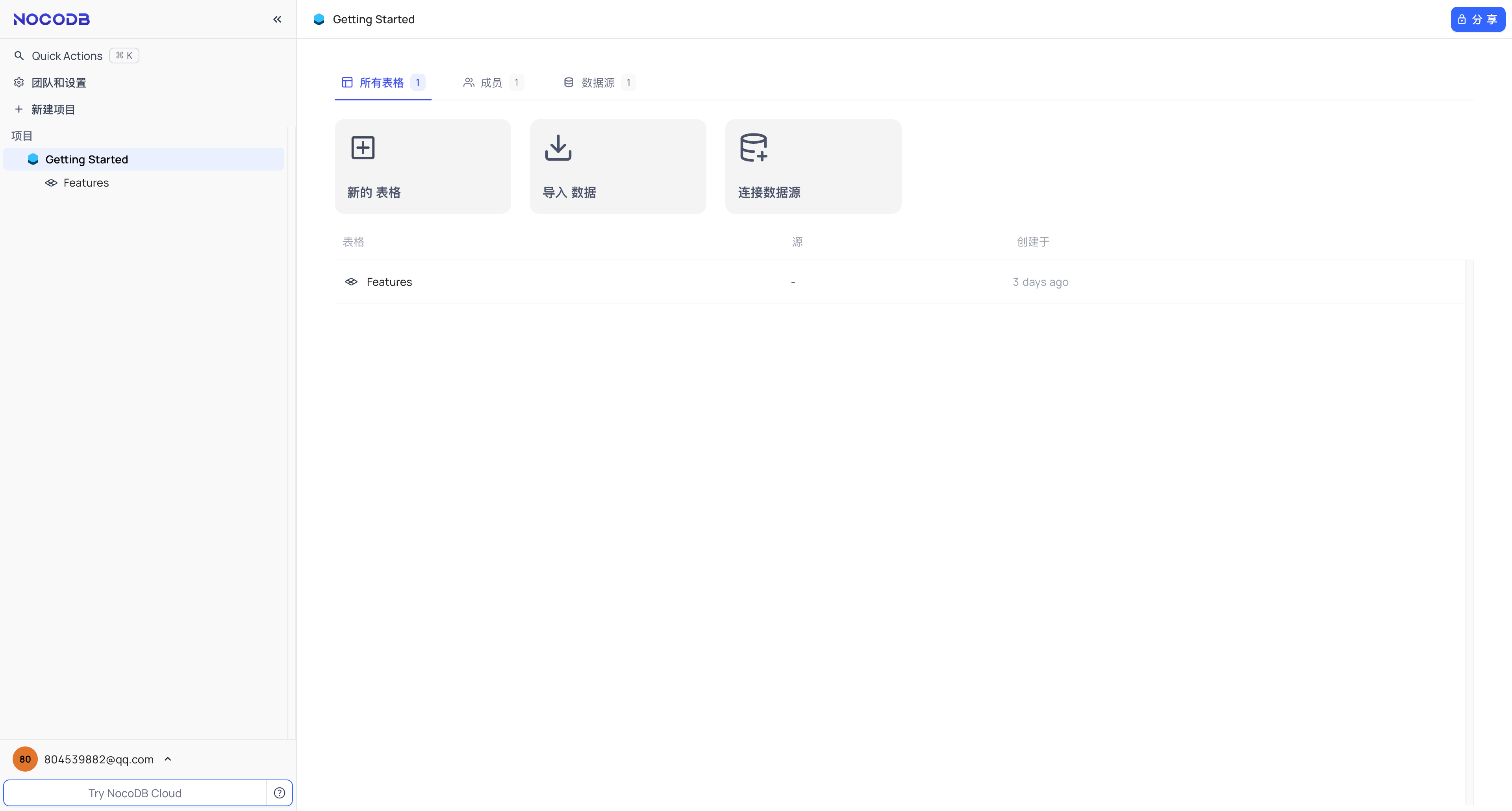
使用 NocoDB 创建和管理数据库
NocoDB 的界面与 Airtable 非常相似,基于电子表格的隐喻,让非技术用户也能轻松上手。要创建一个新的数据库,只需点击 “新建项目”,输入项目名称,然后添加表格。每个表格相当于关系型数据库的一个表,可以自定义字段 (列) 的名称和类型。
NocoDB 支持文本、数字、单选、多选、电子邮件、URL、文件等多种字段类型,覆盖了大部分常见数据类型。字段还可以设置验证规则,比如必填、唯一、最大/最小值等。此外,NocoDB 还支持表与表之间的链接 (外键),可以构建一对一、一对多、多对多等关系模型。数据录入后,可以灵活地进行排序、筛选、分组等操作。
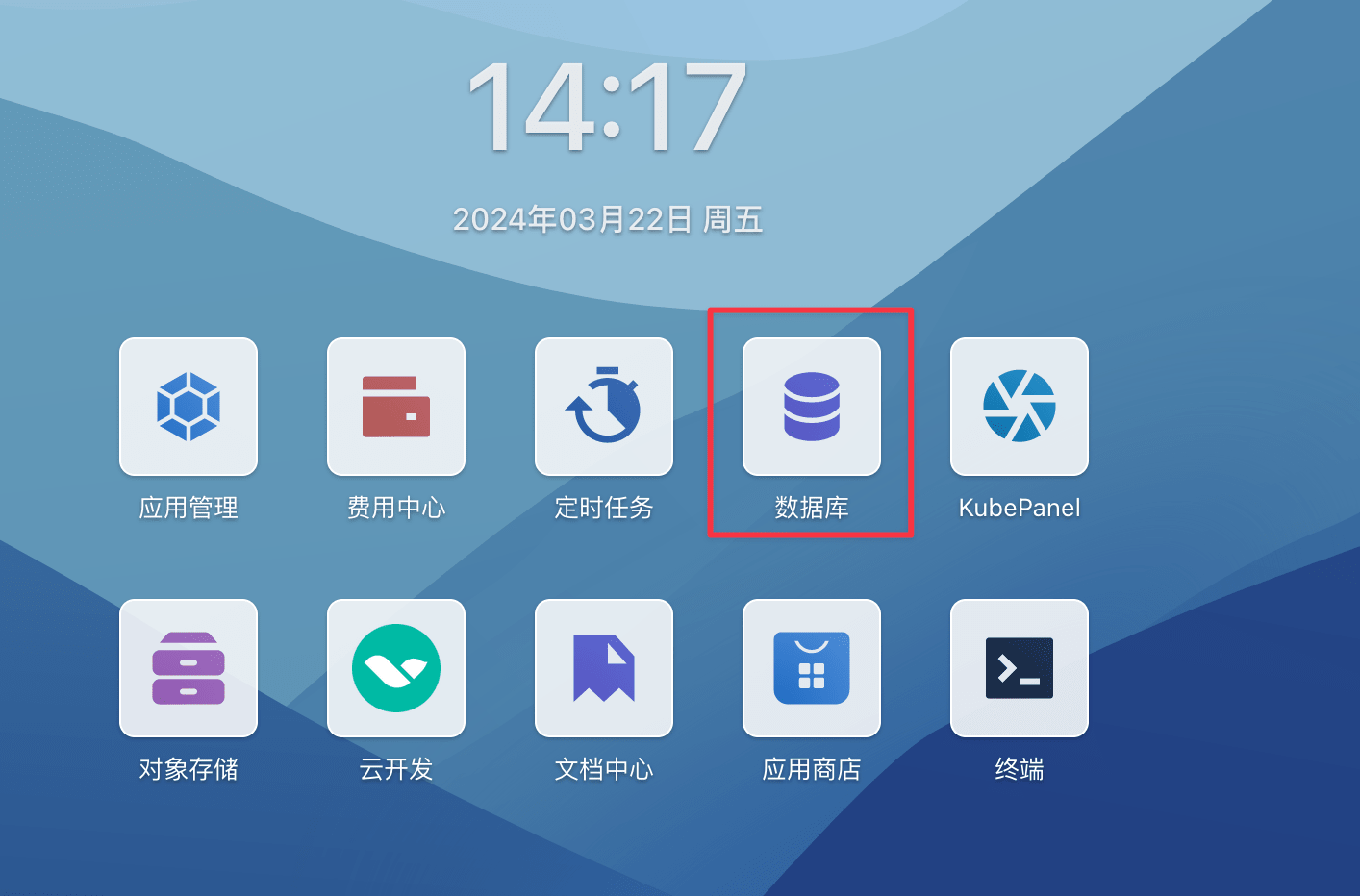
除此之外,NocoDB 还支持连接外部数据库,并对数据库的数据进行管理。Sealos 提供了一个数据库集群部署管理工具,可以帮助你快速部署数据库集群。以我在 Sealos 中部署的某个应用的数据库为例,打开 Sealos 桌面的 “数据库” 应用:
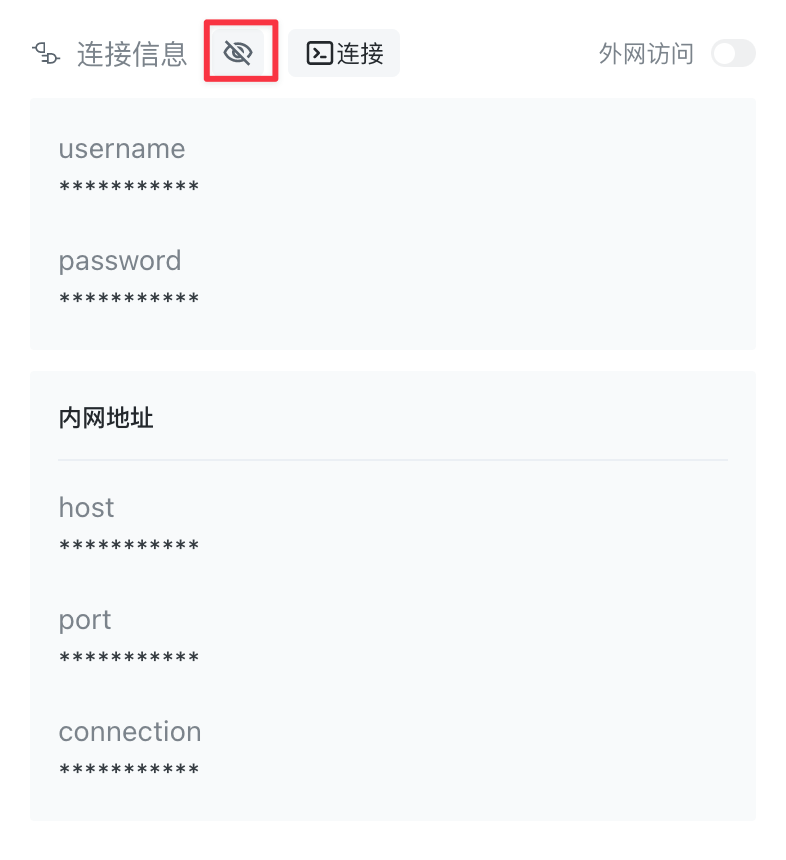
打开某个数据库的详情 (以 PostgreSQL 为例),点击 “连接信息” 右边的 👁 图标,便可以看到数据库的连接信息。
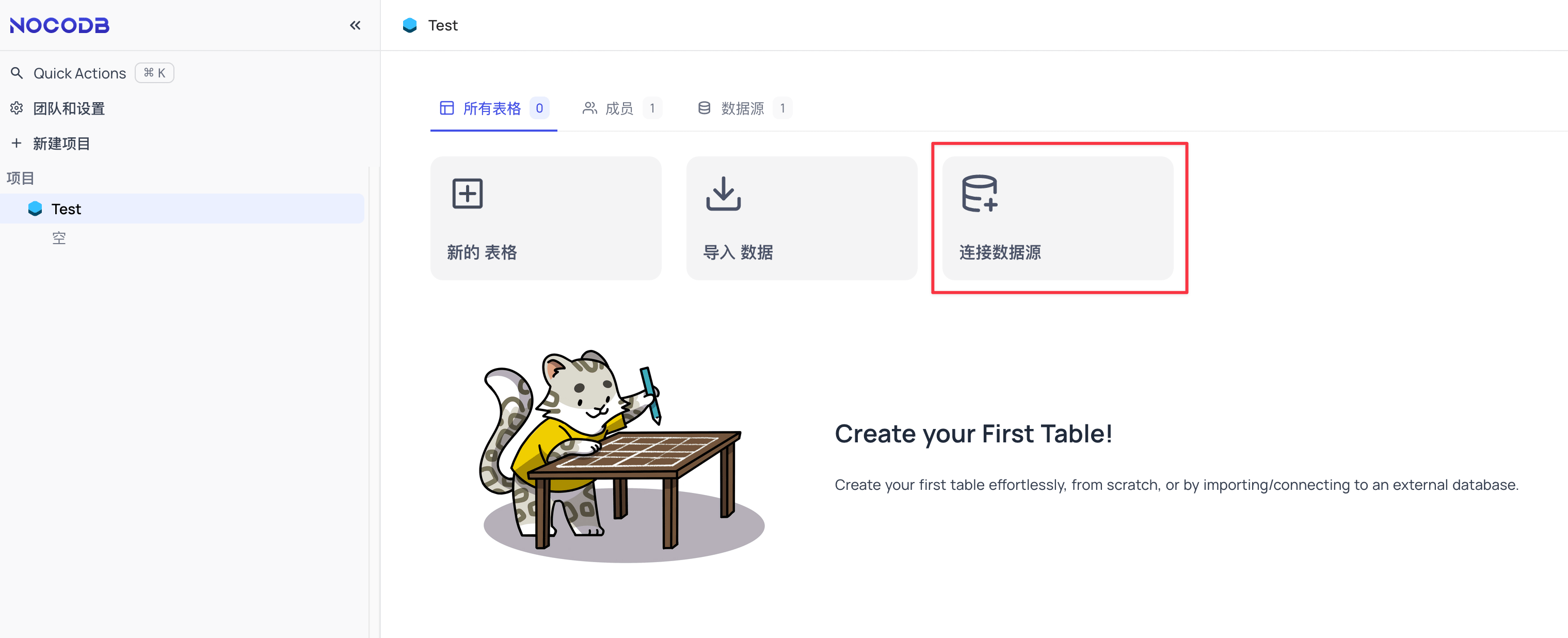
然后在 NocoDB 中 “新建项目”,点击 “连接数据源”:
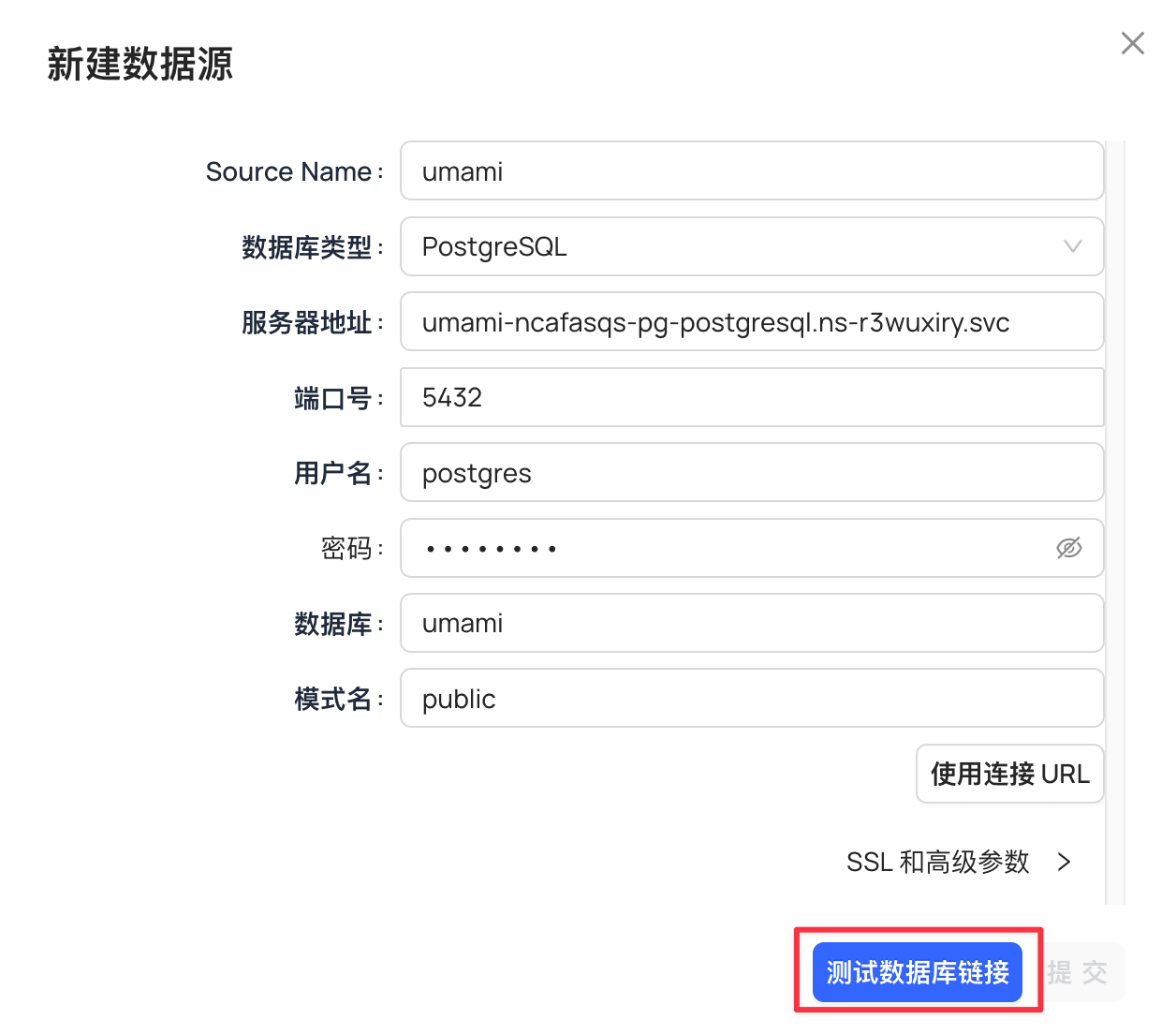
输入数据源的连接信息,然后点击 “测试数据库链接”:
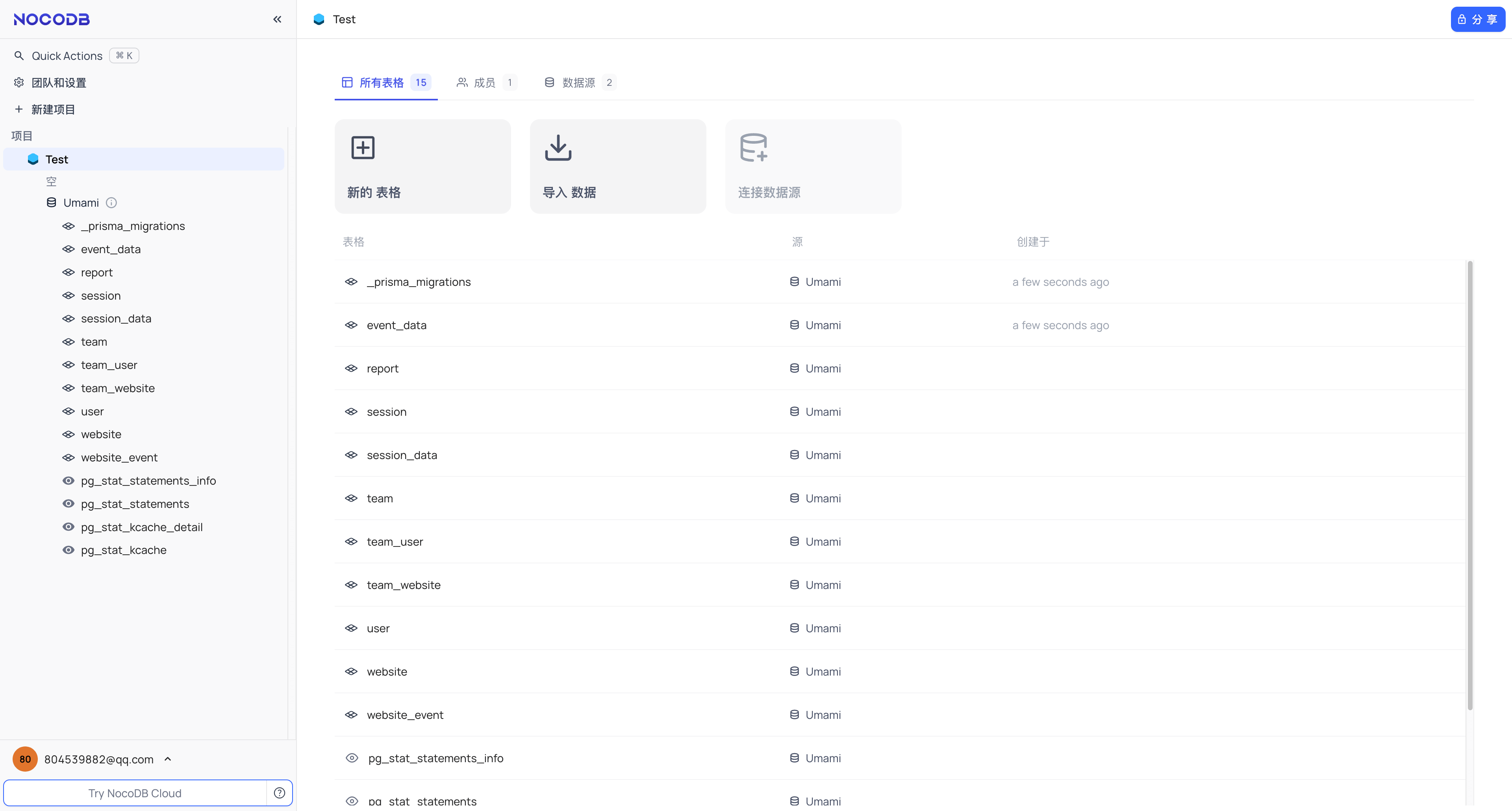
测试链接成功后,再点击提交,便接入了 PostgreSQL 数据库。
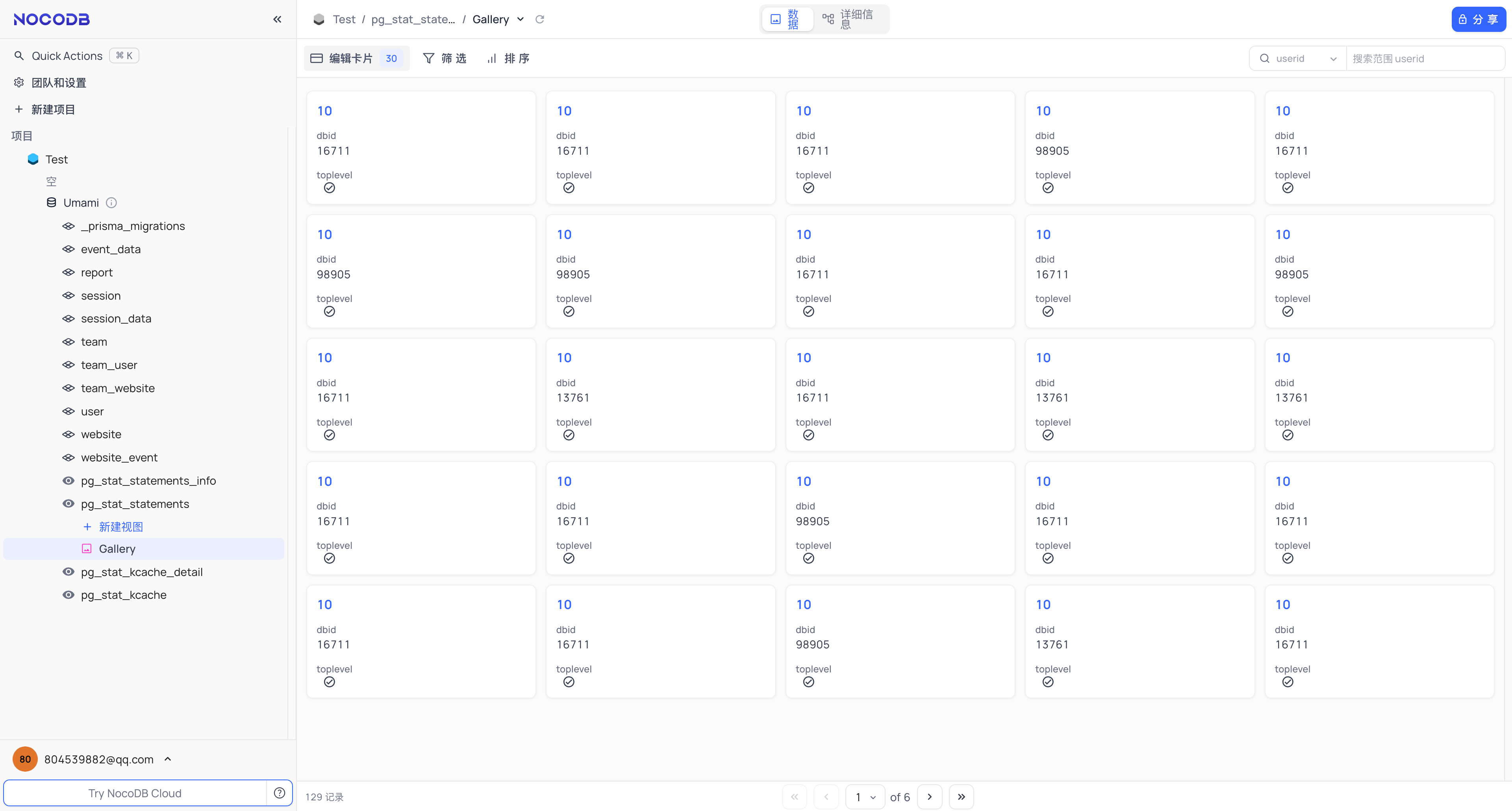
与 Airtable 类似,NocoDB 支持多种视图,包括网格 (Grid)、画廊 (Gallery)、看板 (Kanban)、日历 (Calendar) 和表单 (Form) 等。不同的视图适用于不同的场景,比如看板视图便于管理任务和项目进度,日历视图便于展示带有时间属性的事件,表单视图可以方便地收集和录入数据。NocoDB 还能自动生成每个表格的 REST API 和 GraphQL API,支持 CRUD 等常见操作。开发人员可以方便地将 NocoDB 作为后端服务,开发定制的应用程序。NocoDB 还提供了 API 文档 (Swagger) 和 API 认证 (JWT 等),便于安全地集成和调用。
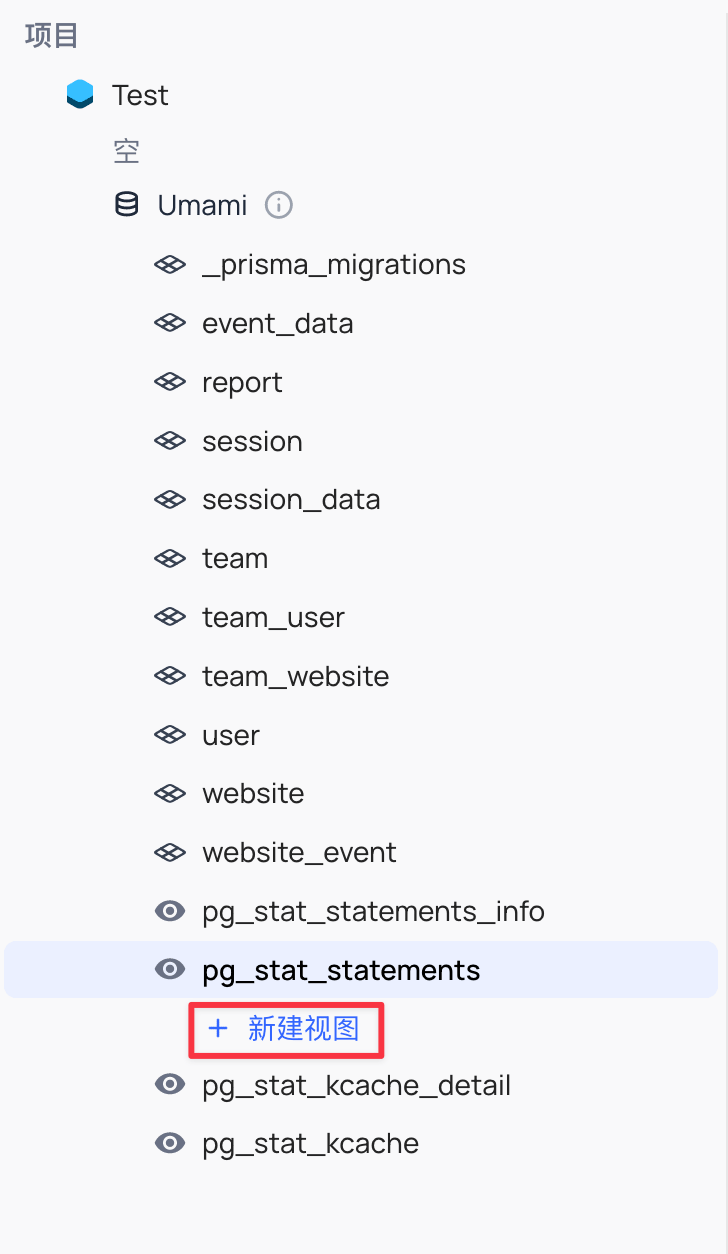
连接外部数据库后,每个表的默认视图是网格视图,我们可以在相应的表下面点击 “新建视图” 来创建额外的视图模式:
这是我新建的画廊视图:
总结
NocoDB 作为一款免费开源的 Airtable 替代品,在许多在线数据管理场景下可以实现类似的功能和使用体验,且没有付费门槛和厂商锁定风险,对预算有限或注重数据自主可控的个人和组织还是很有吸引力的。通过自部署或使用免费的托管服务,就可以快速创建功能丰富的在线数据库,并利用 API 进一步开发应用。尽管 NocoDB 目前在功能和生态方面还不如 Airtable,但其开源、免费、易用、可扩展的特点已经足以成为一个值得关注的 Airtable 替代方案。





 扫一扫
扫一扫


 716
716

 被折叠的 条评论
为什么被折叠?
被折叠的 条评论
为什么被折叠?
 到【灌水乐园】发言





