



0x0000011b是Windows系统中典型的网络共享和打印机连接错误代码,常出现在访问局域网共享文件夹或连接网络打印机时。本文将详细讲解0x0000011b错误的触发原理,并提供6种已验证的解决方案。
一.0x0000011b错误的核心原因
1. 系统更新引发的兼容性问题
微软2021年9月后发布的更新(如KB5005569/KB5005573)修改了SMB协议加密方式,导致旧设备出现0x0000011b错误
部分安全补丁强制要求SMB签名,与老旧打印机驱动不兼容
2. 注册表关键项被篡改
HKEY_LOCAL_MACHINE\SYSTEM\CurrentControlSet\Control\Print路径下的RPC通信配置错误
HKEY_LOCAL_MACHINE\SYSTEM\CurrentControlSet\Services\LanmanWorkstation\Parameters中的SMB参数失效
3. 网络协议配置异常
SMBv1协议被禁用(部分老打印机依赖该协议)
TCP/IP NetBIOS Helper服务未启动
二.修复0x0000011b的6种方法
方案1:关闭系统更新中的驱动兼容性限制
按Win+R输入gpedit.msc打开组策略
进入路径:计算机配置→管理模板→打印机
启用**"配置RPC连接设置"**策略
将**"用于与打印服务器通信的协议"改为"RPC使用命名管道"**
重启电脑后测试0x0000011b是否解决
方案2:修改注册表关键参数
按Win+R输入regedit
定位到:
HKEY_LOCAL_MACHINE\SYSTEM\CurrentControlSet\Control\Print
新建DWORD值:
名称:RpcUseNamedPipeProtocol
值:1
继续定位到:
HKEY_LOCAL_MACHINE\SYSTEM\CurrentControlSet\Services\LanmanWorkstation\Parameters
新建DWORD值:
名称:AllowInsecureGuestAuth
值:1
重启电脑使0x0000011b修复生效

方案3:卸载特定系统更新
适用于因补丁导致的0x0000011b错误:
进入设置→更新与安全→查看更新历史
点击"卸载更新"
按安装日期排序,找到以下更新并卸载:
KB5005569
KB5005573
KB5006672
重启后暂时禁止自动更新防止0x0000011b复发

方案4:使用打印机驱动助手
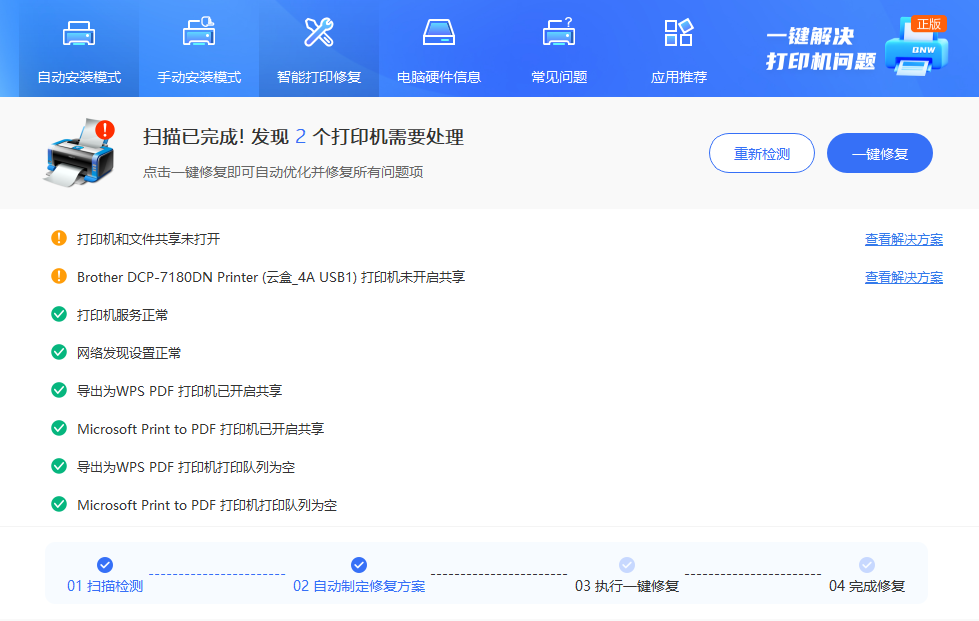
选择智能打印修复,然后点击立即检测,它就会自动的检测到底是哪里出现问题
打印机驱动安装助手_打印机驱动程序无法使用怎么解决–电脑修复精灵
检测完毕后,会自动的制定修复方案,你只需要按一键修复就可以了。
就算你是个电脑小白也能快速的修复0x0000011b的故障问题。
方案5:更新/回滚打印机驱动
打开设备管理器→打印队列
右键目标打印机→更新驱动程序→**"自动搜索更新"**
若更新后仍出现0x0000011b,选择**"回滚驱动程序"**
访问打印机官网下载历史版本驱动(重点支持SMBv2的版本)
方案6:启用SMBv1协议(慎用)
注意:此方法降低安全性,仅在其他方案无效时使用
控制面板→程序和功能→启用或关闭Windows功能
勾选**"SMB 1.0/CIFS文件共享支持"**及其所有子项
重启电脑后检查0x0000011b错误是否解决
三.预防0x0000011b的长期措施
固定IP与主机名绑定
为打印机/共享设备分配静态IP
在hosts文件添加映射(路径C:\Windows\System32\drivers\etc\hosts)
定期维护注册表
使用CCleaner等工具清理无效注册表项
每月导出关键注册表分支备份(特别是涉及打印服务的部分)
创建系统还原点
在重大更新前手动创建还原点
使用命令rstrui.exe快速恢复系统到0x0000011b错误出现前的状态
疑难排查流程图
出现0x0000011b错误时按此顺序排查:
检查网络连通性(ping目标IP)
验证共享文件夹权限(至少需要读取权限)
查看系统日志(事件查看器→Windows日志→系统)
尝试通过IP地址而非主机名访问(如\\192.168.1.100\share)
使用Wireshark抓包分析SMB协议交互过程。





 扫一扫
扫一扫


 5526
5526

 被折叠的 条评论
为什么被折叠?
被折叠的 条评论
为什么被折叠?
 到【灌水乐园】发言





