



文章的目的为了记录使用java 进行android app 开发学习的经历。本职为嵌入式软件开发,公司安排开发app,临时学习,完成app的开发。开发流程和要点有些记忆模糊,赶紧记录,防止忘记。
相关链接:
开源 java android app 开发(一)开发环境的搭建-优快云博客
开源 java android app 开发(二)工程文件结构-优快云博客
开源 java android app 开发(三)GUI界面布局和常用组件-优快云博客
开源 java android app 开发(四)GUI界面重要组件-优快云博客
开源 java android app 开发(五)文件和数据库存储-优快云博客
开源 java android app 开发(六)多媒体使用-优快云博客
开源 java android app 开发(七)通讯之Tcp和Http-优快云博客
开源 java android app 开发(八)通讯之Mqtt和Ble-优快云博客
开源 java android app 开发(九)后台之线程和服务-优快云博客
开源 java android app 开发(十)广播机制-优快云博客
开源 java android app 开发(十一)调试、发布-优快云博客
开源 java android app 开发(十二)封库.aar-优快云博客
开源 java android app 开发(十三)自定义绘图控件--游戏摇杆
开源 java android app 开发(十四)自定义绘图控件--波形图
开源 java android app 开发(十五)自定义绘图控件--仪表盘
开源 java android app 开发(十六)自定义绘图控件--圆环
推荐链接:
开源C# .net mvc 开发(一)WEB搭建_c#部署web程序-优快云博客
开源 C# .net mvc 开发(二)网站快速搭建_c#网站开发-优快云博客
开源 C# .net mvc 开发(三)WEB内外网访问(VS发布、IIS配置网站、花生壳外网穿刺访问)_c# mvc 域名下不可訪問內網,內網下可以訪問域名-优快云博客
开源 C# .net mvc 开发(四)工程结构、页面提交以及显示_c#工程结构-优快云博客
开源 C# .net mvc 开发(五)常用代码快速开发_c# mvc开发-优快云博客
本章节主要讲述Android studio 的开发环境的安装。普通的开发工具,双击以后一路安装就结束,Android studio不同,IDE安装完成以后,需要再装sdk,装完再进行各种配置然后同步,有的网站停了,结果就是无法更新,问题排查困难,急的要死,所以专门进行一个记录,保证可以直接编译生成第一个App。
本章内容如下:
1.IDE安装
2.SDK安装
3.SDK配置
4.环境配置
5.Gradle配置
6.常见错误
7.屏幕配置
一、IDE安装
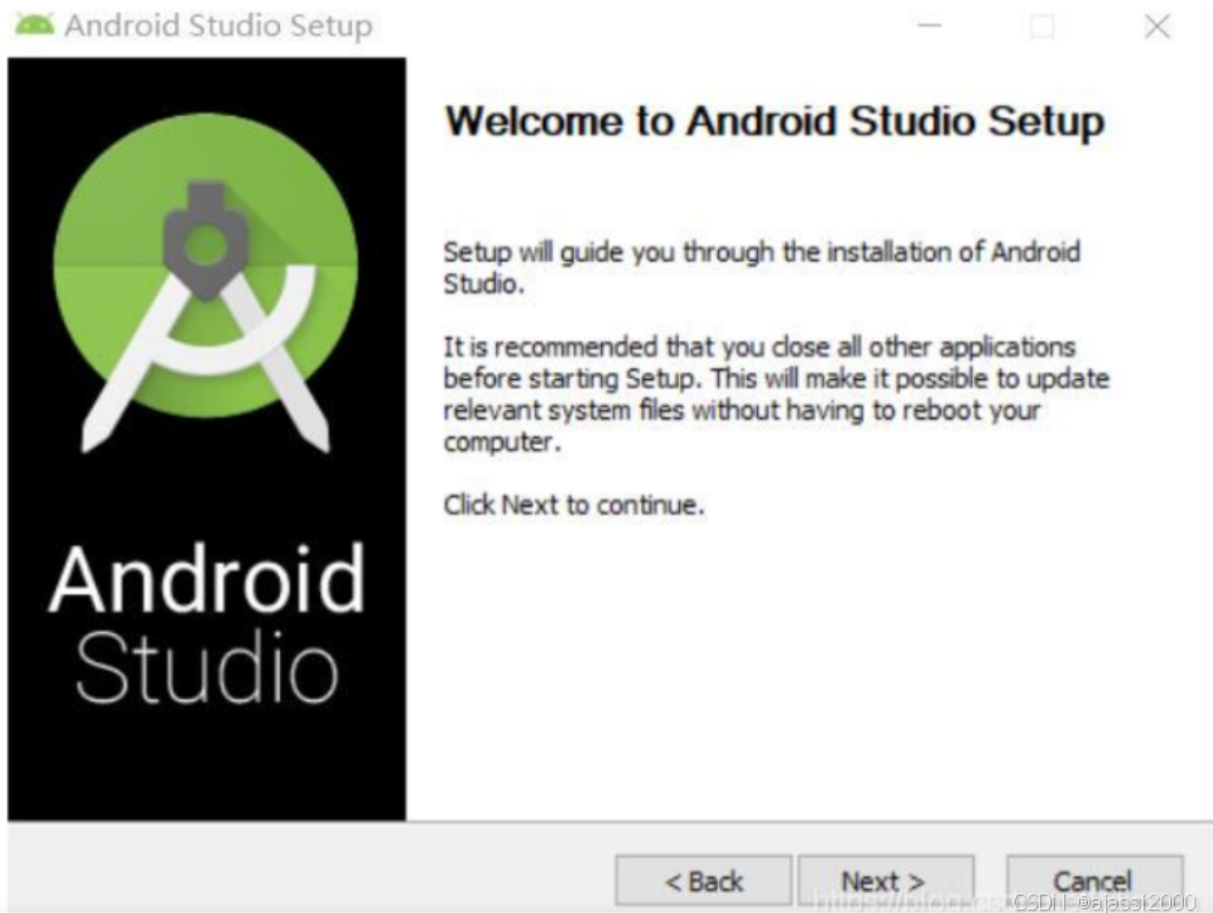
使用的版本为android-studio-ide-191.6010548-windows.exe,如果其他版本不一定完全相同。一路next,安装完成
二、SDK安装
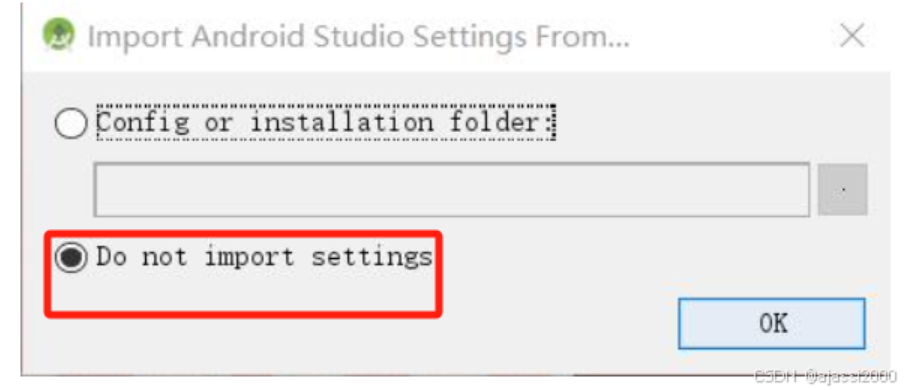
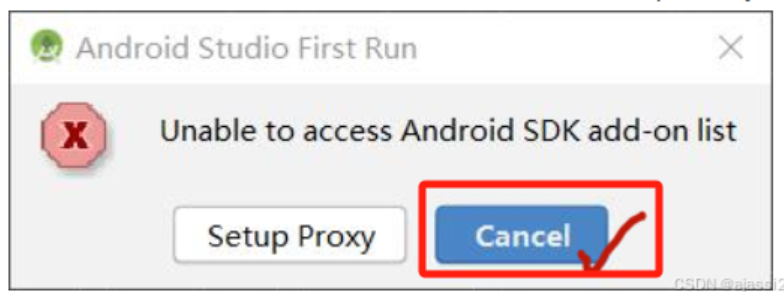
选择不引入设置,然后一路安装完成
三、SDK配置

四、环境设置
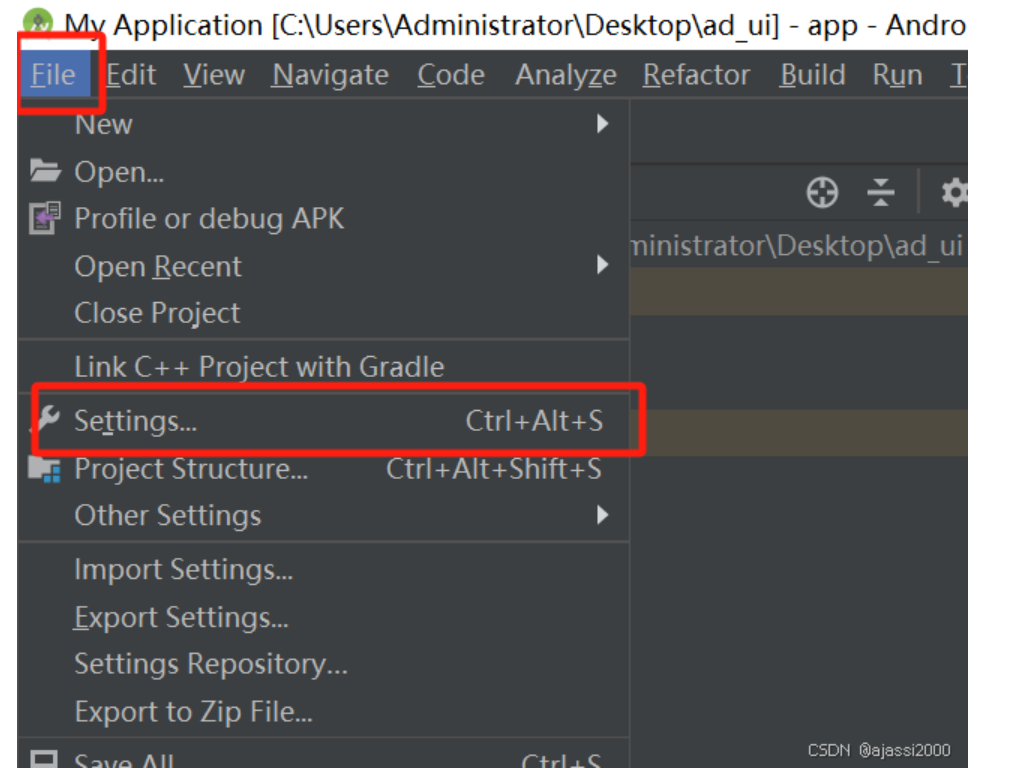
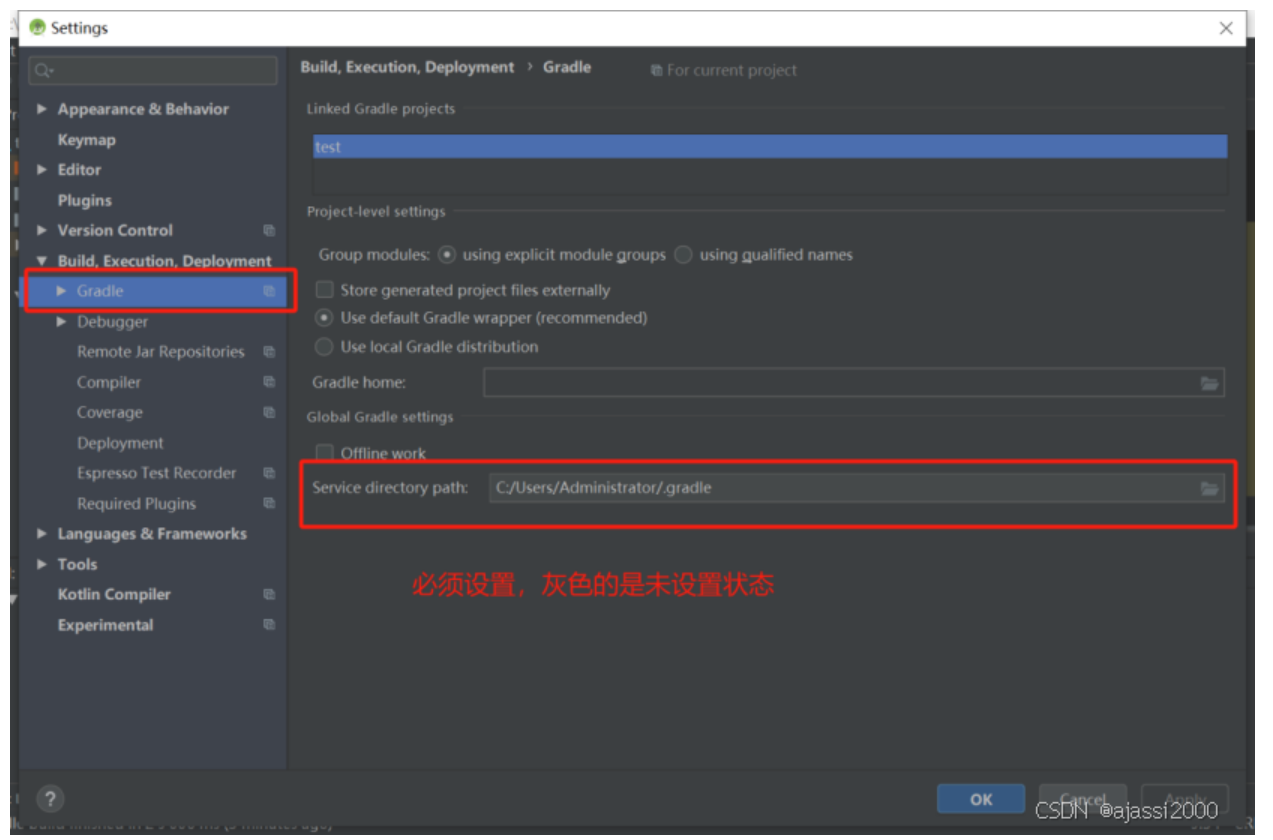
1.Setting
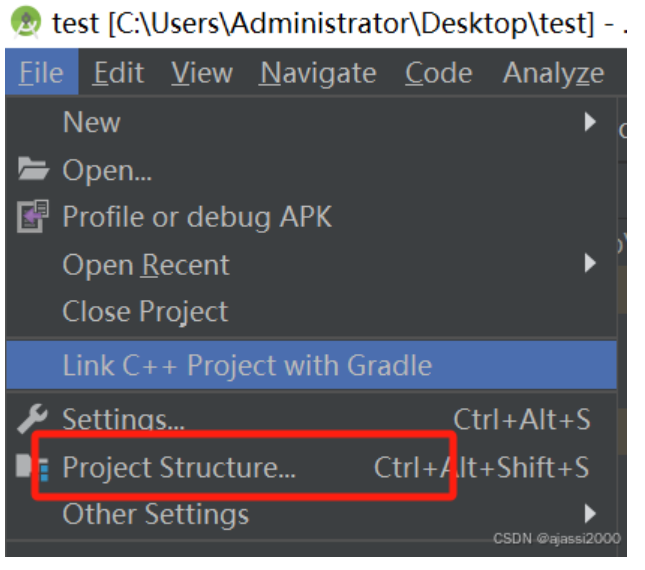
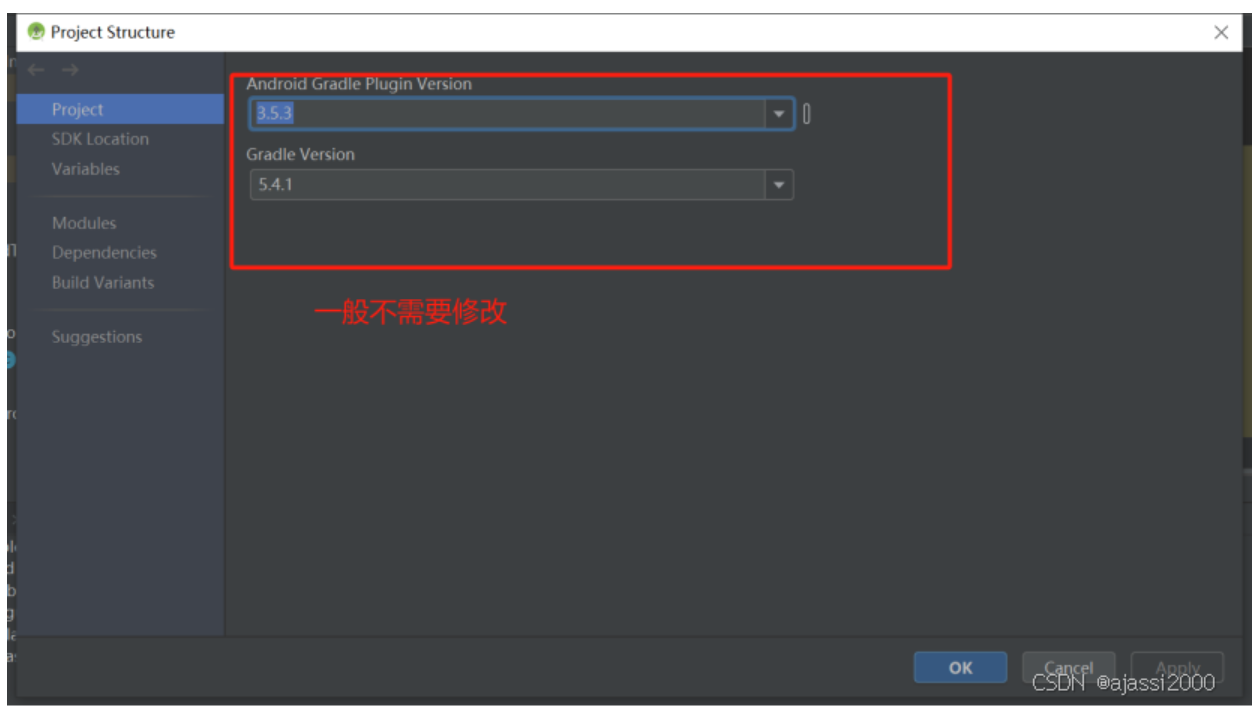
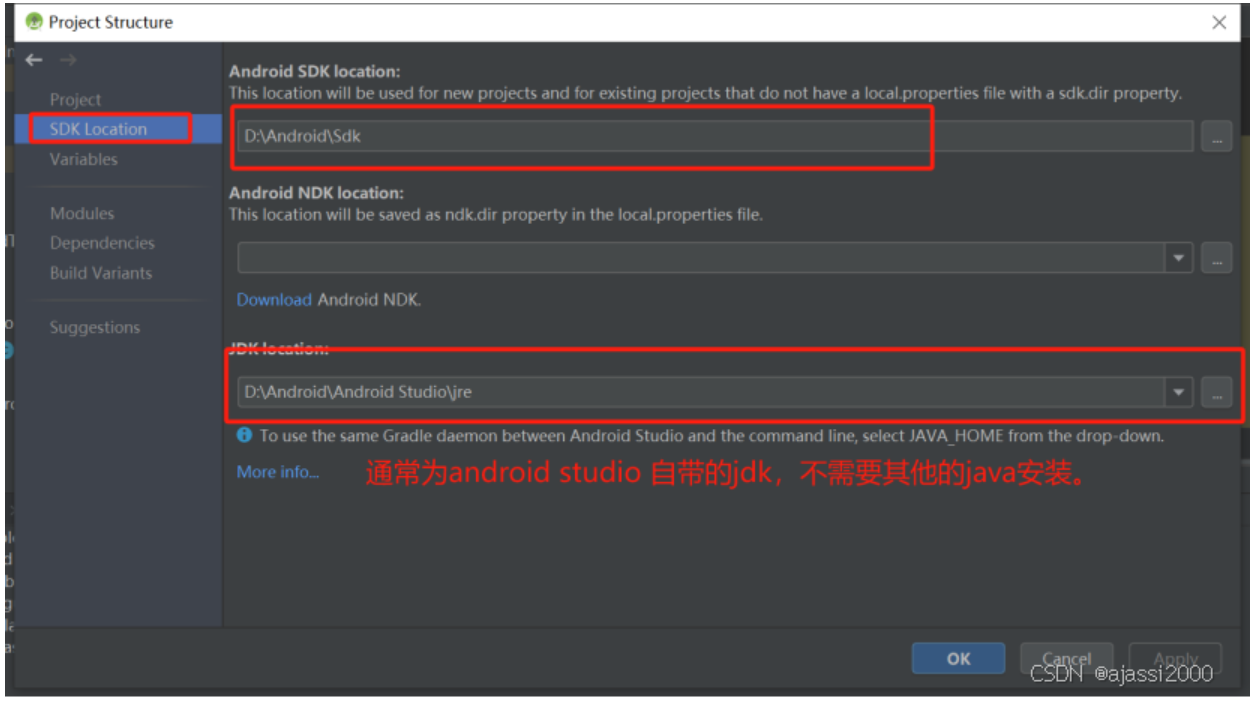
2.Project Struct
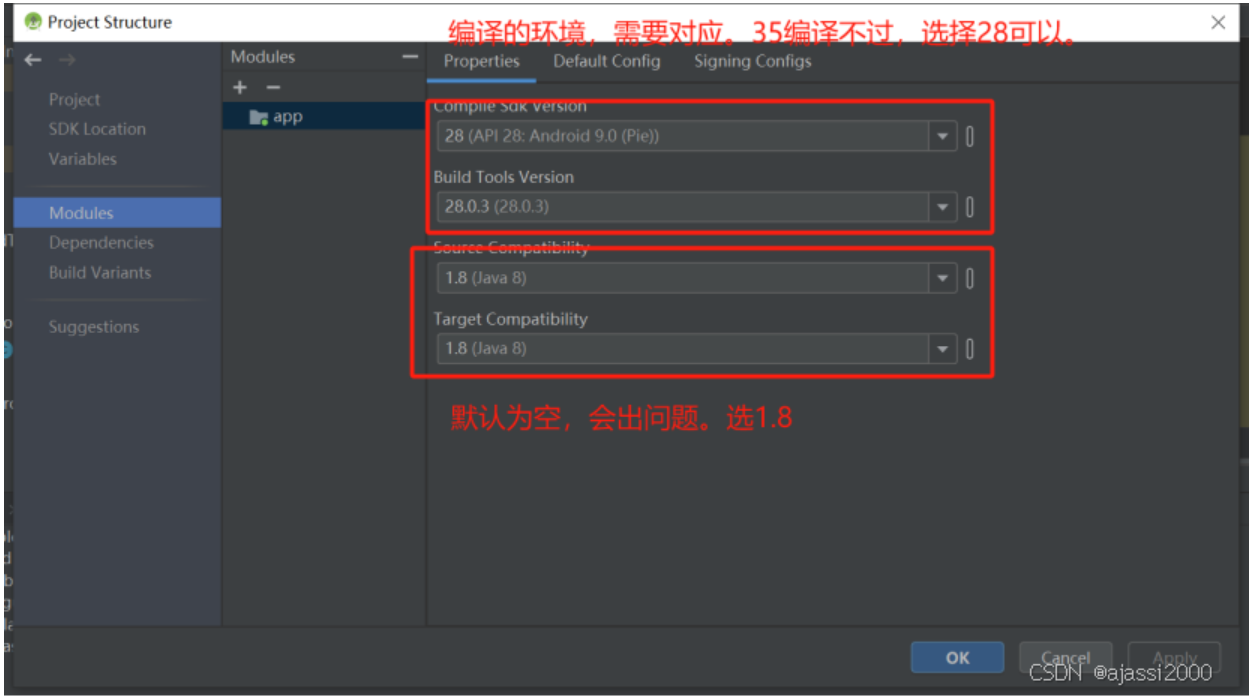
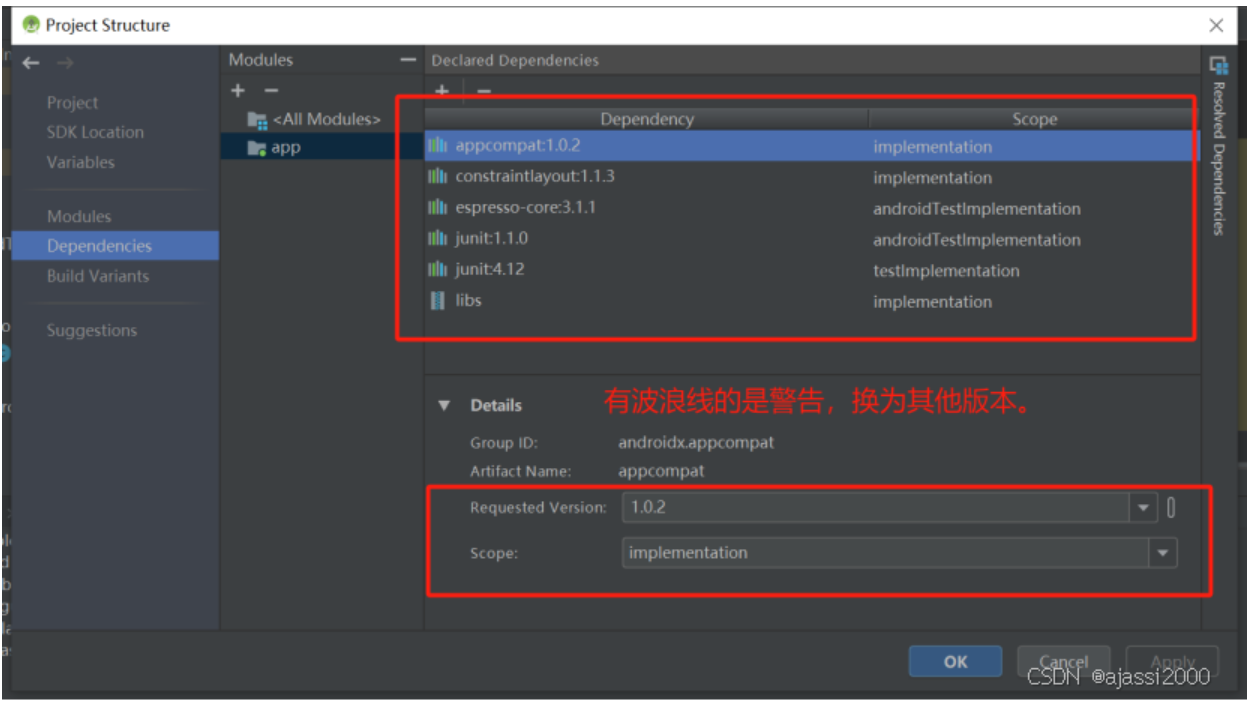
五、gradle配置
1.build.gradle
注意:此处非常重要。Android Studio IDE安装后 提示Untrusted Server’s certificate 证书不可用( Server’s certificate is not trusted )。原因是jcenter()的网站最近关闭,所以无法拉取库。但是报错为证书错误,网上大部分解决方法都未提及,此处是巨坑,要按下面进行处理。
工程文件build.gradle,需要添加标红的链接,jcenter网站关闭需要添加阿里云的库。Bulidscript和Allprojects都需要。
        maven { url 'https://maven.aliyun.com/repository/public/' }
        maven { url 'https://maven.aliyun.com/repository/google/' }
        maven { url 'https://maven.aliyun.com/repository/jcenter' }

        google()
        jcenter()

        maven {
            url 'https://jitpack.io'
        }
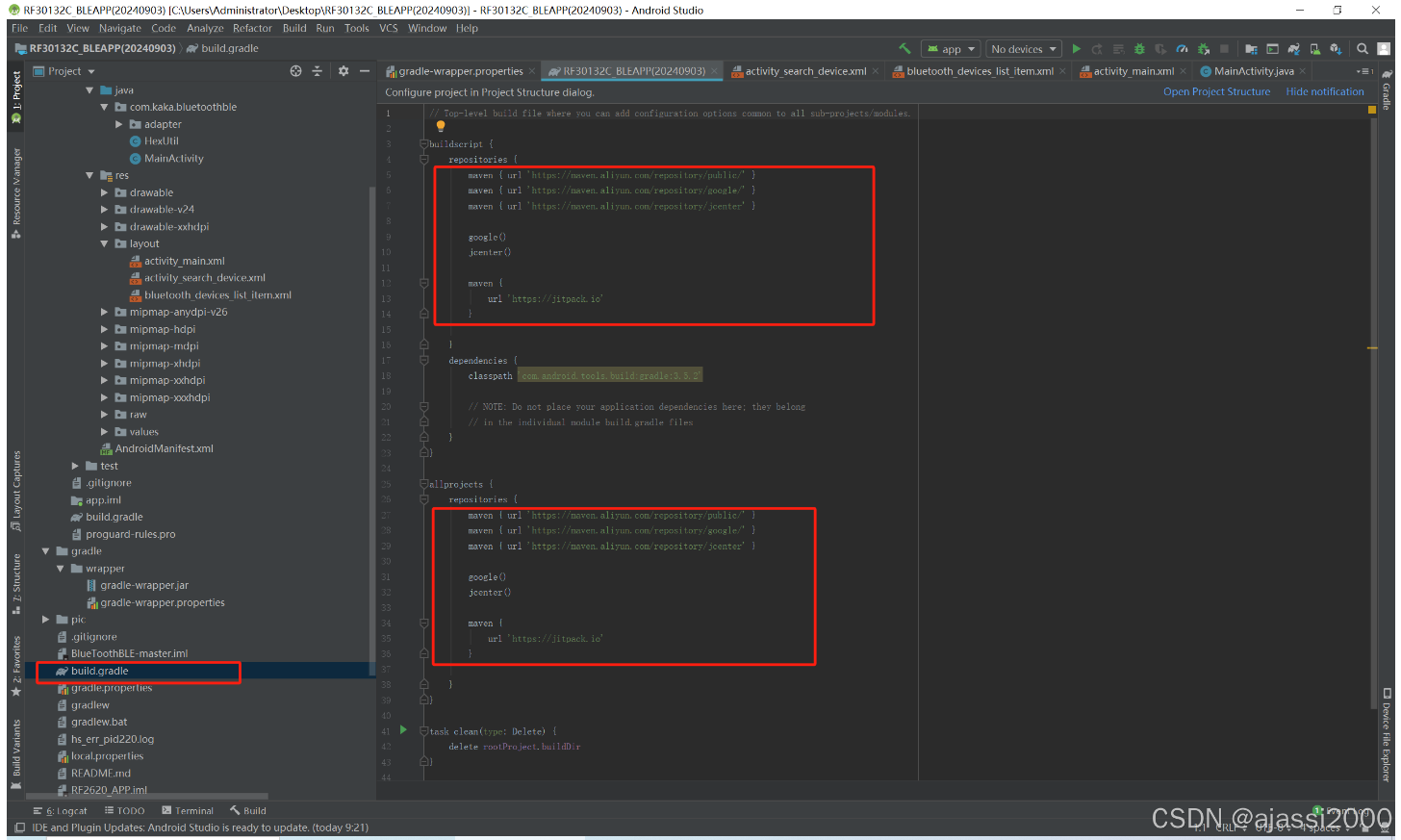
2.bgradle.wrapper.properties同步设置,使用国内镜像速度下载较快。
Gradle 国内镜像:
阿里云:https://mirrors.aliyun.com/macports/distfiles/gradle/
腾讯云:https://mirrors.tencent.com/gradle/
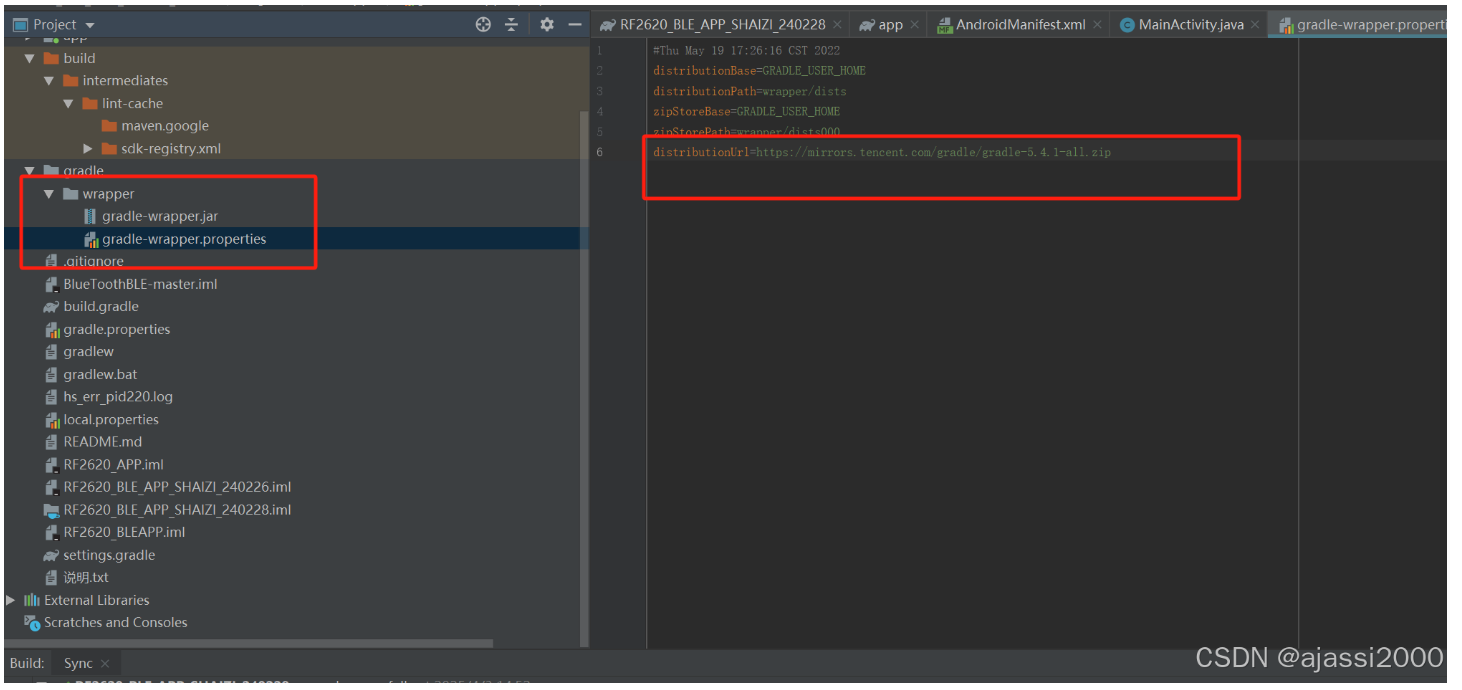
六、常见错误
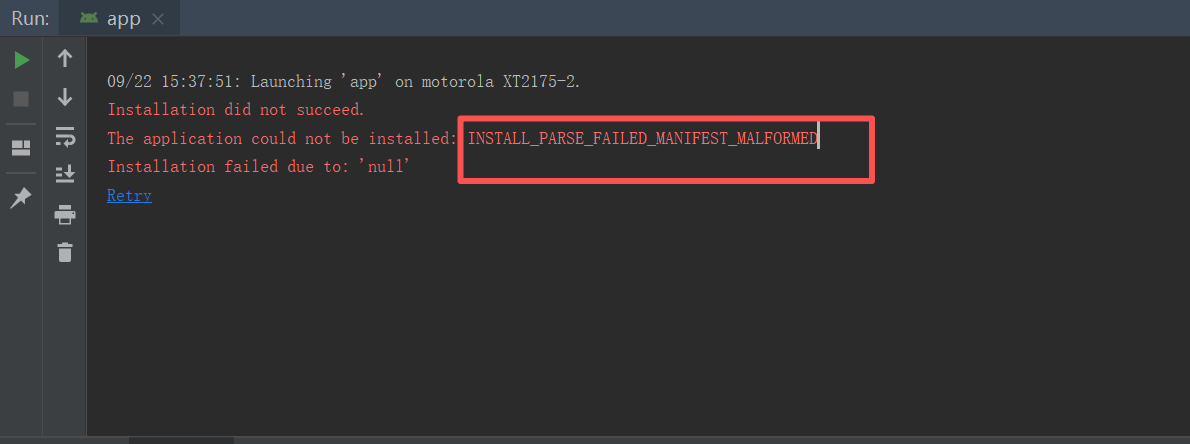
1.有时可以运行的程序在调试安装时突然报错The application could not be installed: INSTALL_PARSE_FAILED_MANIFEST_MALFORMED
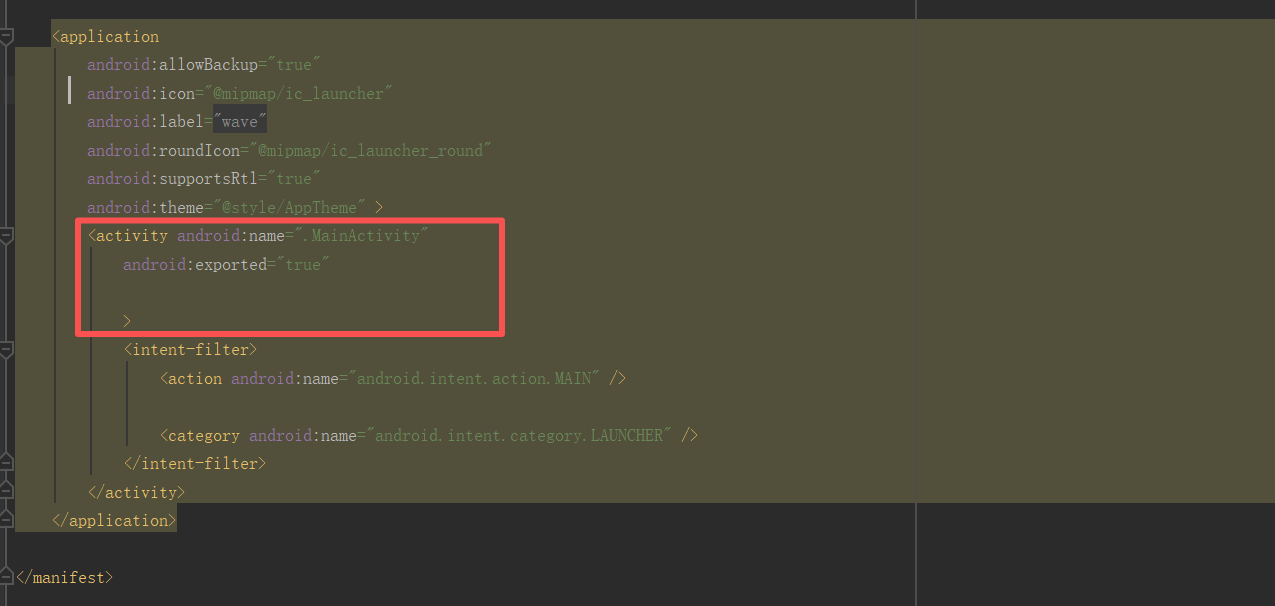
打开AndroidManifest.xml文件,在标签中添加属性,问题解决
android:exported="true"
七、屏幕配置
1.屏幕横向显示的方法
在AndroidManifest.xml中配置(推荐)
android:screenOrientation="landscape"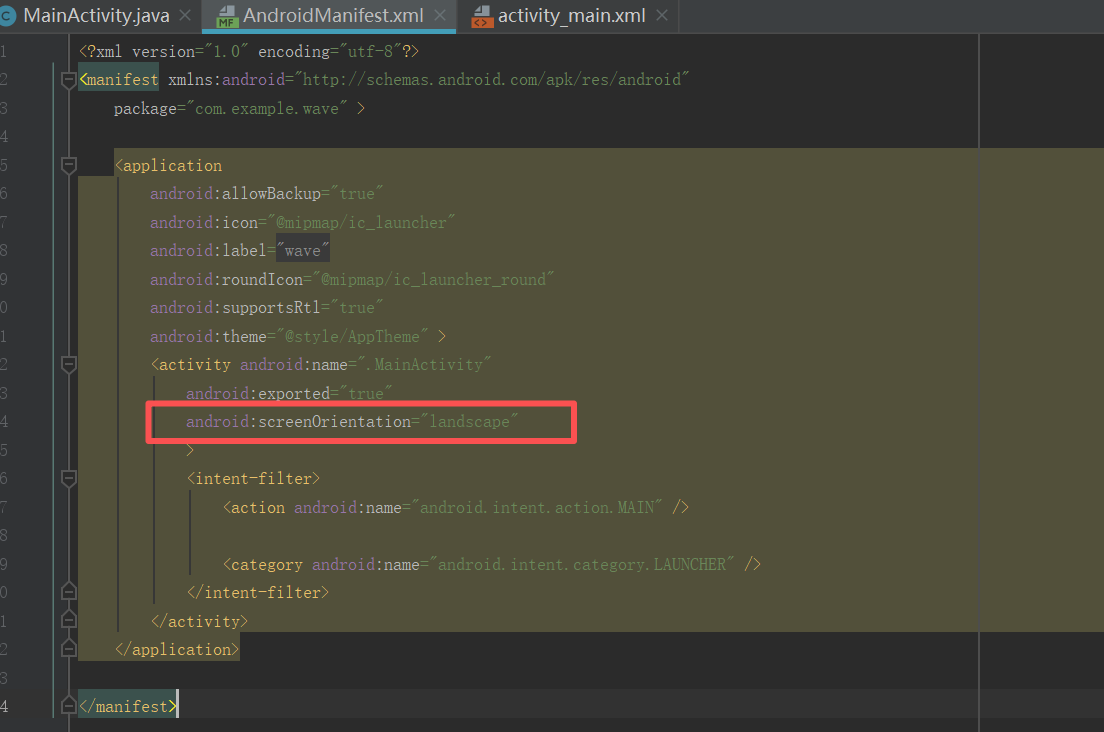
<?xml version="1.0" encoding="utf-8"?>
<manifest xmlns:android="http://schemas.android.com/apk/res/android"
    package="com.example.wave" >

    <application
        android:allowBackup="true"
        android:icon="@mipmap/ic_launcher"
        android:label="@string/app_name"
        android:roundIcon="@mipmap/ic_launcher_round"
        android:supportsRtl="true"
        android:theme="@style/AppTheme" >
        <activity android:name=".MainActivity"
            android:exported="true"
            android:screenOrientation="landscape"
            >
            <intent-filter>
                <action android:name="android.intent.action.MAIN" />

                <category android:name="android.intent.category.LAUNCHER" />
            </intent-filter>
        </activity>
    </application>

</manifest>
常用的screenOrientation值
landscape:强制横屏
portrait:强制竖屏
sensorLandscape:传感器控制的横屏
sensorPortrait:传感器控制的竖屏
sensor:由传感器决定方向
fullSensor:全传感器控制
unspecified:由系统决定
2.状态栏等隐藏
手机界面从上到下:系统状态栏 → App Bar → 你自己的布局 → 底部导航(可选)→ 系统导航栏
隐藏状态栏:使用 FLAG_FULLSCREEN (API 1+)
// 设置全屏标志(隐藏状态栏)
        getWindow().setFlags(WindowManager.LayoutParams.FLAG_FULLSCREEN,
                             WindowManager.LayoutParams.FLAG_FULLSCREEN);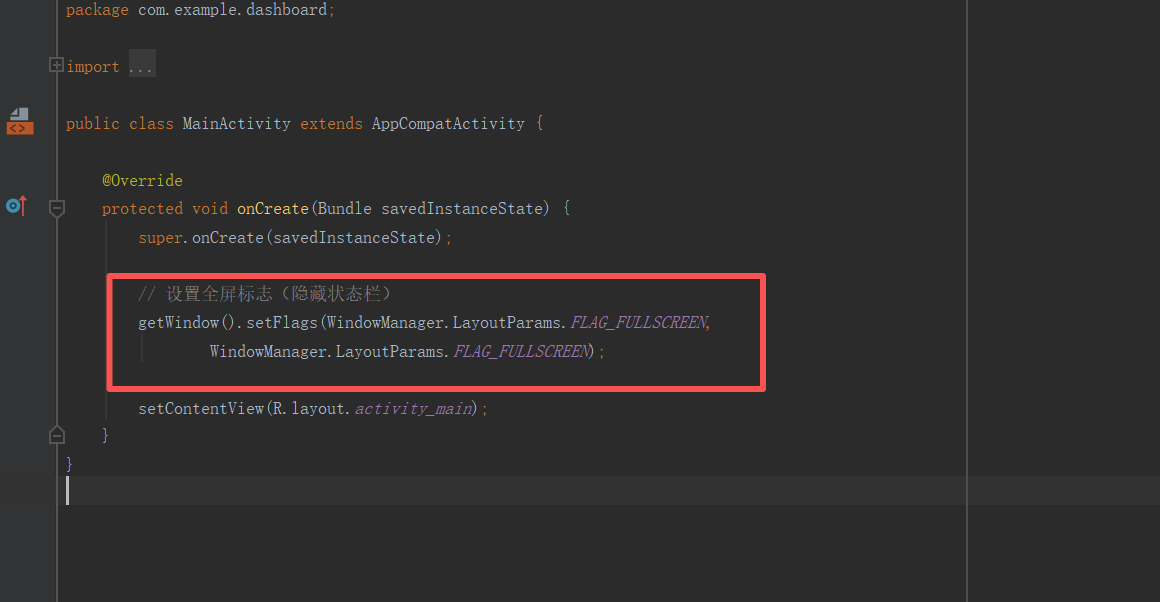
隐藏应用栏:使用 NoActionBar 主题
AndroidManifest.xml 中进行设置
<application
    android:theme="@style/Theme.AppCompat.Light.NoActionBar">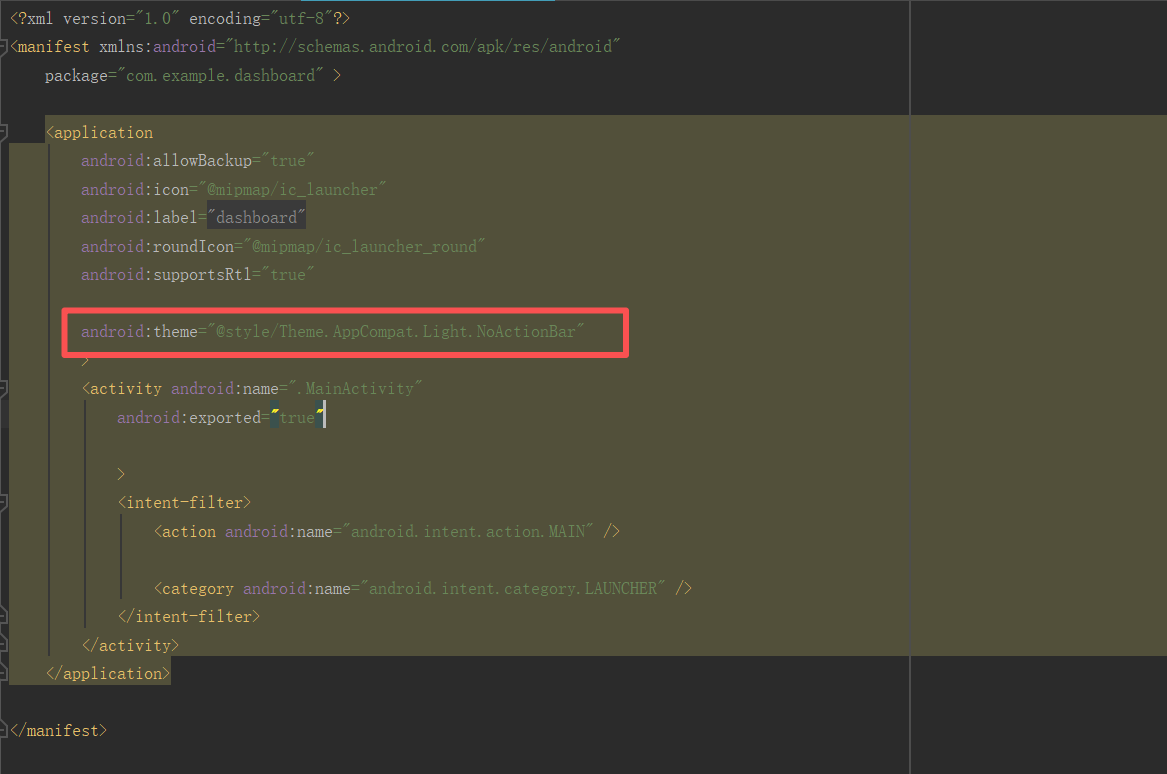






 扫一扫
扫一扫


 被折叠的 条评论
为什么被折叠?
被折叠的 条评论
为什么被折叠?
 到【灌水乐园】发言





