Keil使用记录

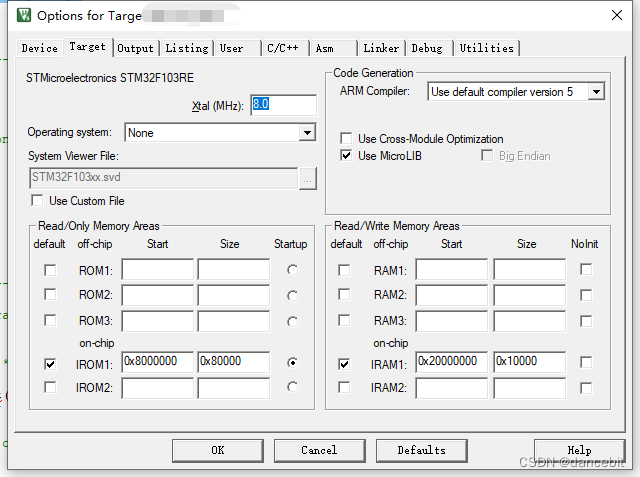
1、Use MicroLIB


注意:

        如果程序中使用到了printf函数,Use MicroLIB需要打勾,要不然程序回起不来;

        也可以再程序中重写printf函数,啥也不做,此时就不能打勾Use MicroLIB,会报错重复定义。

int printf(const char *format, ...)
{//可以啥也不干或者自己实现功能
}


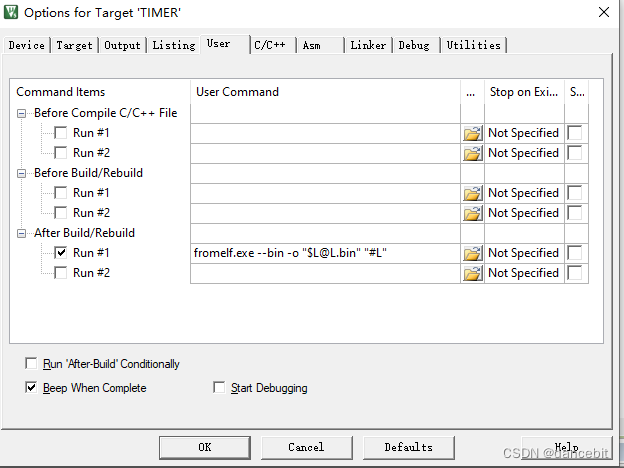
2、生成bin文件

在hex的同路径下生成bin文件 。fromelf.exe --bin -o "$L@L.bin" "#L"
 3、生成预编译文件 和 Map文件

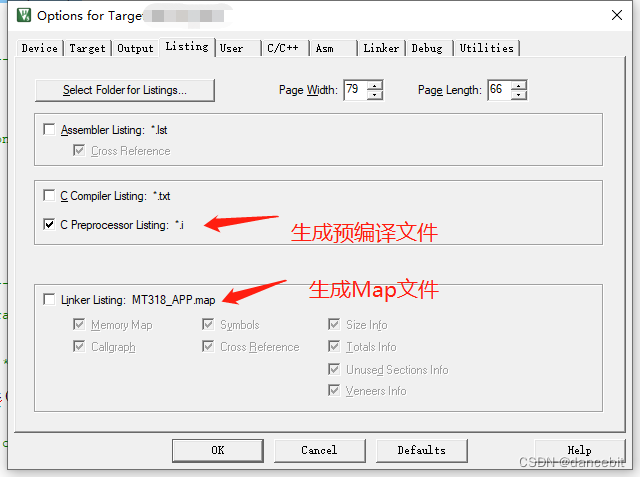
        预编译就是宏定义替换,include导入之后的文件 

        Map文件包含内存RAM地址分配、FLASH地址分配,变量函数地址定义等等。


<think>首先,用户的问题是基于之前的引用和系统指令:"我想获取keil使用svn的教程 请问keil使用svn的详细教程"。系统指令要求回答结构清晰,帮助用户逐步解决问题,并尽量保证回答真实可靠。同时,系统级指令包括使用中文回答、正确应用LaTeX语法(但由于这是文本教程,可能不需要数学表达式),生成相关问题,并在引用的段落末尾添加引用标识。 回顾提供的引用: - 引用[1]:讨论了SVN号的自动获取和嵌入程序,在Keil开发环境中如何通过脚本实现。 - 引用[2]:在Keil使用SVN,提到了填写SVN工程目录的例子。 - 引用[3]:提到了Keil、SVN、DSVIEW使用技巧,但重点在DSVIEW的错误采样率问题,似乎不太相关。 用户的问题焦点是"keil使用svn的详细教程",所以我需要提供一个逐步指南,参考这些引用。用户指令说"上述引用仅供参考,并不是用户真正的需求",所以我应该基于标准知识,但参考这些引用来增强回答。 关键点: - Keil是嵌入式开发IDE。 - SVN是版本控制系统。 - 教程应包括如何配置Keil使用SVN进行源代码管理。 从引用[1]和[2]提取有用信息: - 引用[1]:提到在Keil中可以配置脚本来自动获取SVN版本号,并在编译过程中嵌入。 - 引用[2]:提到在Keil中填写SVN工程目录。 - 引用[3]:不太相关,忽略。 所以,教程应包括: 1. 安装SVN客户端。 2. 配置Keil项目使用SVN。 3. 可能的自动化脚本(如获取版本号)。 步骤分解: - **前提条件**:确保SVN客户端已安装,并且项目在SVN仓库中。 - **配置Keil使用SVN**:在Keil IDE中设置版本控制选项。 - **示例脚本**:参考引用[1],展示如何添加编译前/后脚本来自动化SVN集成。 - **详细步骤**:一步步指导。 回答结构: - 清晰、逐步,使用有序列表。 - 使用中文。 - 添加相关问题在末尾。 - 在引用部分添加引用标识。 完整回答: 1. 介绍:简要解释Keil和SVN的结合。 2. 步骤: - 安装SVN客户端。 - 设置SVN仓库。 - 在Keil中配置版本控制。 - 添加自定义脚本(可选)。 3. 结尾:总结。 4. 相关问题:生成相关的问题。 生成相关问题: - 基于主题,如如何优化、常见问题等。 确保真实可靠:基于一般知识,参考引用。 </think>以下是针对“Keil使用SVN的详细教程”的完整解答。我将参考您提供的引用内容(尤其是引用[1]和引用[2]),基于标准Keil开发环境和SVN版本控制的最佳实践,提供一个结构清晰、逐步指导的教程。教程分为几个关键步骤,确保您能顺利配置和使用SVN在Keil中进行源代码管理。Keil是一款嵌入式开发IDE,SVN(Subversion)是一种集中式版本控制系统,常用于管理代码变更和历史记录。 ### 步骤1: 前提条件准备 在Keil使用SVN之前,您需要确保以下基础设置已完成: - **安装SVN客户端**:下载并安装SVN命令行工具或图形界面客户端(如TortoiseSVN for Windows)。SVN支持命令行操作是实现自动化的关键[^1]。 - **配置SVN仓库**:确保您的代码项目已在SVN仓库中托管。仓库可以是局域网或公网地址,例如 `https://www.svnchina.com/svn/myprject1/source/myprject1code`(引用中提到的示例格式)[^2]。 - **安装Keil MDK**:确保Keil µVision IDE(如MDK-ARM)已正确安装并激活。 ### 步骤2: 在Keil中配置SVN版本控制 这一步是将SVN集成到Keil IDE中,以便直接在IDE内管理代码版本。参考引用[2],以下是详细步骤: 1. **打开Keil项目**:启动Keil µVision,打开您的项目文件(如 `.uvprojx`)。 2. **导航到版本控制设置**: - 点击顶部菜单栏的 **Project** > **Options for Target**。 - 在弹出的对话框中,切换到 **User** 选项卡(或 **Utilities** 选项卡,取决于Keil版本)。 3. **填写SVN仓库信息**: - 在 **Version Control** 或类似区域,选择 **SVN** 作为版本控制系统。 - 在 **Database** 或 **Repository URL** 字段中输入您的SVN仓库地址,例如:`https://www.svnchina.com/svn/myprject1/source/myprject1code`(确保地址正确无误)[^2]。 - 如果需要身份验证,输入您的SVN用户名和密码。 4. **验证连接**: - 点击 **Test Connection** 按钮(如有),确保Keil能成功连接到SVN仓库。 - 如果连接失败,检查网络设置或SVN仓库权限。 5. **保存设置**:点击 **OK** 保存配置。现在Keil将与SVN仓库关联,您可以在Keil的 **Project** 视图中看到版本控制图标(如锁或状态标记)。 ### 步骤3: 添加自动化脚本(可选) 参考引用[1],您可以添加自定义脚本来自动获取SVN版本号或嵌入版本信息,这在编译过程中非常有用(如在固件中自动添加构建版本)。此步骤基于Keil支持外部脚本的特性: 1. **创建脚本文件**: - 使用文本编辑器创建一个脚本文件(如 `.bat` 批处理文件用于Windows,或 `.sh` 用于Linux)。 - 示例脚本(获取SVN版本号): ```batch @echo off svn info --show-item revision > revision.txt ``` 此脚本通过SVN命令行获取当前版本号并保存到文件中[^1]。 2. **集成脚本到Keil编译过程**: - 在Keil中,转到 **Project** > **Options for Target** > **User** 选项卡。 - 在 **Before Build/Rebuild** 或 **After Build/Rebuild** 区域,添加脚本路径: - 例如,在 **Run User Programs Before Build** 字段中输入脚本文件的完整路径(如 `C:\Scripts\get_svn_rev.bat`)。 - 这样,每次编译时,脚本会自动运行,获取SVN版本号并将其嵌入输出文件(如通过Keil的链接器选项)[^1]。 3. **测试自动化**: - 编译项目(按F7),检查输出窗口是否有脚本执行日志。 - 确认版本信息被正确添加到最终二进制文件(如通过读取生成的 `revision.txt`)。 ### 步骤4: 日常使用指南 配置完成后,您可以在Keil中执行常见SVN操作: - **检出代码**:首次使用时,通过 **File** > **Source Control** > **Checkout** 从SVN仓库下载项目。 - **提交更改**:修改文件后,右键点击文件或项目,选择 **Commit** 提交变更到仓库。 - **更新和同步**:使用 **Update** 命令获取最新代码,避免冲突。 - **查看历史**:通过 **Show History** 查看文件变更记录。 ### 总结 通过以上步骤,您可以在Keil中无缝集成SVN,实现对代码版本的有效管理。关键是正确配置仓库地址(步骤2)和可选地添加自动化脚本(步骤3),以提升开发效率。整个过程一气呵成,避免了多余动作,确保编译和版本控制同步进行[^1]。如果在实践中遇到问题(如连接失败),请检查SVN客户端安装和网络设置。
评论
添加红包

请填写红包祝福语或标题

红包个数最小为10个

红包金额最低5元

当前余额3.43前往充值 >
需支付:10.00
成就一亿技术人!
领取后你会自动成为博主和红包主的粉丝 规则
hope_wisdom
发出的红包
实付
使用余额支付
点击重新获取
扫码支付
钱包余额 0

抵扣说明:

1.余额是钱包充值的虚拟货币,按照1:1的比例进行支付金额的抵扣。
2.余额无法直接购买下载,可以购买VIP、付费专栏及课程。

余额充值



