


 本文介绍如何使用 VM15.5 版本的虚拟机软件安装 Windows Server 2019 操作系统。从新建虚拟机开始,详细指导设置 BIOS 引导方式、分配处理器和内存资源、选择网络类型等步骤,直至最终成功安装并配置系统。
Windows server 2019 虚拟机安装 (1)
虚拟机版本是 VM 15.5
windows server 版本 2019
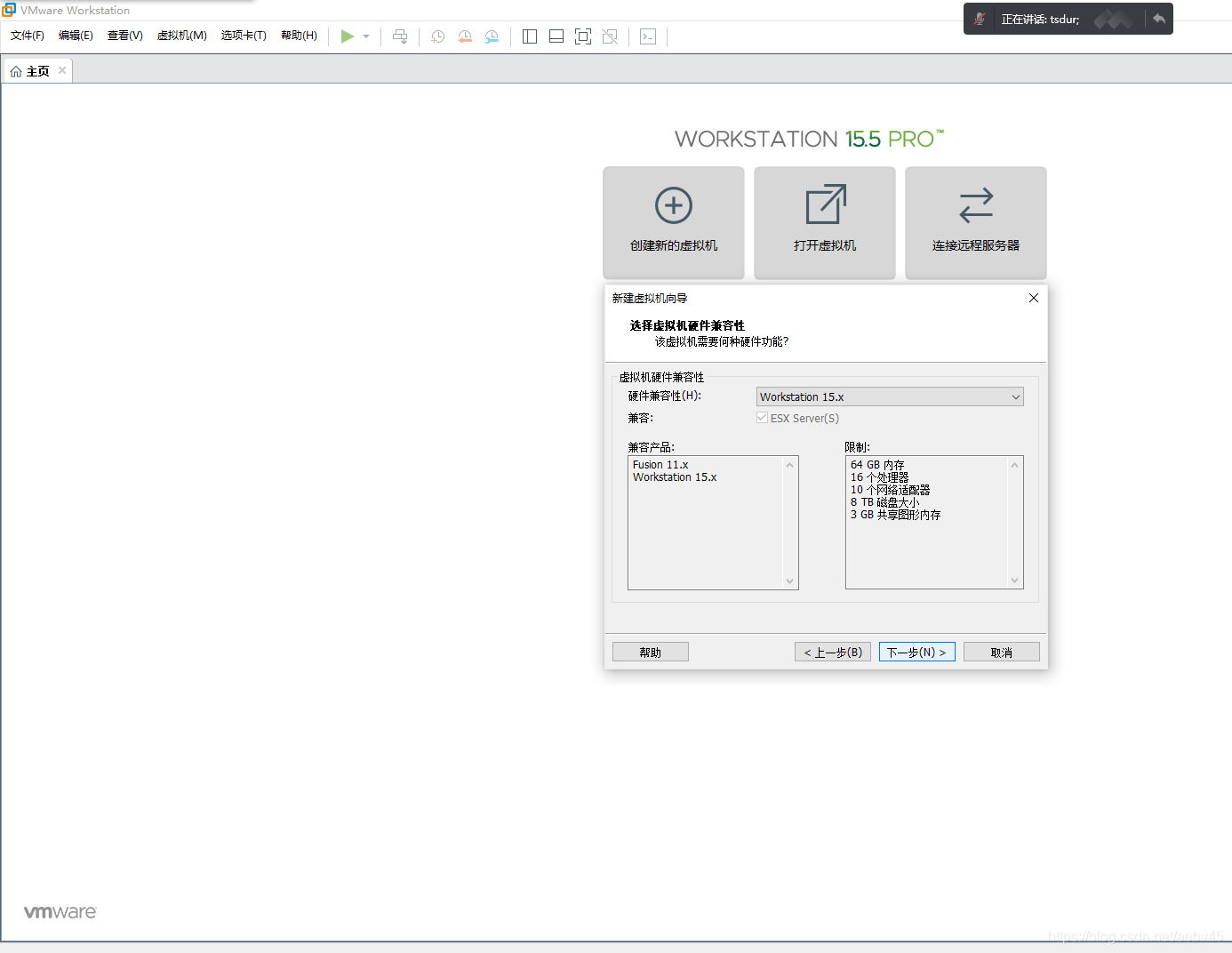
打开虚拟机 点击新建 自定义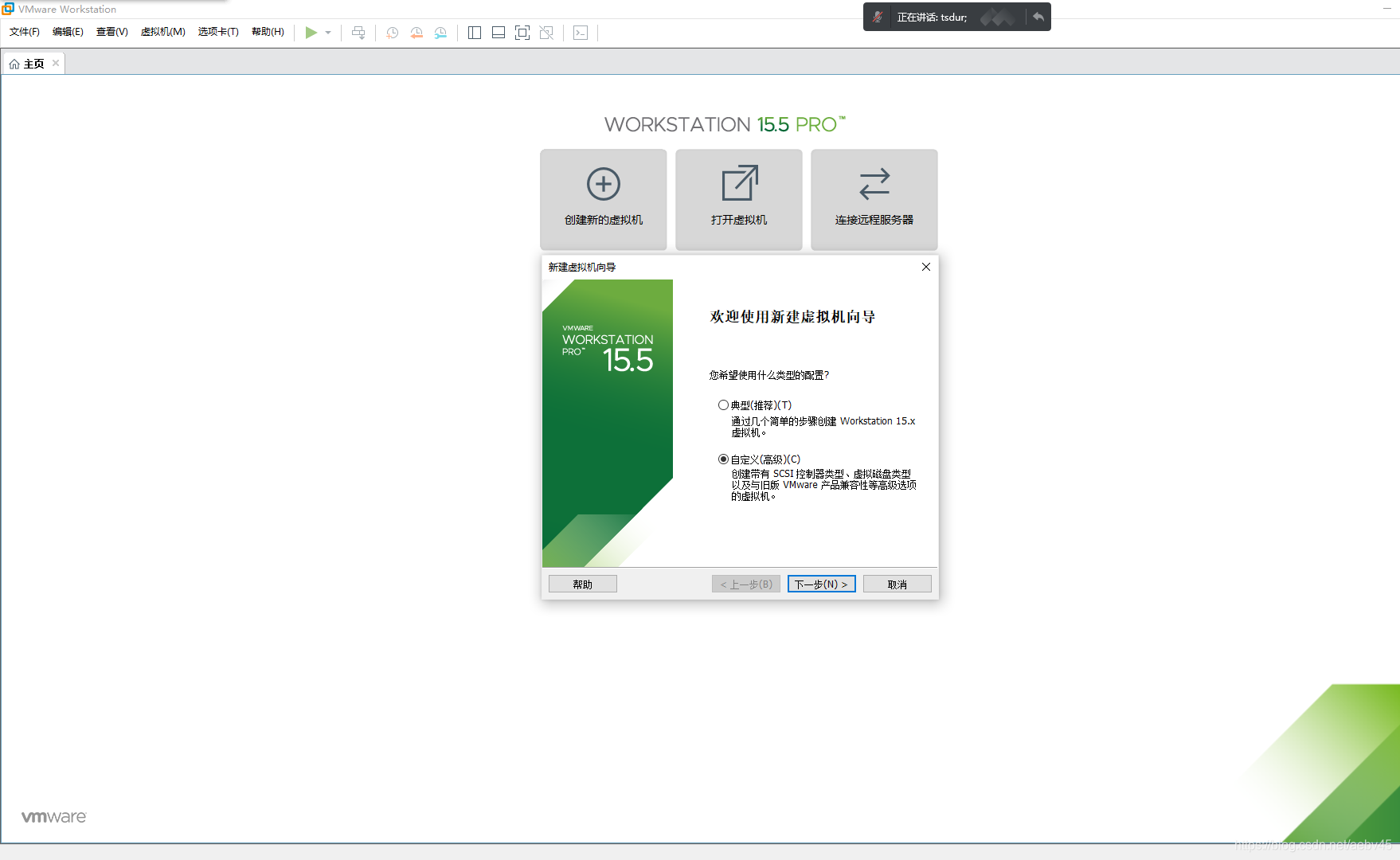
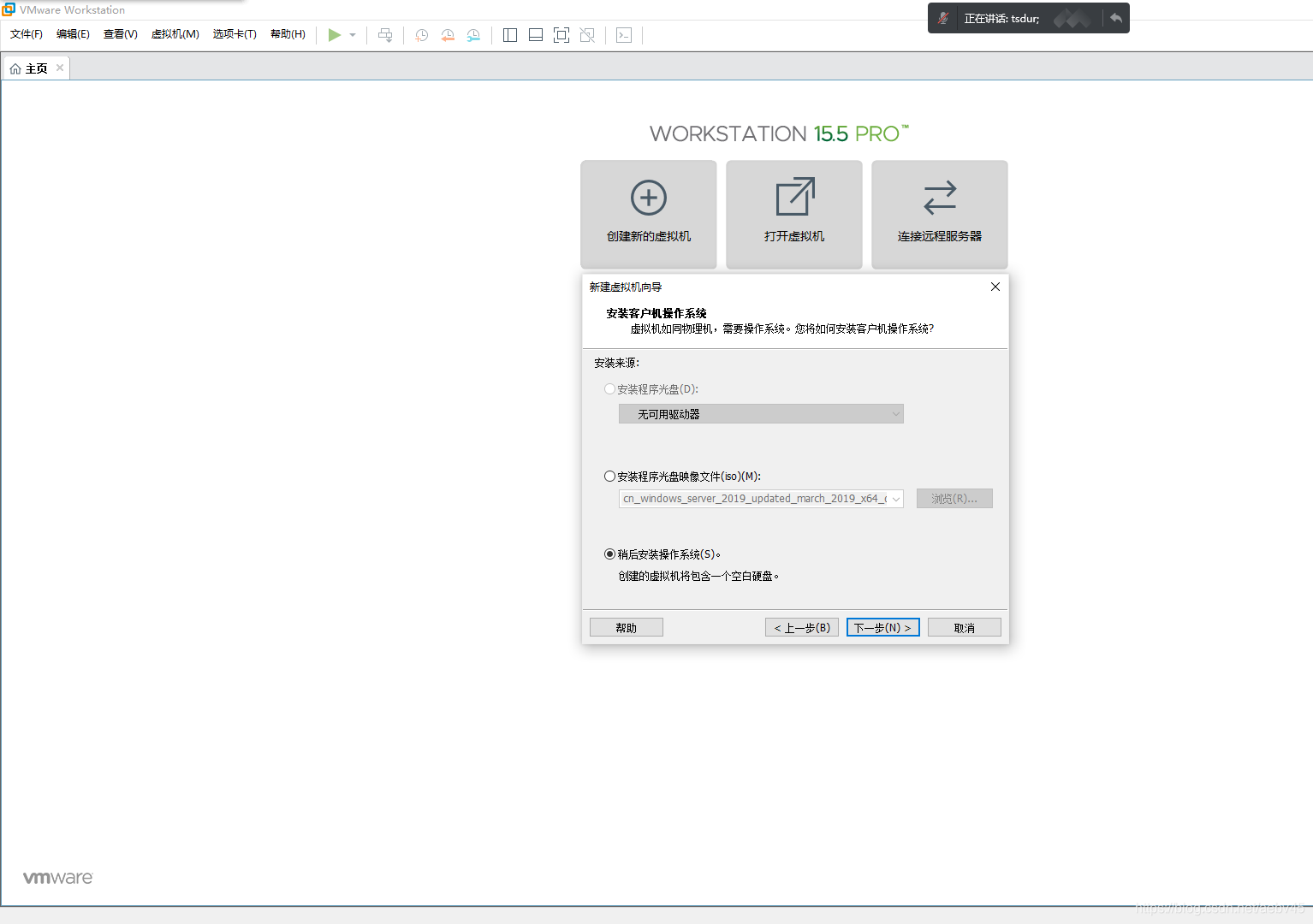
稍后安装镜像
选择操作系统 因为选项中 没有 server2019 win10 与 2019类似 选择 win 10 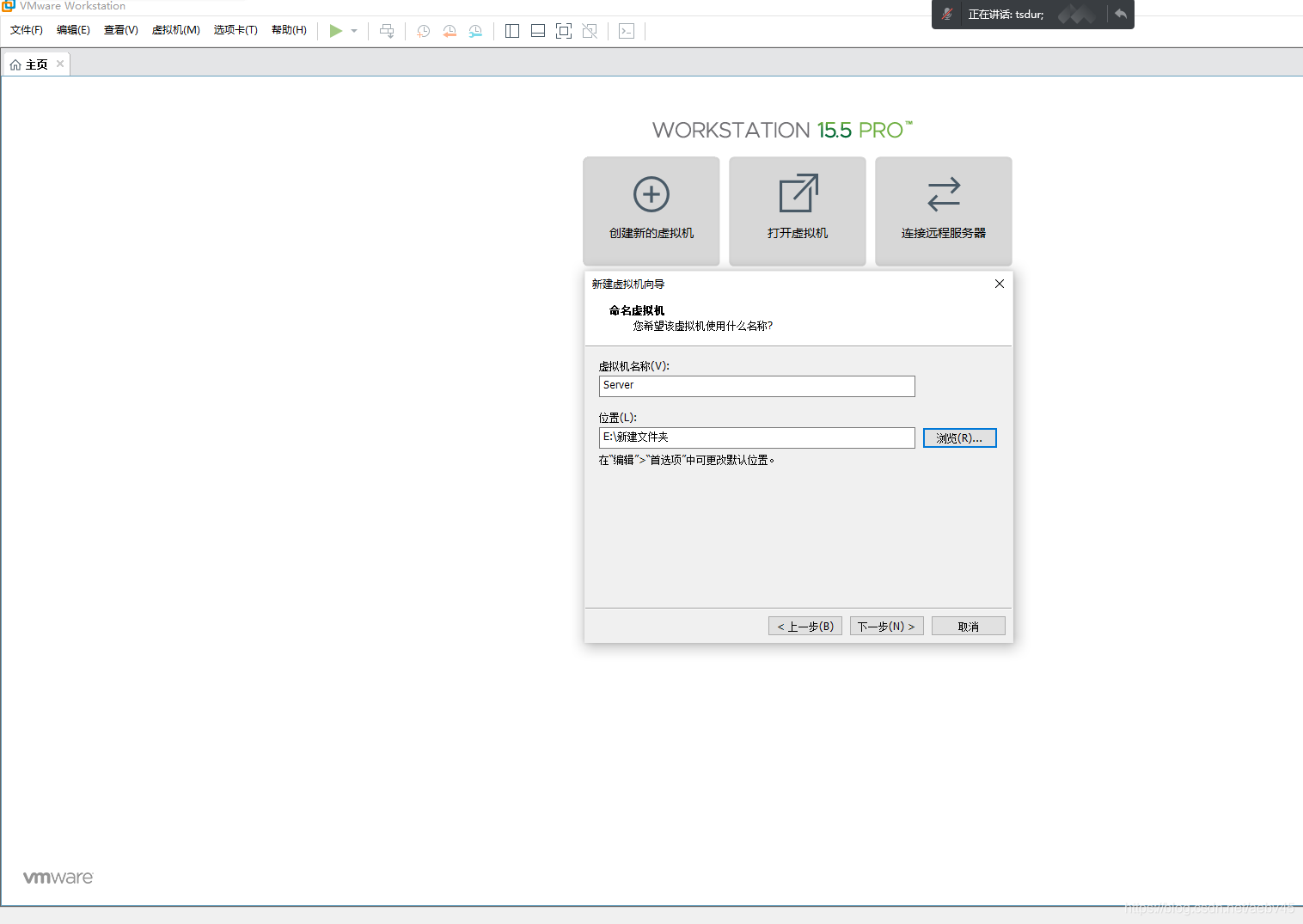
更改 虚拟机名称 选择 存放虚拟机地址 不要放C盘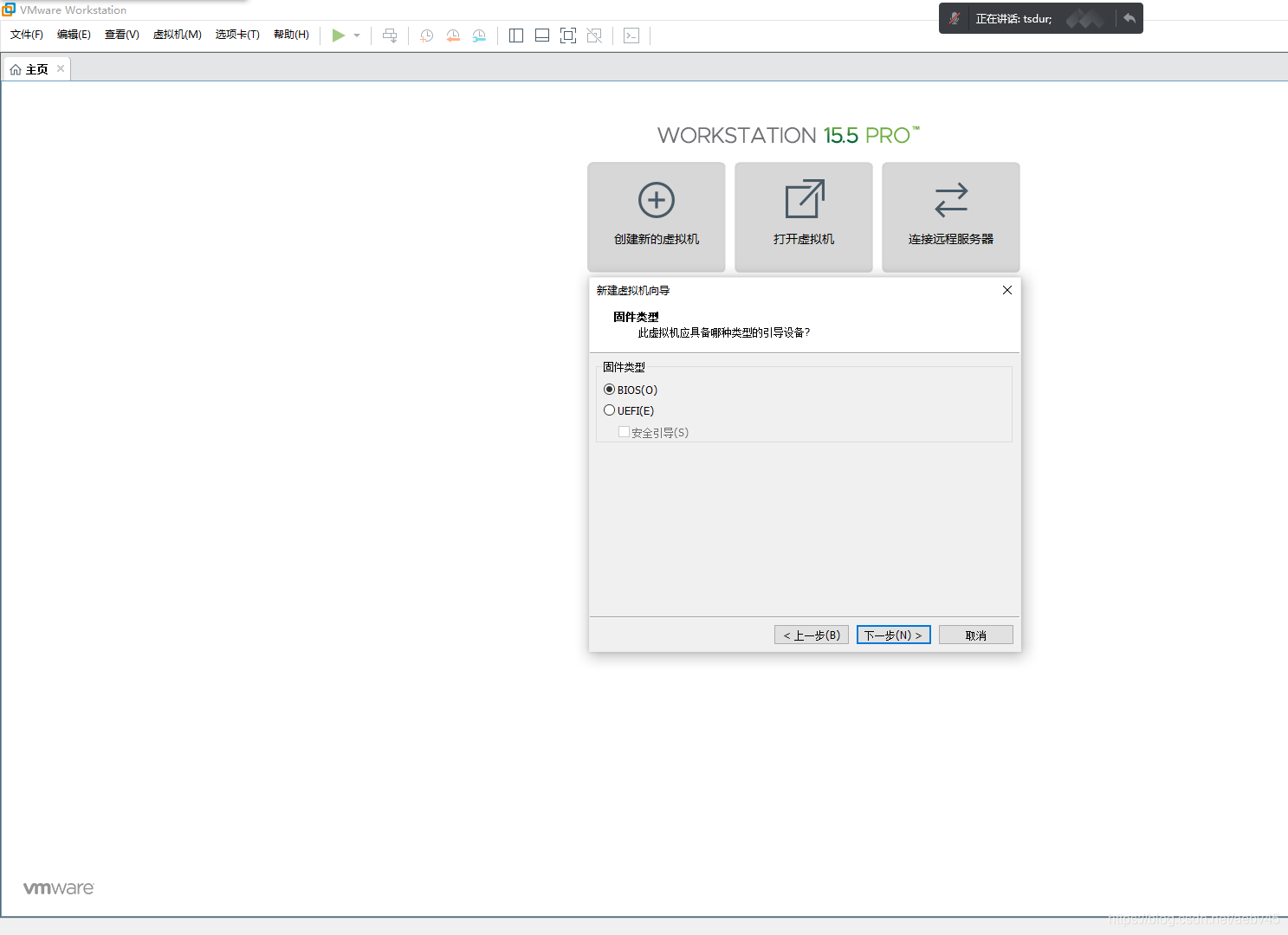
选择BIOS引导 UEFI可能会导致安装不成功 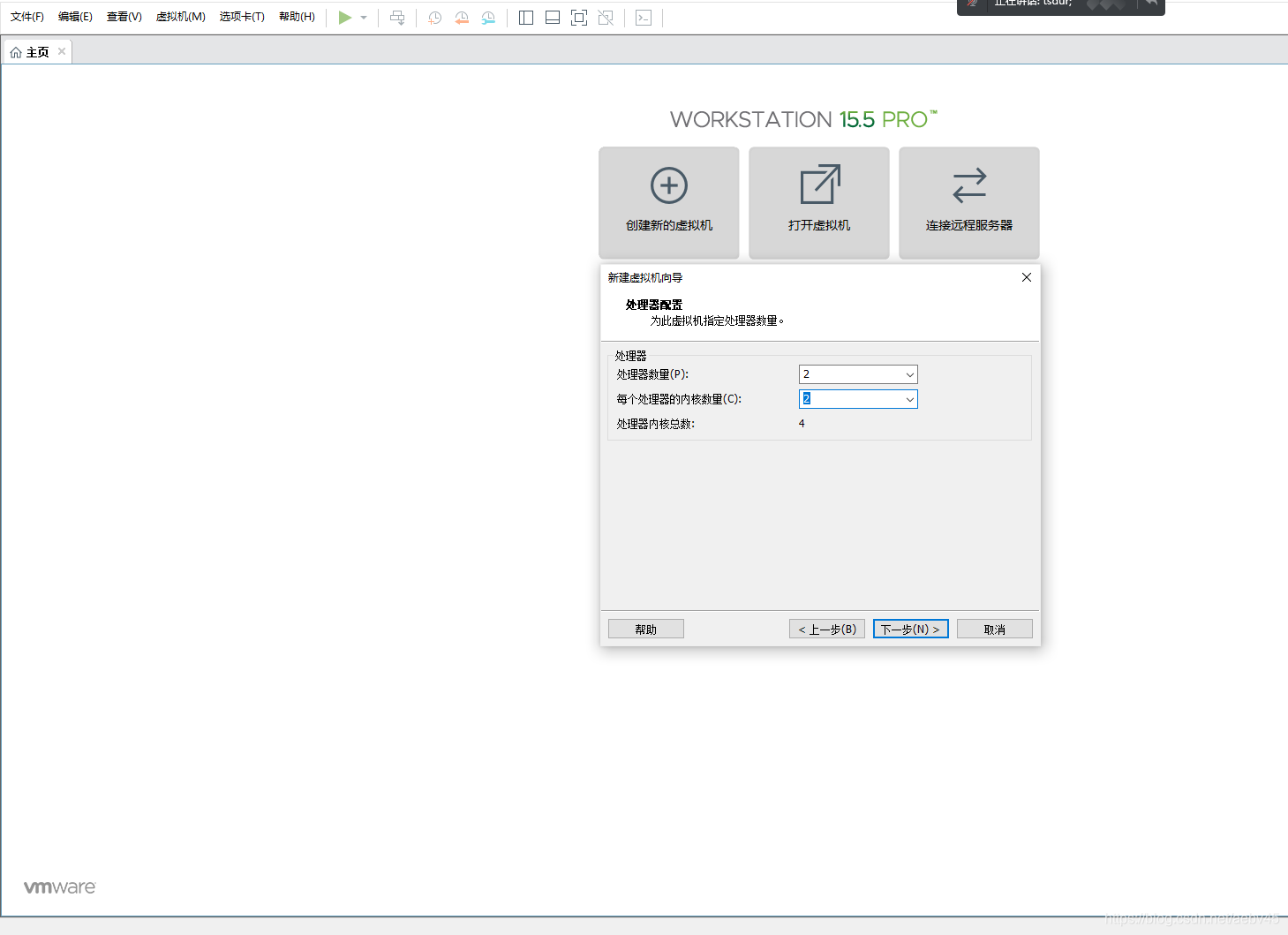
处理器数量 2 内核 2 太小会运行不了
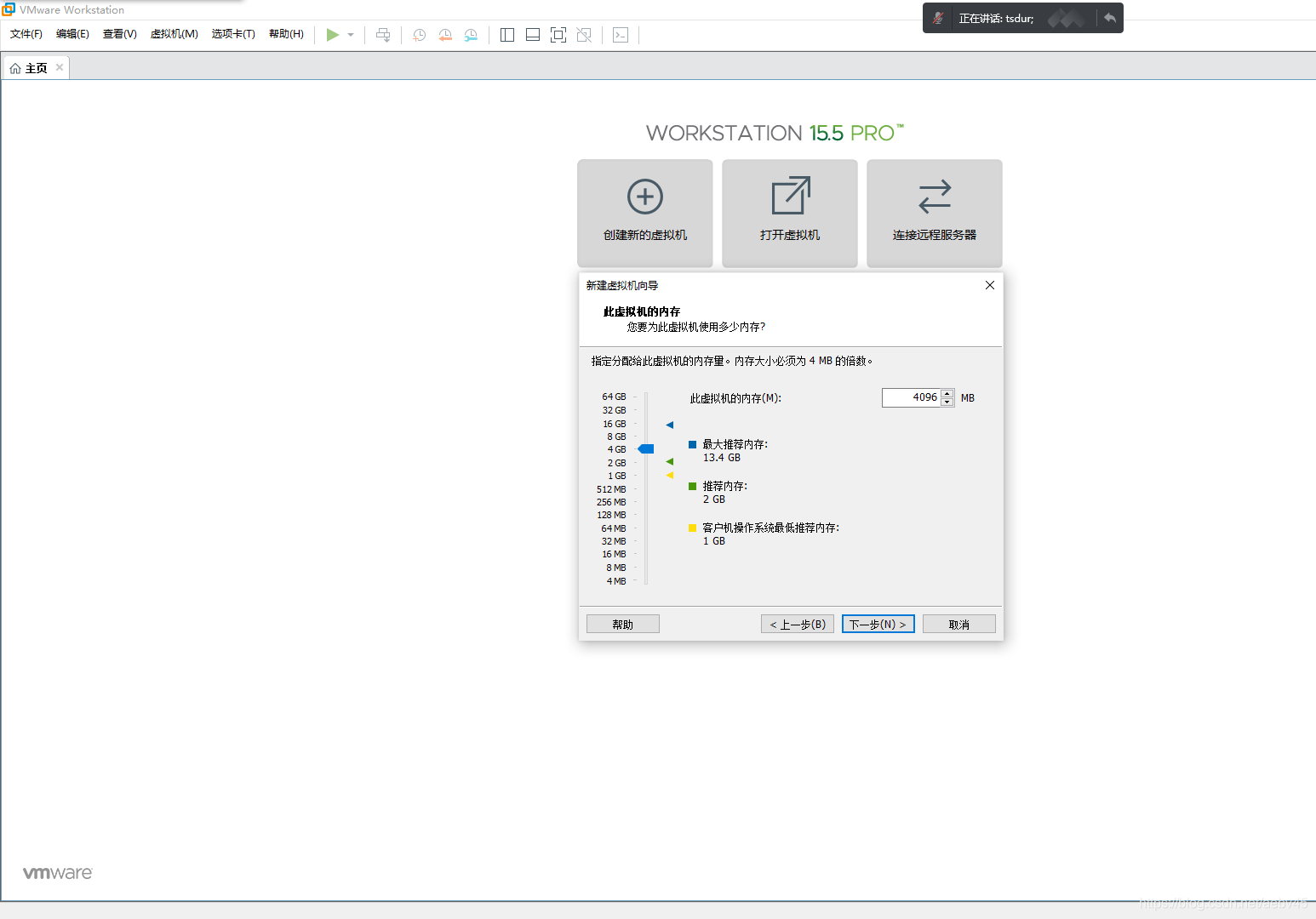
设置虚拟机内存 2G-4G都可以 我选择 4G
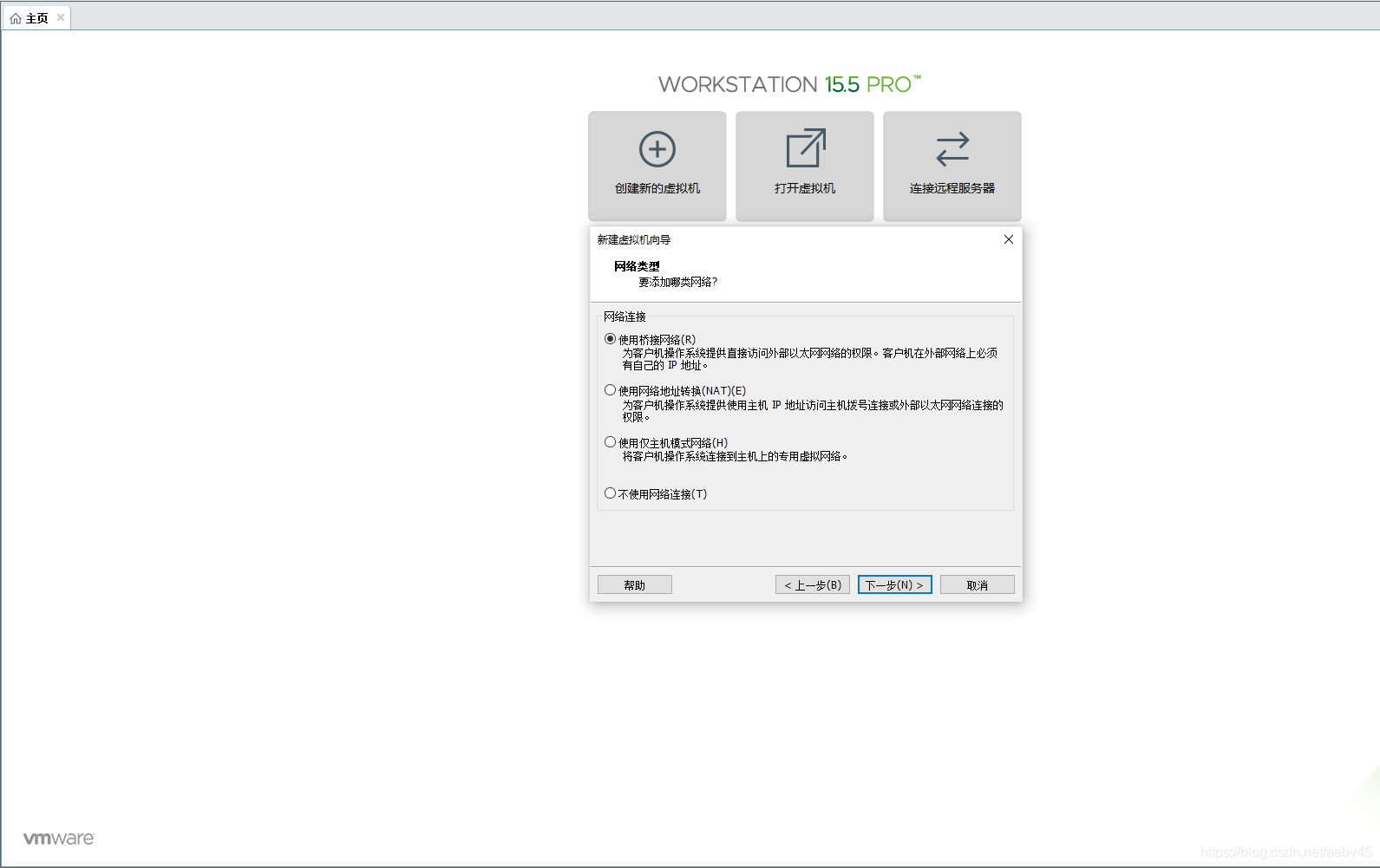
网络类型 选择 网络地址转换 NAT 直接就能上网 也可以 选择仅主机模式 需要另配置网卡
然后接下来一直默认选项就可以了
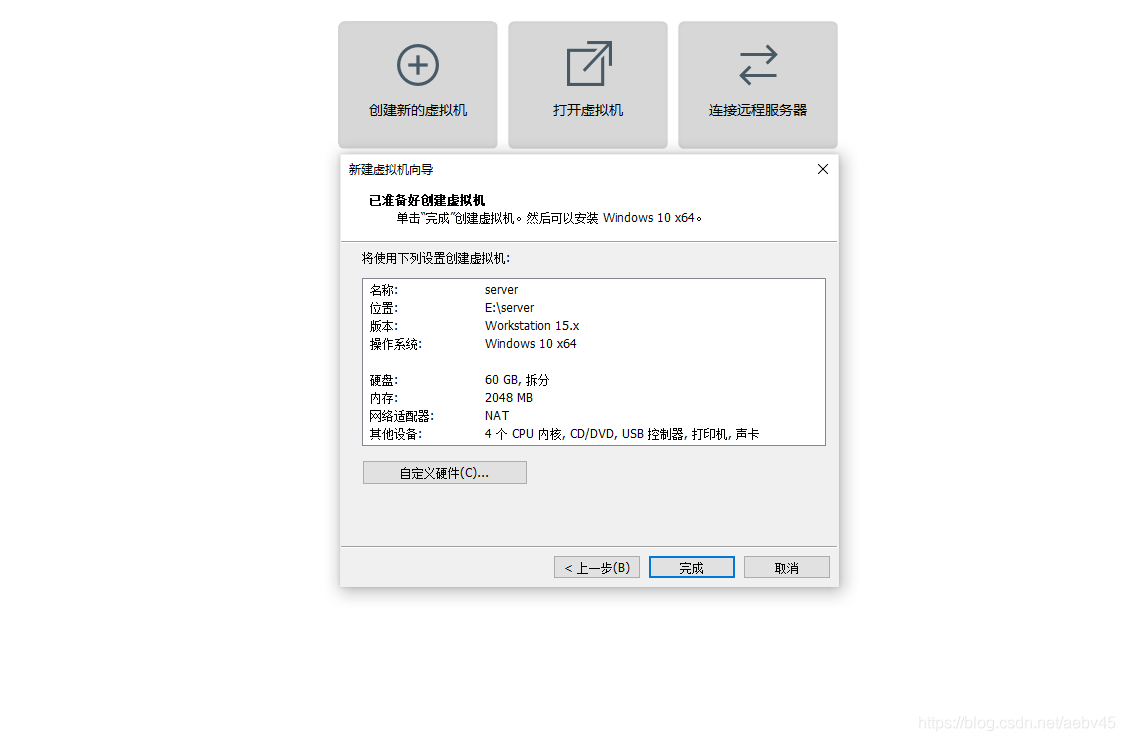
完成
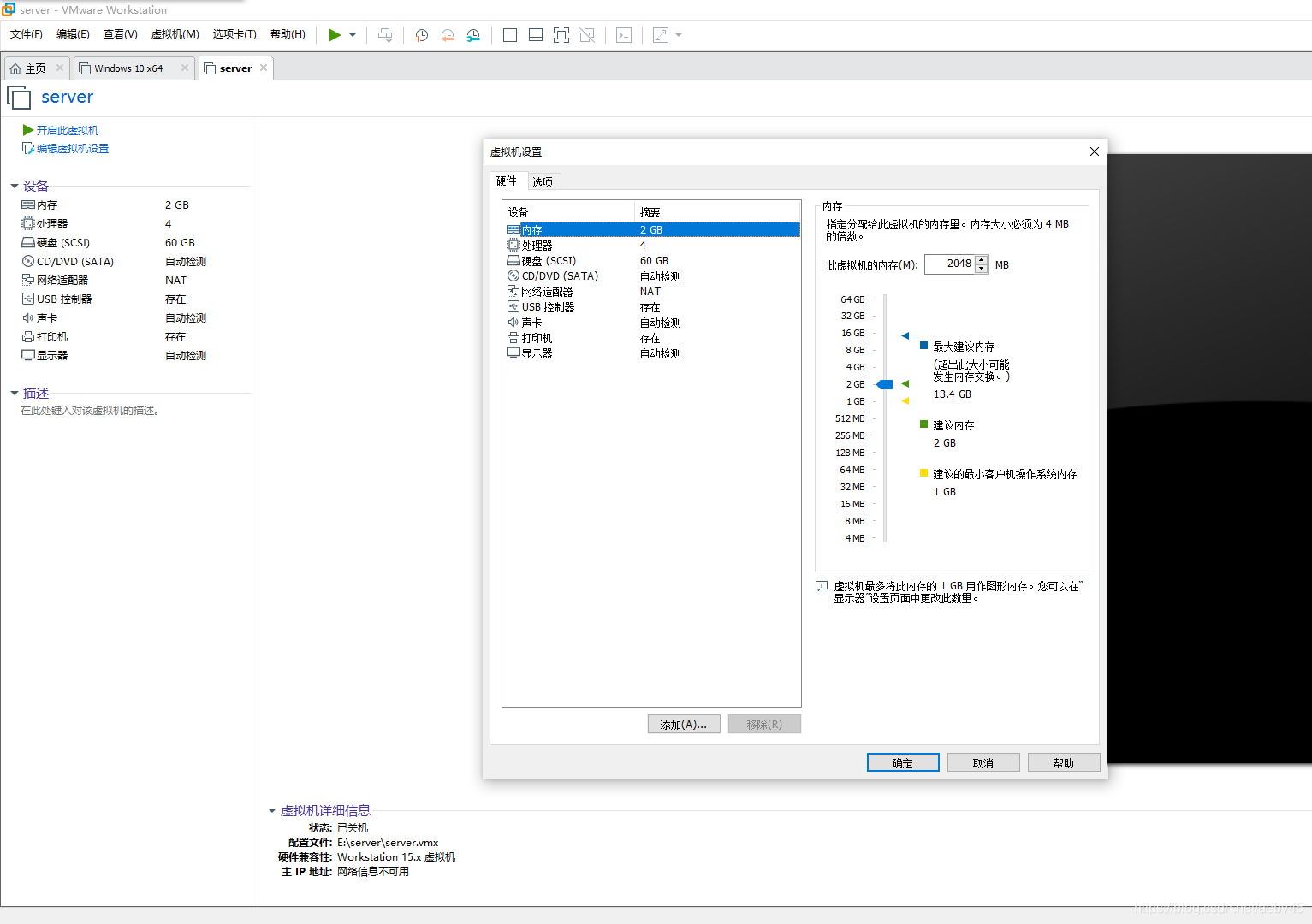
选择虚拟机设置
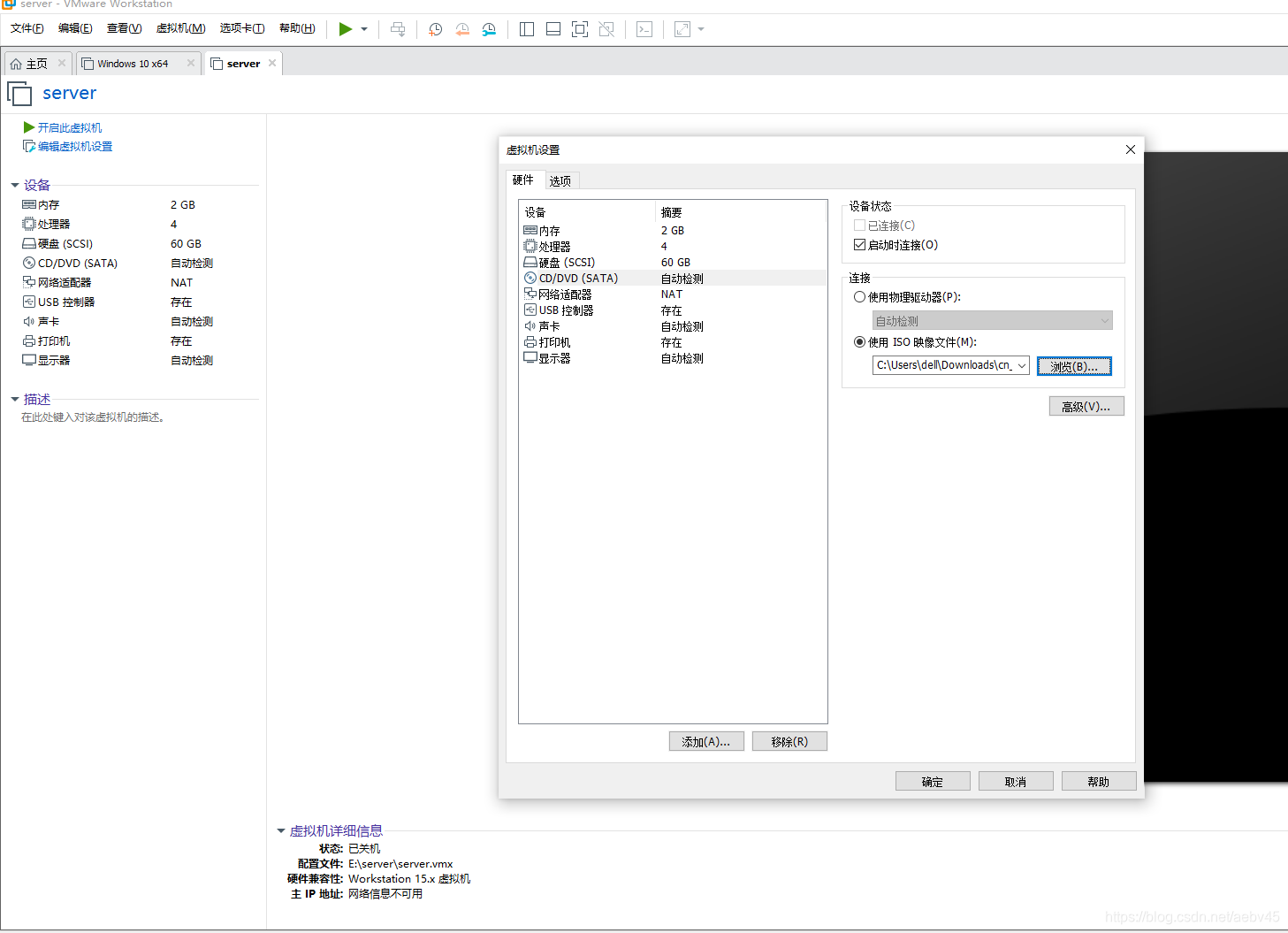
CD镜像选择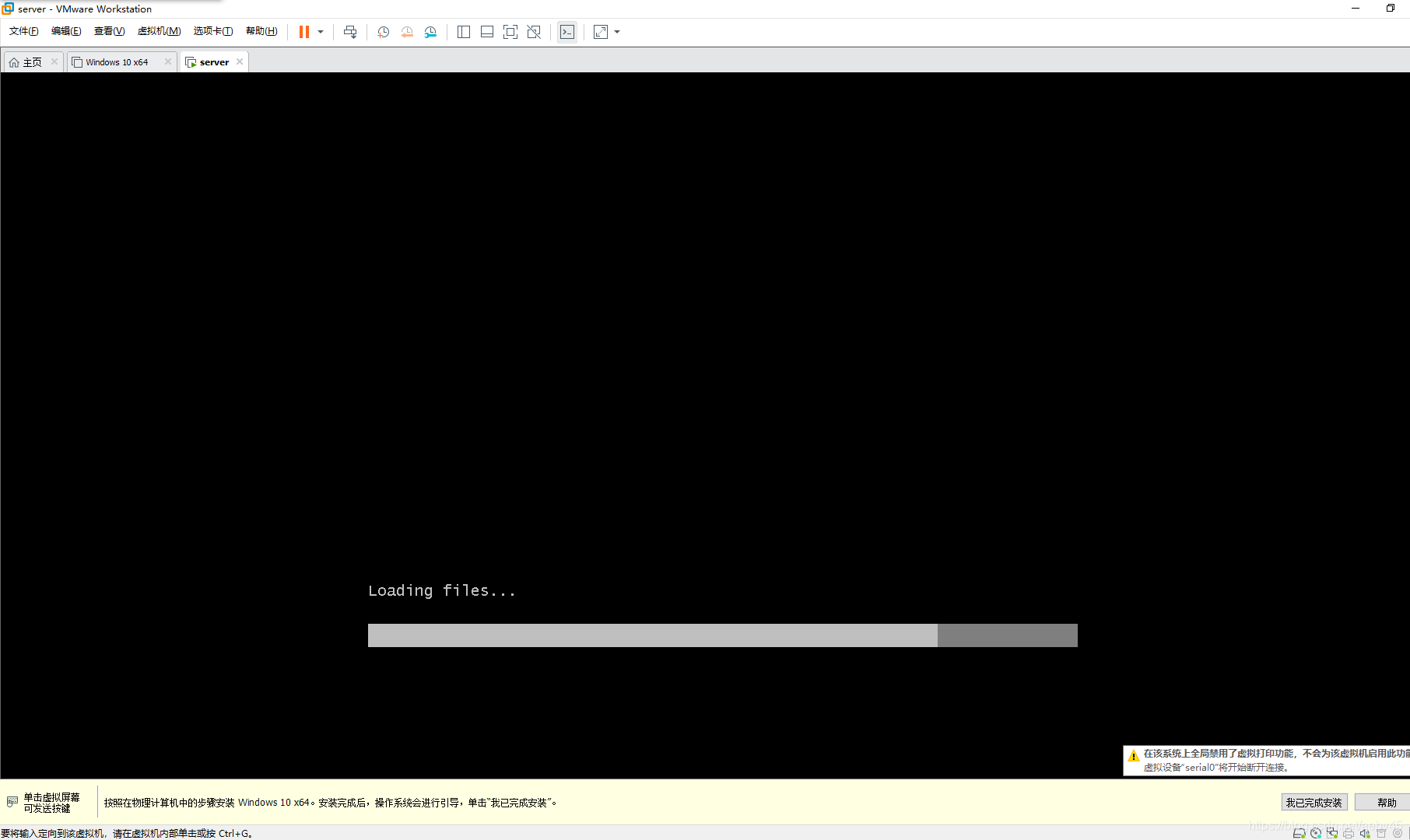
开启虚拟机
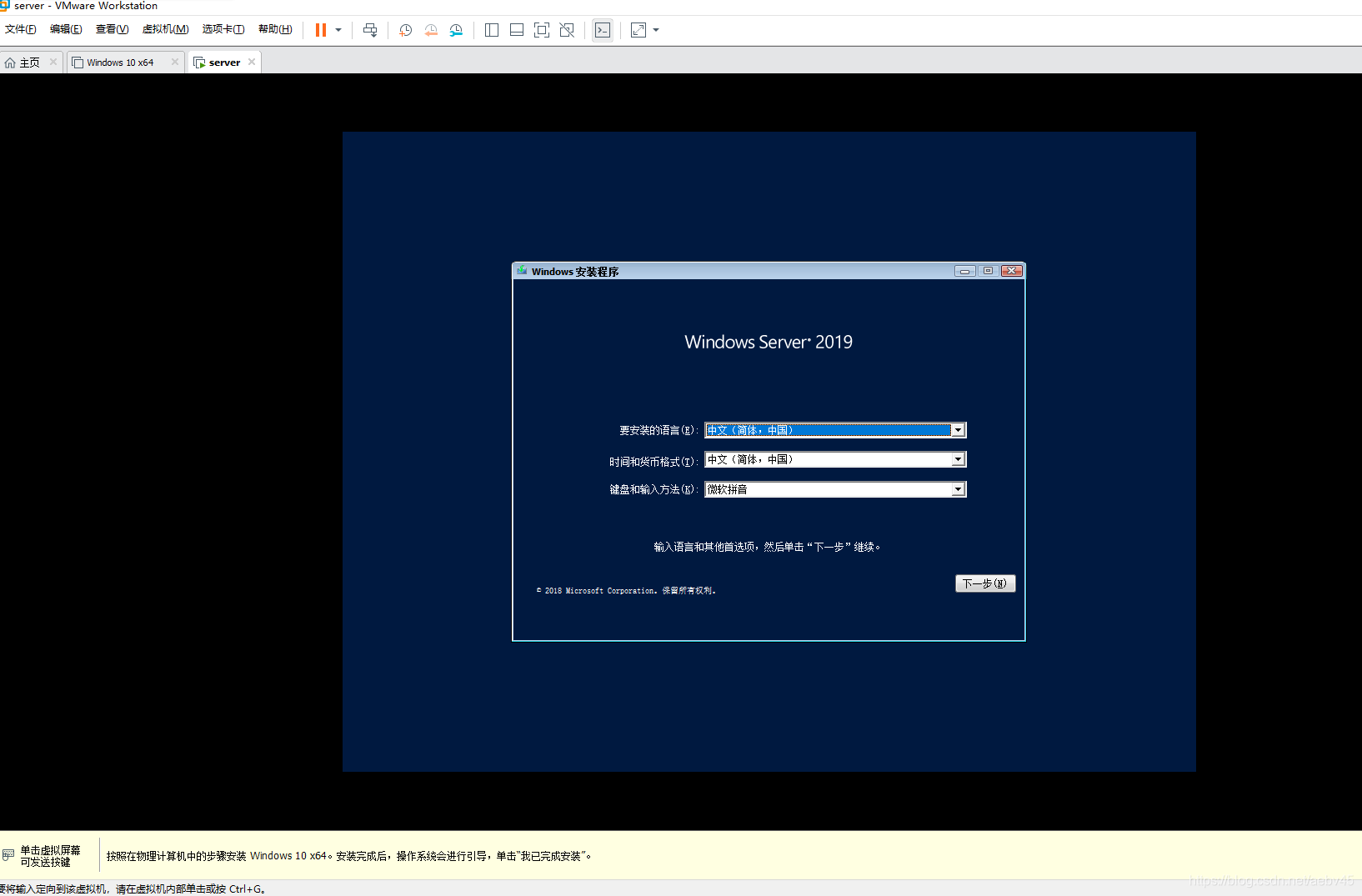
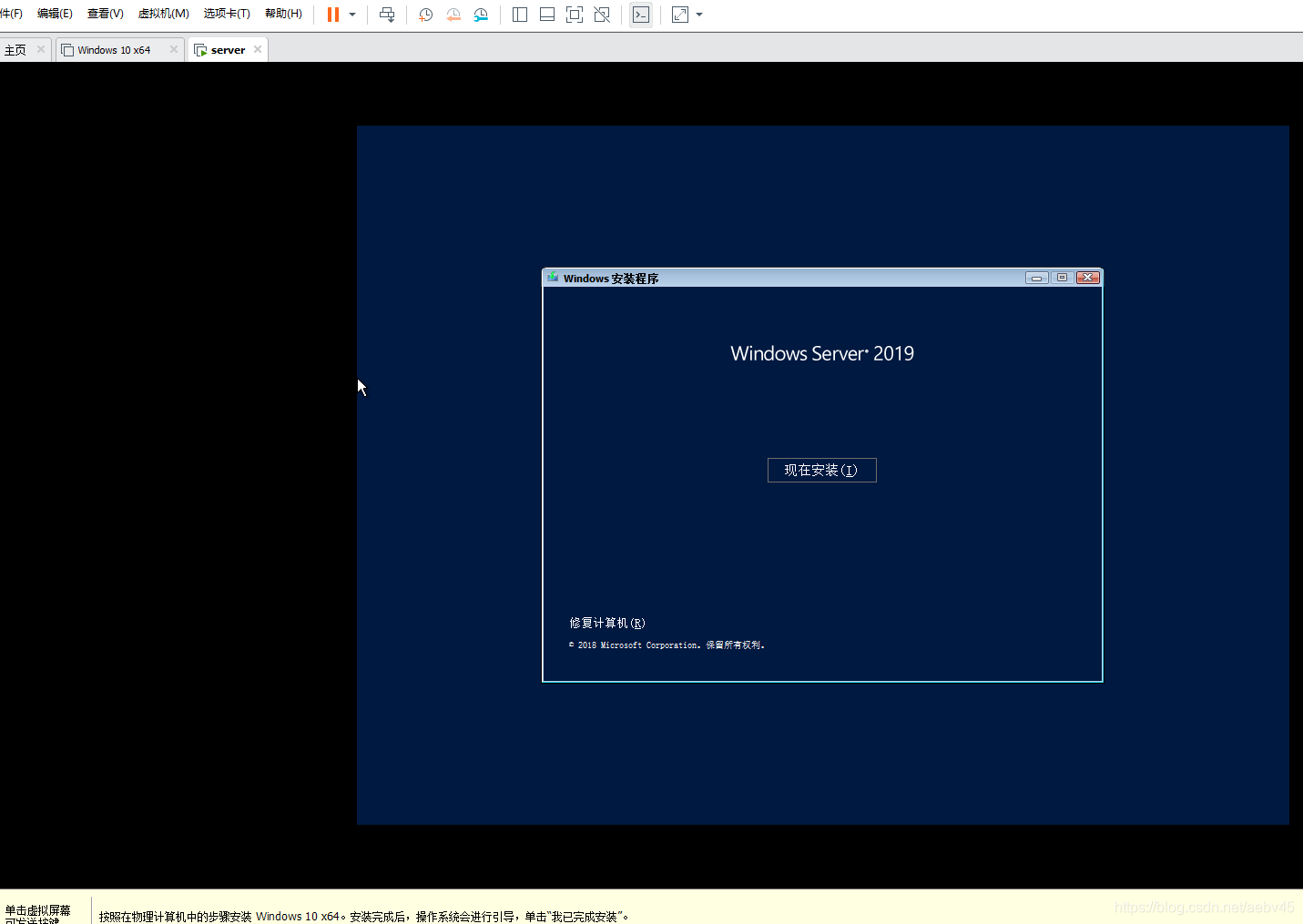
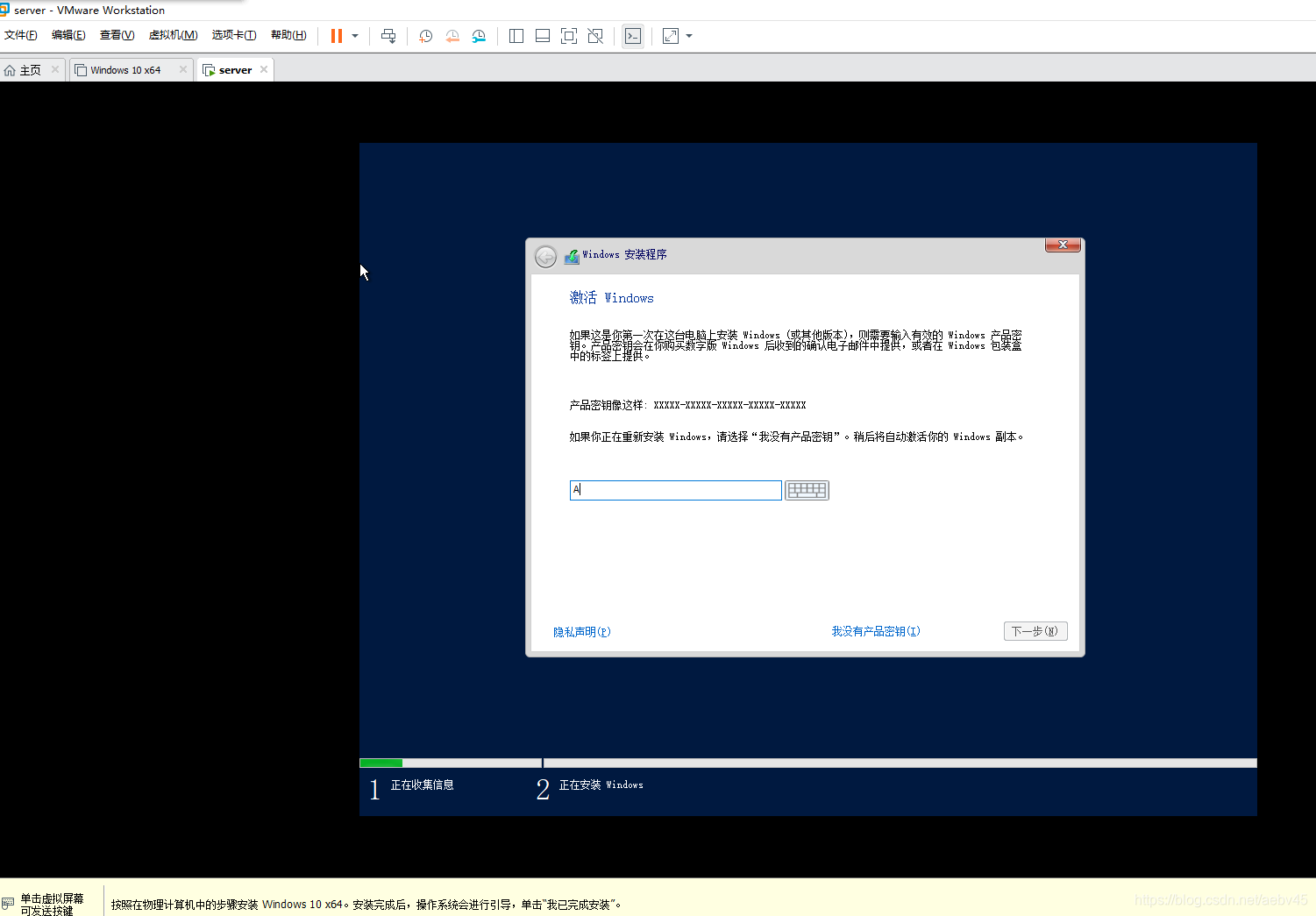
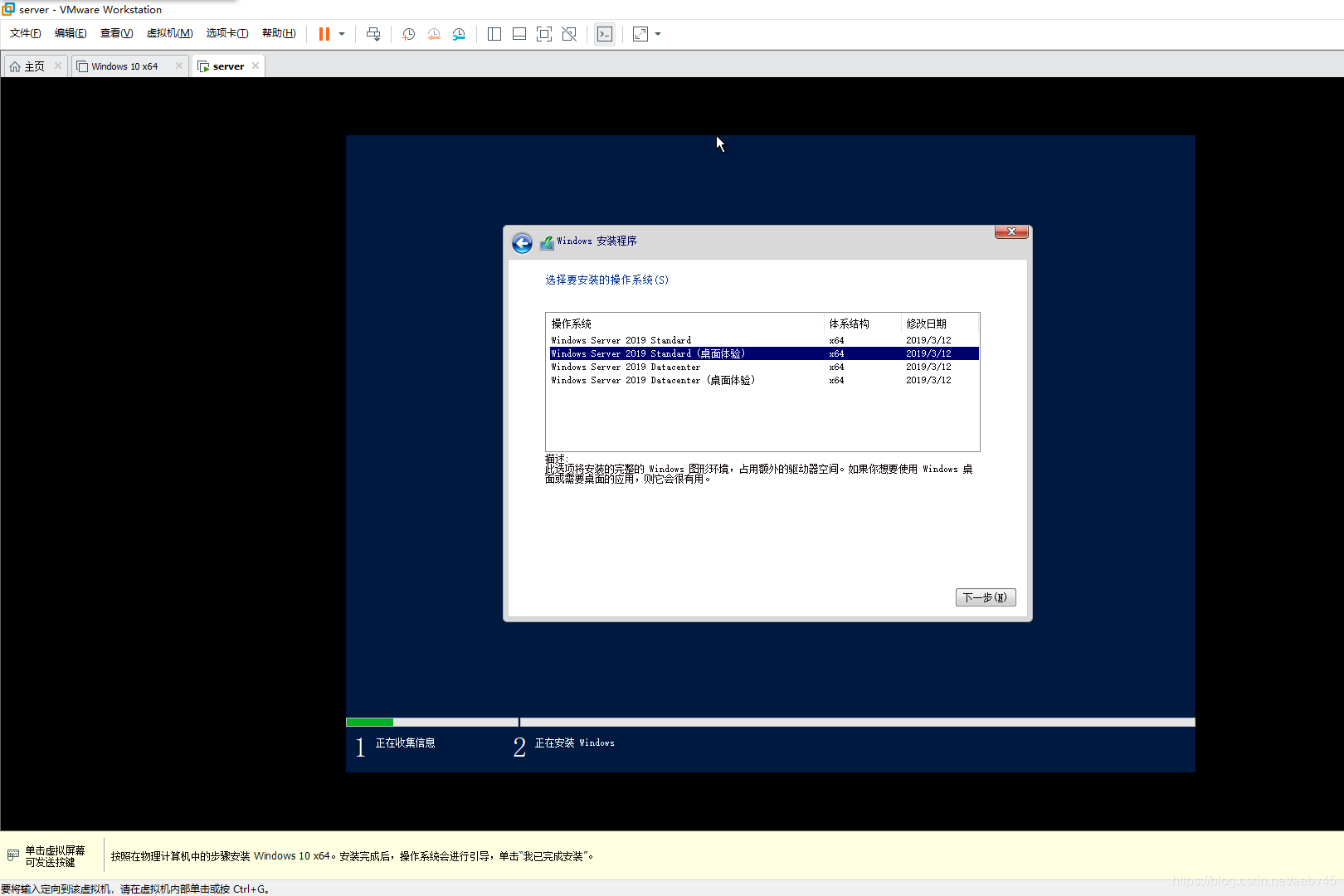
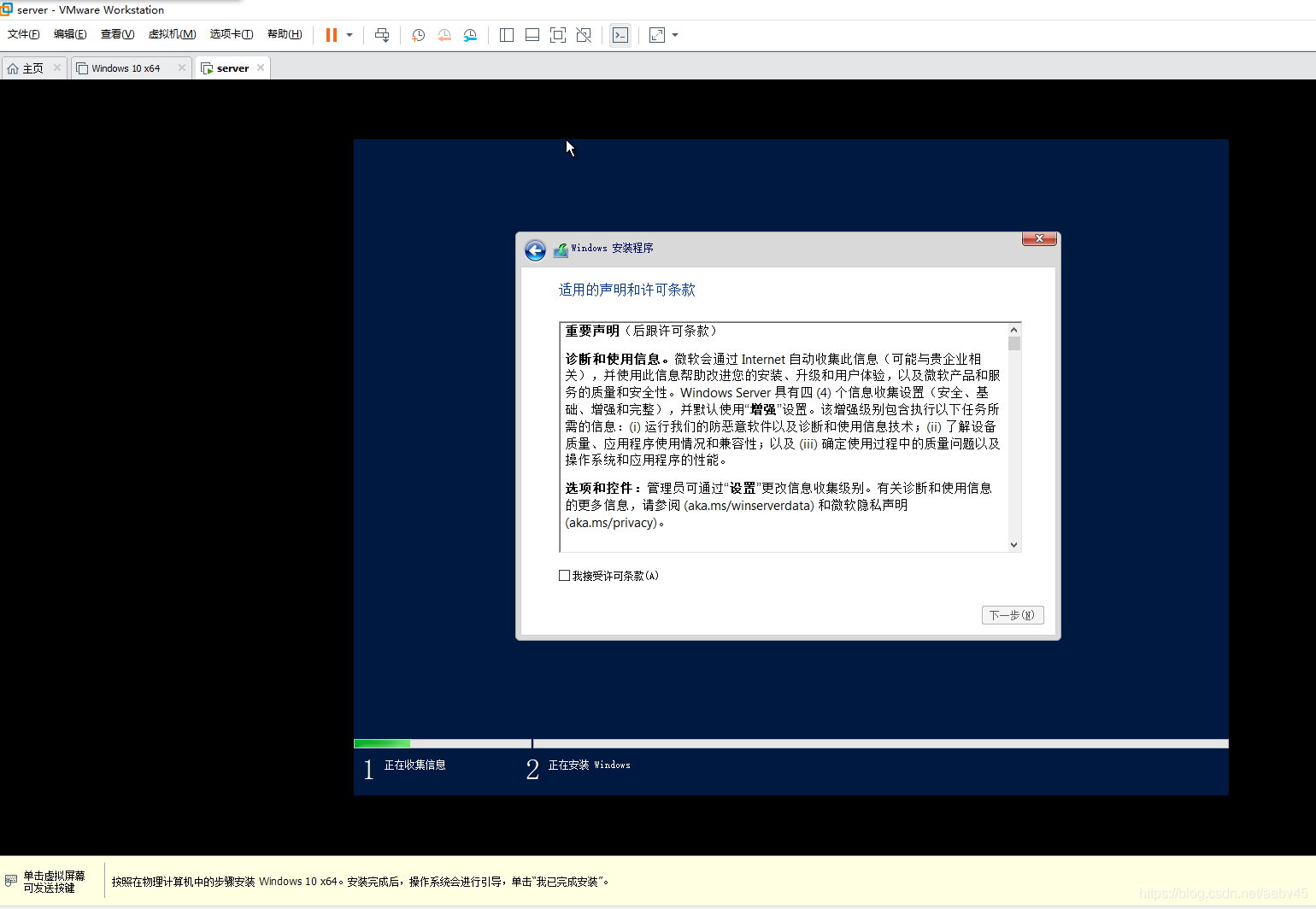
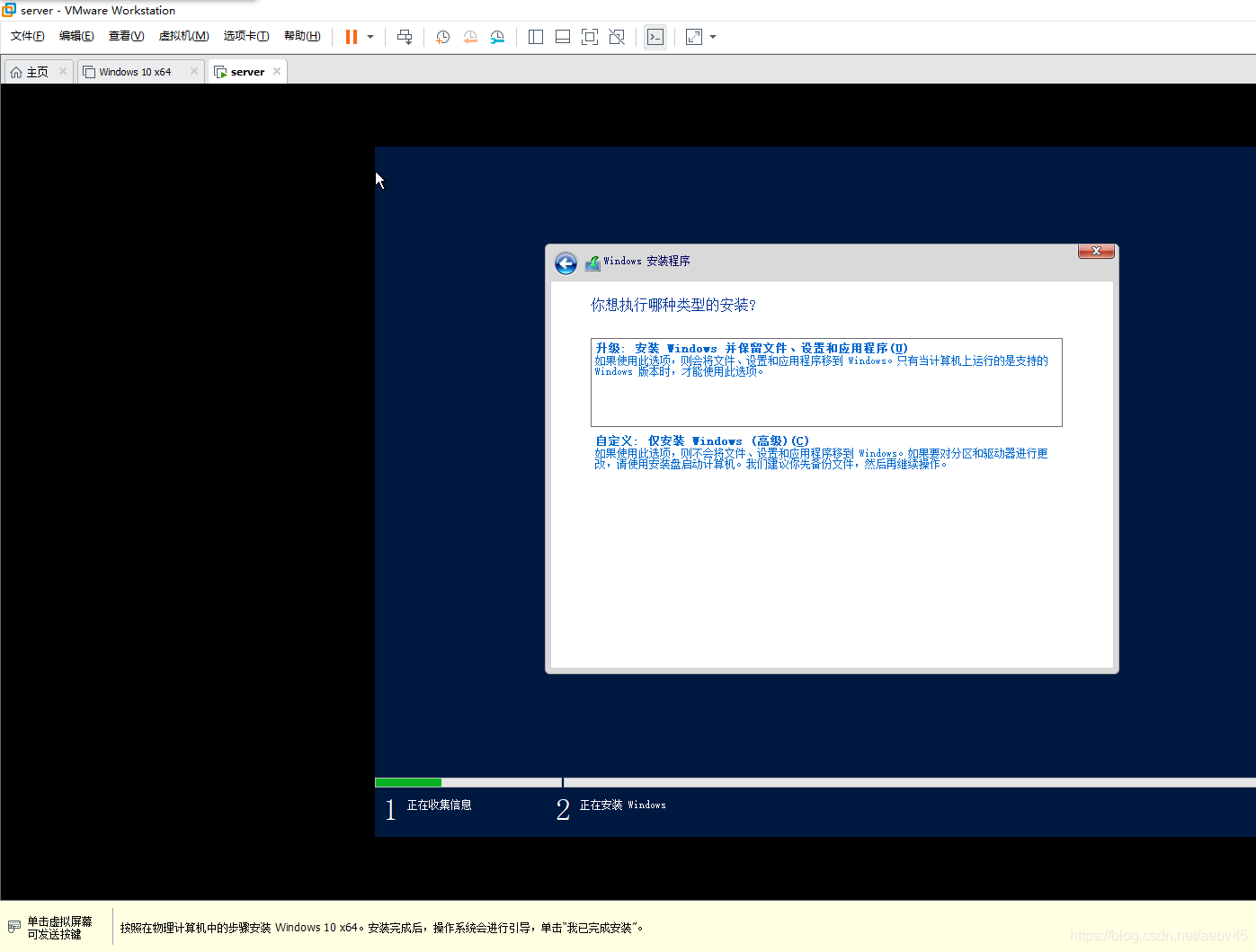
选择自定义 仅安装
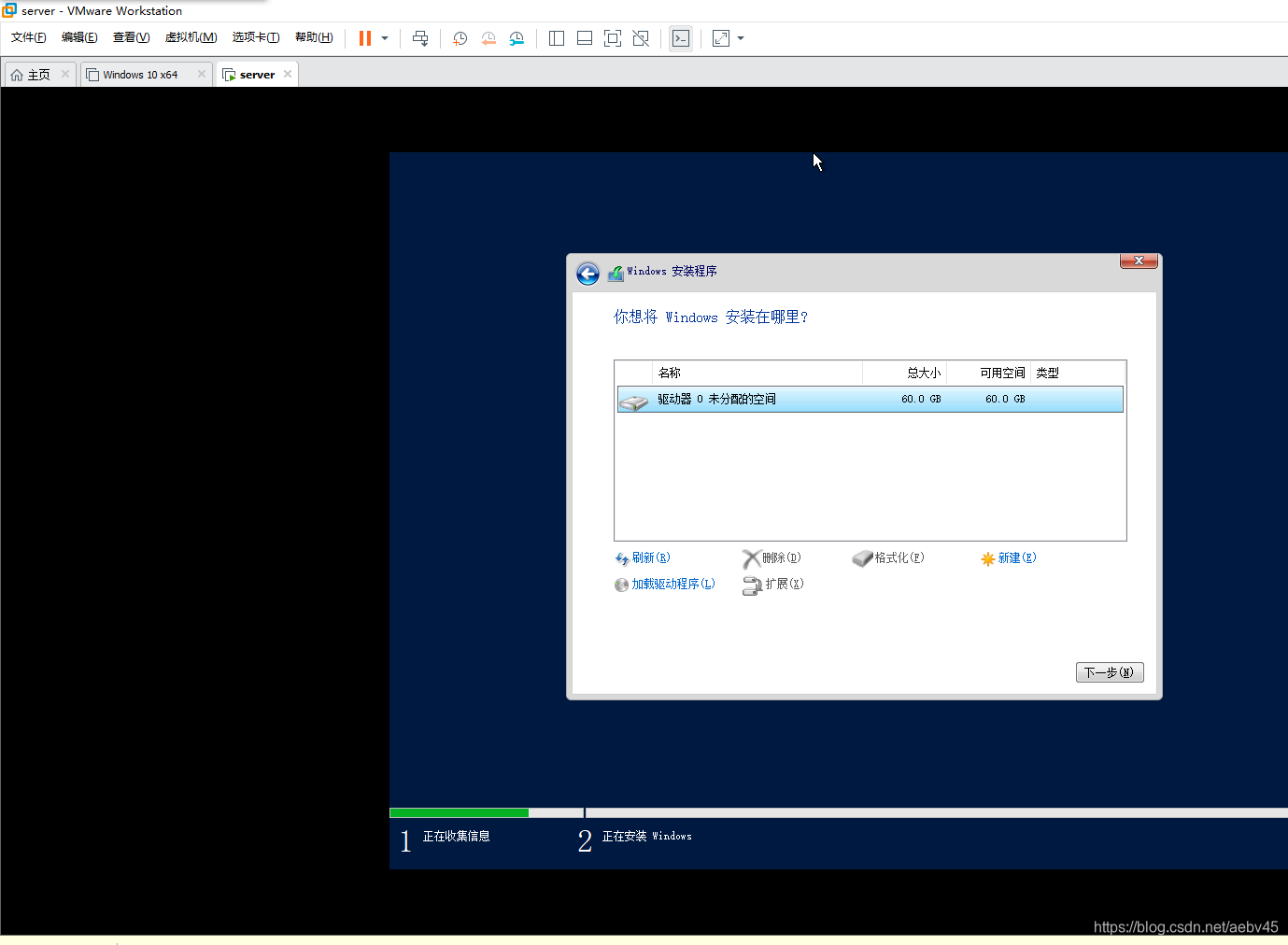
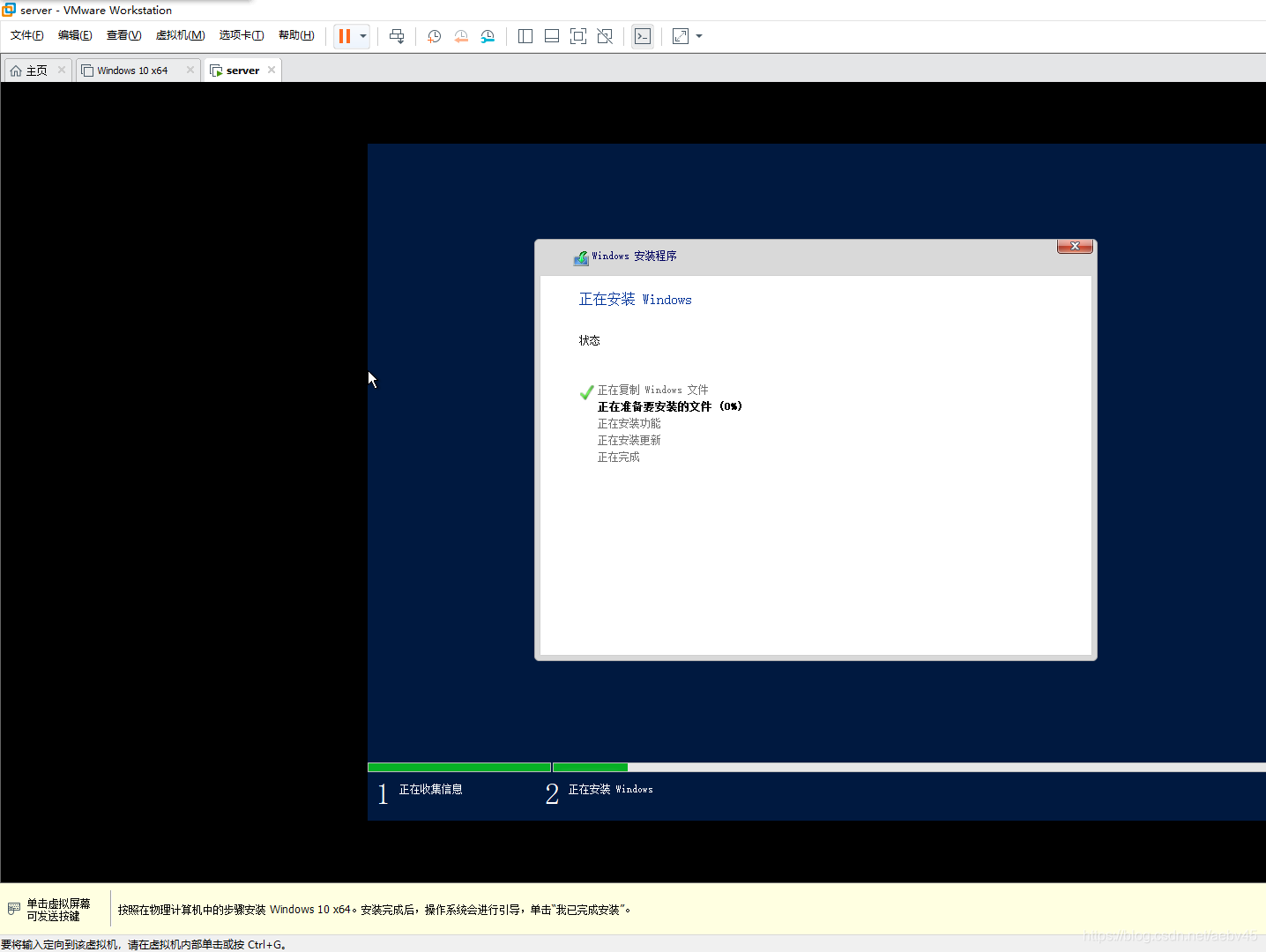
等待安装完成
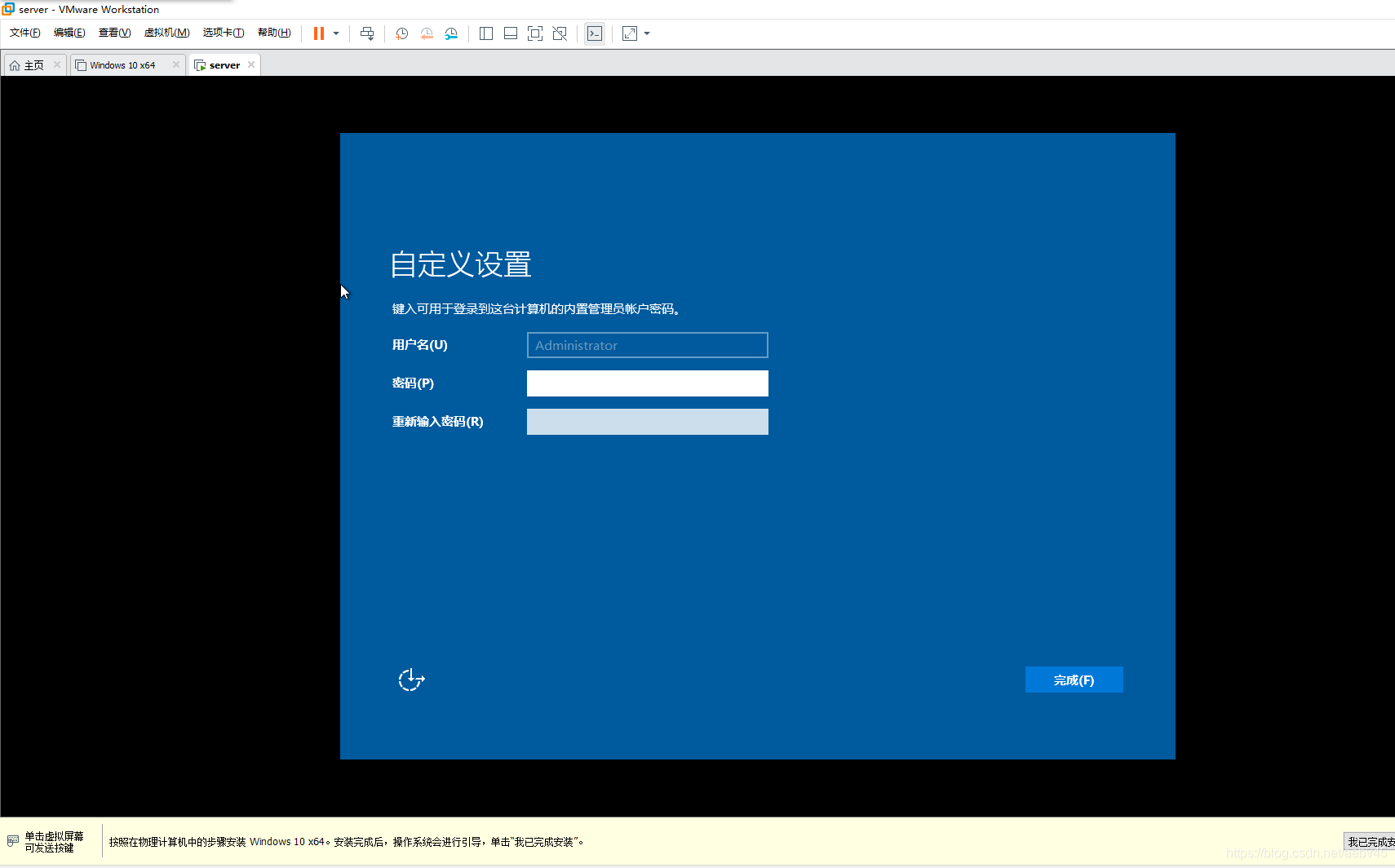
启动 设置密码
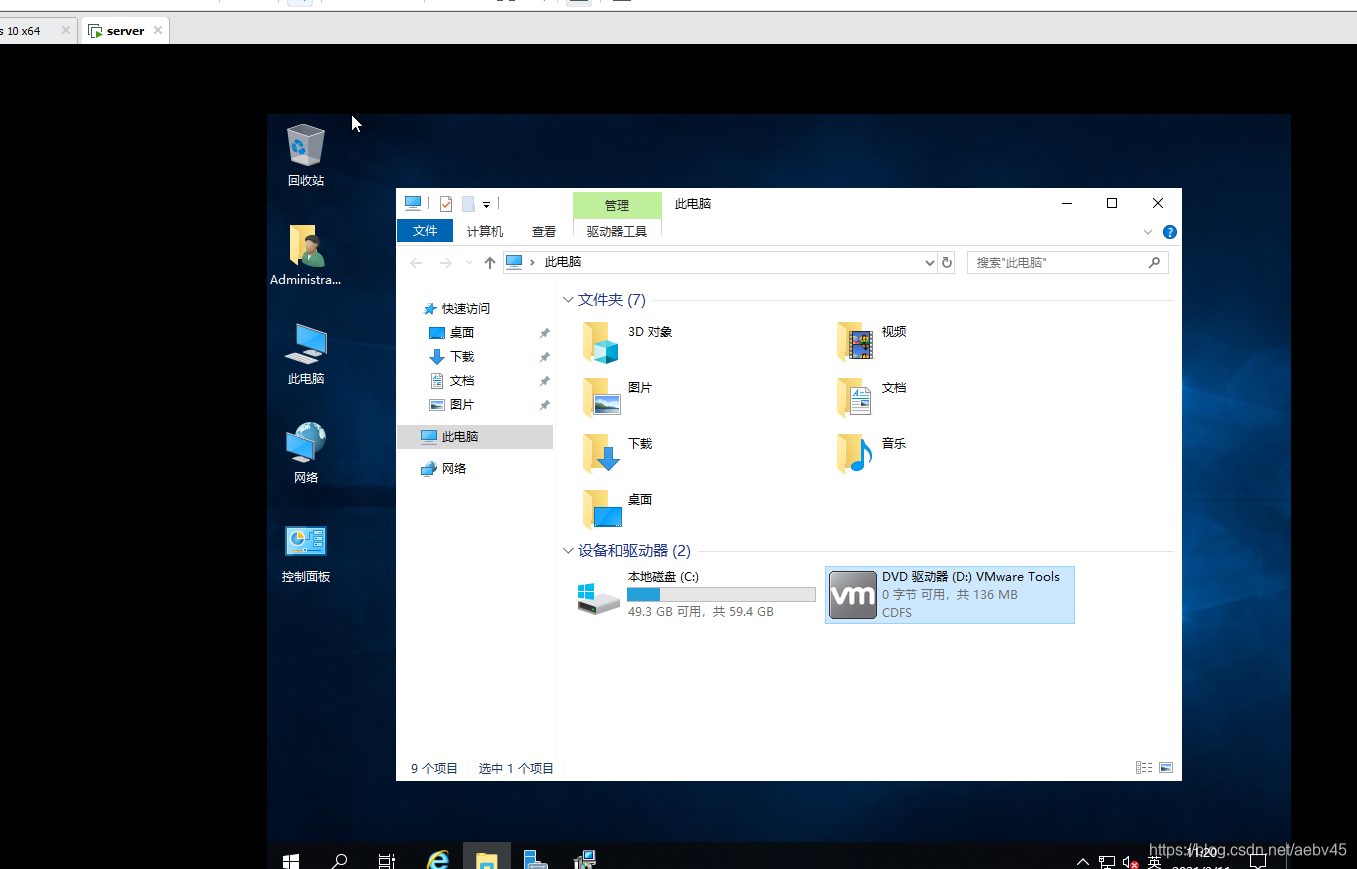
双击此电脑 DVD驱动器 安装VM TOOKs
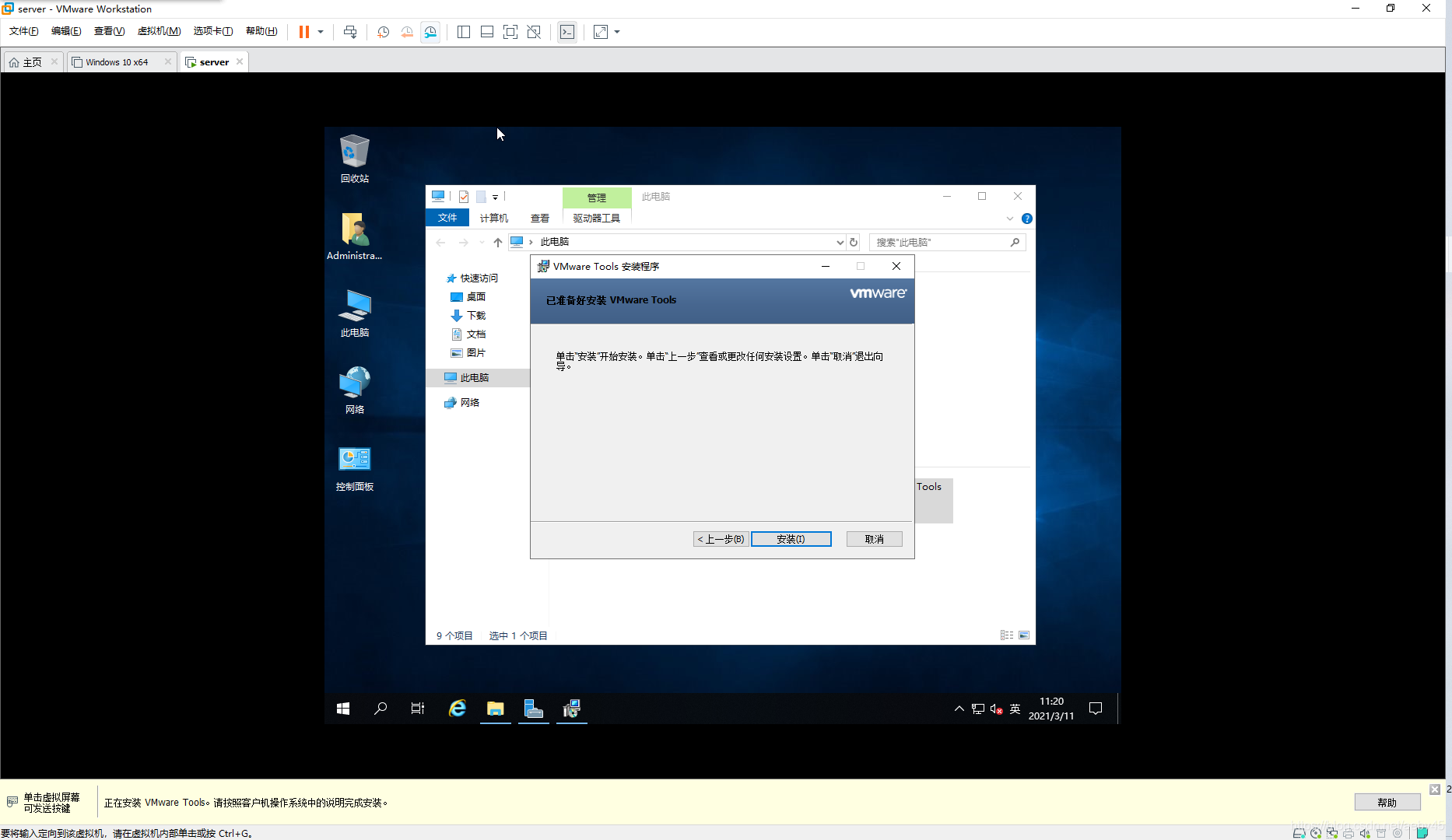
安装完成
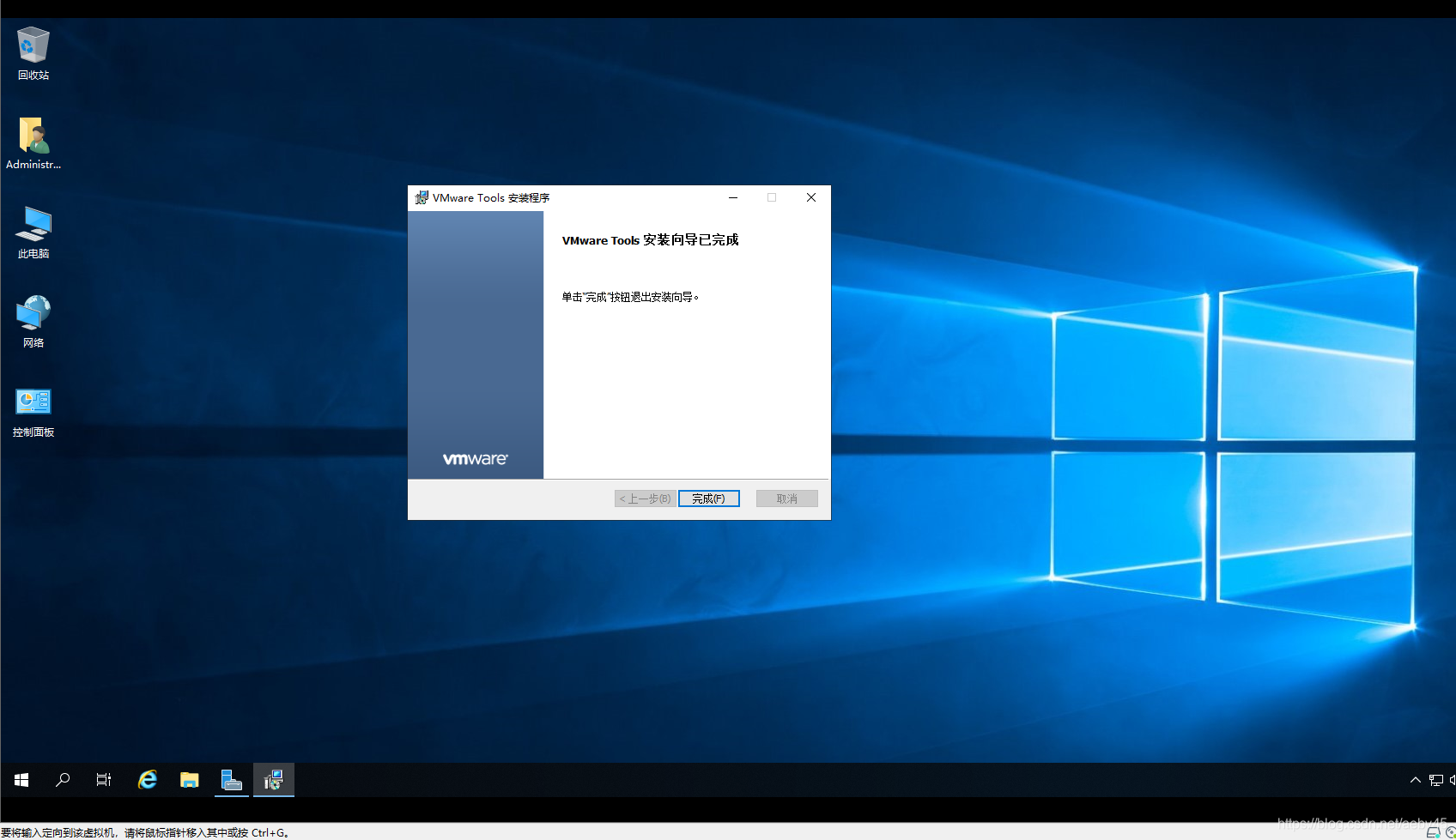
就可以正常使用啦!!!





 扫一扫
扫一扫


 2万+
2万+

 被折叠的 条评论
为什么被折叠?
被折叠的 条评论
为什么被折叠?
 到【灌水乐园】发言





