



目录
1 背景
在之前的k8s安装之后(二进制搭建k8s集群),继续安装其他的组件,如Harbor。
2 环境
- 操作系统: CentOSv7.8
- 内核:Linux v4.14.131
- Harbor版本:v2.0.3
- docker-compose版本:1.22.0
- 安装Harbor的节点:10.0.12.234
3 步骤
1) 安装python
# yum install python2) 安装docker-compose
A.下载docker-compose:https://github.com/docker/compose/tags
# cd /opt/k8s/work
# mv docker-compose-Linux-x86_64 /opt/k8s/bin/docker-compose
# chmod a+x /opt/k8s/bin/docker-compose
# export PATH=/opt/k8s/bin/:$PATH
3) 安装Harbor
A.下载Harbor:https://github.com/goharbor/harbor/tags
# cd /opt/k8s/work
# tar -zxvf harbor-offline-installer-v2.0.3.tgz
B. 生成认证文件
# vim harbor-csr.json
{
  "CN": "harbor",
  "hosts": [
    "127.0.0.1",
    "10.0.12.234"
  ],
  "key": {
    "algo": "rsa",
    "size": 2048
  },
  "names": [
    {
      "C": "CN",
      "ST": "BeiJing",
      "L": "BeiJing",
      "O": "k8s",
      "OU": "opsnull"
    }
  ]
}
EOF
# cfssl gencert -ca=/opt/kubernetes/cert/ca.pem \
-ca-key=/opt/kubernetes/cert/ca-key.pem \
-config=/opt/kubernetes/cert/ca-config.json \
-profile=kubernetes harbor-csr.json | cfssljson -bare harbor
*** 注意: /opt/kubernetes/cert/ 是之前部署k8s时存放认证文件的目录
# ll harbor*
# mkdir -p /opt/harbor/ssl
# mv harbor*pem /opt/harbor/ssl
# rm harbor.csr harbor-csr.json
C. 修改harbor文件
# cd harbor
# cp harbor.yml.tmpl harbor.yml
# vim harbor.yml
修改如下几个变量:
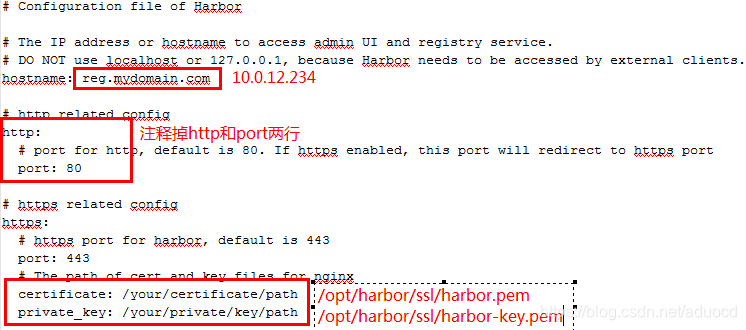
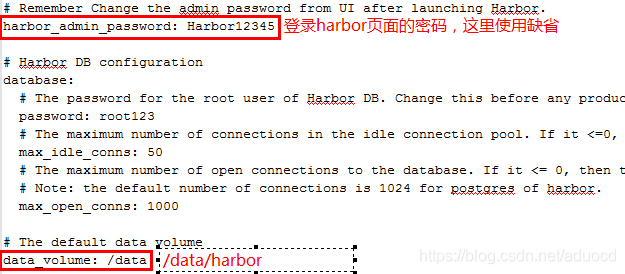
# mkdir -p /data/harbor
D.手动上传harbor镜像
# cd harbor
# docker load -i harbor.v2.0.3.tar.gz
E.安装harbor
# cd harbor
# .prepare
# sh .install.sh
4)docker 客户端登陆
# mkdir -p /etc/docker/certs.d/10.0.12.234
# cp /opt/kubernetes/cert/ca.pem /etc/docker/certs.d/10.0.12.234/ca.crt
# docker login 10.0.12.234
Username: admin
Password: # 这里为Harbor缺省登录密码
5)停止Harbor
切换到工作目录:
# cd /opt/k8s/work
# docker-compose stop
4.遇到的问题
1)由于开始下载的docker-compose(v1.28.0)的版本太高,执行install.sh时报错:* Need to install docker-compose(1.18.0+) by yourself first and run this script again.
再使用docker-compose --version查看时报错:[42724] Error loading Python lib '/tmp/_MEITIb9Lg/libpython3.9.so.1.0': dlopen: /lib64/libc.so.6: version `GLIBC_2.28` not found (required by /tmp/_MEITIb9Lg/libpython3.9.so.1.0)
解决方案:
重新下载低版本的docker-compose(v1.22.0),按照步骤2)安装docker-compose安装即可。然后,再重新执行install.sh。
2)docker客户端登录时,始终登录不上。报错:Error response from daemon: Get https://10.0.12.234/v2/: x509: certificate signed by unknown authority.
原因是copy证书文件时,没有将ca的后缀名做修改(马虎了~~~)
解决方案:
重新按照步骤4)docker客户端登录中,copy证书文件,注意后缀名即可。
5.参考资料
https://www.cnblogs.com/fqnb001/p/12482440.html -- 安装docker-compose





 扫一扫
扫一扫


 5900
5900

 被折叠的 条评论
为什么被折叠?
被折叠的 条评论
为什么被折叠?
 到【灌水乐园】发言





