



 本文提供了一种在CentOS7系统中强制重置root用户密码的详细步骤,包括编辑GRUB2引导参数、添加特定内核选项、重新挂载文件系统、使用chroot环境更改密码以及修复SELinux安全上下文。
在网上找了半天,记录下centos7 强制重置密码的解决方案(实践有效)。
步骤
-
启动系统,在GRUB2引导画面,按E键,编辑引导项
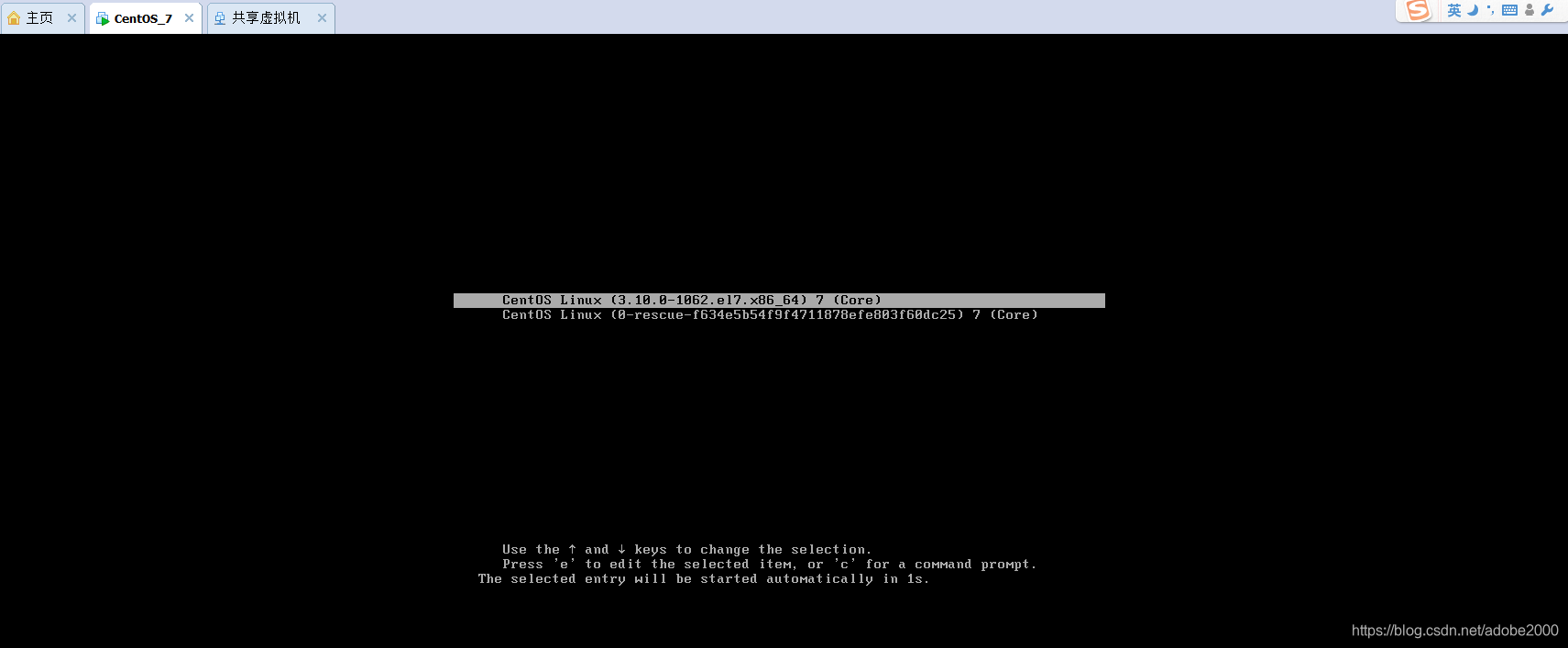
2. 删除
linux16这一行最后的rhgb和quit参数(在UEFI系统中是linuxefi),删除rhgb和quiet这两个参数是为了显示系统信息;
3. 添加以下参数:
rd.break enforcing=0在64位IBM Power Series是 linux 这一行尾;在x86-64 BIOS引导的系统中是 linux16 这一行尾;在UEFI引导的系统中是linuxefi这一行尾

4. 按
CTRL+X用改变的参数引导系统;
5. 在/sysroot/文件系统被挂载为只读时,你不能改变密码,因为文件系统为不可写入。重新挂载文件系统为可写入。
mount -o remount,rw /sysroot
6. 文件系统被重新挂载为可写,如上图 改变文件系统root
chroot /sysroot7. 输入
passwd命令,接下来命令提示行改变 root 密码;8. 更新password文件会导致SELinux安全上下文文件错误。键入以下命令在下次系统引导前重新标记所有文件:
touch /.autorelabel9. 重新挂载系统为只读:
mount -o remount,ro /
10. 键入 exit 命令退出 chroot 环境:
exit11. 再次键入 exit 命令完成初始化,完成系统引导。
exit至此,密码修改成功,完成最后一步 exit 后等待时间会长一点,然后会进入启动页面,输入 root 用户的密码后就可以成功登陆了。





 扫一扫
扫一扫


 被折叠的 条评论
为什么被折叠?
被折叠的 条评论
为什么被折叠?
 到【灌水乐园】发言





