

ubuntu-20.04.1安装Anaconda(图解)

ubuntu安装并使用Anaconda Anaconda 是一个用于科学计算和数据科学的Python发行版,它提供了一个强大的环境管理系统和大量的科学计算、数据分析和机器学习库。以下是 Anaconda 的一些主要优点:环境管理:Anaconda 提供了一个称为 “conda” 的包管理和环境管理工具。通过 conda,你可以创建和管理多个独立的Python环境。每个环境可以拥有不同的Python版本和安装的库,这样可以避免库之间的冲突,并且可以方便地切换和管理不同的项目。 阅读详情
AI摘要

本文详细介绍了在Ubuntu 20.04.1上安装Anaconda的步骤,包括从官网或清华大学镜像下载安装包,解压并执行安装命令,一路确认安装,配置环境变量,以及最后通过运行jupyter notebook验证安装成功。

ubuntu-20.04.1安装Anaconda(图解)

一、下载Anaconda的Linux版本

官网地址:

https://www.anaconda.com/products/individual

如果下载失败可以使用清华的镜像,进行下载

https://mirrors.tuna.tsinghua.edu.cn/anaconda/archive/?C=M&O=A

二、对下载的安装包进行解压安装

打开所在安装包位置,在终端中执行命令

    bash Anaconda3-2020.07-Linux-x86_64.sh

三、如无特殊情况,请一路回车+yes

四、安装完成后,开始配置环境变量

在终端中输入指令,打开文件,并在最后一行添加默认安装路径

注意更改自己的路径

    gedit ~/.bashrc
    export PATH="/home/kayer/anaconda3/bin:$PATH"
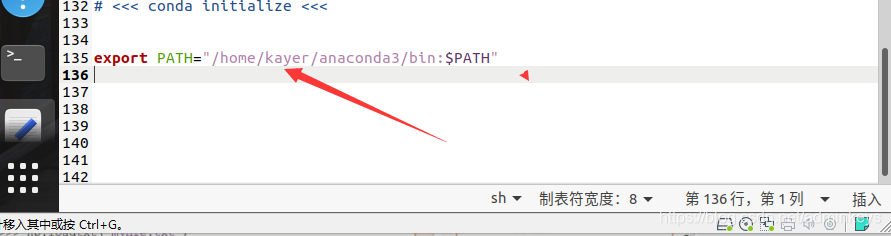
保存并关闭,在终端中输入指令,使更改生效

    source ~/.bashrc
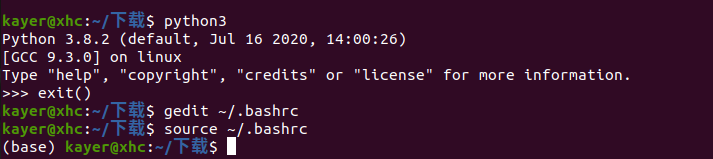
五、输入jupyter notebook即可进入jupyter home page
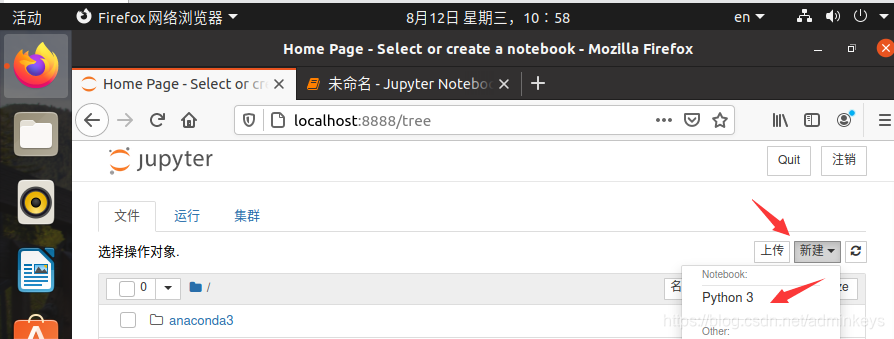
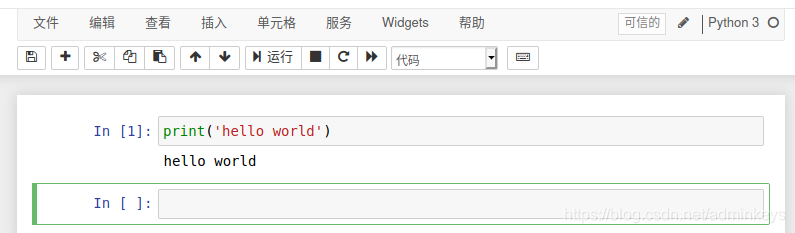
新建一个python3文件,输入print('hello world'),运行

    print('hello world')
Ubuntu20.04 安装 Anaconda步骤 安装Anaconda之前需要先下载安装包,这里提供两种下载方式:网页手动下载、wget命令下载。两种方式均可,我自己使用的是wget命令行下载。因为wget命令非常稳定。 阅读详情

相关推荐

ubuntu24.04安装anaconda

接着会出现下图,这里输入yes。(安装程序询问是否要更新你的 Shell 配置文件以自动初始化 Conda,如果你希望每次打开终端时自动激活 Conda 的 base 环境,可以选择 yes。(1)安装路径:Anaconda3 默认会被安装到 /home/robot/anaconda3 目录下。c.指定其他路径:如果需要将 Anaconda3 安装到其他目录,可以手动输入新的路径。接着会出现下图,这里可以按Enter键,默认路径即可。a.按 ENTER 键:确认使用默认路径进行安装。

森林里的白杨 3501

Ubuntu安装Anaconda详细步骤(Ubuntu22.04.1,Anaconda3-2023.03)

7.按回车键,选择默认的安装目录(默认在用户主目录下创建一个名为anaconda3的文件夹作为安装地址),等待安装完成。10.输入conda list,可以看到anaconda的安装的包,验证anaconda安装完成。2.在用户文件夹下新建一个名为anaconda的文件夹,并将刚刚下载的文件放在此文件夹中。9.此时在anaconda的安装目录anaconda3文件夹中,打开终端。安装完成后,之前建立的anaconda文件夹及安装包删除即可。6.输入yes,并按回车键。输入yes,并按回车键。

thy0000的博客 7万+

环境安装中常见的问题

pycharm专业版安装教程 参考链接:https://www.jianshu.com/p/0aebe868a8ed 常用的镜像源 阿里云:https://mirrors.aliyun.com/pypi/simple/ 豆瓣:https://pypi.douban.com/simple/ 清华大学:https://pypi.tuna.tsinghua.edu.cn/simple/ 安装完anaconda(或者miniconda)出现conda不是内部或外部命令(或者conda command not fo.

柏拉图工作室-AI学科 823

ubuntu下Anaconda安装与使用教程

安装路径默认在/home/用户名/anaconda3下,可以选择修改,确定安装路径后开始安装,我们创建名为python3.8,python版本为3.8的环境。可以看到出现(base)。

fakerth的博客 8858

LeRobot So-Arm Max机械臂Physical AI系统搭建与实操指南

机器人视觉感知与运动控制是Physical AI(物理人工智能)的核心技术领域,其原理在于通过摄像头等传感器获取环境信息,结合深度学习模型实现智能决策与动作生成。这项技术的价值在于让机器人能够适应动态、非结构化的真实世界,完成如抓取、放置等复杂任务。在应用场景上,它广泛服务于教育科研、工业自动化、服务机器人等领域。本文聚焦于LeRobot So-Arm Max机械臂,详细阐述了如何为其集成视觉模块(如USB摄像头或深度相机),配置包括PyTorch、CUDA在内的完整软件栈,并完成从舵机校准、数据采集到模型

weixin_34326429的博客 405

大语言模型智能增强工作流:ChatGPT与DeepSeek协同实战指南

大语言模型(LLM)已从概念验证迈入工程落地阶段,其核心价值不在于单点能力,而在于构建可验证、可迭代的智能增强工作流。理解模型原理需区分通用对话模型(如ChatGPT-4o)与专业推理模型(如DeepSeek-V2/V4)的架构差异——前者优化低延迟与多模态交互,后者强化代码生成、长上下文推理与结构化输出稳定性。这种能力分层带来显著技术价值:提升任务匹配精度、降低试错成本、保障数据主权与响应确定性。典型应用场景涵盖学术论文协作、机器学习建模闭环、工业级代码生成及合规可视化等。本文聚焦真实工作流中的卡点突破,

weixin_34127717的博客 387

Linux Ubuntu16.04安装anaconda3 5.2.0 图解

目标:安装python3.6的anaconda环境 1.下载: 打开Anaconda官网:https://www.anaconda.com/download/ 到网页下面找到archive打开会有所以以前版本的anaconda 我们找到Anaconda3-5.2.0-Linux-x86_64.sh 621.6M进行下载 2.安装:在终端输入 cd 下载/ bash Anaconda3-5...

愿与你一起深度技术交流 1746

Ubuntu零基础入门到精通【1.6讲】:Ubuntu 的生态、社区与商业支持——你身后站着的,是整个开源世界!

🏆 本文收录于 《滚雪球学 Ubuntu》 专栏。 本专栏面向有一定计算机基础,但尚未系统学习 Linux / Ubuntu 的读者,采用“滚雪球式学习法”:先装好、再会用、再理解、再优化、再实战,带你从第一次进入 Ubuntu 桌面 / 终端开始,逐步掌握 Ubuntu 的日常使用、命令操作、软件安装、系统配置、开发环境搭建与服务器部署能力。

**My Coding Family** 4404

Ubuntu18.04+Anaconda3+CUDA9.0+cudnn+tensorflow-gpu1.10.0

1 准备 说在前面,如果有另外一台机器的话,可以在一系列操作前下载好Anaconda、CUDA和cudnn,因为下载比较浪费时间。安装前注意版本对应,如下来源于tensorflow官网。 Linux-CPU Linux-GPU 2 Ubuntu系统安装 制作系统U盘 下载对应的.iso文件,在windows上利用ultraiso制作系统盘,详细步骤参考使用UltraISO制作U盘启动盘的方法(...

SeanChau的博客 784

find命令

命令是 Linux/Unix 系统中用于搜索文件和目录的强大工具,支持多种搜索条件组合,并能对搜索结果执行各种操作。以下是其详细说明、常用参数及示例: 搜索路径:指定起始目录(如 、 或 表示当前目录)。 查找条件:基于文件名、类型、大小、时间等属性过滤。 处理动作:对匹配结果执行操作(如打印、删除、执行命令等)。 常用参数及示例 1. 按名称查找 :区分大小写匹配文件名。 :不区分大小写匹配文件名。 2. 按文件类型查找 :指定文件类型。 文件类型: :普通文件 :目录 :符号链接

qiao2458的博客 1134

单细胞数据互转实战:从Scanpy的h5ad到Seurat对象的四种高效方法

本文针对单细胞数据分析中Scanpy的h5ad格式与Seurat对象互转的常见难题,详细对比了SeuratDisk、anndataR、schard和sceasy四种高效转换方法。文章从实战出发,剖析了每种方法的原理、操作流程、优缺点及避坑指南,并提供了清晰的选型策略,帮助用户根据数据特点选择最佳方案,实现跨平台数据的无缝衔接。

weixin_29099217的博客 446

安装 win10 与 Ubuntu 16.04 TLS 双系统

其他文章汇总 win10与Ubuntu16.04双系统安装、配置 Anaconda3环境、配置cuda与cudnn、配置TensorFlow-gpu 与 pytorch-gpu、ssh内网穿透 tip:文章中有网络图片,实际情况以自己电脑为准 一、分配win10电脑空闲分区 分配win10主机中空闲分区,后面会用这些空闲分区安装 Ubuntu ...

鲨鱼儿的博客 1016

UDS 诊断 - CommunicationControl(通信控制)(0x28)服务 诊断

字节参数名称字节值#1CommunicationControl(通信控制)请求SID0x28#2#3communicationType(通信类型)#4nodeIdentificationNumer(节点标识符)(高位字节)controlType 为 0x04 或 0x05 时,使用该参数#5nodeIdentificationNumer(节点标识符)(低位字节)controlType 为 0x04 或 0x05 时,使用该参数。

耳朵东金子千的博客 1819

linux安装Anaconda

详细讲解annaconda安装方法。conda安装完成后,默认启动conda自带python版本方法。

爱问西瓜爱大树的博客 1162

Burp Suite手工验证CORS漏洞的四步闭环法

CORS(跨域资源共享)是Web应用实现跨域通信的基础机制,其安全本质在于服务端对Origin头的校验逻辑与响应头组合的语义一致性。当服务端错误地返回Access-Control-Allow-Origin: *并配合Access-Control-Allow-Credentials: true,或采用弱校验(如字符串包含匹配)时,将导致敏感数据泄露与凭据劫持风险。该漏洞难以被自动化扫描器发现,因其依赖请求上下文、认证状态及动态策略判断。Burp Suite作为核心工具,需通过构造跨域请求、捕获预检响应、交叉验

weixin_30596343的博客 512

基于Simulink的无线充电系统LCC补偿网络建模与控制

本文详细介绍了基于Simulink的无线充电系统LCC补偿网络建模与控制方法。首先分析了无线充电系统面临的核心挑战,提出LCC补偿网络解决方案,阐述了其恒流输出和输入阻抗解耦原理。通过Simulink分步演示了系统建模过程,包括松耦合变压器、LCC+LC补偿网络、功率变换级搭建以及频率跟踪控制实现。仿真结果表明,LCC补偿系统在气隙变化和负载跳变下能保持输出电压稳定(波动±3%),效率达89%。文章还总结了工程实现要点,并探讨了动态充电、多负载系统等扩展应用。该教程为开发高效智能的无线充电系统提供了实用指导

amy_mhd的博客 62

anaconda安装,清华镜像源,虚拟环境创建(二)

小白装Ubuntu20.04-系列记录(二) 目录 小白装Ubuntu20.04-系列记录(二) anaconda安装 第三方库安装,镜像源 创建虚拟环境 cuda和cudatoolkit Pytorch 使用不同版本的 cuda anaconda安装 官方下载地址:https://www.anaconda.com/products/individual#Downloads 我安装的是:Anaconda3-2020.11-Linux-x86_64.sh 安装参考: Ubuntu安装a

weixin_42056532的博客 806

用 CL_SALV_TREE 把层级数据做成一棵会呼吸的 ABAP ALV 树:从类继承扫描到事件交互的完整拆解

本文介绍了SAP ABAP中使用CL_SALV_TREE实现树形ALV报表的方法。该技术将层级数据(如类继承关系)以可展开/折叠的树形结构展示,解决了传统ALV Grid无法直观显示层次结构的问题。核心实现采用"数据表+层级表"分离的设计模式:数据表存储节点业务信息,层级表维护父子关系。通过add_node方法动态构建树形结构,支持设置节点文本、图标和事件。文中提供了完整示例代码,演示了如何递归扫描ABAP类继承关系并构建树形ALV,这种技术特别适用于展示类族谱、权限树等层级数据,能显著

2007 年 ~ 2025 年,深耕 SAP 技术 18 年 206

WIN10 WSL Ubuntu+Anaconda+VSCode配置多Python开发环境

WIN10 WSL Ubuntu+Anaconda+VSCode配置多Python开发环境 最近发现python开发安卓app,需要用到kivy.而kivy打包apk需要用到linux环境.可能要装虚拟机.那样电脑会比较卡. 然后发现win10现在有WSL(linuxinwindows),来替代虚拟机的作用.而且前辈说操作比虚拟机很容易,于是走起 查看了N个帖子. 感觉还是有不少小坑.把坑记录如下: 1.打开WSL 1.开启开发人员功能 2.开启WSL功能 2....

takeeasy2的专栏 3473

ROS入门教程(七)—— Gazebo与RViz联合仿真

通过Gazebo与RViz联合仿真实现机器人运动。

吾门的博客 1万+

Redhawk:toggle rate从哪来?

redhwak中toggle rate的相关设置

m0_61544122的博客 8112

在ubuntu16.04下安装Anaconda配置TensorFlow-GPU+MNIST: Resource exhausted: OOM的问题解决

小白在颓废了一个寒假之后,又开始了探坑之旅。正好手上有台闲置的ubuntu机器和很贵的K40显卡,于是打算开始尝试ubuntu下用tensorflow学习神经网络的历程。 1、ubuntu16.04系统安装 这里给出系统下载的镜像地址: https://www.ubuntu.com/download/alternative-downloads 安装Ubuntu16.04系统经验可以看这...

JohnieLi的博客 1453

jre9下载 jdk9

(Java SE Runtime Environment 9.0) 9.0u175 官方最新版 【x86|x64】

ThinkPad T570安装双系统WIN10+Ubuntu16.04

Reference: 1、Ubuntu 16.04与Win10双系统双硬盘安装图解(https://blog.csdn.net/fesdgasdgasdg/article/details/54183577) 2、ThinkPad T460p笔记本中Win10+Ubuntu17.04双系统安装方法(UEFI引导模式)(https://blog.csdn.net/davidhopper/artic...

weixin_40593924的博客 904

android 蓝牙通讯demo

android 下蓝牙通讯demo,实现了发现蓝牙,使能蓝牙,通过蓝牙发送消息。

Outlook Express 6 (OE6) for Win7/Win8/Win10

英文版 Outlook Express6.0, 兼容Win7/Win10/WinXP,解压就可用。

爬虫框架Scrapy入门与实践-环境搭建及图解(1)

安装指南 支持的 Python 版本 Scrapy 需要 Python 3.6+,CPython 实现(默认)或 PyPy 7.2.0+ 实现(参见:ref:python:implementations)。 安装 Scrapy 如果您使用的是Anaconda或Miniconda,则可以从conda- forge频道安装该软件包,该频道具有适用于 Linux、Windows 和 macOS 的最新软件包。 要使用 安装 Scrapy conda,请运行: conda install -c conda-forg

Majson的博客 480

迈瑞BS系列全自动生化分析仪LIS协议接口手册(内含HL7和ASTM)

迈瑞BS系列全自动生化分析仪LIS协议接口手册,内含HL7和ASTM)

远程服务器没法看可视化结果?我教你这一招搞定(完整详细图解)

前言这两天有个师弟,问我服务器上的tensorboard怎么可视化?问我是不是还得把可视化文件夹下载下来本地进行可视化。我一脸懵逼,心思不是直接可以远程,并且映射到本地进行可视化嘛今天我们...

AI蜗牛车 7541

TypeScript终端Agent架构革命:从Python TUI到帧驱动渲染

终端Agent正从静态命令行工具演进为可交互、可响应、可局部更新的轻量级运行时。其核心在于将终端抽象为帧缓冲区(frame buffer),以类型化状态机保障渲染一致性,并通过最小差异(diff)算法实现高效局部重绘——这本质上是面向终端的虚拟DOM范式。TypeScript凭借编译期类型契约、生态对SEA(单文件可执行)的原生支持,以及与pi-tui等现代TUI库的深度协同,成为构建高可靠性终端UI的事实标准。本文深入解析帧驱动渲染原理、终端字符宽度与ANSI序列的底层处理机制,以及流式LSP响应下的增量

weixin_34279246的博客 565
上一篇: Ubuntu下关闭/开启防火墙
下一篇: 解决Figures now render in the Plots pane by default. To make them also appear inline in the Console
我怎么又饿了呀
博客等级 码龄8年 5152粉丝 345原创
评论 1
成就一亿技术人!
拼手气红包6.0元
还能输入1000个字符
 
 条评论被折叠 查看
添加红包

请填写红包祝福语或标题

个

红包个数最小为10个

元

红包金额最低5元

当前余额3.43元 前往充值 >
需支付:10.00元
成就一亿技术人!
领取后你会自动成为博主和红包主的粉丝 规则
hope_wisdom
发出的红包
实付元
使用余额支付
点击重新获取
扫码支付
钱包余额 0

抵扣说明:

1.余额是钱包充值的虚拟货币,按照1:1的比例进行支付金额的抵扣。
2.余额无法直接购买下载,可以购买VIP、付费专栏及课程。

余额充值