



 本文介绍如何使用宝塔面板在同一IP不同端口部署多个站点,并通过使用假域名解决站点冲突问题。同时,详细讲解了如何利用PM2部署Node.js Express服务,包括依赖安装、启动方式及PM2常用命令。
同一IP不同端口部署服务
上一章我们通过宝塔面板部署了用户端界面,通过IP:8081(端口号)模式实现,此时若再新增 IP:8082 会提示该站点已经存在
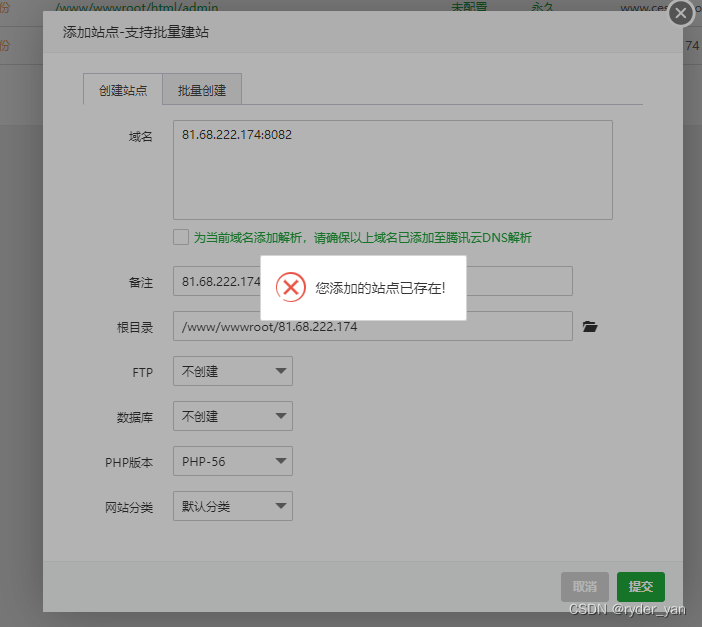
此时我们可以通过使用一个假域名+回车+IP:8082 的方式骗过宝塔面板增加
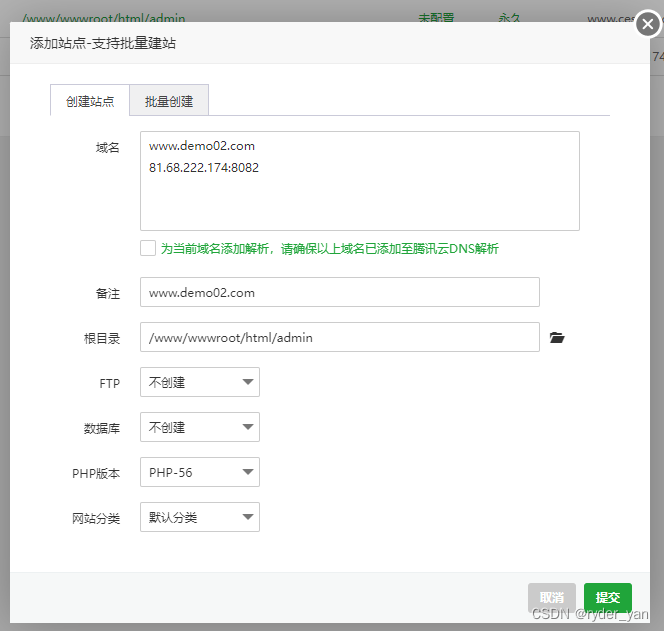
此时就能成功创建新站点啦!
进入设置将假域名删除即可
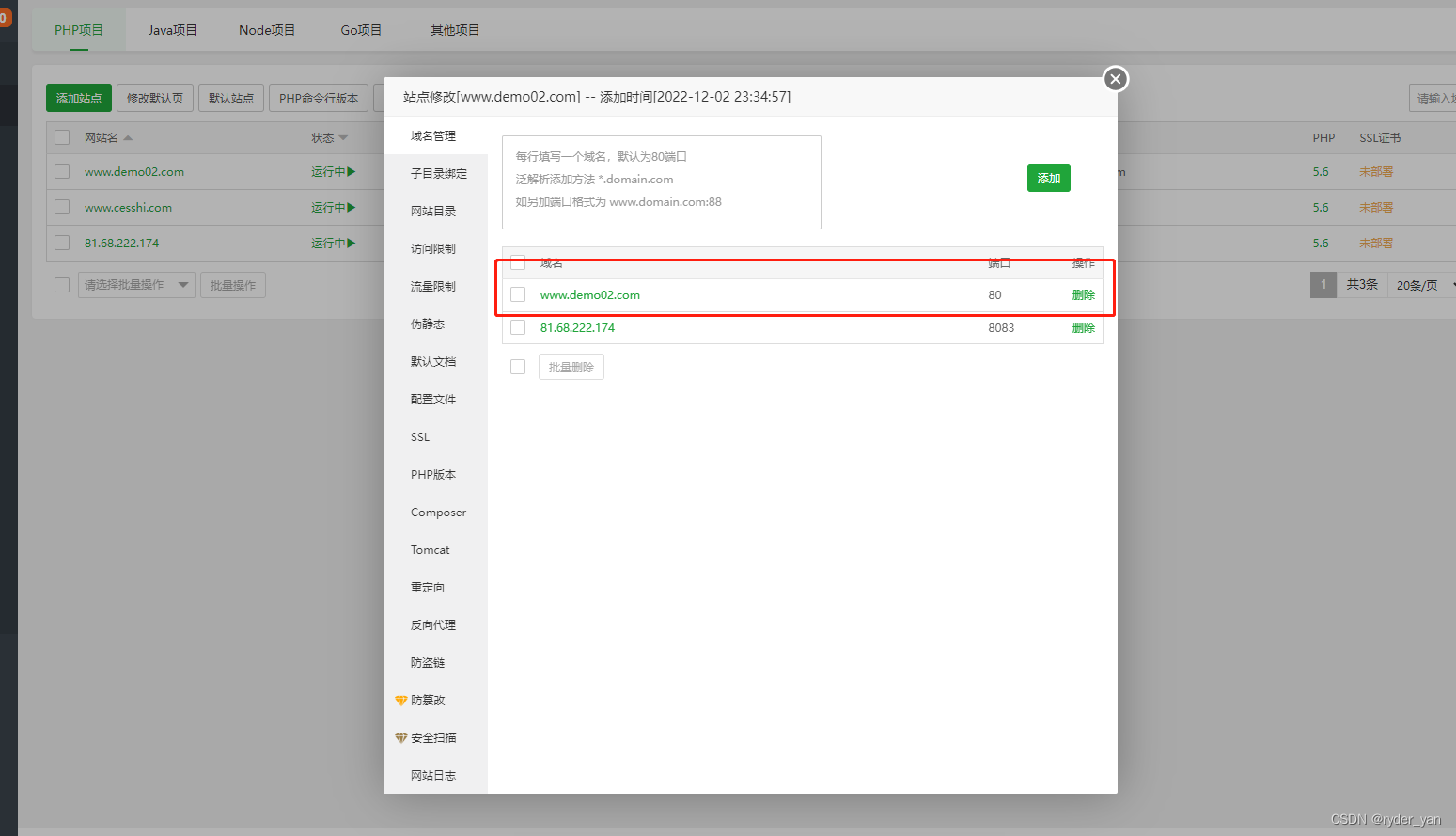
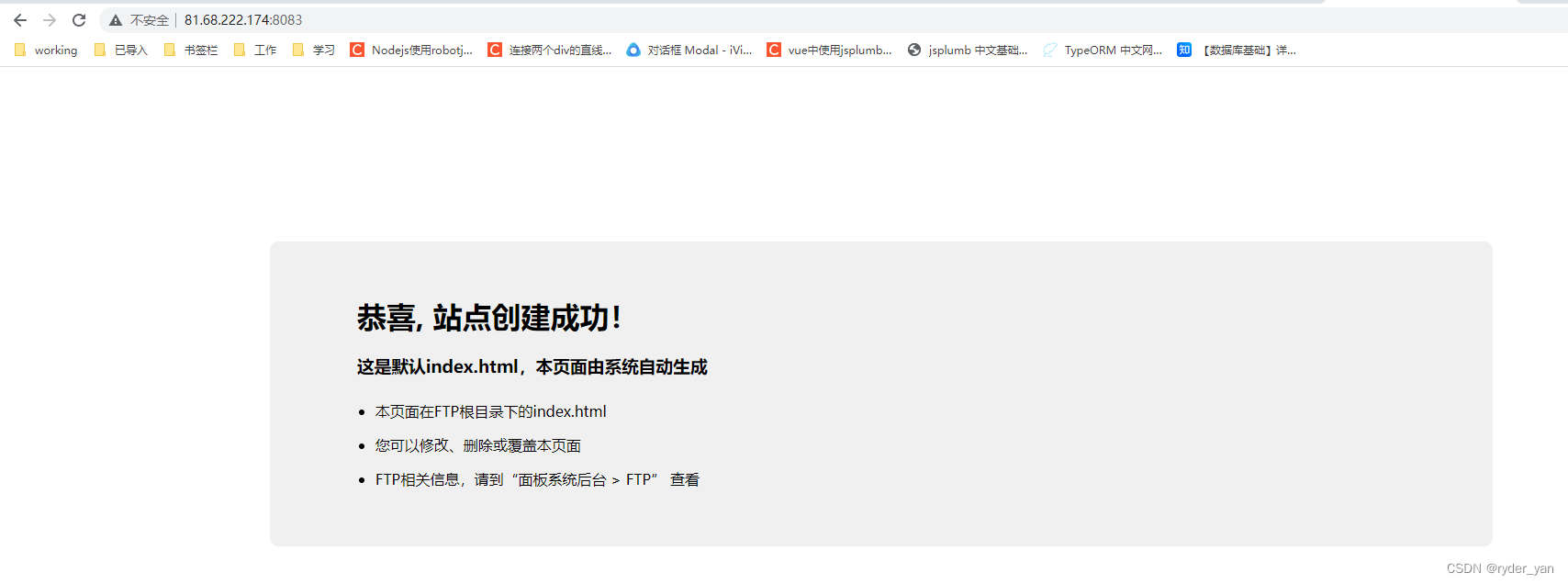
部署完成!
pm2 部署node express服务
将node服务完整的包上传至你的API文件夹下,注意node_modules不用上传!可通过npm install 安装依赖
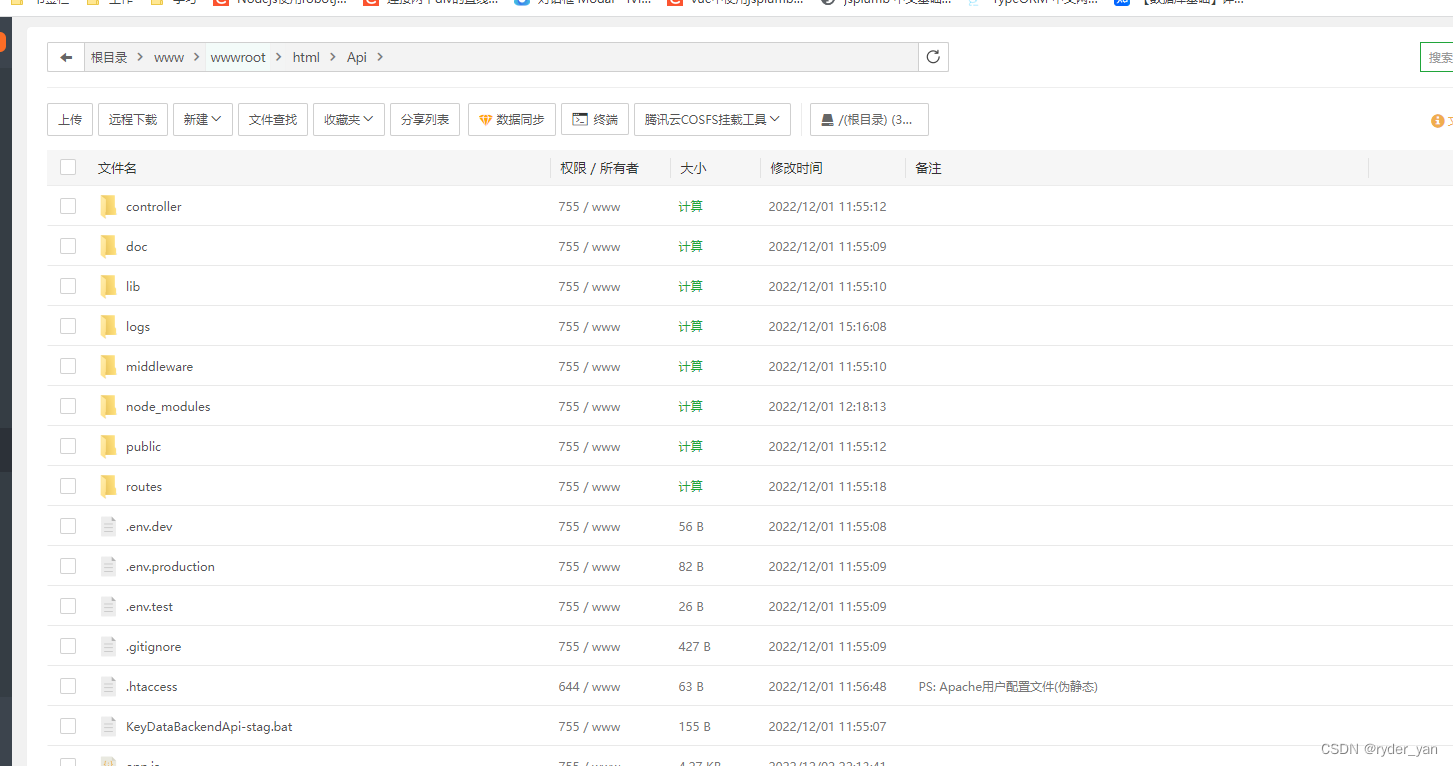
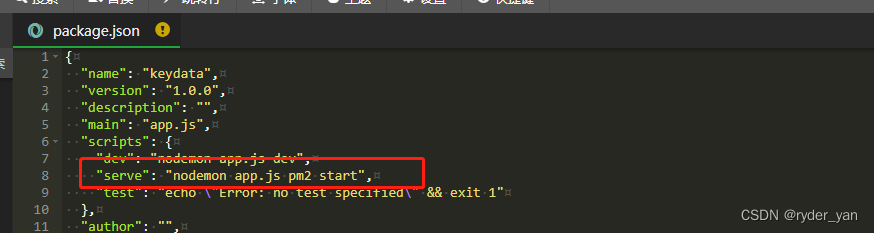
将package.json启动项中的serve启动后面 pm2 start 。这样通过 pm2 start app.js 就会以serve启动服务。
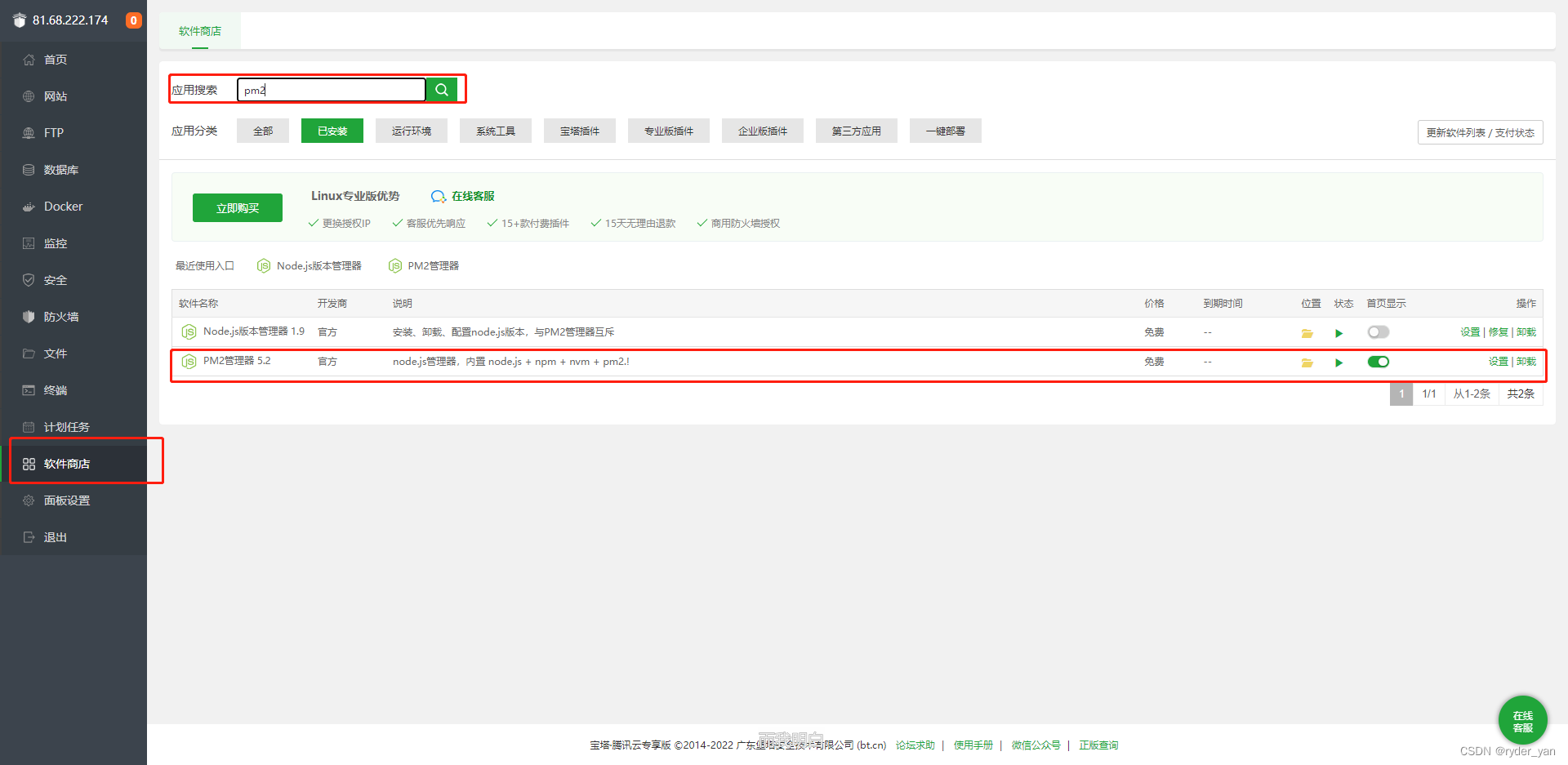
进入软件商店搜索pm2,安装pm2即可
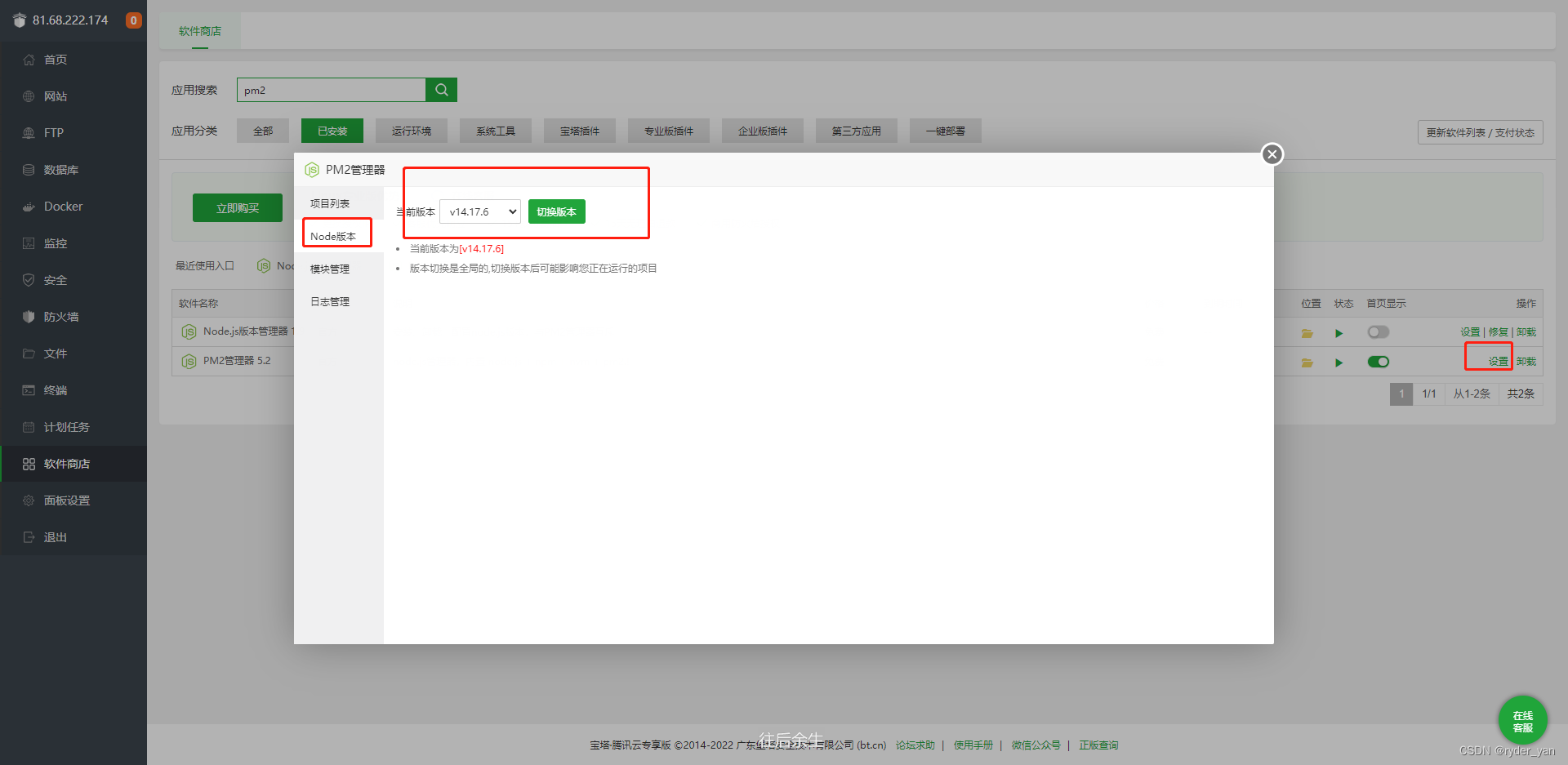
通过设置选择你安装过的 node 版本。若缺少你需要的版本,可通过node.js版本管理器安装。
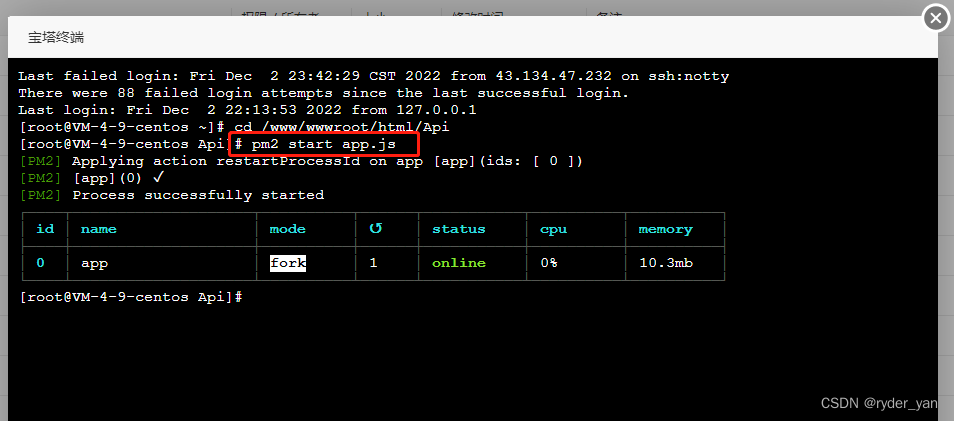
配置完成后再次进入API的部署文件内,通过终端输入 pm2 start app,js即可成功启动!
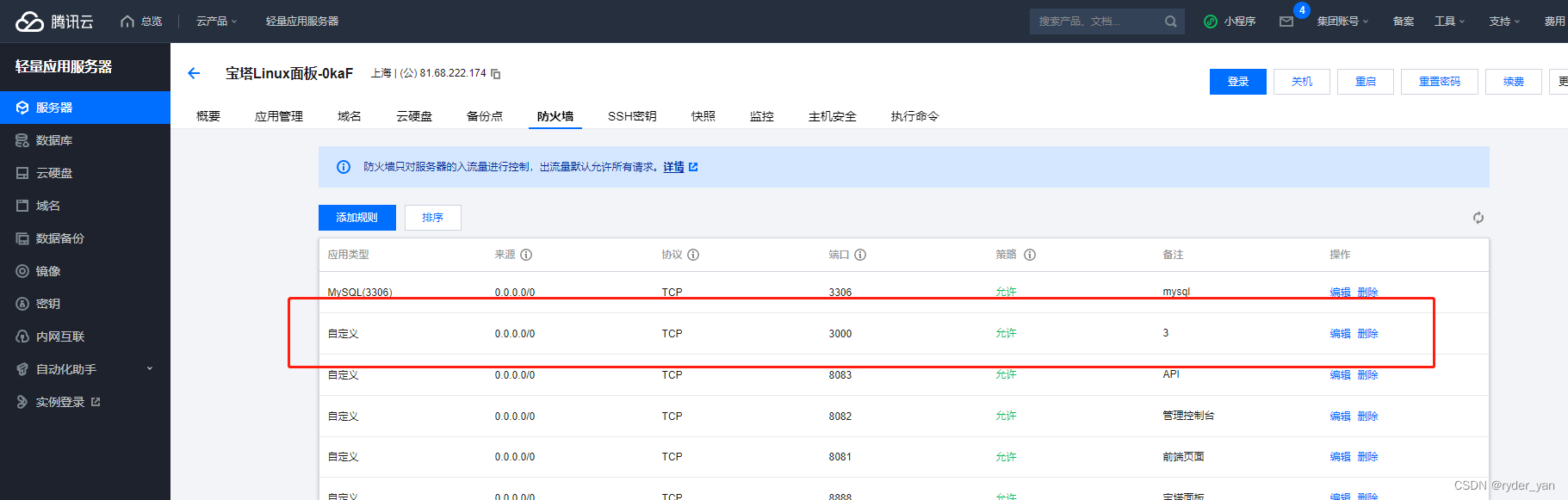
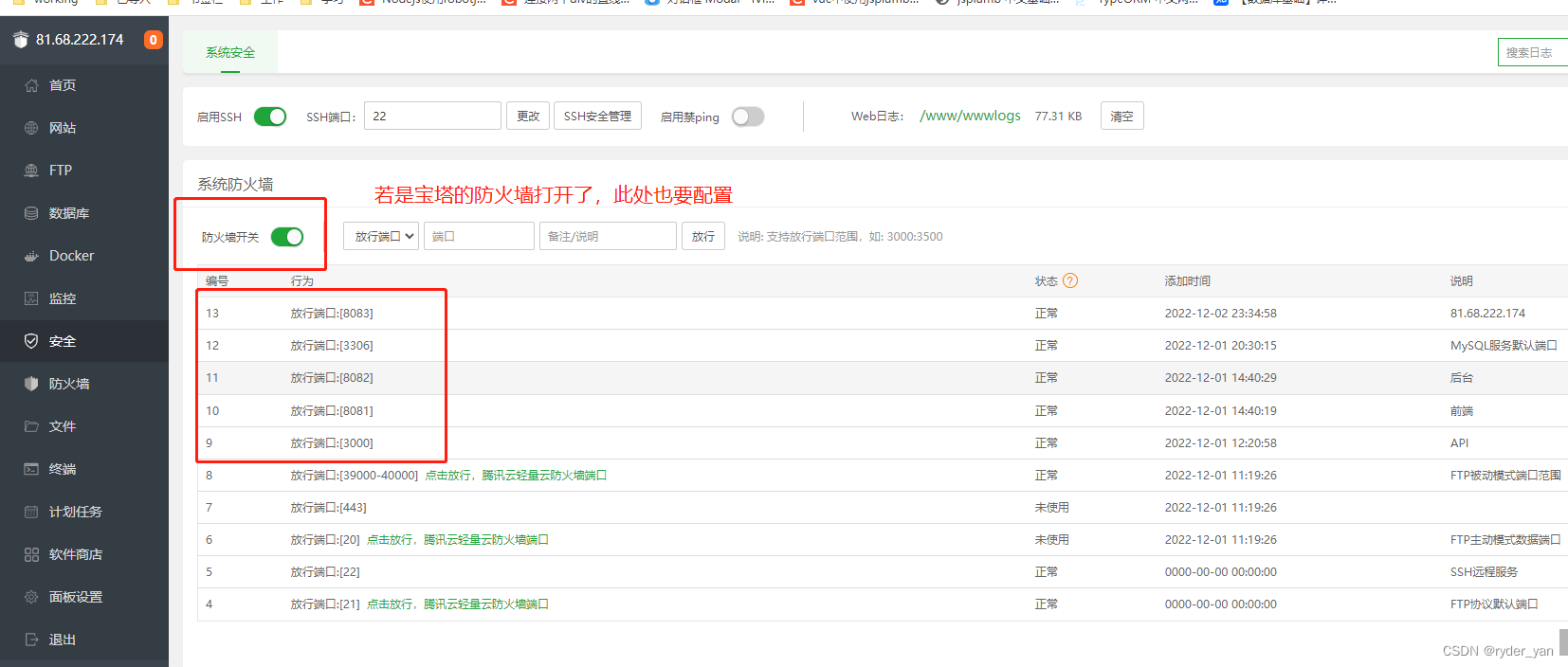
最后一步!也是最重要的一步,需要到防火墙内查看服务使用的端口是否配置(我使用的是3000端口)
可通过 pm2 log 查看日志,此时若代码没问题,您的node服务已经部署成功啦!
pm2常用命令
$ pm2 start app.js # 启动app.js应用程序

$ pm2 start app.js -i 4        # cluster mode 模式启动4个app.js的应用实例

4个应用程序会自动进行负载均衡

$ pm2 start app.js --name="api" # 启动应用程序并命名为 "api"

$ pm2 start app.js --watch      # 当文件变化时自动重启应用

$ pm2 start script.sh          # 启动 bash 脚本

$ pm2 list                      # 列表 PM2 启动的所有的应用程序

$ pm2 monit                    # 显示每个应用程序的CPU和内存占用情况

$ pm2 show [app-name]          # 显示应用程序的所有信息

$ pm2 logs                      # 显示所有应用程序的日志

$ pm2 logs [app-name]          # 显示指定应用程序的日志

$ pm2 flush                       # 清空所有日志文件

$ pm2 stop all                  # 停止所有的应用程序

$ pm2 stop 0                    # 停止 id为 0的指定应用程序

$ pm2 restart all              # 重启所有应用

$ pm2 reload all                # 重启 cluster mode下的所有应用

$ pm2 gracefulReload all        # Graceful reload all apps in cluster mode

$ pm2 delete all                # 关闭并删除所有应用

$ pm2 delete 0                  # 删除指定应用 id 0

$ pm2 scale api 10              # 把名字叫api的应用扩展到10个实例

$ pm2 reset [app-name]          # 重置重启数量

$ pm2 startup                  # 创建开机自启动命令

$ pm2 save                      # 保存当前应用列表

$ pm2 resurrect                # 重新加载保存的应用列表

$ pm2 update                    # Save processes, kill PM2 and restore processes

$ pm2 generate                  # Generate a sample json configuration file

pm2文档地址:http://pm2.keymetrics.io/docs/usage/quick-start/





 扫一扫
扫一扫


 5614
5614

 被折叠的 条评论
为什么被折叠?
被折叠的 条评论
为什么被折叠?
 到【灌水乐园】发言





