前言
typora 非常好用 markdown 文本编辑器,非常轻巧且灵活,功能也非常强大,占用资源少
我们平常使用 typora 的时候默认是白色的背景,觉得太伤眼睛了,就换成了黑色,直接的黑色又觉得太单调了,而且用久了也失去了新鲜感,怎么办?我们直接去官网去搜主题安装嘛
另外不想去下载主题的同学也不要紧,我这里提供了一个免费的现成的主题包,样式是下方截图样式。负在本文中
typora-cobalt-theme-master-v1.1.zip
详细步骤
第一步:官网下载主题
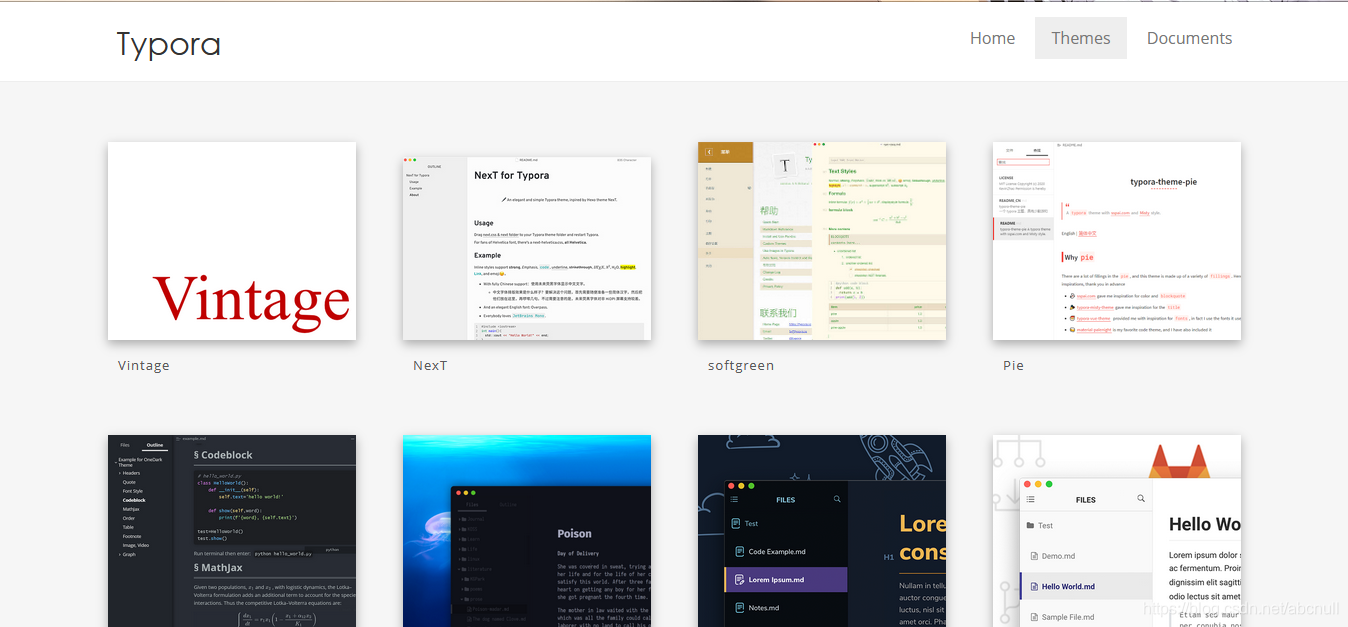
地址:Typora Theme
![[外链图片转存失败,源站可能有防盗链机制,建议将图片保存下来直接上传(img-9OXgF0g4-1590941981014)(C:\Users\石磊\AppData\Roaming\Typora\typora-user-images\1590941286878.png)]](https://i-blog.csdnimg.cn/blog_migrate/725b6a12526cbafb39a3564bed66e8cb.png)
我选的第二行第三个,点击进去,再点 download 我们会进入到 github 界面,我们在 realease 中下载 zip 压缩包就行了,注意不要下载成源码 zip 了,文件很小一下就下载完了,随便下载到哪里
第二步:typora 设置主题
打开 typora,点击文件->偏好设置
![[外链图片转存失败,源站可能有防盗链机制,建议将图片保存下来直接上传(img-vhfVMGpE-1590941981016)(C:\Users\石磊\AppData\Roaming\Typora\typora-user-images\1590941869145.png)]](https://i-blog.csdnimg.cn/blog_migrate/14ceacc5f9586eb41b8433e8c4aa210e.png)
我们点击打开主题文件夹
![[外链图片转存失败,源站可能有防盗链机制,建议将图片保存下来直接上传(img-QZYUoQdZ-1590941981020)(C:\Users\石磊\AppData\Roaming\Typora\typora-user-images\1590941642994.png)]](https://i-blog.csdnimg.cn/blog_migrate/d1065217bccb7b4d3d07fe2bb7f6b4f5.png)
我们将下载好的压缩包解压,将压缩包中的.css文件和 css 样式同名的文件夹拷贝到其中打开的文件夹中
![[外链图片转存失败,源站可能有防盗链机制,建议将图片保存下来直接上传(img-EIhiMXyS-1590941981023)(C:\Users\石磊\AppData\Roaming\Typora\typora-user-images\1590941717828.png)]](https://i-blog.csdnimg.cn/blog_migrate/0567d5b2954c6b7461241e948707f70f.png)
步骤三:重启 typora 并选择新主题
我们重新打开 typora,然后在主题中选择自己下载好的主题就行了,下面为主题效果,还是挺好看的
![[外链图片转存失败,源站可能有防盗链机制,建议将图片保存下来直接上传(img-Lvf6lEov-1590941981025)(C:\Users\石磊\AppData\Roaming\Typora\typora-user-images\1590941823802.png)]](https://i-blog.csdnimg.cn/blog_migrate/c9d6c32c009a246bb4a8436cb0fad51f.png)
3002


被折叠的 条评论
为什么被折叠?


