


 本文详细指导如何在VMware上安装Ubuntu 20.04.2 LTS,包括选择稳定版、虚拟机配置技巧、3D图形问题解决方案及个性化设置建议。
系统
系统采用Ubuntu,是Linux发行版中比较好用的,选择长期支持的稳定版,我选择的是Ubuntu 20.04.2.0 LTS
下载地址:
Ubuntu 20.04.2.0 LTS下载
安装方式
由于电脑直接安装双系统比较麻烦,也不太实用,使用虚拟机进行系统安装,我使用VMware,可以直接去百度下载安装。
注意点
创建新的虚拟机,选择默认即可。
需注意:
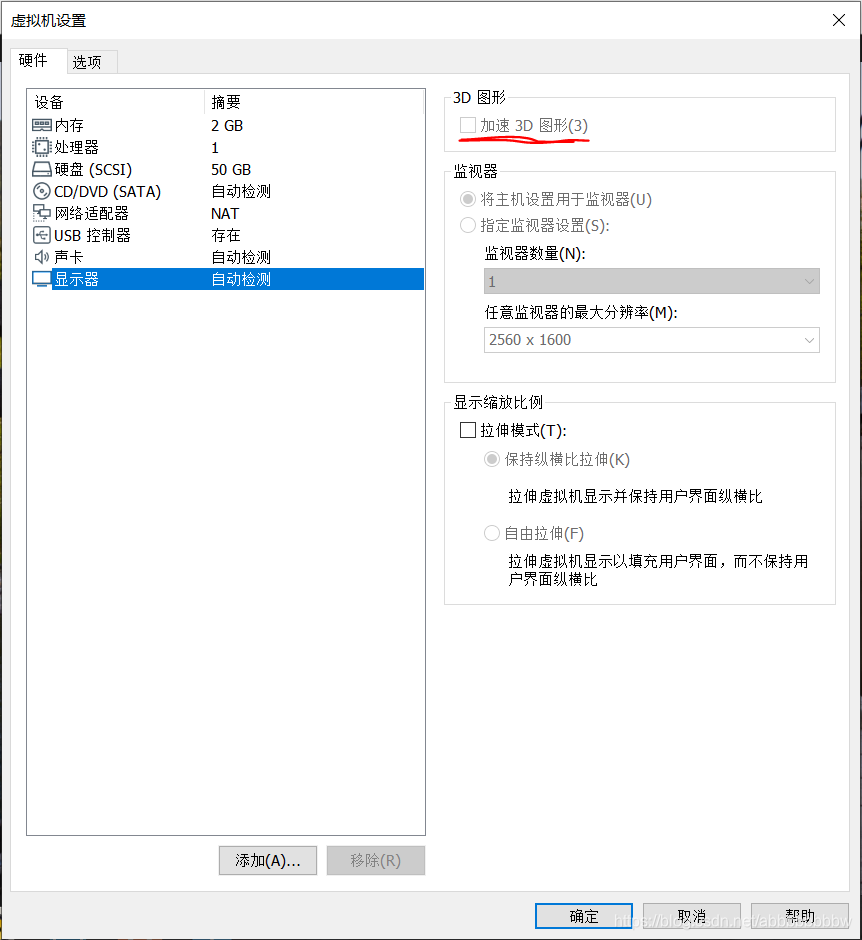
需要将虚拟机设置–>显示器设置–>加速3D图形 取消,防止出现安装时、使用时虚拟机黑屏,如下图所示。
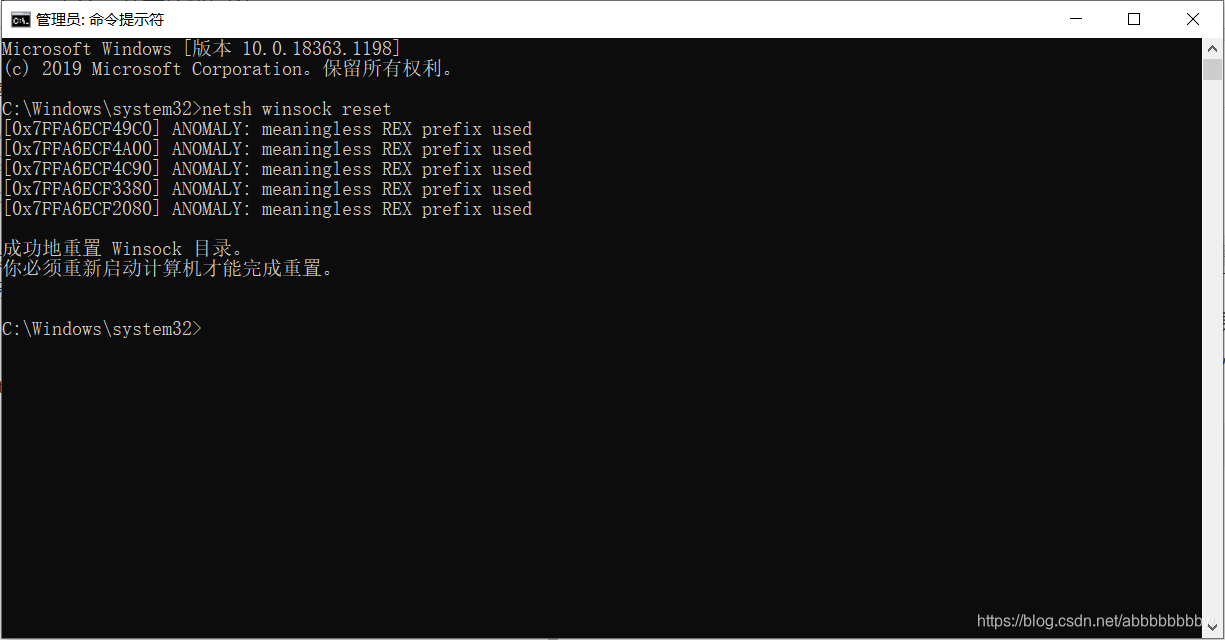
设置更改后之后运行如果还会出现虚拟机黑屏,需要以管理员身份打开Windows命令提示符,之后运行如下代码,之后重启电脑,即可解决。
netsh winsock reset
之后直接进行Ubuntu系统的安装,根据自己喜好去做选择即可,不再赘述。
成果
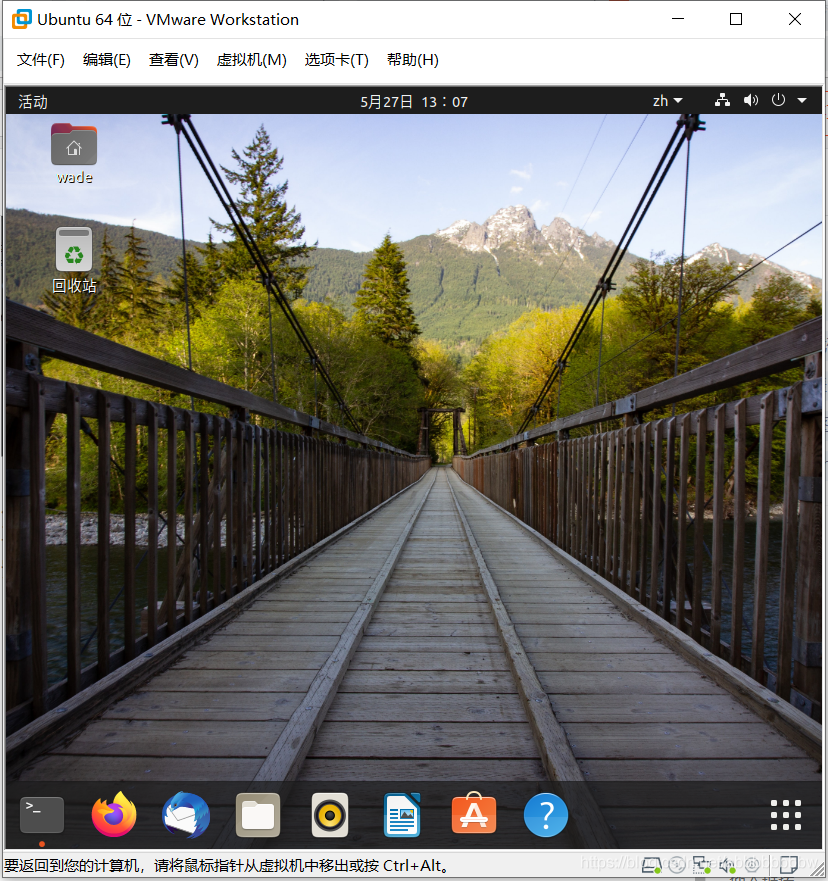
安装完之后是下图这样。
大家可以根据自己的喜好修改主题、颜色等,让自己使用起来更加舒服,毕竟,这个系统环境我们以后会经常用到。





 扫一扫
扫一扫


 7284
7284

 被折叠的 条评论
为什么被折叠?
被折叠的 条评论
为什么被折叠?
 到【灌水乐园】发言





